Smart Display fürs Büro: Die besten interaktiven Bildschirme für Unternehmen im Vergleich
Ein Smart Display fürs Büro ist kein großer Monitor. Das klingt wie eine Spitzfindigkeit, ist aber der Punkt, an dem die meisten Kaufentscheidungen in diese Kategorie scheitern: Wer das Gerät als „größeren Bildschirm“ einkauft, vergleicht Zoll und Preis – und bekommt einen passiven Bildschirm, der weiterhin von Laptop, Kabeln und gutem Willen lebt. Wer es als das einkauft, was es ist – einen Arbeitsplatz-Computer in Großformat – vergleicht Betriebssysteme, Kollaborationsfunktionen und Alltagstauglichkeit. Und landet bei einem völlig anderen Ergebnis.
Dieser Vergleich zeigt, was ein Smart Display im Büro wirklich leisten muss, welche Typen es gibt und nach welchen Kriterien Sie die besten interaktiven Bildschirme für Ihr Unternehmen auswählen.
Was ein Smart Display fürs Büro wirklich ist – und was nicht
Folgen Sie der Warum-Kette drei Ebenen tief, dann wird der Unterschied offensichtlich.
Warum kaufen Unternehmen Smart Displays? – Um Besprechungen produktiver zu machen. Warum werden Besprechungen durch ein Display produktiver? – Weil der Inhalt für alle sichtbar, veränderbar und mit Remote-Teilnehmenden teilbar wird. Und warum scheitern viele Geräte genau daran? – Weil sie nur die erste dieser drei Aufgaben lösen: Sie zeigen an, aber sie lassen nicht mitarbeiten und sie verbinden niemanden.
Die verbreitetste Fehlvorstellung ist dabei der Glaube, ein großer Business-Bildschirm oder ein hochwertiger Fernseher sei „schon fast“ ein Smart Display. Der Unterschied zeigt sich im ersten Meeting ohne Moderator-Laptop: Der passive Bildschirm bleibt schwarz. Das Smart Display startet die Videokonferenz, öffnet das Whiteboard, nimmt die Freigabe vom Handy des Gastes entgegen – weil es selbst der Computer ist. Alles Weitere in diesem Artikel ist eine Ausformulierung dieses einen Satzes.
Die vier Typen interaktiver Bildschirme für Unternehmen
Typ 1: Der große Business-Monitor (das Anzeigegerät)
Hochwertiges Panel, hohe Helligkeit, Dauerbetrieb-tauglich – aber kein Touch, kein eigenes System, keine Kamera. Diese Geräte sind die richtige Wahl für digitale Beschilderung, Empfangsbereiche und reine Präsentationswände. Sobald im Raum jedoch gemeinsam gearbeitet oder hybrid konferenziert werden soll, brauchen sie zwingend externe Technik: PC, Kamera, Mikrofon, Touch-Overlay. Die Anschaffung wirkt günstig, die Summe der Komponenten und der Verkabelung relativiert das schnell.
Typ 2: Der Touchscreen-Monitor (die Eingabeoberfläche)
Der nächste Schritt: ein großes Touch-Display, das Schreiben und Interaktion ermöglicht – aber weiterhin das „Gehirn“ von außen bezieht. Für Umgebungen mit fest installiertem Raum-PC und IT-Abteilung, die diesen verwaltet, ist das eine valide Architektur. Die Falle: Die Qualität des Erlebnisses hängt komplett am angeschlossenen Rechner. Treiberprobleme, Update-Abende, Inkonsistenzen zwischen PC und Panel landen beim Support – und das Touch-Potenzial wird in der Praxis oft nur zu einem Bruchteil genutzt.
Typ 3: Das Smart Display mit integriertem System (der Eigenständige)
Hier zieht der Computer ins Display ein. Eigene Apps, eigenes Whiteboard, eigene Videokonferenz – ohne dass ein Laptop angeschlossen wird. Entscheidend wird nun das Betriebssystem, denn es definiert die Decke dessen, was das Gerät kann: schlankes Mobil-System mit App-Katalog oder vollwertiges Desktop-System. Dazu gleich mehr – es ist die wichtigste Weiche in der gesamten Kategorie.
Typ 4: Das All-in-One-Display-System (das komplette Arbeitssystem)
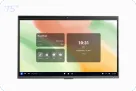
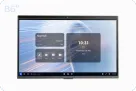
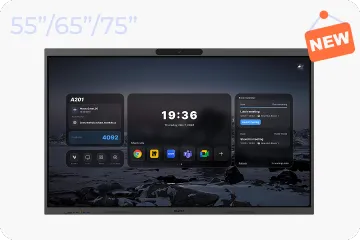
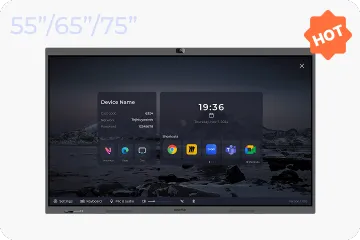
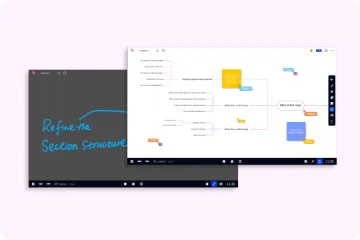
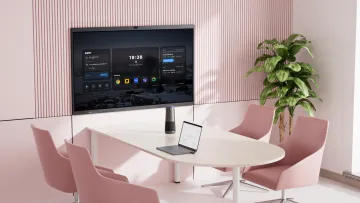
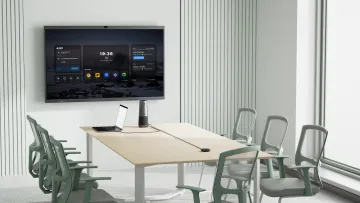
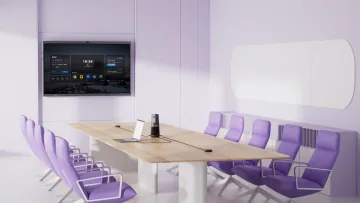
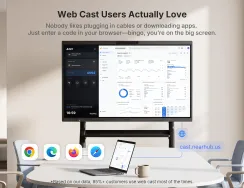
Die Spitze der Kategorie: Display, vollwertiger Computer, KI-Kamera, Mikrofon-Array, Lautsprecher und Whiteboard-Software aus einem Guss. Ein System wie das NearHub Board Max zeigt, was das konkret bedeutet: Windows 11 Pro mit Intel-Prozessor, 4K-Touchscreen, Kamera mit Auto-Framing, Speaker-Tracking und Galerieansicht, native Zoom- und Teams-Apps, dazu browserbasiertes Web-Casting, über das Gäste ohne Installation ihren Bildschirm teilen. Ein Gerät ersetzt das halbe Konferenzraum-Rack.
Der entscheidende Vorteil dieser Klasse liegt weniger in der Ausstattungsliste als in der Konsequenz daraus: Es gibt keine Übergabepunkte mehr. Kein Moment, in dem das Meeting vom Laptop des einen auf das Gerät des Raums wechseln muss; keine Kette aus Adapter, Dongle und Treiber, an deren schwächstem Glied der Termin scheitert. Alles, was das Meeting braucht, ist Teil desselben Geräts, das auch das Whiteboard bereitstellt – und genau diese Geschlossenheit ist es, die aus einem Konferenzraum-Möbel einen Arbeitsplatz macht.

| Typ |
Eigenes System |
Touch |
Kamera/Audio |
Video-Konferenz eigenständig |
Für wen geeignet |
| Business-Monitor |
Nein |
Nein |
Extern |
Nein |
Beschilderung, Präsentation |
| Touchscreen-Monitor |
Nein |
Ja |
Extern |
Nein |
Räume mit festem Raum-PC |
| Smart Display (integriert) |
Ja, eingeschränkt |
Ja |
Meist integriert |
Ja, mit Abstrichen |
Einfache Meeting-Ausstattung |
| All-in-One-System |
Ja, vollwertig |
Ja |
Ja, KI-gestützt |
Ja, nativ |
Hybride Teams, tägliche Nutzung |
Sonderfälle: interaktive LED-Displays und das Großraumbüro
Zwei Umgebungen fallen aus dem üblichen Raster und verdienen einen eigenen Blick:
Interaktive LED-Displays kommen dort ins Spiel, wo selbst 86 Zoll nicht reichen: Auditorium, großer Schulungsraum, repräsentativer Showroom. Die modulare LED-Technik skaliert praktisch beliebig groß und brilliert auch in hellen Atrien. Der Preis dafür ist buchstäblich der Preis – plus Planungsaufwand für Statik und Integration. Für den klassischen Büro-Meetingraum ist die Technik überdimensioniert; für den Firmensitz, der regelmäßig große Gruppen empfängt, kann sie die einzig sinnvolle Lösung sein.
Das Großraumbüro stellt eine andere Anforderung: Hier dient das Smart Display oft als zentraler Treffpunkt für Stand-ups und spontane Abstimmungen – halb öffentlich, ständig im Blick, von vielen verschiedenen Personen bedient. Drei Konsequenzen folgen daraus: Die Übertragung von Inhalten muss absolut hürdenfrei funktionieren (kein Gast will im Großraum erst eine App installieren), das Gerät sollte zwischen den Nutzungen als Informationsfläche arbeiten können, und die Bedienung muss ohne Einarbeitung klappen. In dieser Umgebung zeigt sich am deutlichsten, warum browserbasiertes Casting und ein selbsterklärendes System mehr wert sind als jede Zusatzfunktion.
Ein kurzes Szenario macht den Unterschied greifbar: Eine Projektmanagerin eines Software-Unternehmens ruft im Großraum ein spontanes Stand-up ein, weil ein Release klemmt. Sechs Kollegen treten an das Board, einer öffnet per Code-Eingabe vom eigenen Rechner das Fehler-Dashboard, ein zweiter annotiert die kritischen Tickets direkt auf dem Bildschirm, ein Remote-Kollege aus dem Homeoffice ist per Kamera zugeschaltet und sieht dieselbe Ansicht. Fünfzehn Minuten später ist der Plan verteilt – und das Board zeigt wieder die Tageskennzahlen. Kein Raum gebucht, kein Kabel gesucht, kein Protokoll abfotografiert. Genau diese Unaufgeregtheit ist das eigentliche Produkt, das Sie mit einem Smart Display kaufen.
Die Betriebssystem-Frage: warum Windows 11 im Büro den Ausschlag gibt
Wenn Sie nur eine einzige Spezifikation prüfen, dann diese. Das Betriebssystem bestimmt, ob das Smart Display sich in Ihre bestehende Arbeitswelt einfügt – oder eine Insel bleibt.
Warum Ebene eins: Ihre Unternehmenssoftware – Videokonferenz-Plattform, Dokumentenablage, Fachanwendungen, Browser-Anwendungen – ist auf Desktop-Systeme ausgelegt. Ein Smart Display mit Windows 11 führt Zoom, Microsoft Teams, Webex, Google Meet und GoToMeeting in der Vollversion aus, öffnet jede Webanwendung im vollwertigen Desktop-Browser und bearbeitet Office-Dokumente wie jeder Arbeitsplatz-PC.
Warum Ebene zwei: Ihre IT-Abteilung. Geräte mit vollwertigem Windows lassen sich in Domänen, Update-Management und Sicherheitsrichtlinien einbinden – inklusive der Fragen rund um Datenschutz und DSGVO-konforme Konfiguration, die in Deutschland bei jeder Beschaffung auf dem Tisch liegen. Ein eingeschränktes Mobil-System ist für die IT dagegen oft eine Blackbox: eigener Update-Rhythmus, eingeschränkte Verwaltung, unklare Datenflüsse.
Warum Ebene drei – die am häufigsten übersehene: die Zukunft. Software ändert sich schneller als Display-Hardware. Ein Gerät mit offenem Desktop-System wächst mit – neue App-Versionen, neue Plattformen, neue Arbeitsweisen. Ein geschlossenes System altert an seiner Software, lange bevor das Panel müde wird. Wer ein Smart Display für fünf Jahre kauft, kauft in Wahrheit ein Betriebssystem für fünf Jahre.
Das bedeutet nicht, dass schlankere Systeme grundsätzlich falsch sind: Für reine Whiteboard- und Präsentationsaufgaben ohne Unternehmenssoftware-Anbindung reichen sie aus. Aber sobald das Display als vollwertiger Meeting-Arbeitsplatz dienen soll – und genau dafür wird es in Büros gekauft –, ist vollwertiges Windows 11 die belastbarere Grundlage. Unser Überblick über digitale Whiteboard-Typen ordnet diese Unterscheidung in die gesamte Gerätelandschaft ein.
Präsentationsmonitor oder Kollaborationsboard? Der häufigste Einkaufsfehler
Ein guter Teil der Smart-Display-Beschaffungen beginnt mit einer unausgesprochenen Verwechslung: Der Bedarf heißt „wir brauchen was zum Zeigen“, beschafft wird „was zum Mitmachen“ – oder umgekehrt. Die beiden Aufgaben sehen auf den ersten Blick identisch aus, trennen sich aber an einer einzigen Frage: Fassen die Anwesenden den Bildschirm an?
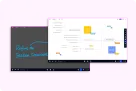
Beim Präsentationsmonitor bleibt die Interaktion beim Vortragenden: Inhalte laufen vom Laptop, der Raum schaut zu, Feedback kommt mündlich. Hier zählen Helligkeit, Größe und zuverlässige Übertragung – Touch ist nett, aber kein Kernbedarf. Beim Kollaborationsboard dagegen wandelt sich die Rolle des Bildschirms vom Ausgabegerät zum gemeinsamen Arbeitsblatt: Anmerkungen direkt auf dem Dokument, Ideen als Klebezettel auf der digitalen Leinwand, zwei Personen schreiben gleichzeitig, Remote-Teilnehmende arbeiten auf derselben Fläche mit. Hier entscheiden Touch-Qualität, Latenz und Whiteboard-Software über Erfolg und Misserfolg.
Warum führt die Verwechslung so regelmäßig zu Fehlkäufen? Weil Präsentationsbedarf preislich nach unten drückt („ein großer Bildschirm reicht doch“), während Kollaborationsbedarf nach oben zieht („dann brauchen wir das volle System“). Wer die Frage „Fassen die Leute den Bildschirm an?“ vor der Beschaffung ehrlich beantwortet – am besten nach zwei Wochen Protokoll der realen Meetings –, landet automatisch in der richtigen Typen-Kategorie aus dem vorangegangenen Kapitel.


Entscheidungsrahmen: in vier Schritten zum richtigen Smart Display
Schritt 1: Definieren Sie den häufigsten Anwendungsfall – nicht den spektakulärsten.
Fragen Sie: Was passiert in diesem Raum an einem normalen Dienstag? Wöchentliches Team-Meeting mit drei Remote-Kollegen? Kundentermine mit Präsentation? Workshop mit sechs Personen am Board? Der Dienstag entscheidet über die Geräteklasse – der seltene Großevent-Fall darf die Wahl nicht dominieren. Präsentiert der Raum überwiegend in eine Richtung, reicht möglicherweise Typ 1 oder 2; wird täglich hybrid gearbeitet, führt kein Weg an Typ 3 oder 4 vorbei.
Schritt 2: Prüfen Sie die Software-Verträglichkeit an Ihrer Realität.
Listen Sie die fünf Anwendungen, ohne die Ihr Team nicht arbeitet. Dann prüfen Sie konkret: Laufen sie auf dem Gerät nativ – in Vollversion, nicht als abgespeckte Mobile-Variante? Öffnet der Browser Ihre internen Webanwendungen korrekt? Diese halbe Stunde Recherche verhindert die teuerste Überraschung der Kategorie: das Gerät, das technisch „kompatibel“ ist, aber praktisch nur über den Umweg Laptop funktioniert.
Schritt 3: Dimensionieren Sie nach Sitzabstand, nicht nach Ehrgeiz.
Die Displaygröße folgt aus dem Abstand der hintersten Sitzreihe und dem Inhaltstyp: bis etwa drei Meter reichen 55 bis 65 Zoll, klassische Meetingräume mit drei bis fünf Metern fahren mit 75 Zoll am besten, große Konferenzräume mit 86 Zoll. Die komplette Methodik mit Faustregeln und Datenblatt-Checkliste liefert unser Leitfaden zu Display-Größen und technischen Spezifikationen.
Schritt 4: Rechnen Sie das System, nicht das Gerät.
Vergleichen Sie keine Listenpreise, sondern Komplettlösungen: Was kostet das passive Display plus Raum-PC plus Konferenzkamera plus Mikrofon-Lautsprecher-Einheit plus Casting-Lösung – inklusive Verkabelung, Installation und Support über drei Jahre? Gegen diese Summe tritt das All-in-One-System an. Erst diese Rechnung zeigt, welche Lösung tatsächlich günstiger ist; sie zeigt auch, wie viele Ausfallpunkte Sie sich einhandeln.
Ergänzen Sie die Rechnung um einen Posten, der auf keinem Angebot steht: die Kosten der Nichtnutzung. Ein Raum, dessen Technik umständlich ist, wird schlicht nicht genutzt – Teams weichen auf Laptop-Runden aus, Remote-Kollegen fallen aus dem Kreis, und die Investition steht als dunkle Scheibe an der Wand. Die wirtschaftlich wichtigste Kennzahl eines Smart Displays ist nicht der Anschaffungspreis, sondern die Nutzungsfrequenz nach sechs Monaten. Alles, was die Einstiegshürde senkt – einschalten statt anschließen, Code eingeben statt Kabel suchen, eine Benutzeroberfläche statt drei Fernbedienungen – zahlt auf genau diese Kennzahl ein.
Der Trade-off, über den niemand spricht: Freiheit vs. Reibungslosigkeit
Die ehrliche Abwägung zwischen modularem Aufbau und All-in-One ist kein Qualitätsurteil, sondern eine Frage Ihrer Organisation:
- Modular gewinnt, wenn Sie eine starke IT-Abteilung haben, die Komponenten bewusst auswählen, einheitlich verwalten und bei Defekten einzeln tauschen will – und wenn Räume sehr unterschiedliche Anforderungen haben.
- All-in-One gewinnt, wenn die Räume von Nicht-Technikern benutzt werden, der Support schlank bleiben soll und Zuverlässigkeit im Termin wichtiger ist als Kombinationsfreiheit. Jede Komponente, die nicht existiert, kann nicht ausfallen, nicht verkabelt werden müssen und keinen Treiberkonflikt verursachen.
Es gibt allerdings eine Bedingung, unter der die All-in-One-Logik kippt: Wenn Ihre Videokonferenz-Plattform exotisch ist oder das Gerät tief in eine bestehende Mediensteuerung integriert werden muss. Dann prüfen Sie vorab, ob das System diese Integration offen unterstützt – hier ist ein vollwertiges Betriebssystem wiederum der beste Versicherungsschein, weil es die Plattform-Wahl offen hält statt sie vorzuentscheiden. Falls Ihr Ausgangspunkt eine bestehende Beamer-Installation ist, finden Sie den passenden Umstiegsplan im Artikel Vom Projektor zum interaktiven Display.

Was die besten interaktiven Bildschirme fürs Büro gemeinsam haben
Über Marken und Preisklassen hinweg teilen die überzeugenden Geräte dieser Kategorie fünf Eigenschaften – nutzen Sie sie als finale Prüfliste:
- Vollwertiges Betriebssystem: Die Unternehmenssoftware läuft nativ, der Desktop-Browser zeigt alles wie am Arbeitsplatz-PC.
- 4K-Touchscreen mit entspiegelter Oberfläche: Lesbar bei Tageslicht, präzise beim Schreiben – beides ist Alltagsqualität, kein Luxus.
- Integrierte, KI-gestützte Kamera und Audio: Auto-Framing, Speaker-Tracking und Galerieansicht sorgen dafür, dass Remote-Teilnehmende alle Personen im Raum sehen – nicht nur die Person am Laptop.
- Kabellose Übertragung ohne Hürden: Idealerweise browserbasiert, damit Gäste ohne App-Installation und ohne Kabelsuche präsentieren können.
- Verlässlichkeit als Service-Versprechen: Garantie, Rückgaberecht und erreichbarer Support entscheiden darüber, was nach dem Kauf passiert – nicht nur davor.
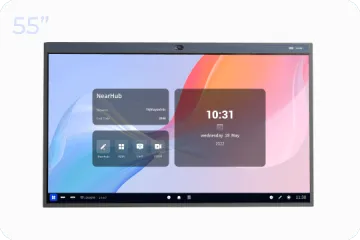
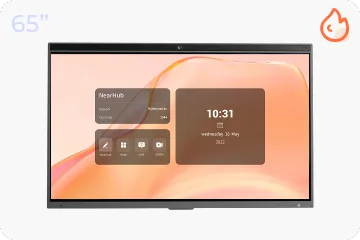
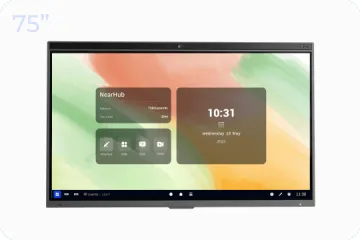
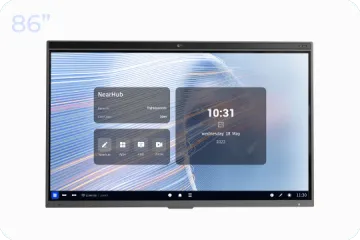
Das NearHub Board Max erfüllt diese Liste als All-in-One-System und ist in 55, 65, 75 und 86 Zoll erhältlich – Details, aktuelle Preise und Verfügbarkeit finden Sie auf der Produktseite des Board Max.
Beachten Sie bei allen fünf Punkten die dahinterliegende Logik: Jede dieser Eigenschaften beseitigt eine konkrete Reibung aus dem Arbeitsalltag. Das vollwertige System beseitigt den Software-Umweg, die KI-Kamera die Laptop-Schaukel vor dem Bildschirm, das browserbasierte Casting die Kabelsuche, und ein belastbares Service-Versprechen beseitigt das Risiko der Entscheidung selbst. Ein Smart Display, das diese Reibungen kennt und adressiert, ist mehr als Ausstattung – es ist die Infrastruktur dafür, dass Meetings wieder von Inhalten handeln statt von Technik. Genau daran sollten Sie jedes Angebot messen: Nicht wie viele Funktionen aufgelistet sind, sondern wie viele Alltagshürden verschwinden.
Häufig gestellte Fragen
Was unterscheidet ein Smart Display von einem normalen großen Monitor?
Der normale Großformat-Monitor ist ein Anzeigegerät: Er zeigt, was ein angeschlossener Computer liefert – ohne Laptop bleibt er dunkel. Ein Smart Display bringt das „Gehirn“ gleich mit: eigenes Betriebssystem, eigene Apps, Touch-Interaktion und in der Regel Kamera, Mikrofone und Lautsprecher. Praktisch heißt das: Das Smart Display startet Videokonferenzen, öffnet Whiteboards und nimmt Bildschirmfreigaben entgegen, auch wenn niemand einen Rechner anschließt. Genau diese Eigenständigkeit ist der Grund, warum Smart Displays im Büro passive Bildschirme ersetzen – Meetings beginnen ohne Technik-Vorspiel.
Ist ein Smart Display mit Windows 11 besser als eines mit Android?
„Besser“ hängt vom Einsatz ab, aber für typische Unternehmensumgebungen ist Windows 11 die stärkere Wahl. Es führt Konferenz-Plattformen wie Zoom, Teams, Webex und Google Meet in der vollständigen Desktop-Version aus, zeigt Unternehmens-Webanwendungen im vollwertigen Browser korrekt an und lässt sich in IT-Verwaltung und Sicherheitsrichtlinien einbinden – inklusive DSGVO-relevanter Konfigurationen. Android-basierte Boards sind für einfache Whiteboard- und Präsentationsaufgaben durchaus tauglich und oft günstiger. Sobald das Gerät aber als vollwertiger Meeting-Arbeitsplatz dienen und mit Ihrer Software-Landschaft wachsen soll, ist die Desktop-Plattform die zukunftssichere Entscheidung.
Welche Größe sollte ein Smart Display fürs Büro haben?
Orientieren Sie sich am Abstand der hintersten Sitzreihe, nicht an der Raumfläche: Bis etwa drei Meter Sitzabstand – typisch für Huddle Rooms – genügen 55 bis 65 Zoll. Klassische Meetingräume mit drei bis fünf Metern Abstand sind mit 75 Zoll am besten bedient, große Konferenz- und Schulungsräume mit 86 Zoll. Spielen feine Inhalte wie Tabellen oder technische Zeichnungen eine große Rolle, wählen Sie im Zweifel eine Stufe größer. Ein zu großes Display ist übrigens ebenso ein Fehler wie ein zu kleines: Die vorderen Reihen sitzen dann unangenehm nah, und das Budget fehlt an anderer Stelle.
Lohnt sich ein All-in-One-Display-System gegenüber Einzelkomponenten?
Für die meisten Büros ja – aus einem einfachen Grund: Jede Einzelkomponente (Display, Raum-PC, Kamera, Mikrofon, Casting-Dongle) bringt eigene Verkabelung, eigene Updates und eigene Ausfallwahrscheinlichkeit mit. Ein All-in-One-System reduziert diese Fehlerquellen auf ein Gerät mit einem Ansprechpartner, was im Meeting-Alltag spürbar mehr Zuverlässigkeit bedeutet. Die modulare Variante hat ihre Berechtigung, wenn eine starke IT-Abteilung Komponenten bewusst kombinieren und verwalten will oder Spezialanforderungen wie feste Mediensteuerungen bestehen. Rechnen Sie in jedem Fall die Komplettlösung über drei Jahre – nicht die Listenpreise einzelner Geräte.
Fazit: Kaufen Sie keinen Bildschirm – kaufen Sie einen Arbeitsplatz
Die zentrale Erkenntnis dieses Vergleichs lässt sich auf einen Satz bringen: Wer Smart Displays als große Monitore einkauft, bekommt große Monitore; wer sie als Arbeitsplatz-Computer einkauft, bekommt Räume, in denen Arbeit tatsächlich stattfindet. Der Unterschied liegt in vier Prüfpunkten – Betriebssystem, Eigenständigkeit, Kamera-Audio-Integration und Übertragung ohne Kabelhürden –, nicht in der Zoll-Zahl.
Der nächste Schritt ist kein Datenblatt, sondern eine Vorführung: Erleben Sie das NearHub Board Max in einer Live-Demo und testen Sie, wie sich Ihre realen Meetings auf dem Gerät anfühlen – vom ersten Whiteboard-Strich bis zur Videokonferenz mit KI-Kamera. Jetzt Live-Demo buchen oder Angebot anfordern auf der Produktseite – 30 Tage risikofrei testen, 12 Monate Qualitätsgarantie, kostenlose Lieferung nach Deutschland.