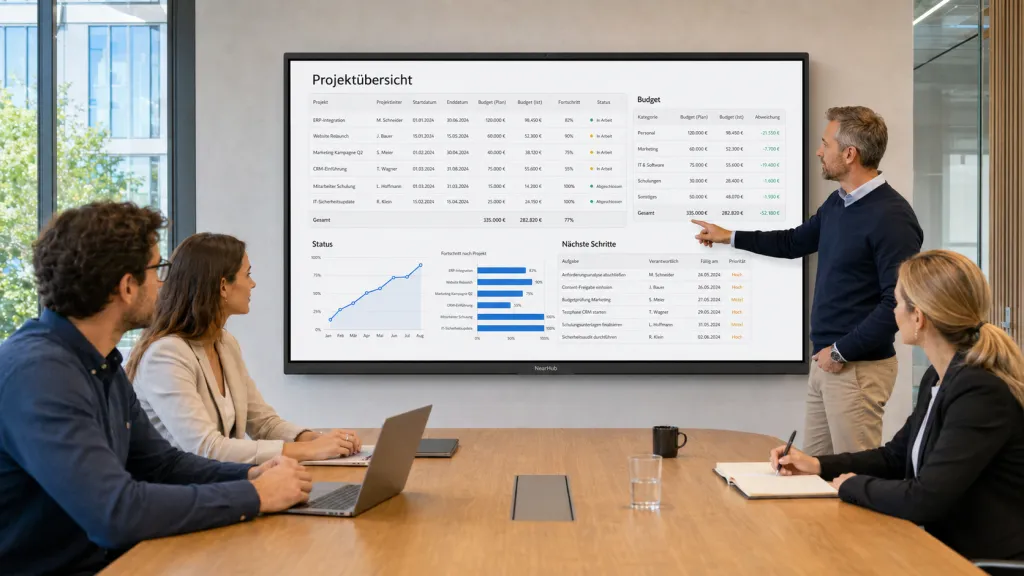
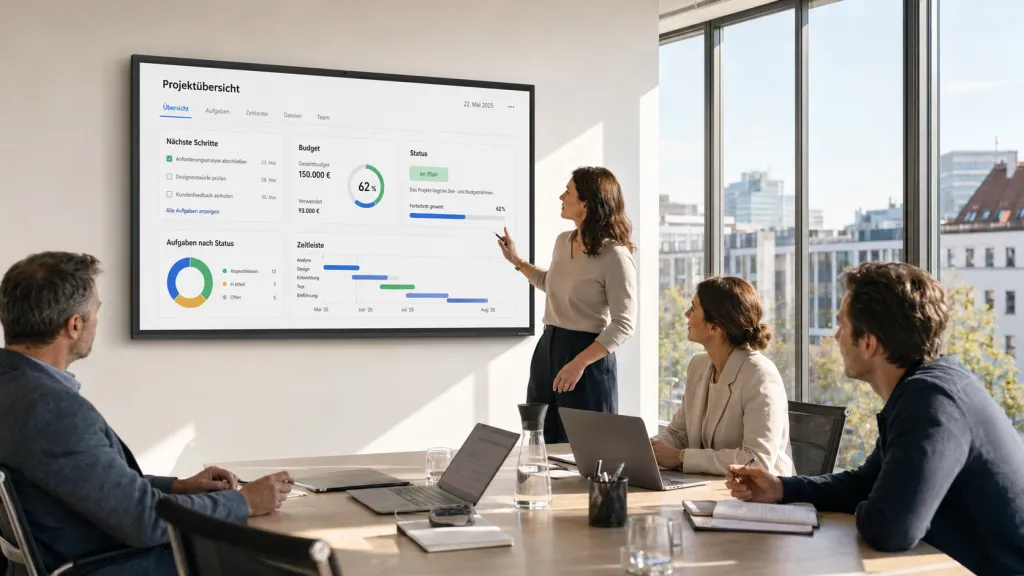
Display-Größen und technische Spezifikationen: 65 Zoll, 75 Zoll, 86 Zoll und 4K Touchscreen
65, 75 oder 86 Zoll?
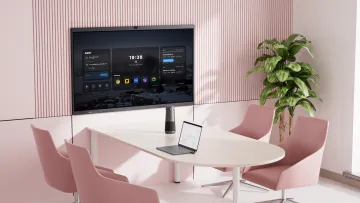
touchscreen monitor 65 zoll
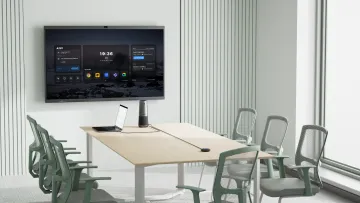
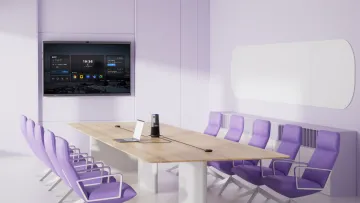
interaktives display 75 zoll
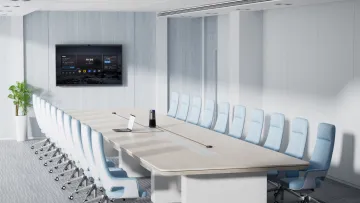
interaktives display 86 zoll
Aktualisiert: 21. Aug. 2026 · 8 Minuten Lesezeit
Display-Größen und technische Spezifikationen: 65 Zoll, 75 Zoll, 86 Zoll und 4K Touchscreen
Neunte Etage, Mittwoch, Projektreview. Elf Personen um den Konferenztisch, vorne ein Display, auf dem die Roadmap-Folie läuft. In der dritten Reihe beugt sich jemand vor, kneift die Augen zusammen und fragt halblaut: „Was steht da bei Q3?“ Der Moderator zoomt nach, das Layout zerfällt, zwei Minuten gehen verloren – und mit ihnen die Aufmerksamkeit des halben Raums.
Diese Szene ist der eigentliche Grund, warum die Frage nach dem richtigen Touchscreen-Monitor – 65 Zoll, 75 Zoll oder 86 Zoll – keine Geschmacksfrage ist. Sie entscheidet darüber, ob Ihr teuerstes Asset im Meeting mitarbeitet: die Konzentration aller Anwesenden. Dieser Leitfaden erklärt das Prinzip hinter der Größenwahl, ordnet die drei Standardgrößen ein und zeigt, welche Spezifikationen im Datenblatt wirklich zählen – und welche Sie getrost ignorieren dürfen.
Das Prinzip hinter der Größenwahl: Lesbarkeit schlägt Zoll-Zahl
Fast jeder Einkaufsprozess beginnt mit der falschen Frage: „Wie groß ist der Raum?“ Die richtige Frage lautet: „Wie weit sitzt die hinterste Person vom Display entfernt – und was muss sie dort noch lesen können?“
Der Grund liegt in der Physik des Sehens. Ob ein Text lesbar ist, hängt nicht von der absoluten Schriftgröße ab, sondern vom Sehwinkel – der Höhe eines Zeichens im Verhältnis zur Entfernung. Verdoppelt sich der Abstand, muss sich die Zeichenhöhe ebenfalls verdoppeln, damit die Lesbarkeit gleich bleibt. Da die Displayhöhe mit der Diagonale wächst, folgt daraus die zentrale Faustregel der Raumplanung: Der maximale Sitzabstand sollte das Vier- bis Achtfache der Displayhöhe betragen – am unteren Ende (Faktor 4) für feine Inhalte wie Excel-Tabellen, CAD-Details oder Code, am oberen Ende (Faktor 6 bis 8) für großzügige Folien und Videokonferenz-Bilder.
Dieses Prinzip erklärt auch die häufigste Fehlentscheidung: Ein Display, das „nach Raumfläche“ gekauft wurde. Ein langer, schmaler Raum mit zwölf Metern Tiefe kann mit 86 Zoll unterversorgt sein, während ein kompakter Vier-Personen-Raum mit demselben Display überfordert wäre. Planungswerkzeuge wie interaktive Displaygrößen-Rechner setzen genau diese Logik um: Sitzabstand und Inhaltstyp eingeben, Zoll-Empfehlung erhalten. Wer die Zusammenhänge zwischen Display, Raum und Arbeitsweise vertiefen will, findet sie in unserem Überblick über digitale Whiteboards und interaktive Tafeln.
Zwei Grenzen gehören zum vollständigen Bild der Faustregel. Die Nähe-Grenze: Die vorderste Reihe sollte nicht näher als etwa eine Displaybreite am Bildschirm sitzen – sondern muss das Auge das Bild in Teilstücken erfassen, und das Schauen wird zur Arbeit. Und die Ergonomie-Grenze bei der Interaktion: Wer am Display schreibt, muss den gesamten relevanten Bereich bequem erreichen können. Eine großzügig dimensionierte Tafel, deren oberes Viertel nur mit ausgestrecktem Arm erreichbar ist, wird im Alltag nur zur Hälfte genutzt. Größe ist also ein Fenster, kein Minimum: zu klein verliert die hinterste Reihe, zu groß die vorderste – und die schreibende Person sowieso.
Die drei Standardgrößen im Vergleich
Touchscreen-Monitor 65 Zoll: der Standard für Huddle Rooms und kleine Räume
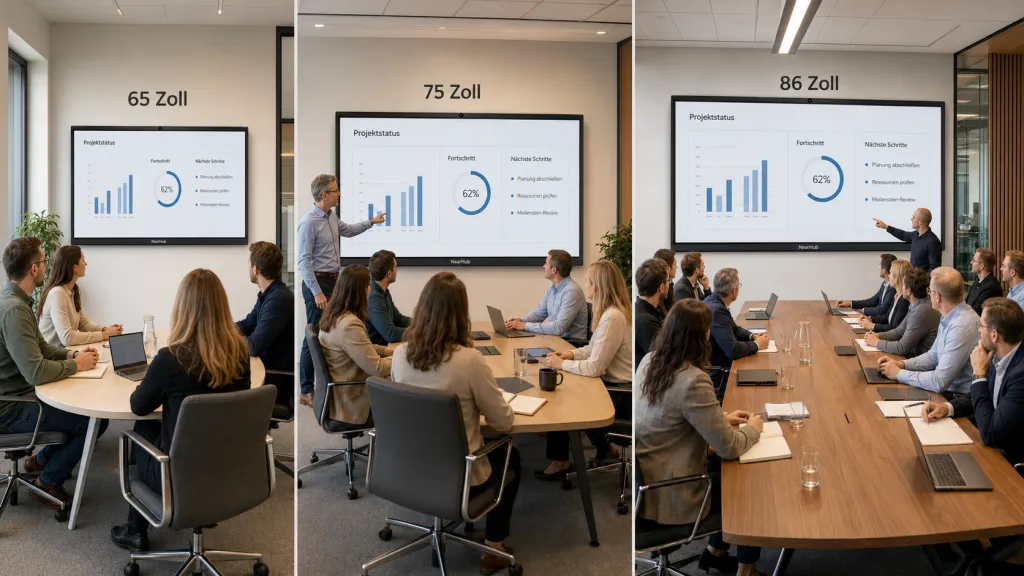
Ein Touchscreen-Monitor mit 65 Zoll Bilddiagonale ist die meistverkaufte Größe im Business-Bereich – aus gutem Grund. Er passt zu Räumen, in denen die hinterste Person etwa drei bis dreieinhalb Meter vom Bildschirm entfernt sitzt: Huddle Rooms, kleine Besprechungsräume, Fokus-Räume mit zwei bis sechs Personen. Die Bildhöhe von rund 80 Zentimetern macht Präsentationsfolien aus dieser Distanz komfortabel lesbar.
Die Stärke der 65-Zoll-Klasse ist ihre Unaufdringlichkeit: Sie dominiert kleine Räume nicht, lässt sich an nahezu jeder Wand montieren und ist leicht genug für mobile Ständer. Ihre Grenze zeigt sich bei zwei Inhaltstypen – feine Tabellen aus vier Metern Entfernung und Multitasking-Layouts mit geteiltem Bildschirm. Wenn Ihr Team regelmäßig Zahlenwerke am großen Bildschirm durchgeht, planen Sie besser eine Stufe größer.
Interaktives Display 75 Zoll: die Allround-Größe für den klassischen Meetingraum
Der Sprung von 65 auf 75 Zoll klingt nach zehn Zoll – in der Fläche sind es jedoch rund ein Drittel mehr Anzeigefläche. Genau dieser Sprung macht das interaktive 75-Zoll-Display zur Allround-Größe für den klassischen Meetingraum mit sechs bis zwölf Personen und Sitzabständen von etwa dreieinhalb bis fünf Metern.
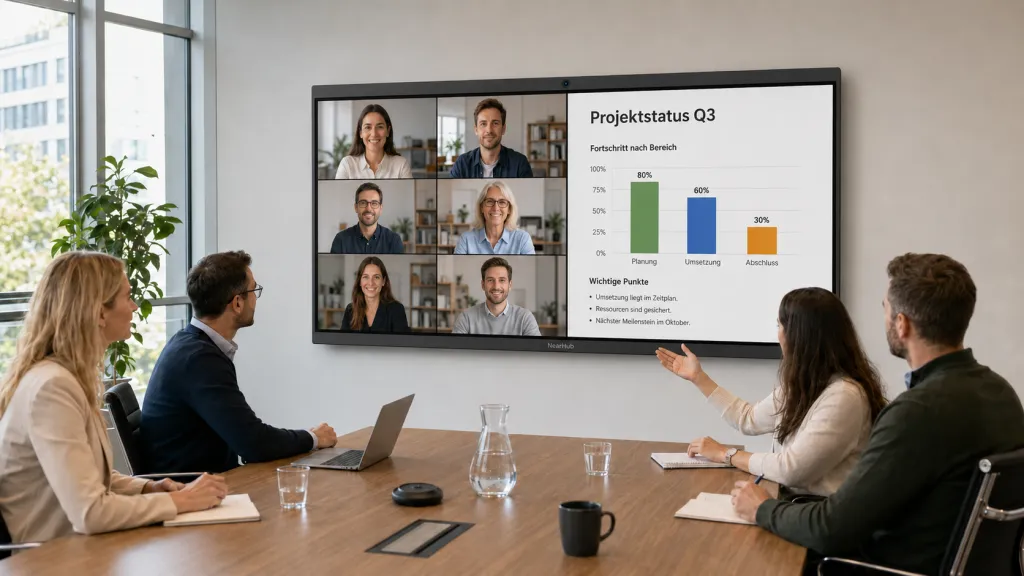
Zwei Effekte sprechen zusätzlich für 75 Zoll: Erstens wird hier die 4K-Auflösung erstmals richtig wirksam – mehr dazu im nächsten Kapitel. Zweitens entsteht genug Fläche für die Arbeitsweise, die interaktive Displays erst interessant macht: Videokonferenz und Whiteboard nebeneinander, Roadmap und Anmerkungen parallel, zwei Personen schreiben gleichzeitig, ohne sich ins Gehege zu kommen. Wer heute einen Standard-Meetingraum neu ausstattet und unsicher ist, landet mit 75 Zoll selten falsch.
Interaktives Display 86 Zoll: die Premium-Lösung für große Räume und Boardrooms
Die interaktive Tafel mit 86 Zoll verdoppelt gegenüber 65 Zoll nahezu die nutzbare Fläche – und verändert damit den Charakter des Geräts: Aus einem Anzeigemedium wird eine Arbeitswand. In Boardrooms, großen Konferenzräumen und Schulungsräumen mit Sitzabständen von fünf bis sieben Metern bleibt auch die hinterste Reihe im Bild.
Die Kehrseite ist logistischer Natur: Gewicht und Abmessungen erfordern tragfähige Wände oder hochbelastbare Ständer, der Transport durch Treppenhäuser und Türen will geplant sein, und die vorderste Reihe sollte nicht näher als etwa eineinhalb bis zwei Meter sitzen – sonst wird das Sehen anstrengend. Die 86-Zoll-Entscheidung ist deshalb immer eine Raumplanungs-Entscheidung, keine reine Budget-Entscheidung.
Raumtyp
Max. Sitzabstand
Personen
Empfohlene Größe
Typische Inhalte
Huddle Room / Fokus
bis ca. 3 m
2–6
55–65 Zoll
Videokonferenz, Folien
Standard-Meetingraum
3–5 m
6–12
75 Zoll
Folien, Tabellen, Whiteboarding
Großer Konferenzraum
5–7 m
10–16
86 Zoll
Alles, inkl. Detailarbeit
Vortragssaal / Townhall
über 8 m
16+
über 86 Zoll / Projektion
Präsentation in eine Richtung
Zwei Szenarien aus der Praxis
Szenario 1: Das Beratungsteam mit dem Excel-Problem. Eine zehnköpfige Unternehmensberatung rüstet ihren Haupt-Meetingraum aus – sieben Meter tief, Kundentermine mit Zahlen-Dashboards. Das Angebot auf dem Tisch: 65 Zoll, „das reicht doch“. Die Probe vor Ort ergibt: Aus der letzten Stuhlreihe sind die Dashboard-Kacheln eine Farbsuppe. Die Entscheidung fällt auf 86 Zoll – nicht, weil der Raum groß ist, sondern weil der Inhalt fein ist. Hätte das Team ausschließlich Folien und Videokonferenzen gezeigt, wäre 75 Zoll die richtige Antwort gewesen. Der Inhaltstyp hat die Größe entschieden, nicht die Raumgröße.
Szenario 2: Der Mittelständler mit dem Huddle-Dilemma. Ein Maschinenbau-Unternehmen will vier kleine Räume für hybride Teams-Meetings ausstatten, Budget ist begrenzt. Die Versuchung: überall 75 Zoll, „damit es für immer reicht“. In Räumen mit zweieinhalb Metern Sitzabstand wäre das Geld schlecht investiert – die Fläche würde nie genutzt, die Montage schwieriger, die vorderen Plätze unangenehm nah. Mit 65 Zoll pro Raum bleibt Budget für das, was in Huddle Rooms wirklich zählt: gute Kamera und gutes Audio für die Remote-Seite. Größe ist nur eine Variable im Setup – und selten die wichtigste in kleinen Räumen.
Ein Display oder zwei? Die Dual-Display-Frage
Sobald Videokonferenzen im Raum stattfinden, taucht unweigerlich die Frage auf: ein großes Display – oder zwei mittlere nebeneinander? Die Logik dahinter ist einfach: In hybriden Meetings konkurrieren zwei Inhalte um die Wand – die Remote-Teilnehmenden einerseits, die geteilte Präsentation oder das Whiteboard andererseits. Zwei Displays trennen diese Welten sauber: links die Gesichter, rechts der Inhalt, beide aus jeder Reihe sichtbar.
Die Gegenrechnung spricht für das große Einzeldisplay: ein Gerät, ein Anschluss, eine Wand, keine doppelte Montage – und moderne Systeme zeigen Videokonferenz und Whiteboard ohnehin im geteilten Bild an, was auf 75 oder 86 Zoll Fläche problemlos funktioniert. Die Entscheidungshilfe ist pragmatisch: Wenn Ihre Meetings überwiegend aus gleichberechtigtem Hin-und-Her zwischen Raum und Remote-Seite bestehen (Workshops, Dailys, Reviews mit externen Teams), lohnt der Blick auf Dual-Display. Wenn überwiegend ein Inhalt präsentiert und gemeinsam bearbeitet wird, ist ein großes Display mit Split-Screen die einfachere und meist günstigere Antwort. Wichtig ist nur, dass Sie die Frage vor der Montage beantworten – nachträglich ein zweites Display an dieselbe Wand zu hängen, bedeutet doppelten Aufwand.
4K Touchscreen: Wann UHD zählt und wann nicht
Kaum ein Datenblatt-Wert wird so pauschal verkauft wie „4K“. Die Physik dahinter ist simpel: Vierfache Pixelzahl bedeutet feinere Darstellung – aber nur, wenn das Auge aus dem Sitzabstand überhaupt Pixel von Pixel unterscheiden kann. Sitzen Sie nah genug oder ist das Display groß genug, lohnt 4K. Bei kleinem Display aus großer Distanz verpufft der Vorteil.
Daraus folgen drei klare Regeln für den Business-Einsatz:
Ab 75 Zoll ist 4K praktisch Pflicht. Auf dieser Fläche würden Full-HD-Pixel bei normalem Sitzabstand sichtbar – Textkanten wirken unscharf, genau bei den Tabellen-Inhalten, für die man die große Diagonale gewählt hat.
Der Inhaltstyp entscheidet mit. Videokonferenz-Galerien und grobe Folien verzeihen niedrigere Auflösung; Tabellen, technische Zeichnungen, Design-Reviews und Multitasking mit zwei bis drei Fenstern profitieren massiv von UHD.
4K schützt die Zukunft. Displays bleiben fünf bis acht Jahre im Raum. Die Inhalte werden in dieser Zeit eher detailreicher als grober – die Auflösung ist die Spezifikation, die man später nicht nachrüsten kann.
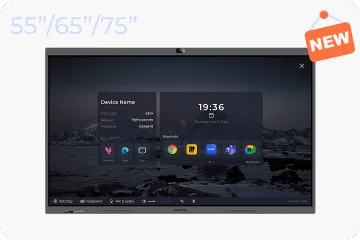
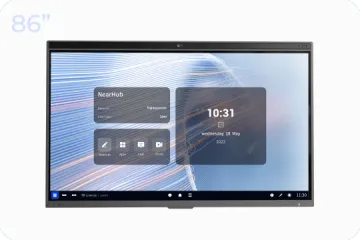
Bei All-in-One-Systemen wie dem NearHub Board Max gehört der 4K-UHD-Touchscreen durchgängig zur Ausstattung – von der 55-Zoll- bis zur 86-Zoll-Variante. Damit entfällt die Abwägung: Jede Größe liefert die Auflösung, die der Inhalt verdient.
Die Auflösungsfrage hat noch eine zweite Ebene, die fast nie diskutiert wird: die Pixeldichte im Verhältnis zur Touch-Nutzung. Wer am Display schreibt, steht dreißig Zentimeter vor dem Glas – aus dieser Distanz sieht das Auge jeden Pixel. 4K ist deshalb auf einem interaktiven Display doppelt sinnvoll: Es schärft nicht nur das Bild für die hinterste Reihe, sondern auch die Handschrift für die Person, die direkt davor steht. Feine Striche, kleine Anmerkungen am Rand einer Zeichnung, handschriftliche Zahlen in einer Tabelle – all das profitiert von der Pixeldichte, die man aus der Sitzabstand-Rechnung allein nicht ableiten würde.
Helligkeit und Blendfreiheit: die Tageslicht-Prüfung
Die meisten Konferenzräume in Deutschland haben eine Gemeinsamkeit: große Fensterflächen und den ausdrücklichen Wunsch, im Tageslicht zu arbeiten. Genau hier entscheidet sich, ob ein Display im Alltag funktioniert – und zwar über zwei Spezifikationen, die zusammengehören:
Die Helligkeit muss hoch genug sein, damit Inhalte gegen das Umgebungslicht ankommen. Was in einem abgedunkelten Showroom brillant wirkt, kann am sonnigen Südfenster blass aussehen. Business-Displays sind für den Dauerbetrieb bei Tageslicht ausgelegt – ein Unterschied zu Consumer-Geräten, die für den gemütlichen Fernsehabend gebaut werden.
Die Oberfläche entscheidet, was das Display mit dem Licht macht, das es nicht schlägt. Eine entspiegelte (Anti-Glare-)Beschichtung zerstreut Reflexionen von Fenstern und Deckenleuchten, statt sie als Spiegelbild über den Inhalt zu legen. Der Praxistest ist einfach und brutal ehrlich: Stellen Sie sich quer zum Fenster und prüfen Sie, ob Sie Ihr eigenes Spiegelbild lesen können – oder den Inhalt. Hinzu kommt bei Touch-Displays ein dritter Faktor: Die Oberfläche muss Schreibgefühl und Entspiegelung verbinden, Fingerabdrücke sollten sich leicht entfernen lassen, denn das Gerät wird täglich angefasst.
Touch-Technologie: kapazitiv vs. Infrarot – der Trade-off, den kaum ein Angebot erklärt
Die Touch-Technik entscheidet über das Schreibgefühl, und hier konkurrieren zwei Prinzipien, die beide ihre Berechtigung haben:
Kapazitiver Touch (wie am Smartphone) erkennt die Position über eine leitfähige Schicht im Glas. Er gilt als besonders präzise und direkt, ohne spürbaren Versatz zwischen Fingerspitze und Strich – Stichwort Zero-Gap. Im Großformat ist die Technik allerdings aufwendiger und damit teurer.
Infrarot-Touch spannt ein unsichtbares Lichtgitter vor dem Panel auf. Er funktioniert mit Fingern, beliebigen Stiften und sogar Handschuhen, ist im Großformat robust und wirtschaftlich – der Standard bei interaktiven Tafeln. Moderne IR-Systeme mit optischer Bonding-Technik haben den früher spürbaren Abstand zwischen Berührung und Strich weitgehend eliminiert.
Die Entscheidungshilfe: Wer vor allem präzises Schreiben und Zeichnen mit höchster Strichtreue braucht – Design-Teams, Architekturbüros –, schaut auf kapazitive Systeme. Wer ein robustes, flexibles Arbeitsgerät für den täglichen Meeting-Betrieb sucht, bei dem auch mal drei Personen gleichzeitig schreiben, fährt mit moderner Infrarot-Technik mindestens ebenso gut. Wichtiger als das Prinzip sind ohnehin die Begleitwerte: Anzahl der gleichzeitigen Touchpunkte, Latenz beim Schreiben und Verzögerung beim Palm-Rejection (das System muss die aufliegende Hand von der schreibenden Spitze unterscheiden können).
Den zuverlässigsten Test dafür gibt es nicht im Datenblatt, sondern nur live: Schreiben Sie in der Vorführung einen längeren Satz in normaler Geschwindigkeit und beobachten Sie drei Dinge – ob der Strich der Spitze sichtbar hinterherhinkt, ob die aufgelegte Handfläche ungewollte Striche erzeugt, und ob feine Anschläge am Wortanfang ausfallen. Fünf Minuten Handschrift sagen mehr über die Touch-Qualität als jede Spezifikationsseite. Genau deshalb gehört eine Live-Demo bei dieser Geräteklasse zur Pflicht, nicht zur Kür.
Die Spezifikationen-Checkliste: was zählt – und was nicht
Datenblätter lesen sich wie Verkaufsargumente in Zahlenform. Diese Checkliste trennt die entscheidenden Werte vom Rauschen:
Entscheidend:
Helligkeit und Oberfläche: Im hellen Büro entscheiden hohe Leuchtdichte und eine entspiegelte (Anti-Glare-)Oberfläche über die Lesbarkeit. Ein mattes, helles Panel schlägt ein brillantes, spiegelndes.
Betrachtungswinkel: In breiten Räumen sitzen Menschen weit seitlich. Panels mit weitem Betrachtungswinkel halten Farben und Kontrast auch aus der Schräglage stabil.
Touch-Latenz und Touchpunkte: Die Verzögerung zwischen Stift und Strich spürt jeder sofort; die Zahl gleichzeitiger Berührungspunkte entscheidet, ob echte Teamarbeit am Bild möglich ist.
Betriebssystem und Rechenleistung: Das „Gehirn“ des Geräts bestimmt, ob Ihre Unternehmens-Software nativ läuft. Ein vollwertiges System mit ausreichend Arbeitsspeicher ist die halbe Miete für die nächsten fünf Jahre.
Anschlüsse und Casting: HDMI und USB-C für den Klassiker, browserbasiertes Web-Casting für Gäste ohne App-Installation. Wer hier spart, zahlt täglich mit Adaptern.
Überbewertet:
Kontrastwerte im Datenblatt: Messmethoden variieren so stark, dass der Wert kaum vergleichbar ist – die Kombination aus Helligkeit und Entspiegelung sagt mehr aus.
Lautsprecher-Leistung in Watt: In großen Räumen zählt die Sprachverständlichkeit, nicht die Wattzahl; hier helfen Mikrofon-Array und Audiovorverarbeitung mehr als Membranfläche.
Reine Zoll-Zahl ohne Kontext: Ohne Sitzabstand und Inhaltstyp ist sie bedeutungslos – siehe Kapitel eins.
Anschlüsse und Kompatibilität: die stille Checkliste
Zwischen Größe und Auflösung gerät eine Spezifikation regelmäßig in Vergessenheit, die im Alltag jeden Tag gebraucht wird: die Anschlussvielfalt. Vier Punkte sollten Sie prüfen, bevor Sie bestellen:
HDMI und USB-C für den Klassiker. So mancher Präsentierende kommt weiterhin mit Kabel – ein gut erreichbarer HDMI-Eingang an der Front spart das Kriechen hinterm Gerät. USB-C mit Bild-, Daten- und Stromübertragung über ein einziges Kabel ist der aktuelle Komfort-Standard für Laptops.
Touch-Rückkanal. Damit der Touch auch den angeschlossenen Rechner steuert – etwa wenn ein Laptop per Kabel verbunden ist –, braucht es einen Touch-USB-Anschluss. Ohne ihn wird das interaktive Display zur passiven Anzeige, sobald ein externes Gerät die Inhalte liefert.
Kabellose Standards. Neben klassischem Casting-Protokoll für Apple- und Android-Geräte zählt vor allem eine browserbasierte Variante: Gäste geben einen Code ein und teilen ohne App-Installation – die hürdenärmste Form der Übertragung überhaupt.
Netzwerk und Verwaltung. LAN-Anschluss für stabile Konferenzen, dazu die Frage, ob sich das Gerät zentral verwalten lässt – für die IT bei mehreren Standorten ein entscheidendes Kriterium.
Die Merkwürdigkeit: Keiner dieser Punkte steht im Werbeprospekt oben – und jeder entscheidet darüber, ob das Gerät in fünf Jahren noch reibungslos in Ihre Landschaft passt.
Kostenvergleich nach Größe: wo der Preis springt – und warum
Der Preisverlauf über die Größenklassen ist nicht linear, und genau das sollten Sie bei der Budgetplanung wissen. Zwischen 65 und 75 Zoll liegt ein moderater Aufpreis – Sie kaufen rund ein Drittel mehr Fläche und bezahlen dafür üblicherweise deutlich weniger als ein Drittel mehr Geld. Diese Stufe ist die wirtschaftlichste im gesamten Spektrum, was die 75-Zoll-Klasse zusätzlich zum Allrounder macht.
Der Sprung von 75 auf 86 Zoll ist dagegen ein Sprung in eine andere Fertigungsklasse: größere Glas-Mutterplatten, aufwendigere Logistik, schwerere Mechanik. Der Aufpreis fällt spürbar höher aus als die zusätzliche Fläche vermuten lässt. Das ist kein Argument gegen 86 Zoll – in Räumen, die die Größe brauchen, ist es die richtige Investition – aber es ist ein Argument für ehrliche Vermessung: Wer mit 75 Zoll auskommt, sollte nicht aus Prestige eine Klasse höher gehen. Jenseits von 86 Zoll schließlich kippt die Wirtschaftlichkeit komplett Richtung Projektion oder LED-Wand, wie unser Upgrade-Leitfaden erläutert.
Berücksichtigen Sie bei der Größenkalkulation auch die Nebenkosten, die mit der Diagonale wachsen: die stabilere Wandhalterung oder der hochbelastbare Ständer, eventuell ein zweiter Monteur, der Transport in höhere Etagen. Diese Positionen stehen selten im Angebot, aber immer in der Realität.
Montage und Installation: die unterschätzte Spezifikation
Die Spezifikation, die in keinem Datenblatt steht, ist Ihre Wand. Drei Punkte sollten vor der Bestellung geklärt sein:
Montagehöhe: Die Display-Unterkante gehört in Sitzräumen typischerweise auf etwa 110 bis 140 Zentimeter über dem Boden – abhängig von Tischhöhe und Bestuhlung. Zu hoch montiert belastet Nacken und Schultern der vorderen Reihen und macht den oberen Bildschirmbereich für kleinere Personen unerreichbar.
Tragfähigkeit und Halterung: Gerade bei 86 Zoll sprechen wir über Gewichte, die nicht jede Gipskartonwand trägt. Die Alternative: hochwertige mobile Ständer, die das Display zusätzlich zwischen Räumen beweglich machen.
Strom, Netzwerk, Sichtachsen: Ein Netzwerkanschluss (oder zuverlässiges WLAN) und eine Steckdose in Reichweite sind Pflicht; die Sichtachsen aus jeder Stuhlreihe lassen sich vorab mit einfacher Papp-Schablone an der Wand simulieren – zehn Minuten Aufwand, die teure Fehlmontagen verhindern.
Häufig gestellte Fragen
Reicht ein 65-Zoll-Touchscreen-Monitor für unseren Konferenzraum?
Das hängt von zwei Messwerten ab: dem Abstand der hintersten Sitzreihe und dem Inhaltstyp. Bis etwa drei bis dreieinhalb Meter Sitzabstand und bei vorwiegend Präsentationsfolien oder Videokonferenzen ist 65 Zoll die richtige, wirtschaftliche Wahl – typisch für Huddle Rooms und kleine Besprechungsräume. Werden jedoch regelmäßig Excel-Tabellen, Dashboards oder technische Zeichnungen gezeigt, oder sitzt die hinterste Person vier Meter und weiter entfernt, sollten Sie auf 75 Zoll hochgehen. Die Faustregel: maximaler Sitzabstand gleich Vier- bis Sechsfaches der Displayhöhe, je nach Feinheit der Inhalte.
Brauche ich wirklich 4K-Auflösung auf dem Konferenzraum-Display?
Nicht in jedem Fall, aber in den meisten modernen Szenarien. Für reine Videokonferenz-Galerien und einfache Folien reicht Full HD grundsätzlich aus. Sobald Sie jedoch Tabellen, CAD-Zeichnungen, Design-Entwürfe oder mehrere Fenster gleichzeitig zeigen, macht 4K den Unterschied zwischen „erahnen“ und „lesen“ – und ab etwa 75 Zoll Bilddiagonale wird die höhere Pixelzahl auch bei normalen Sitzabständen sichtbar wichtig. Bedenken Sie außerdem die Lebensdauer: Das Display bleibt fünf bis acht Jahre im Einsatz, und Inhalte werden tendenziell detailreicher, nicht grober. 4K ist damit weniger Luxus als Zukunftssicherung.
Was ist der Unterschied zwischen kapazitivem und Infrarot-Touch?
Kapazitiver Touch arbeitet mit einer leitfähigen Schicht im Glas – das Prinzip kennt jeder vom Smartphone – und gilt als besonders präzise und direkt beim Schreiben. Infrarot-Touch nutzt ein Lichtgitter vor dem Panel, funktioniert mit Fingern, beliebigen Stiften und sogar Handschuhen und ist im Großformat robuster sowie wirtschaftlicher. Für den Meeting-Alltag mit gelegentlicher Mehrpersonen-Nutzung ist moderne Infrarot-Technik völlig ausreichend; für anspruchsvolle Zeichen- und Designarbeit kann sich der Blick auf kapazitive Systeme lohnen. Wichtiger als das Prinzip sind Latenz, Anzahl gleichzeitiger Touchpunkte und eine zuverlässige Handballen-Erkennung.
Kann ein zu großes Display auch ein Problem sein?
Durchaus – und zwar aus drei Richtungen. Ergonomisch überfordert ein zu großes Bild die vorderen Reihen: Wer näher als etwa eine Displaybreite sitzt, muss den Kopf bewegen, um das Bild zu erfassen. Praktisch wird eine zu hoch montierte 86-Zoll-Tafel für kleinere Personen im oberen Bereich schwer erreichbar, was die Interaktivität ausbremst. Und wirtschaftlich bindet Überdimensionierung Budget, das in kleinen Räumen besser in Kamera- und Audioqualität investiert wäre. Die richtige Größe folgt immer aus Sitzabstand und Inhaltstyp – größer ist nur besser, wenn die hinterste Reihe es braucht.
Fazit: Messen Sie vom hintersten Platz aus – nicht vom Budget aus
Die Display-Größenfrage beantwortet sich fast von selbst, sobald man sie vom Ende her denkt: Wer sitzt am weitesten weg, und was muss diese Person noch mühelos lesen können? 65 Zoll für den Huddle Room, 75 Zoll als Allrounder für den Standard-Meetingraum, 86 Zoll für große Räume und Detailarbeit – dazu 4K als Zukunftssicherung, entspiegelte Oberfläche fürs Tageslicht und ein System, das Ihre Software nativ ausführt.
Alle drei Größen erleben Sie am selben Gerät: Das NearHub Board Max gibt es als 4K-Touchscreen in 55, 65, 75 und 86 Zoll – mit Windows 11 Pro, KI-Kamera und nativem Zoom und Teams. Buchen Sie eine Live-Demo oder fordern Sie ein Angebot an auf der Produktseite – und bringen Sie Ihre Raummaße gleich mit. Mit 30 Tagen risikofreiem Test prüfen Sie Größe und Bild im eigenen Raum, statt im Datenblatt.