Klassenzimmer & Universität: Interaktive Displays für Bildungseinrichtungen
Was ein interaktives Display im Klassenzimmer wirklich leisten muss: Anforderungen von Grundschule bis Hochschule, Förderung über den DigitalPakt und ehrliche Kaufkriterien.
Interaktive Displays
Bildungstechnologie
Konferenzraum-Technologie
Aktualisiert: 27. Aug. 2026 · 8 Minuten Lesezeit
Ein klassenzimmer taugliches interaktives Display wird nicht an Funktionen gemessen, sondern an der 45-Minuten-Logik des Unterrichts: Es muss ohne Einschulung starten, Medienbrüche vermeiden und von der Grundschule bis zum Hörsaal dieselbe Bedienung bieten. Wer so auswählt, kauft Unterrichtszeit – nicht Technik.
Wichtige Punkte
Die härteste Währung im Klassenzimmer ist die erste Unterrichtsminute: Jede Technik, die Einschalt- oder Kalibrierzeit kostet, verliert gegen Kreide und Filzstift.
Der Medienbruch – am Board arbeiten, auf USB speichern, zu Hause hochladen – ist der Hauptgrund, warum digitale Tafeln im Schulalltag scheitern.
Über den DigitalPakt Schule ist auch Software förderfähig – beschafft wird aber über den Schulträger, nicht über die einzelne Schule.
Ein interaktives Display lohnt sich nicht für jede Einrichtung: Ohne feste Unterrichtsformate und ohne jemanden, der die Einführung trägt, bleibt es ein teurer Bildschirm.
Montagmorgen, erste Stunde: Dreißig Schüler sitzen bereit, die Lehrkraft kämpft mit einem Beamer, der das Laptop-Signal nicht findet – und nach sechs Minuten greift sie zur Kreide. Genau dieses Zeitfenster entscheidet, ob ein klassenzimmer interaktives Display seinen Zweck erfüllt: Es muss in unter einer Minute einsatzbereit sein, ohne Einschulung funktionieren und Inhalte ohne Kabelchaos vom Lehrergerät auf die große Fläche bringen. Alles andere – Touchpunkte, App-Ökosysteme, Auflösung – ist zweitrangig gegenüber dieser 45-Minuten-Logik des Unterrichts.
Dieser Leitfaden betrachtet die Anforderungen entlang der gesamten Bildungskette: von der Grundschule über Gymnasium und Berufsschule bis zur Universität und zum betrieblichen Schulungsraum. Er zeigt, warum dieselbe Geräteklasse in jeder Stufe einen anderen Engpass hat, wie die Förderung über den DigitalPakt Schule tatsächlich abläuft – und wann ein interaktives Display ehrlicherweise die falsche Investition ist.
Klassenzimmer: Interaktives Display und die Zeitökonomie der ersten Minute
Die oberflächliche Frage beim Display-Kauf lautet: „Was kann das Gerät?“ Die eigentliche Frage lautet: „Wie viele Sekunden Unterricht kostet es?“
Der Grund liegt in der Struktur der Schultunde. Eine Unterrichtsstunde hat 45 Minuten, in denen Anwesenheitskontrolle, Hausaufgabenbesprechung, Einführung, Erarbeitung und Sicherung untergebracht sind. Jede Minute, die die Technik am Anfang kostet, wird nicht hinten angehängt – sie fehlt. Ein System, das dreimal pro Woche je fünf Minuten Einschalt-, Anmelde- oder Verbindungszeit frisst, vernichtet über ein Schuljahr einen zweistelligen Stundenbetrag an Lehrzeit. Deshalb ist „Bootzeit“ kein technischer Detailwert, sondern das entscheidende pädagogische Kriterium.
Noch eine Ebene tiefer: Die wahren Kosten liegen nicht in der verlorenen Zeit, sondern im verlorenen Vertrauen. Eine Lehrkraft, die zweimal erlebt hat, dass das Board im entscheidenden Moment streikt, plant ihre Stunden fortan um die Technik herum – mit Ausdrucken als Backup und Kreide in Reichweite. Das Display bleibt ab dann ein teures Schwarzes Brett. Die häufigste Fehleinschätzung bei der Beschaffung ist deshalb nicht ein falscher Preis oder eine falsche Größe, sondern die Annahme, Zuverlässigkeit sei bei allen Anbietern gleich. Sie ist es nicht – und sie zeigt sich nicht im Datenblatt, sondern im dritten Monat eines echten Schulalltags.
Konkret heißt das für die Auswahl: Prüfen Sie jedes System mit der Stoppuhr-Frage – vom Betreten des Raums bis zum sichtbaren Unterrichtsinhalt. Unter 60 Sekunden ist die Messlatte; alles darüber wird im Alltag umgangen.
Der unsichtbare Hauptfeind: Medienbrüche im Schulworkflow
Fragen Sie Lehrkräfte, was sie an digitalen Tafeln am meisten frustriert, kommt selten „die Technik“ als Antwort – sondern der Weg der Inhalte. Der typische problematische Ablauf sieht so aus: Unterricht am Board vorbereiten, Ergebnis auf USB-Stick speichern, zu Hause auf den privaten Rechner ziehen, in die Lernplattform hochladen, den Schülern freigeben. Jeder dieser Schritte ist klein; zusammen ergeben sie einen Medienbruch, der die Ersparnis der digitalen Tafel wieder auffrisst.
Warum ist das so schwer zu lösen? Weil das Problem nicht im Display liegt, sondern in der Ökosystem-Frage: Ein Board mit geschlossenem, proprietärem System kann Inhalte nur dort speichern, wo der Hersteller es vorsieht. Ein Board, das dagegen wie ein normaler Schul-PC funktioniert, nutzt die Infrastruktur, die ohnehin existiert – die Lernplattform, das Schulnetzwerk, die Cloud-Ablage der Schule. Das Tafelbild wird dort gespeichert, wo die Schüler es später abrufen, ohne Zwischenschritt.
Deshalb lautet eine der wichtigsten Beschaffungsfragen nicht „Welche Whiteboard-App ist eingebaut?“, sondern „Läuft unsere bestehende Software darauf?“. Eine Schule, die mit Microsoft 365 oder Google Workspace arbeitet, braucht ein Display, das diese Umgebung nativ nutzt – sonst zahlt sie doppelt: einmal für das Gerät, einmal für die tägliche Umweg-Arbeit.
Ein reales Szenario aus der gymnasialen Oberstufe macht den Unterschied greifbar: Im Erdkunde-Leistungskurs analysiert der Kurs gemeinsam Satellitenbilder auf dem Board, Schüler annotieren Veränderungen direkt am Display. Am Ende der Stunde speichert die Lehrkraft das annotierte Dokument mit zwei Klicks im Kursordner der Lernplattform – die Schüler, die gefehlt haben, finden dort exakt den Endstand der Stunde, nicht ein unscharfes Handyfoto der Tafel. Dieselbe Stunde mit Medienbruch endet dagegen mit dem Satz „Ich lade das heute Abend hoch“ – und erfahrungsgemäß ist „heute Abend“ oft „nie“.
In der Grundschule dreht sich die Anforderungsliste um: Nicht die Software-Integration steht oben, sondern die Physik. Achtjährige arbeiten nicht vorsichtig mit einem 75-Zoll-Gerät – sie lehnen sich dagegen, zeigen mit Stiften darauf, und sie erreichen den unteren Bildschirmbereich nur, wenn die Höhe stimmt.
Daraus folgen drei harte Kriterien. Erstens: Höhenverstellbarkeit oder eine durchdachte Montagehöhe. Ein fest auf Lehrer-Augenhöhe montiertes Display schließt die Hälfte der Klasse von der Mitmach-Phase aus – und Mitmach-Phasen sind in der Grundschule das eigentliche Lernformat. Zweitens: eine Oberfläche, die den Alltag übersteht. Das Display hängt im Publikumsverkehr eines Klassenzimmers; es muss Stöße, verschmierte Finger und gelegentliche Flugkörper (Turnbeutel, Ranzen) aushalten. Drittens: radikal einfache Bedienung. Grundschullehrkräfte sind selten Technik-Enthusiasten, und die Vertretungslehrkraft von übermorgen kennt keine Menüstruktur. Ein System, das sich wie ein riesiges Tablet anfühlt – einschalten, drauftippen, schreiben –, wird genutzt; ein System mit App-Store-Logik wird umgangen.
Der pädagogische Kern dieser Stufe ist zudem die Frage, was das Display ersetzt: Kreide und Tafel. Der Wechsel hat einen unterschätzten Nebeneffekt – kein Kreidestaub mehr im Raum, was für Kinder mit Allergien ein echtes Argument ist, und keine dauerhaft beschriebenen Tafelbereiche, die „nicht abgewischt werden dürfen“, weil nächste Stunde die Parallelklasse den Stand braucht. Das Tafelbild der sieben Uhr-Stunde ist um elf Uhr digital archiviert statt aus Platzgründen gelöscht.
Sekundarstufe und Berufsschule: Vom Präsentationsgerät zum Arbeitsinstrument
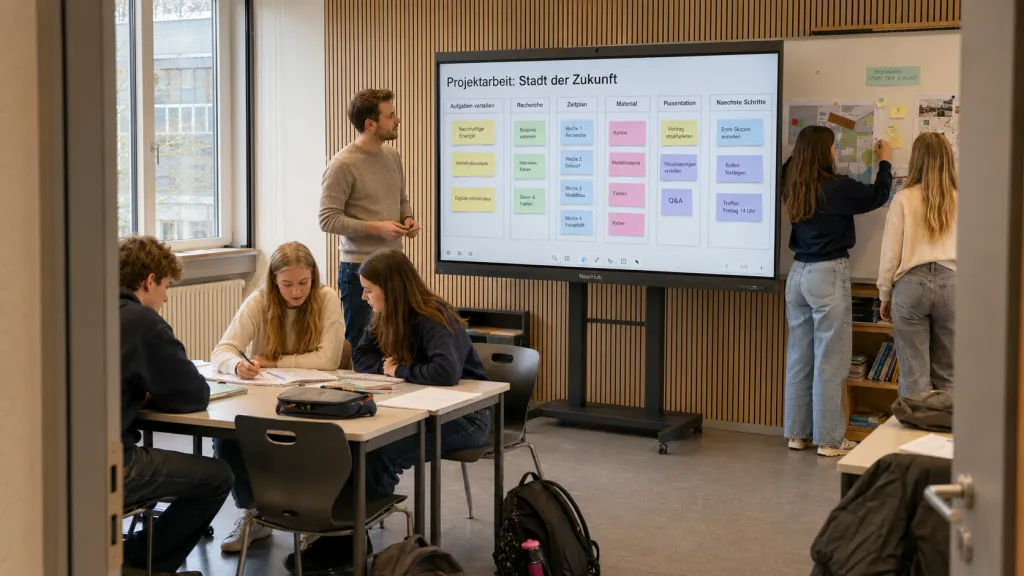
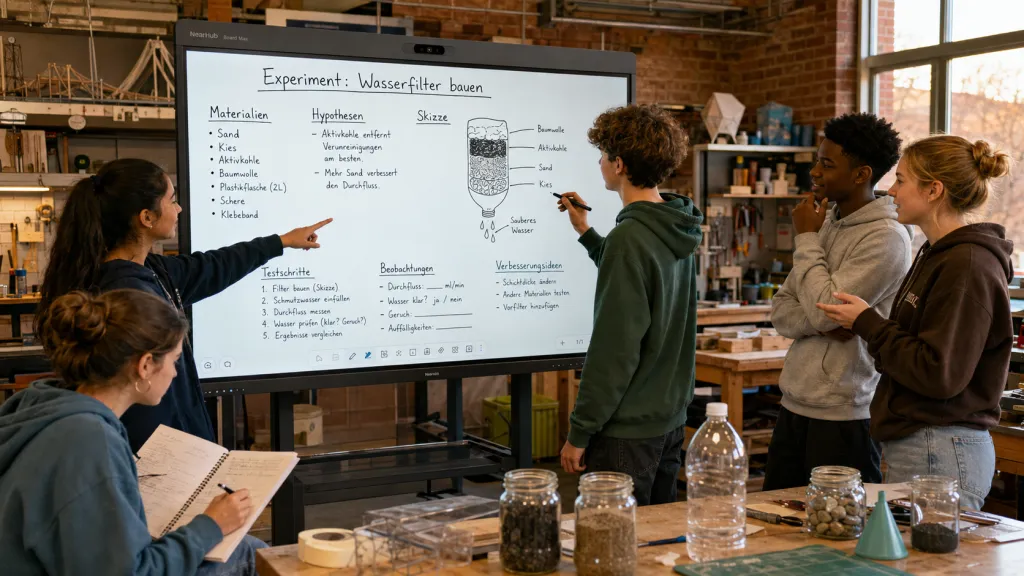
Ab der Mittelstufe ändert sich die Rolle des Displays grundlegend: Es wird vom Lehrer-Präsentationsgerät zum gemeinsamen Arbeitsinstrument der Klasse. Gruppen präsentieren ihre Ergebnisse direkt vom eigenen Gerät, Klassenarbeiten werden als Digital-Version besprochen, in der Berufsschule laufen branchenspezifische Anwendungen – von CAD-Viewern bis zu Office-Programmen – direkt auf der großen Fläche.
Genau hier zeigt sich, warum die Betriebssystem-Frage in dieser Stufe entscheidend wird. Berufsschulen bildenden Gewerke, die mit Windows-Software der jeweiligen Branche arbeiten, können ein Board mit echtem Windows 11 Pro als zusätzlichen Arbeitsplatz nutzen: Die Software aus dem Klassen-PC-Pool läuft am Board weiter. Ein geschlossenes Board-System erzwingt dagegen die Zweiteilung „vorbereiten am PC, vorführen am Board“ – mit allen Kompatibilitätsbrüchen, die das mit sich bringt.
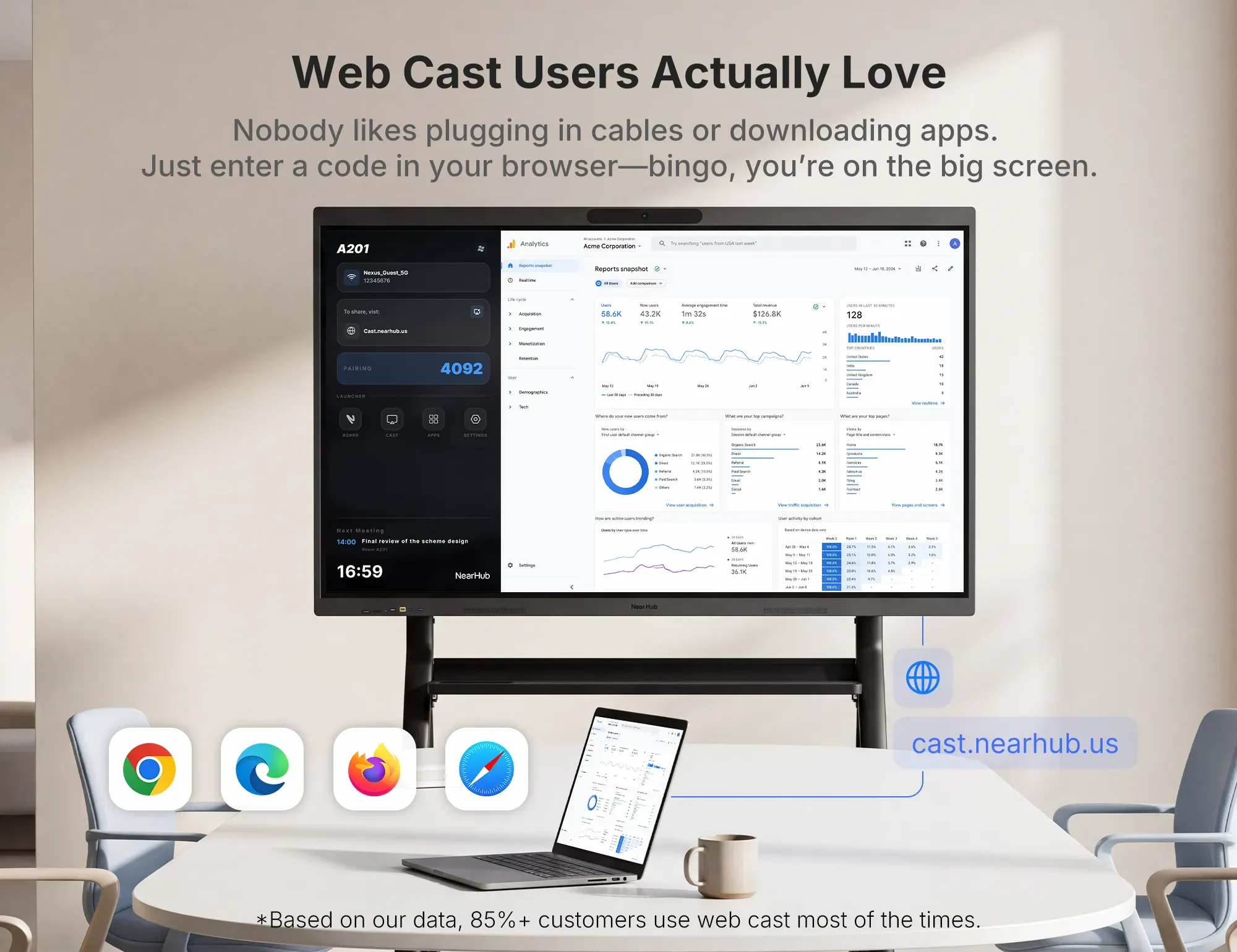
Auch das Präsentieren von Schülergeräten ist in dieser Altersgruppe ein Alltagsfall: Schüler zeigen Ergebnisse vom eigenen Tablet oder Laptop. Systeme, die dafür eine App-Installation oder Kabeladapter erfordern, scheitern an der Realität von dreißig verschiedenen Geräten. Praxistauglich ist, was über einen kurzlebigen Code im Browser funktioniert: Code eingeben, Bildschirm geteilt, nach der Stunde ist die Verbindung weg – ohne dass Schülergeräte dauerhaft mit der Schulinfrastruktur verheiratet werden.
Universität und Hochschule: Hybride Lehre als Normalfall
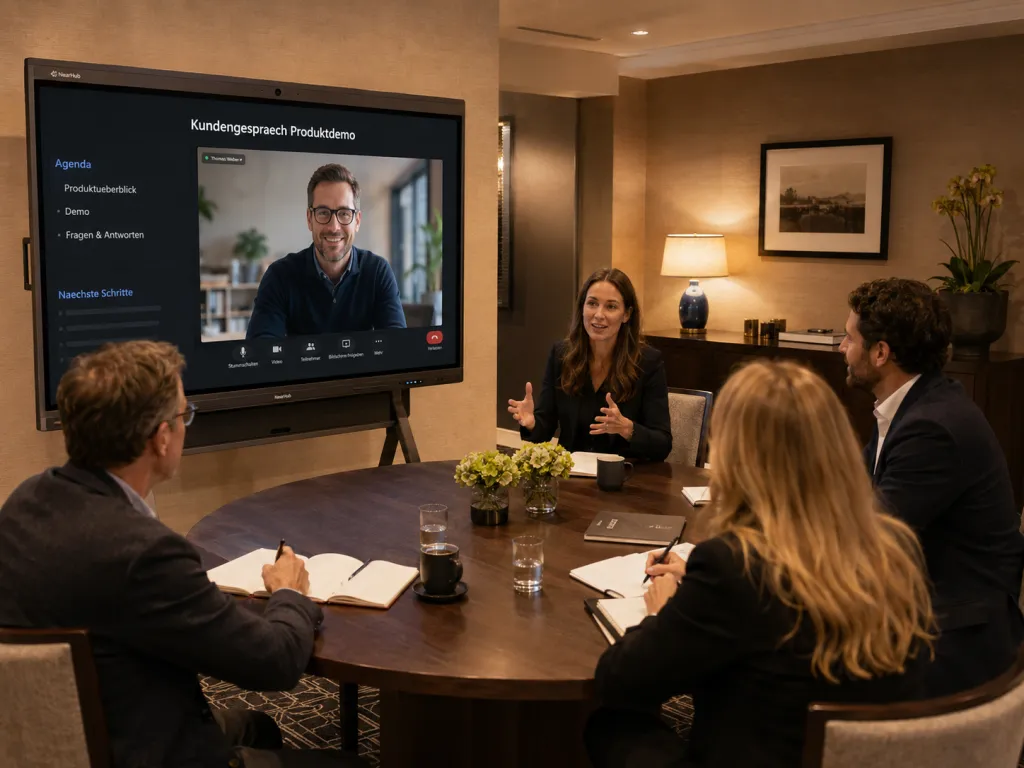
An Hochschulen steht das Display vor der anspruchsvollsten Aufgabe der gesamten Bildungskette: Es ist gleichzeitig Tafel, Beamer und Videokonferenz-Endpunkt. Hybride Lehrveranstaltungen – ein Teil des Seminars im Raum, ein Teil zugeschaltet – sind an vielen Fakultäten Normalität, und sie scheitern an einer bekannten Asymmetrie: Die Remote-Studierenden sehen schlecht, hören schlechter und werden zum stummen Publikum degradiert.
Die Ursache ist selten die Konferenzsoftware, sondern die Raumtechnik: Eine Kamera, die nur den Dozenten zeigt, während die Diskussion im Raum läuft, macht Remote-Teilnehmer zu Zuschauern zweiter Klasse. KI-gestützte Kamerafunktionen verändern dieses Machtgefälle: Eine Galerieansicht, die jedes Gesicht im Raum einzeln erfasst und als eigene Videokachel zeigt, gibt allen Teilnehmern gleiche Sichtbarkeit; automatisches Speaker-Tracking hält die Person im Bild, die gerade spricht – ohne dass jemand die Kamera bedient.
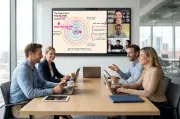
Ein Seminartag in einem sozialwissenschaftlichen Institut illustriert den Unterschied: Zwölf Studierende sitzen im Seminarrum, vier sind aus dem Auslandssemester zugeschaltet. Die Dozentin schreibt die These der Sitzung an das Board; die Remote-Studierenden sehen über die Galerieansicht, wer im Raum widerspricht, und der Kurs arbeitet gemeinsam am selben Whiteboard-Dokument – im Raum per Finger, remote per Laptop. Nach der Sitzung liegt das Protokoll im Kursordner. Ohne integrierte Lösung wäre diese Veranstaltung in zwei parallele Welten zerfallen: die Präsenz-Diskussion und die stummen Kacheln.
Für die Beschaffung an Hochschulen kommt ein struktureller Punkt hinzu: Hörsäle und Seminarräume werden zentral geplant, aber dezentral genutzt. Ein System, das je Fakultät anders funktioniert, erzeugt Support-Tickets; eines, das überall gleich startet – einschalten, Konferenz-App öffnen, loslegen –, entlastet die zentrale IT dauerhaft.
Schulungsräume in Unternehmen: Der vergessene Bildungsfall
Bildungstechnologie endet nicht an der Hochschultür. Betriebliche Schulungsräume – für Auszubildende, Onboarding, Produktschulungen – haben mit Universitäten mehr gemeinsam als mit Konferenzräumen: Hier wird gelernt, nicht nur abgestimmt. Der Unterschied: Im Unternehmen zählt die Wirtschaftlichkeit je Schulungsstunde, und ein Schulungsraum, der wegen Technikproblemen zehn Minuten pro Session verliert, multipliziert diesen Verlust mit den Stundensätzen aller Anwesenden.
Für Schulungsleiter ist deshalb neben der Zuverlässigkeit ein zweiter Punkt zentral: Die Inhalte müssen weiterleben. Eine Produktschulung, deren Whiteboard-Ergebnisse als Dokument an die Teilnehmer gehen, wirkt nach; eine, die mit dem Ausschalten des Boards endet, ist am nächsten Tag halb vergessen. Wer Schulungsräume plant, sollte deshalb dieselbe Medienbruch-Frage stellen wie Schulen: Wohin geht der Inhalt, wenn die Session endet?
Drei Generationen Tafel im direkten Vergleich
Die meisten Schulen entscheiden heute nicht „ob digital“, sondern „welche Generation digital“. Die Unterschiede zeigen sich weniger im Datenblatt als im Alltag:
Kriterium
Kreidetafel / Whiteboard
Interaktives Whiteboard (Beamer)
Interaktives Display
Startbereitschaft
Sofort
Beamer hochfahren, ggf. kalibrieren
Einschalten, fertig
Lichtverhältnisse
Uneingeschränkt
Abdunkeln erforderlich
Tageslichttauglich
Schlagschatten
Keine
Ja, beim Arbeiten an der Fläche
Keine
Wartung
Kreide/Marker, Wischen
Lampe, Kalibrierung, Filter
Praktisch wartungsfrei
Inhalte sichern & teilen
Abfotografieren
Umständlich über PC
Direkt in Lernplattform
Hybride Lehre
Nicht möglich
Über Zusatzgeräte
Integriert (Kamera, Mikro, Apps)
Kreidestaub / Markergeruch
Ja
Nein
Nein
Die entscheidende Zeile ist nicht die letzte, sondern die zweite: Abdunkeln klingt nach einer Kleinigkeit, ist aber ein didaktischer Eingriff – im dunklen Raum lesen Schüler ihre eigenen Unterlagen schlechter, und die Tafel wird zur Bühne statt zum Werkzeug. Dieser Zusammenhang zwischen Raumlicht und Schüleraktivität fehlt in fast allen Datenblatt-Vergleichen, entscheidet aber im Klassenzimmer über die tatsächliche Nutzungsfrequenz.
Förderung über den DigitalPakt: Was Schulen realistisch wissen müssen
Der DigitalPakt Schule hat die Ausstattung deutscher Klassenzimmer mit digitaler Infrastruktur erst möglich gemacht – und er funktioniert anders, als viele Schulen erwarten. Drei Punkte sind für die Planung entscheidend.
Erstens: Der Schulträger beschafft, nicht die Schule. Antrag, Ausschreibung und Abrechnung laufen in der Regel über die Kommune oder den freien Träger. Für Schulleitungen heißt das: Das eigene Anforderungsprofil – Raumgrößen, Nutzungsszenarien, gewünschte Software-Kompatibilität – muss so klar formuliert sein, dass der Träger es in eine Ausschreibung übersetzen kann. Zweitens: Die aktuelle Programmphase fördert ausdrücklich auch Software – ein Lernprozess aus dem ersten DigitalPakt, der vor allem Infrastruktur finanzierte. Wer heute plant, sollte deshalb Gerät und passende Software als Einheit denken. Drittens: Die Bundesländer setzen die Programme unterschiedlich um; Fristen, Kofinanzierung und Nachweispflichten variieren. Der verlässlichste erste Schritt ist ein Blick auf die Richtlinien des eigenen Landes beziehungsweise das Gespräch mit dem Schulträger.
Ein praktischer Hinweis zur Kalkulation: Seriöse Anbieter unterstützen öffentliche Auftraggeber mit ausschreibungsfähigen Unterlagen – technische Spezifikationen, Garantiebedingungen, Liefer- und Servicezusagen. Die 30-tägige Testphase und 12-monatige Garantie des NearHub Board Max sind Beispiele für Nachweise, die sich in Beschaffungsverfahren konkret verwerten lassen.
Ehrlichkeit halber: Wann ein interaktives Display im Klassenzimmer die falsche Investition ist
Nicht jede Einrichtung sollte jetzt kaufen. Drei Situationen sprechen ehrlich dagegen.
Wenn die IT-Grundversorgung nicht steht – instabiles WLAN, keine gewarteten Lehrergeräte, keine Lernplattform –, wird das Display zum teuren Solitär, der die Grundlagenprobleme eher sichtbar macht als löst. Erst das Netz, dann die Fläche. Wenn niemand die Einführung trägt – keine Kollegiums-Fortbildung, keine Lehrkraft, die vorangeht –, bleibt das Board nach der anfänglichen Neugier ein passiver Bildschirm; die Forschungslage und die Schulpraxis sind sich hier einig: Ohne didaktische Einbindung verändert die Technik den Unterricht nicht. Und wenn der Unterricht ausschließlich frontal und ohne digitale Inhalte läuft, ist ein hochwertiges Whiteboard plus gutem Beamer die ehrlichere, weil günstigere Lösung.
Die Gegenprobe ist einfach: Wenn Sie sich drei konkrete Unterrichtsstunden vorstellen können, die mit dem Display besser laufen als ohne – nicht „irgendwie moderner“, sondern konkret –, dann ist die Investition reif. Wenn Ihnen nur das Gerät imponiert, warten Sie.
Wie die Anforderungen zusammenspielen: Eine Einordnung
Blickt man über alle Stufen hinweg, zeigt sich ein Muster: Je jünger die Lernenden, desto mehr zählt die Physik (Höhe, Robustheit, Einfachheit); je älter, desto mehr zählt die Integration (Software, Hybrid-Formate, Datenfluss). Was sich nie ändert, ist die 60-Sekunden-Regel und das Medienbruch-Verbot.
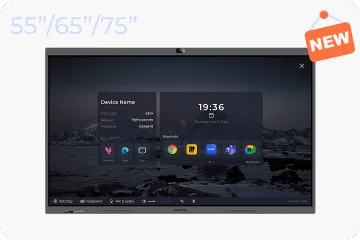
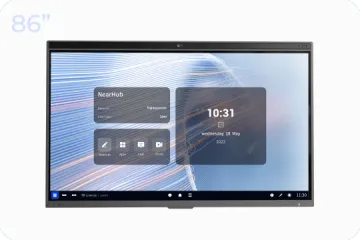
Ein All-in-One-Board wie das NearHub Board Max adressiert genau diese beiden Konstanten: Es startet ohne Raum-PC und Kalibrierung direkt in Windows 11 Pro, bringt mit nativen Apps für Zoom, Microsoft Teams, Webex und Google Meet hybride Formate mit, und überträgt Inhalte per Browser-Code kabellos von nahezu jedem Gerät – vom Lehrer-Laptop bis zum Schüler-Tablet. Der 4K-Touchscreen bleibt auch bei Tageslicht lesbar, die Größen 55 bis 86 Zoll decken vom Lerngruppenraum bis zum Hörsaal alles ab. Ob das zu Ihren Räumen passt, prüfen Sie am besten mit einem echten Unterrichtsszenario: Buchen Sie eine Live-Demo oder fordern Sie ein Angebot für Ihre Einrichtung an.
Was ist der Unterschied zwischen einem interaktiven Display und einem interaktiven Whiteboard mit Beamer?
Ein interaktives Display ist ein großformatiger Touchscreen mit eigener Recheneinheit: einschalten, schreiben, fertig. Klassische interaktive Whiteboards arbeiten mit Beamer-Projektion – sie müssen regelmäßig kalibriert werden, werfen Schlagschatten, sobald jemand an der Fläche arbeitet, und verlangen abgedunkelte Räume, in denen Schüler ihre Hefte kaum noch lesen. Dazu kommt der Beamer-Verschleiß: Lüfterlärm, Lampe, Wartung. Das Display entfällt diese gesamte Fehlerkette – es gibt keine Lampe zu tauschen und nichts zu kalibrieren. Im 45-Minuten-Takt des Unterrichts ist das kein Komfortgewinn, sondern der Unterschied zwischen „wird genutzt“ und „wird umgangen“.
Welche Display-Größe braucht ein Klassenzimmer?
Für typische Klassenzimmer mit 25 bis 30 Schülern haben sich 75 Zoll bewährt: Inhalte bleiben auch aus der letzten Reihe lesbar, ohne dass das Gerät den Tafelbereich dominiert. Kleinere Lerngruppen- und Förderäume kommen mit 65 Zoll aus; Hörsäle, Aula-Bereiche und große Seminarräume profitieren von 86 Zoll. Eine einfache Faustregel: Die letzte Sitzreihe sollte etwa nicht weiter als das Sechsfache der Bildschirmhöhe entfernt sein – bei 75 Zoll sind das rund sechs Meter. Messen Sie im Zweifel Ihren tatsächlichen Raum, statt nach der „Standardgröße“ zu kaufen.
Können Schulen interaktive Displays über den DigitalPakt fördern lassen?
Ja. Der DigitalPakt Schule fördert digitale Bildungsinfrastruktur, und interaktive Displays zählen zu den klassischen Fördergegenständen; in der aktuellen Programmphase ist ausdrücklich auch Software förderfähig. Wichtig ist der Verfahrensweg: Antragsteller ist in der Regel der Schulträger – Kommune oder freier Träger –, nicht die einzelne Schule. Die Bundesländer setzen die Programme unterschiedlich um, mit eigenen Fristen und Nachweispflichten. Praktisch bewährt: Formulieren Sie als Schule ein klares Anforderungsprofil (Raumgrößen, Software-Umgebung, Nutzungsszenarien), damit der Träger es direkt in die Ausschreibung übernehmen kann.
Wie lassen sich interaktive Displays in bestehende Schul-IT einbinden?
Am reibungslosesten mit Geräten, die sich wie normale Schul-PCs verhalten. Ein Windows-basiertes Display lässt sich in die Domäne aufnehmen, zentral administrieren und mit den vorhandenen Konten, der Lernplattform und der Office- beziehungsweise Workspace-Umgebung der Schule betreiben. Die entscheidende Prüffrage vor dem Kauf: Läuft die Software, die wir bereits einsetzen, unverändert auf dem Board? Wenn ja, entsteht kein neuer Wartungszweig. Wenn das Board dagegen ein geschlossenes Ökosystem mitbringt, zahlen Sie die Integration doppelt – einmal in der Einführung, dann täglich in der Nutzung.
Fazit: Kaufen Sie Unterrichtszeit, nicht Technik
Die beste Bildungstechnologie ist die, die im Schulalltag unsichtbar wird: eingeschaltet in unter einer Minute, Inhalte ohne Umweg vom Lehrergerät auf die Fläche, Ergebnisse ohne Medienbruch in der Lernplattform. Von der Grundschule (Höhe, Robustheit, Einfachheit) über die Berufsschule (echte Windows-Software) bis zur Universität (hybride Lehre mit gleichberechtigten Remote-Teilnehmern) ändern sich die Engpässe – die Konstanten bleiben Zuverlässigkeit und Datenfluss.
Der nächste Schritt: Definieren Sie Ihr Anforderungsprofil anhand der Stoppuhr-Frage und der Medienbruch-Frage, prüfen Sie die DigitalPakt-Optionen Ihres Bundeslandes – und testen Sie das Gerät mit einer echten Unterrichtsstunde, nicht mit einer Showroom-Folie. Jetzt Live-Demo für Ihre Bildungseinrichtung buchen.