Smart Board für Büro und Schule: Einsatzgebiete und Anwendungsfälle interaktiver Displays
Ein Smart Board, zwei Welten: Einsatzgebiete in Büro und Schule, Kaufkriterien und der 6-Fragen-Check vor dem Kauf.
Smart Board
Interaktives Whiteboard
Digitales Whiteboard
Aktualisiert: 21. Aug. 2026 · 8 Minuten Lesezeit
Ein Smart Board lohnt sich im Büro wie in der Schule erst, wenn es in den jeweiligen Arbeitsablauf passt: Unternehmen bewerten vor allem Videokonferenz, Casting und IT-Verwaltbarkeit, Schulen Dateiformate, Offline-Tauglichkeit und Einfachheit. Wer vor dem Kauf sechs Fragen klärt, vermeidet das teuerste Ergebnis – ein Board, das nur als Bildschirm genutzt wird.
Wichtige Punkte
Büro und Schule kaufen dasselbe Gerät aus entgegengesetzten Gründen: Das Büro zahlt für Vernetzung und Meeting-Integration, die Schule für Unabhängigkeit von Netz, Log-in und Formatzwängen.
Das am meisten unterschätzte Kaufkriterium in Schulen ist die Format-Portabilität: Wer zu Hause vorbereitet und im Klassenzimmer nichts öffnen kann, besitzt eine teure Wanddeko.
Ohne mindestens eine kompakte Einweisung pro Nutzergruppe wird jedes Smart Board zum 'teuren Bildschirm' – die Einführung gehört ins Budget, nicht als Option dahinter.
Im Büro amortisiert sich ein Smart Board ab etwa drei kollaborativen Sitzungen pro Woche und Raum; darunter reicht meist ein gutes Display mit Casting.
Sonntagabend, eine Lehrkraft bereitet das Tafelbild für Montag vor – und am nächsten Morgen öffnet das Board im Klassenzimmer das Dateiformat nicht. Genau hier, zwischen Vorbereitung und Anwendung, entscheidet sich, ob ein Smart Board für Büro oder Schule wirklich taugt: Ein Smart Board ist ein großformatiges Touchscreen-Display mit eigenem Rechner, das Präsentieren, gemeinsames Schreiben und digitales Sichern in einem Gerät vereint – und seine Einsatzgebiete reichen vom hybriden Meetingraum über Kundenworkshops bis zum Klassenzimmer. Ob die Investition trägt, hängt aber weniger von der Technik ab als davon, ob sie zum Arbeitsablauf der jeweiligen Welt passt. Dieser Artikel zeigt die wichtigsten Anwendungsfälle in Büro und Schule, warum beide Welten dasselbe Gerät nach entgegengesetzten Kriterien bewerten – und welche sechs Fragen Sie vor dem Kauf beantworten sollten.
Was ist ein Smart Board?
Ein Smart Board ist ein interaktives Großdisplay mit integriertem Rechner und Betriebssystem: Sie schreiben und zeichnen direkt auf dem Touchscreen, zeigen Inhalte von anderen Geräten drahtlos an, führen Videokonferenzen und speichern alles digital – ohne Beamer, ohne Flipchart, ohne separaten Präsentationsrechner.
Die Begriffe am Markt sind dabei weitgehend deckungsgleich: Smart Board, interaktives Whiteboard, digitale Tafel, Touchscreen-Display und interaktives Flat Panel bezeichnen dieselbe Geräteklasse. Was sich tatsächlich unterscheidet, ist die Vollständigkeit – ob Kamera und Audio integriert sind, welches Betriebssystem läuft und wie offen das System für Ihre vorhandene Software ist. Genau diese Unterschiede entscheiden später über die Eignung für Büro oder Schule; wer sie nicht kennt, vergleicht Äpfel mit Birnen und kauft am Ende das Gerät mit der längsten Feature-Liste statt dem passenden. Für die Systemperspektive – was neben dem Board noch dazugehört – empfiehlt sich unser Überblick über das digitale Whiteboard-System; dieser Artikel hier bleibt beim Blick auf die Einsatzfelder.
Einsatzgebiete im Büro: vier Anwendungsfälle, ein roter Faden
Im Büro wird ein Smart Board dort wertvoll, wo Menschen gemeinsam an Inhalten arbeiten statt sie nur anzusehen – die vier häufigsten Anwendungsfälle sind Teammeetings mit Remote-Beteiligung, Workshops und Brainstorming, Kundenpräsentationen sowie Schulungs- und Onboarding-Sessions.
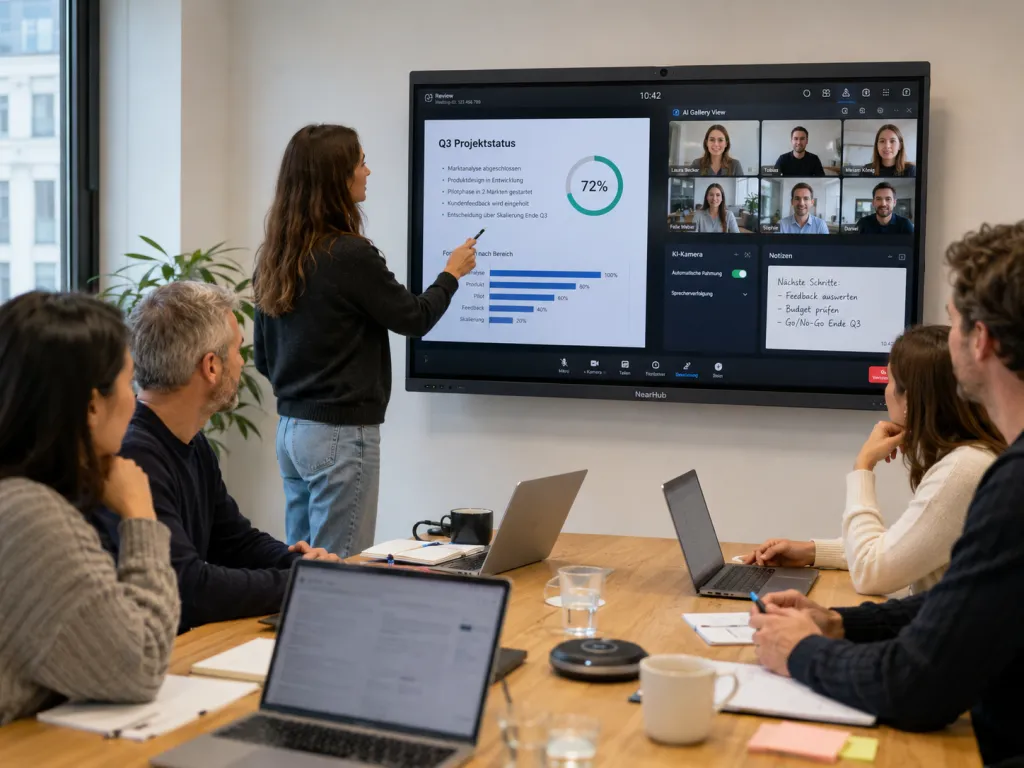
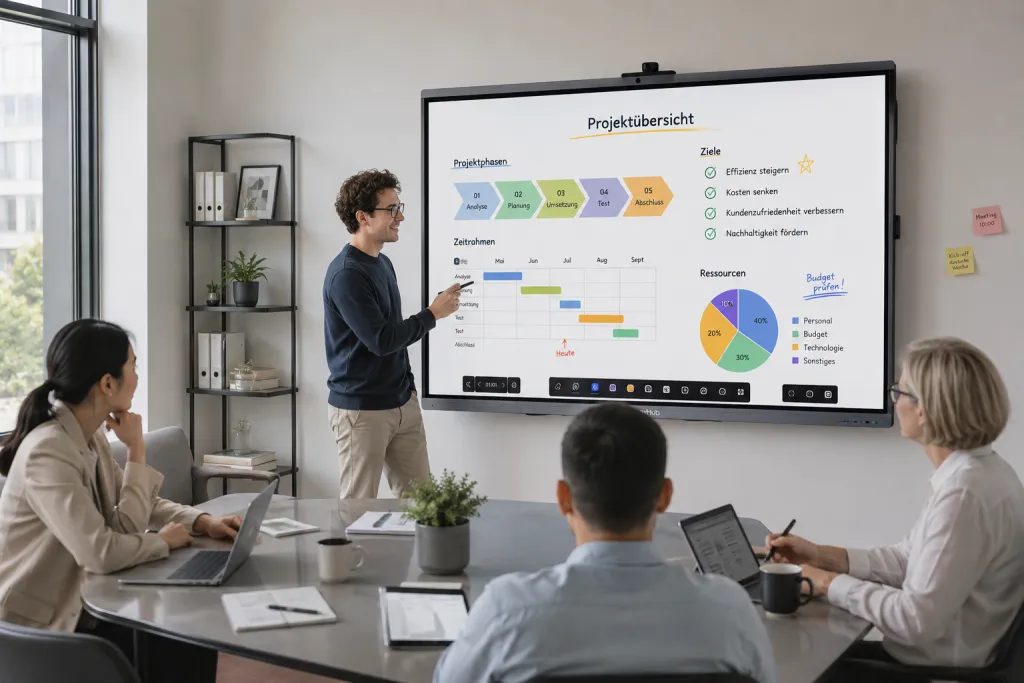
Hybride Teammeetings. Das interaktive Büro-Whiteboard wird zum zentralen Arbeitstreffpunkt: Tagesordnung, Zahlen und Entscheidungen entstehen live am Board, Remote-Kolleginnen sehen exakt denselben Stand und schreiben mit. Was früher der Protokollant nachträglich aus Erinnerungen zusammensetzte, existiert am Ende der Sitzung bereits als Dokument. Wie die Kamera-Intelligenz dabei für gleichberechtigte Sichtbarkeit sorgt, lesen Sie im Artikel über KI-Kamera und Smart Features moderner Whiteboards.
Workshops und Brainstorming. Strategie-Workshops leben davon, dass Ideen sichtbar, verschiebbar und kombinierbar werden. Am Smart Board clustern zwei Personen gleichzeitig Notizen, während eine dritte Zahlen dazu einblendet – die Flipchart-Logik, nur ohne den anschließenden Abbau.
Ein reales Schmerzbild dazu: Eine Beratung moderiert bei einem Mittelständler einen ganztägigen Strategieworkshop mit zwölf Teilnehmern; die Ergebnisse füllen sechs Flipchart-Blätter. Drei Wochen später fragt die Geschäftsführung die Prioritätenliste an – und niemand findet das Foto von Blatt vier wieder. Der Workshop war gut, das Ergebnis ist weg; die Entscheidung wird auf Basis von Erinnerung nachverhandelt, und der teuerste Tag des Quartals muss halb wiederholt werden. Ein interaktives Board macht aus dem Workshop-Ergebnis ein exportierbares Dokument noch im Raum – der irreversible Verlust ist entschärft, bevor er entsteht.
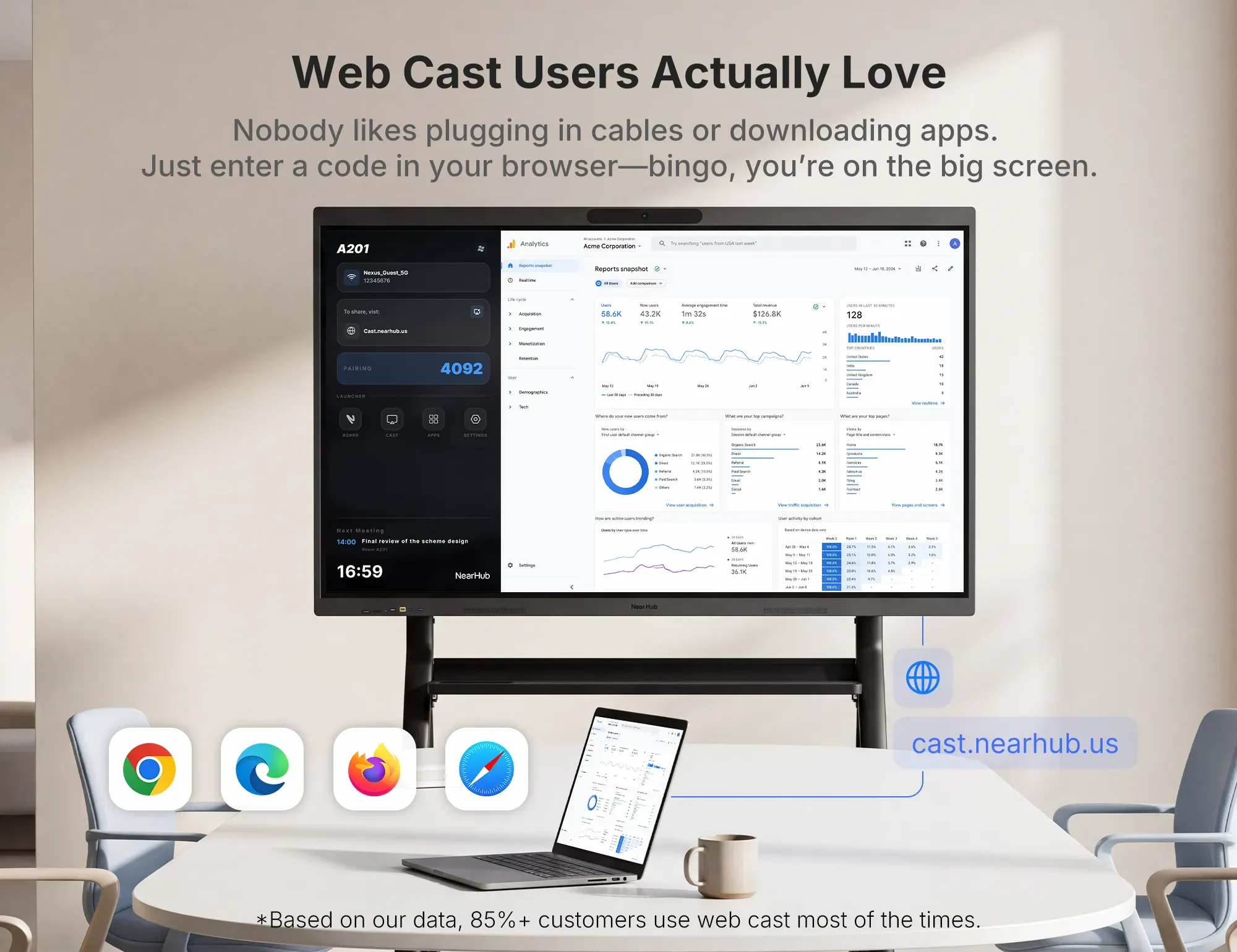
Kundenpräsentationen. Externe Gäste bedeuten fremde Geräte: der Laptop des Kunden, auf dem nichts installiert werden darf. An diesem Punkt entscheidet sich, ob Casting ohne App und ohne Kabel möglich ist – sonst beginnt jeder Kundentermin mit zehn Minuten Adapter-Suche vor Publikum. Und dieser Anfang ist nicht neutral: Ein Vertriebsteam, das beim Finale um einen Großauftrag die ersten zwölf Minuten mit Kabeln und Eingangskanälen verbringt, hat den Auftrag nicht schon verloren – aber es hat die eigene Behauptung „wir machen es Ihnen einfach" live widerlegt, bevor die erste Folie lief. Die irreversible Komponente ist der erste Eindruck des Entscheiders; er lässt sich in keiner Nachfass-Mail zurückholen. Ein Board, bei dem der Gast per Code im Browser präsentiert, dreht denselben Moment ins Gegenteil: Die Technik ist unsichtbar, und das Gespräch beginnt mit Inhalt statt mit Entschuldigungen.
Schulungen und Onboarding. Neue Mitarbeitende sehen Prozesse am großen Bildschirm, kommentieren sie live, und die beschriftete Version geht anschließend an alle – statt vergilbter PDF-Anleitungen, die niemand mehr aktualisiert.
Der rote Faden in allen vier Fällen: Der Wert entsteht nicht beim Zeigen, sondern beim Festhalten. Was am Board bearbeitet wird, ist danach digital verfügbar – und genau das unterscheidet den Besprechungsraum mit Smart Board vom Besprechungsraum mit großem Fernseher.
Für die Wirtschaftlichkeitsrechnung im Büro heißt das: Rechnen Sie das Board nicht gegen seinen Preis, sondern gegen das, was es ersetzt und einspart. Auf der Ersatzseite stehen Beamer samt Lampen- und Wartungszyklen, Flipcharts und Moderationspapier, der dedizierte Präsentationsrechner und bei integrierter Kamera die Konferenztechnik. Auf der Sparseite stehen die Minuten zu Sitzungsbeginn (bei acht Anwesenden sind zehn verlorene Minuten über eine kollektive Arbeitsstunde), die entfallende Protokoll-Nacharbeit und bei besserer Hybrid-Qualität mitunter die eine oder andere Dienstreise. Hochwertige Boards sind auf viele Betriebsjahre ausgelegt; bei täglicher Nutzung in einem aktiven Raum berichten Unternehmen üblicherweise von Amortisationszeiträumen im Bereich weniger Jahre – vorausgesetzt, das Gerät wird tatsächlich genutzt, was uns zurück zur Einführungsfrage bringt.
Einsatzgebiete in der Schule: Unterricht, der sich merken lässt
In der Schule liegt der Kernnutzen eines Smart Boards in der Wiederverwendbarkeit von Unterricht: Tafelbilder entstehen digital, werden gespeichert und geteilt – für kranke Schüler, zur Nachbereitung, und als wachsende Materialsammlung der Lehrkraft, statt am Stundenende gewischt zu werden.
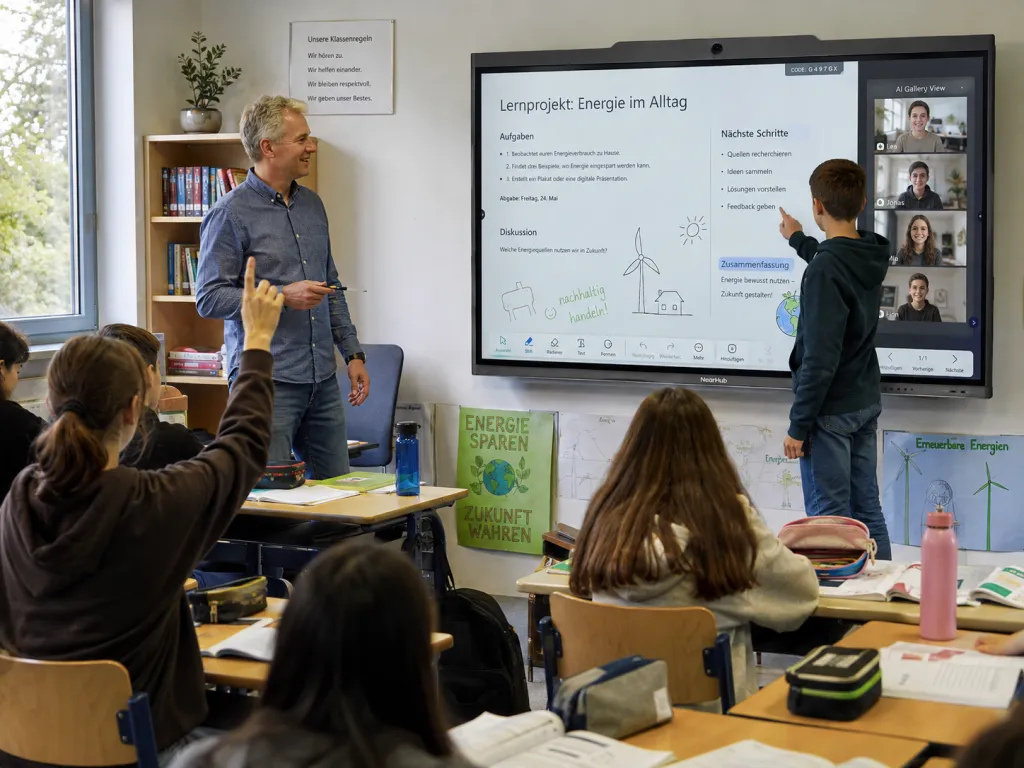
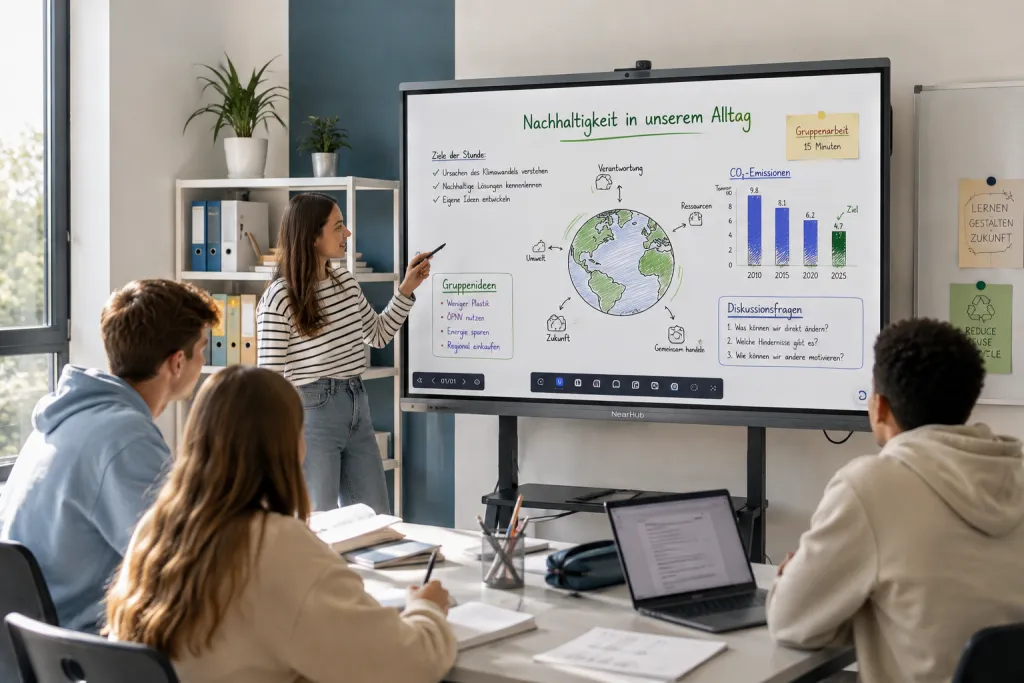
Die typischen Anwendungsfälle sind schnell benannt: Die Lehrkraft erstellt das Tafelbild digital, ändert es im Verlauf der Stunde, speichert und teilt es. Multimedia-Inhalte – ein Film, eine Simulation, eine Karte – werden direkt auf der Tafel gezeigt und beschriftet. Schülerinnen und Schüler kommen nach vorn, verschieben Begriffe, beschriften Abbildungen, präsentieren ihre Ergebnisse. Für Bildungseinrichtungen mit größerem Beschaffungshorizont lohnt zudem der Blick auf interaktive Displays für Schulen und Universitäten.
Konkret wird der Unterschied an einem einzigen Schultag: In der siebten Klasse läuft im Sozialkunde-Unterricht ein Kurzfilm zum Thema Ausgrenzung; die Lehrkraft hält an zwei Stellen an, umkreist die zentralen Begriffe direkt im Standbild und lässt die Schüler die Stellungnahmen dazu auf der Tafel sortieren. Am Ende geht das vollständige Tafelbild als Datei ins Klassen-Postfach – inklusive der Version für die Schülerin, die seit einer Woche krank zu Hause liegt und sonst auf die unleserlichen Mitschriften einer Sitznachbarin angewiesen wäre. Derselbe Tag, gleiche Technik, anderer Ausgang in der Nachbarschule: Dort fällt in der dritten Stunde das Schulnetz aus, und das Board verlangt für die vorbereitete Stunde ein Cloud-Log-in. Die Lehrkraft steht vor dreißig Kindern ohne Plan B; das Tafelbild der Woche ist unerreichbar, und das Gerät hat sich für dieses Kollegium dauerhaft diskreditiert. Zwischen diesen beiden Schultagen liegt keine Preisdifferenz – sondern eine einzige Beschaffungsfrage: Funktioniert das Board auch offline und ohne Konto?
Doch zwischen diesen Versprechen und dem Schulalltag liegt ein Graben, den Prospekte nicht zeigen. In Lehrerforen kreisen die Erfahrungsberichte seit Jahren um dieselben Punkte: Software des Board-Herstellers, deren Dateien das eigene Board nicht öffnet; Vorbereitung zu Hause, die sich nicht auf die Tafel übertragen lässt; Spiegelung vom Laptop, die schwarze Balken erzeugt, bis jemand die Auflösung umstellt; Material, das in einem Abo-Ökosystem gefangen ist und beim Schulwechsel oder einer Preiserhöhung faktisch als Geisel dient. Das Muster dahinter ist immer dasselbe – Format- und System-Lock-in: Die Tafel funktioniert, aber nur, solange die Lehrkraft in der Welt des Herstellers bleibt.
Dazu kommt das bekannteste strukturelle Problem deutscher Klassenzimmer, inzwischen als „Pseudodigitalisierung" beschrieben: Moderne Boards hängen an der Wand und werden wie klassische Tafeln genutzt, weil Schulung und Wartung bei der Einführung gespart wurden. Die Ursachenkette ist vorhersehbar – und dreistufig:
Warum bleiben die Boards ungenutzt? Weil die Einarbeitung fehlt; niemand nutzt freiwillig vor dreißig Schülern ein System, das er nicht sicher beherrscht. Warum ist fehlende Schulung so folgenschwer? Weil der Misserfolg öffentlich ist: Ein Absturz vor der Klasse, ein Log-in, das nicht klappt – und die Lehrkraft kehrt dauerhaft zur Kreide zurück; die zweite Chance bekommt das Gerät oft nie. Warum liegt die Schuld trotzdem nicht bei der Lehrkraft? Weil „die Technik ist zu kompliziert" meist die falsche Diagnose ist: Die eigentlichen Ursachen sind fehlende Einführung, Netzwerkprobleme und eben jener Format-Lock-in – drei planbare Beschaffungsfehler, keine Bedienungsschwäche. Wer sie bei der Auswahl verhindert, erlebt dieselben Geräte als das, was sie sein können: in Schulen, die Einführung ernst nehmen, gehört die Rückkehr zur Kreidetafel erfahrungsgemäß zu den seltensten Wünschen im Kollegium.
Büro vs. Schule: dieselbe Technik, zwei Bewertungslogiken
Ein Smart Board für Büro und ein Smart Board für die Schule können physisch identisch sein – bewertet werden sie trotzdem nach fast entgegengesetzten Kriterien: Das Büro zahlt für Vernetzung und Integration in die Meeting-Infrastruktur, die Schule für Unabhängigkeit von Netz, Log-in und Formatzwängen.
Bewertungsdimension
Smart Board fürs Büro
Smart Board für die Schule
Erstkriterium
Videokonferenz & Casting ohne Reibung
Zuverlässigkeit ohne Netz und ohne Log-in
Software-Frage
Laufen unsere Standardtools nativ?
Öffnet das Board die Dateien der Lehrkräfte?
Verwaltung
Zentrale Verwaltung vieler Räume durch IT
Robustheit gegenüber wechselnden, ungeübten Nutzern
Nutzerprofil
Wenige, wiederkehrende, geschulte Teams
Viele wechselnde Nutzer mit sehr unterschiedlicher Technikaffinität
Format-Portabilität (die unterschätzte Dimension)
Inhalte leben ohnehin in der Firmen-Cloud
Vorbereitung zu Hause muss sich ohne Formatbruch auf die Tafel übertragen lassen
Beschaffungslogik
TCO über Räume, Amortisation durch ersetzte Einzelgeräte
Budget pro Raum, Förderkulisse, Vergabeprozesse
Datenschutzfokus
DSGVO bei Meeting-Inhalten und Cloud-Speicherung
Schülerdaten, kein Zwang zu personenbezogenen Konten
Die Format-Portabilität ist die Zeile, die in keinem Datenblatt steht und in Schulen über alles entscheidet: Wenn die Lehrkraft zu Hause vorbereitet und das Ergebnis im Klassenzimmer nicht öffnen kann – wegen Dateiformat, fehlendem Log-in oder Cloud-Zwang –, ist die Investition faktisch gescheitert, egal wie gut die Hardware ist. Im Büro ist dieselbe Frage fast irrelevant, weil Dokumente ohnehin in der Firmen-Cloud leben und jeder Teilnehmer sein eigenes Gerät mitbringt.
Konkrete Empfehlung: Wenn Sie fürs Büro beschaffen, priorisieren Sie Videokonferenz-Integration, Casting ohne App-Pflicht und zentrale Verwaltbarkeit – und verhandeln Sie über den Gesamtraum-Preis, nicht über das Einzelgerät. Wenn Sie für eine Schule beschaffen, machen Sie den Dateiformat-Test zur Bedingung Nummer eins (typische Lehrer-Dateien direkt am Board öffnen, ohne Log-in, ohne Internet) und planen Sie die Einführung als festen Budgetposten – nicht als freiwillige Zugabe.
Der 6-Fragen-Check vor dem Kauf
Ob Büro oder Schule: Sechs Fragen sortieren jedes Angebot – und jede hat einen typischen Fehler, den Käufer an genau dieser Stelle machen.
Wie viele kollaborative Sitzungen finden pro Woche im Raum statt? Ab etwa drei Meetings bzw. einem durchgehend genutzten Unterrichtstag amortisiert sich die Reibungsersparnis; bei reiner Vortragsnutzung reicht ein gutes Display. Typischer Fehler: Die Frage für das ganze Gebäude statt für den konkreten Raum zu beantworten.
Wer nutzt das Gerät – und wie technikaffin ist die Gruppe? Wechselnde, ungeübte Nutzer brauchen ein System, das ohne Schulung bedienbar bleibt. Typischer Fehler: Vom versiertesten Nutzer im Haus auf alle anderen zu schließen.
Öffnet das Board die Dateien, mit denen Ihre Leute wirklich arbeiten? Testen Sie reale Dateien – Ihre Präsentationen, PDFs, Unterrichtsentwürfe – direkt am Gerät. Typischer Fehler: Den Test mit den Demo-Dateien des Herstellers machen.
Wie viele Schritte braucht ein Gast, um seinen Bildschirm zu zeigen? Mehr als zwei Schritte bedeuten: Im Ernstfall sucht wieder jemand das HDMI-Kabel. Typischer Fehler: Casting nur mit Firmengeräten testen, nie mit dem Gast-Laptop.
Wer administriert das Gerät – und wie viele Räume sollen es werden? Ab dem zweiten Raum entscheidet zentrale Verwaltbarkeit über den Betriebsaufwand. Typischer Fehler: Die Verwaltungsfrage erst nach der Rollout-Entscheidung stellen.
Welche Einführung ist eingeplant? Mindestens eine kompakte Einweisung pro Nutzergruppe, plus eine Person als interner Ansprechpartner. Typischer Fehler: Schulung als „Option" aus dem Angebot streichen, um den Preis zu drücken – und damit das Risiko einzukaufen, dass das Board zur Wanddeko wird.
Beantworten Sie diese Fragen schriftlich für jedes Angebot im Rennen – Sie werden überrascht sein, wie schnell sich die Auswahl auf ein bis zwei Systeme reduziert.
Wann Sie bewusst kein Smart Board kaufen sollten
Auch der 6-Fragen-Check hat eine Umkehrseite – und eine seriöse Beratung benennt die Fälle, in denen „Nein" die richtige Antwort ist.
Kaufen Sie kein Smart Board, wenn Ihr Raum zu über 90 Prozent für Einweg-Vorträge genutzt wird: Ein großes Display mit gutem Casting deckt das für einen Bruchteil des Preises. Kaufen Sie keins, wenn weder Budget noch Zeit für die Einführung eingeplant sind – Sie würden das Pseudodigitalisierungs-Muster teuer wiederholen. Und kaufen Sie keins, wenn in Ihrer Umgebung Inhalte den Raum aus Compliance-Gründen nicht digital verlassen dürfen und kein System mit kontrollierbaren Datenflüssen verfügbar ist: Dann ist ein analoger Workflow die ehrlichere Lösung. In allen drei Fällen ist der Verzicht keine Niederlage, sondern die Entscheidung, die der Check produzieren soll.
Ein Gerät für beide Welten: das NearHub Board Max
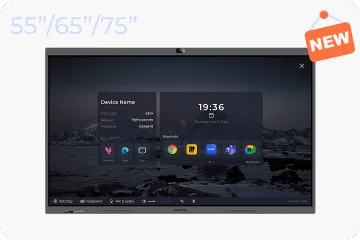
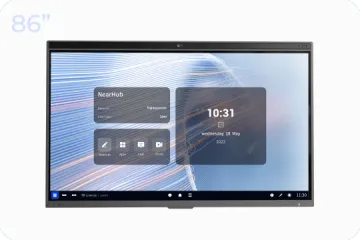
Wenn Sie ein System suchen, das die Büro- und die Schul-Logik gleichermaßen bedient, liegt der Schlüssel im Betriebssystem: Das NearHub Board Max für Büro und Unterricht läuft mit Windows 11 Pro auf einem Intel Core i5 – Unternehmen nutzen Zoom, Microsoft Teams, Microsoft 365 und über 1.000 weitere Windows-Anwendungen nativ auf dem Gerät, während Schulen denselben Vollwert-Browser für webbasierte Lernwerkzeuge nutzen und lokale Dateien direkt öffnen, ohne proprietären Formatzwang.
Auf die Bewertungsdimensionen der Tabelle bezogen: Gäste präsentieren per Code im Browser, ohne App-Installation – das löst das Kundentermin-Problem im Büro ebenso wie das „Laptop der Referendarin"-Problem in der Schule. Board-Inhalte lassen sich in Echtzeit zwischen Raum und Homeoffice synchronisieren und digital exportieren – das bedient das Workshop-Protokoll im Büro wie das Tafelbild für kranke Schüler. Und weil Kamera mit KI-Modi, Audio und 4K-Touchscreen integriert sind, ersetzt das Gerät Beamer, Flipchart, Konferenzkamera und Präsentationsrechner in einem Schritt. Erhältlich ist es in 55, 65, 75 und 86 Zoll; mit 30 Tagen risikofreiem Testen und 12 Monaten Qualitätsgarantie bleibt die Entscheidung umkehrbar. Details zu Konfigurationen finden Sie auf der Produktseite; eine Live-Demo für Ihren Raum oder Ihr Klassenzimmer buchen Sie über nearhub.us/de.
Fazit: Kaufen Sie den Workflow, nicht die Tafel
Ein Smart Board für Büro und Schule ist dieselbe Technik mit zwei verschiedenen Erfolgsbedingungen: Im Büro zählt die reibungslose Integration in Meetings, Casting und IT-Verwaltung; in der Schule die Unabhängigkeit von Netz, Log-in und Formatzwängen – plus eine ernst gemeinte Einführung. Was beide Welten eint: Die Entscheidung fällt nicht im Prospekt, sondern im Test mit den eigenen Dateien, dem eigenen Netz und den echten Nutzern. Das Gerät ist selten das Problem; die falsche Auswahl für den eigenen Arbeitsablauf ist es – und genau diese Auswahl lässt sich mit einem schriftlichen Check und einer realen Demo kontrollieren.
Nächster Schritt: Arbeiten Sie den 6-Fragen-Check für Ihren wichtigsten Raum durch – schriftlich, mit den echten Dateien und dem echten Gast-Laptop in der Hand. Laden Sie dabei die Personen ein, die das Board später täglich nutzen: ihre spontanen Fragen verraten mehr über die Passung als jedes Datenblatt. Anschließend testen Sie ein System unter realen Bedingungen: Über nearhub.us/de buchen Sie eine Live-Demo des NearHub Board Max oder fordern ein unverbindliches Angebot an – für den Besprechungsraum genauso wie für das Klassenzimmer.
Häufig gestellte Fragen
Kann dasselbe Smart Board für Büro und Schule geeignet sein?
Ja – die Hardware-Anforderungen überschneiden sich weit stärker, als die unterschiedlichen Kontexte vermuten lassen. Entscheidend ist ein offenes Betriebssystem ohne proprietären Formatzwang: Dann nutzt das Büro Videokonferenzen und Office-Anwendungen nativ, während die Schule browserbasierte Lernwerkzeuge einsetzt und lokal vorbereitete Dateien direkt öffnet. Worauf Sie bei einem Gerät für beide Welten achten sollten: Casting ohne App-Pflicht für wechselnde Geräte, direkter Zugriff auf lokale Dateien ohne Log-in-Zwang und ein Betriebssystem, das Updates über Jahre erhält. Erfüllt ein Board diese Punkte, scheitert die Doppelnutzung nicht an der Technik, sondern allenfalls an einer fehlenden Einführung der Nutzergruppen.
Was ist der häufigste Fehler beim Smart-Board-Kauf für Schulen?
Der häufigste Fehler ist, die Entscheidung an Hardware und Preis festzumachen und die Software-Frage zu übergehen. Drei Prüfpunkte gehören vor jede Bestellung: Öffnet das Board die Dateien, die Lehrkräfte tatsächlich vorbereiten – direkt, ohne Umweg über einen Laptop? Funktioniert es ohne personenbezogenes Log-in und ohne stabiles Schulnetz? Und bleibt das erstellte Material portierbar, wenn sich Anbieter oder Schule ändern? Wo diese Punkte scheitern, entsteht das bekannte Muster: Das Board hängt, wird zur klassischen Tafel degradiert, und die nächste Beschaffungsrunde beginnt mit dem Satz „so etwas brauchen wir nicht". Dabei war nicht die Technik das Problem, sondern die Prüfliste.
Wie groß sollte ein Smart Board für Klassenzimmer oder Besprechungsraum sein?
Die Faustregel orientiert sich am Sichtabstand der letzten Reihe: In kleinen Räumen mit bis zu etwa vier Metern Abstand reichen 55 bis 65 Zoll; mittlere Besprechungsräume und Klassenzimmer fahren mit 75 Zoll gut; große Räume, Boardrooms und Schulungsräume verlangen 86 Zoll. Zwei Korrekturen sollten Sie kennen: Wer regelmäßig feine Inhalte zeigt – Tabellen, Konstruktionszeichnungen, Code –, wählt besser eine Stufe größer, weil Lesbarkeit schneller verloren geht als Bildwirkung. Und ein zu großes Board im kleinen Raum ist kein Luxusproblem: Zu nah an der Wand verlieren Schreibende den Überblick über das eigene Tafelbild. Im Zweifel gilt: Raum ausmessen, letzte Sitzposition markieren, dann die Größe wählen – nicht umgekehrt.
Was kostet die Einführung eines Smart Boards neben dem Kaufpreis?
Planbar und vergleichsweise klein – aber entscheidend. Zur Einführung gehören Wandmontage oder Standfuß, die Netzwerk-Anbindung (inklusive der Frage, ob Gäste ein separates WLAN nutzen), eine kompakte Einweisung pro Nutzergruppe und ein paar Stunden für Vorlagen und Standards: Wo liegen die wiederkehrenden Tafelbilder, wer pflegt sie, wer ist interner Ansprechpartner? Überschlägig sollten Sie dafür einen kleinen zweistelligen Prozentsatz des Gerätepreises einplanen – und als Gegenprobe betrachten, was die Alternative kostet: Ein ungeschult eingeführtes Board, das nur als Bildschirm genutzt wird, hat effektiv hundert Prozent Verlust. Die Einführung ist damit der Posten mit dem besten Preis-Wirkungs-Verhältnis der gesamten Anschaffung.
Ersetzt ein Smart Board im Büro auch Beamer und Flipchart?
In der Praxis ja – und das ist Teil der Amortisationsrechnung. Ein Smart Board übernimmt die Anzeige (Beamer), die gemeinsame Arbeit an Inhalten (Flipchart), den Präsentationsrechner und bei integrierter Kamera auch die Konferenztechnik. Entscheidend ist die Konsequenz: Wer das Board anschafft, aber Beamer und Flipchart „sicherheitshalber" behält, erzeugt die doppelte Infrastruktur mit doppeltem Pflegeaufwand – und signalisiert den Nutzern, dass das neue System optional ist. Besser ist ein klarer Schnitt: Übergangsweise parallel fahren, nach der Einweisung die Altgeräte abgeben und das Board zum einzigen Arbeitsweg machen. Genau diese Eindeutigkeit ist es, die aus der Anschaffung eine Umstellung macht.