Digitales Whiteboard-System: All-in-One-Lösungen für Kollaboration und Präsentation
Was ein digitales Whiteboard-System ausmacht, wann All-in-One besser ist als modular – plus 5 Fragen vor dem Kauf.
Digitales Whiteboard
Smart Board
Kollaboration
Aktualisiert: 21. Aug. 2026 · 8 Minuten Lesezeit
Ein digitales Whiteboard-System ersetzt Beamer, Flipchart und Präsentationsrechner durch eine einzige Arbeitsfläche – vorausgesetzt, Betriebssystem, Casting und Update-Politik passen zu Ihrer IT. Wer vor dem Kauf fünf Fragen klärt, vermeidet die teuerste Fehlinvestition: ein Gerät, das nur als Bildschirm genutzt wird.
Wichtige Punkte
Ein digitales Whiteboard-System lohnt sich ab etwa drei kollaborativen Meetings pro Woche und Raum; bei reiner Präsentationsnutzung reicht oft ein einfaches Großdisplay.
Das Betriebssystem entscheidet über die Nutzungsdauer, nicht das Panel: Ohne schriftliche Update-Zusage des Herstellers wird jedes Board nach wenigen Jahren zum Sicherheitsrisiko.
Casting ohne App-Installation und ohne Kabel ist die wichtigste Alltagsfunktion – jede Minute Technik-Friction zu Meetingbeginn kostet die Aufmerksamkeit aller Anwesenden.
Beim Vergleich zählt der Workflow-Loop (erfassen, bearbeiten, sichern, teilen), nicht die Zahl der Features auf dem Datenblatt.
Ein digitales Whiteboard-System ist kein großer Touchscreen an der Wand – es ist die komplette Infrastruktur für Kollaboration und Präsentation in einem Gerät: Display, Rechner, Betriebssystem, Kamera, Audio, Casting und Cloud-Anbindung. Genau diese Unterscheidung entscheidet darüber, ob Ihre Investition in zwei Jahren der produktivste Raum im Haus ist oder ein teurer Bildschirm, an dem weiterhin Flipcharts hängen. Dieser Überblick erklärt, was zum System gehört, wann All-in-One-Lösungen modularer AV-Technik überlegen sind, warum das Betriebssystem über die Nutzungsdauer entscheidet – und gibt Ihnen fünf Entscheidungsfragen an die Hand, mit denen Sie Angebote vergleichbar machen, bevor Sie ein Budget freigeben.
Was ist ein digitales Whiteboard-System?
Ein digitales Whiteboard-System ist die Summe aller Hard- und Software-Komponenten, die aus einer interaktiven Schreibfläche einen vollwertigen Kollaborations-Arbeitsplatz machen: das Touch-Display selbst, ein integrierter Rechner mit Betriebssystem, Kamera und Audio für Videokonferenzen, drahtlose Bildübertragung (Casting) und die Anbindung an Cloud-Dienste zum Speichern und Teilen der Ergebnisse.
Der Begriff klingt nach Marketing, hat aber eine handfeste technische Logik. Betrachten Sie, was in einem produktiven Meeting tatsächlich passiert: Inhalte werden erfasst (Skizzen, Anmerkungen, geteilte Bildschirme), gemeinsam bearbeitet (verschoben, ergänzt, diskutiert), gesichert (nichts geht verloren, wenn der Raum geräumt wird) und geteilt (Protokoll, Board-Export, Cloud-Link an alle Teilnehmenden). Dieser Loop – erfassen, bearbeiten, sichern, teilen – ist der eigentliche Arbeitsprozess. Ein einzelnes Touch-Display deckt davon nur die ersten zwei Schritte ab. Erst das System schließt den Loop.
Daraus folgt der wichtigste Vergleichsmaßstab, den kaum ein Datenblatt nennt: An wie vielen Stellen des Loops bricht der Workflow, weil ein zweites Gerät, ein Kabel oder ein Log-in nötig wird? Jeder Bruch – der Laptop, der erst angeschlossen werden muss; das Board, das nur am Gerät selbst gespeichert werden kann; die Kamera, die ein separater Rechner versorgt – kostet in jeder einzelnen Sitzung Minuten und Aufmerksamkeit. Ein digitales Whiteboard-System ist genau die Antwort auf diese Brüche.
Eine Begriffsverwirrung sollten Sie bei der Recherche gleich aussortieren: Digitales Whiteboard, interaktive Tafel, Smart Board, Touchscreen-Display und interaktives Flat Panel werden im Markt weitgehend synonym verwendet – die Unterschiede liegen weniger in der Hardware-Kategorie als in der Vollständigkeit des jeweiligen Systems. Kritisch wird es erst, wenn ein reines Touch-Display ohne eigenes Betriebssystem als „Whiteboard-System" verkauft wird: Es sieht an der Wand identisch aus, ist aber ohne externen Rechner nur ein berührungsempfindlicher Monitor. Die Faustregel für Ihre Angebotsprüfung: Fragen Sie immer, was nach dem Einschalten ohne angeschlossenen Laptop noch funktioniert.
All-in-One vs. modulares System: Was passt zu Ihrem Raum?
Eine All-in-One-Lösung integriert Display, Rechner, Kamera, Mikrofone und Lautsprecher in einem Gerät; ein modulares System kombiniert Einzelkomponenten verschiedener Hersteller. All-in-One ist die bessere Wahl, wenn Sie wenig IT-Personal, mehrere ähnliche Räume und den Wunsch nach einem einheitlichen Nutzererlebnis haben. Modular lohnt sich, wenn ein Raum atypische Anforderungen hat – etwa eine fest verbaute Multi-Kamera-Regie im großen Schulungszentrum.
Die üblichen Vergleiche enden bei „einfach vs. flexibel". Das greift zu kurz. Drei Dimensionen entscheiden tatsächlich – darunter eine, die fast niemand vor dem Kauf bedenkt:
Dimension
All-in-One-System
Modulares System
Einrichtung & Verkabelung
Ein Netzkabel, ein Netzwerkanschluss
Kamera, Audio, Rechner, Display einzeln verkabelt und abgestimmt
Verantwortung im Fehlerfall
Ein Ansprechpartner, ein Garantiefall
Fingerpointing zwischen bis zu vier Herstellern
Nutzererlebnis
Überall identisch, keine Einarbeitung pro Raum
Variiert je nach Raumkonfiguration
Update-Rhythmus (die unterschätzte Dimension)
Ein Firmware-Strang, zentral planbar
Jedes Gerät altert im eigenen Tempo – das schwächste Glied bestimmt die Sicherheit des Ganzen
Anpassbarkeit an Sonderfälle
Begrenzt auf das, was der Hersteller vorsieht
Nahezu beliebig erweiterbar
Die Update-Rhythmus-Frage ist der nicht offensichtliche Punkt: In einer modularen Kette aus Display, Konferenzkamera und Mini-PC erhält jede Komponente Updates im eigenen Zyklus – manche nur für wenige Jahre. Das Element mit dem kürzesten Support-Fenster wird zur Sicherheitslücke für den gesamten Raum, und niemand im Unternehmen hat das auf dem Schirm, bis ein Audit danach fragt.
Konkrete Empfehlung: Wenn Ihr Unternehmen mehr als drei gleichartige Meetingräume ausstattet und kein dediziertes AV-Team beschäftigt, wählen Sie All-in-One – die Verwaltbarkeit schlägt die theoretische Flexibilität. Wenn Sie genau einen Flagship-Raum mit Regie-Anforderungen ausstatten und die Betreuung intern leisten können, ist modular legitim.
Was diese Empfehlung im Betrieb bedeutet, zeigt ein Blick in den Alltag eines IT-Verantwortlichen. Stellen Sie sich den Freitagnachmittag in einem wachsenden Mittelständler mit sechs Meetingräumen vor: Ein Sicherheitsupdate soll vor Montag auf allen Raum-Systemen sein. Im modularen Setup heißt das: Kamera-Firmware hier, Mini-PC dort, Display-Software auf zwei Geräten eines dritten Herstellers – sechs Räume, drei Systeme pro Raum, achtzehn Update-Vorgänge, und am Montag meldet der erste Raum doch ein Kompatibilitätsproblem zwischen Kamera und Rechner. Bei All-in-One-Geräten mit zentraler Verwaltung ist dieselbe Aufgabe ein einziger, planbarer Vorgang. Diese Stunden tauchen in keinem Preisvergleich auf – sie gehören trotzdem zu den realen Betriebskosten jeder Architektur-Entscheidung.
Warum entscheidet das Betriebssystem über die Lebensdauer?
Das Betriebssystem eines digitalen Whiteboard-Systems bestimmt, welche Software nativ läuft, wie lange das Gerät Sicherheitsupdates erhält und wie tief es sich in Ihre IT-Umgebung integrieren lässt. Display-Panels halten typischerweise sieben bis zehn Jahre – das Software-Fundament entscheidet, ob das Gerät so lange auch fachlich nutzbar bleibt.
Hier liegt das am häufigsten übersehene Kaufkriterium. Die Hardware eines modernen Boards ist selten der Engpass: Panels, Touch-Schichten und Gehäuse sind auf viele Betriebsjahre ausgelegt. Was zuerst altert, ist die Software. Drei Fragen schichten sich:
Warum ist das Betriebssystem so entscheidend? Weil es festlegt, welche Anwendungen ohne Umweg laufen. Ein Board mit vollem Desktop-Betriebssystem wie Windows 11 führt Ihre vorhandene Standardsoftware – Microsoft 365, Browser im vollen Funktionsumfang, Fachanwendungen von Miro bis AutoCAD – direkt auf dem Gerät aus. Ein eingebettetes System auf Android-Basis dagegen lebt von mobilen App-Varianten: Für Whiteboarding und Casting ausreichend, aber bei Videokonferenzen und professionellen Desktop-Anwendungen häufig mit Funktions- und Qualitätsgrenzen gegenüber der Desktop-Version.
Warum wirkt sich das auf die Nutzungsdauer aus? Weil fehlende Updates doppelt schaden: Sicherheitslücken bleiben offen, und neue Versionen Ihrer Arbeitsplattformen laufen irgendwann nicht mehr zuverlässig. Ein Gerät, das nach drei Jahren keine Aktualisierungen mehr erhält, ist physisch intakt, aber fachlich am Ende – Sie haben sieben Jahre Panel-Lebensdauer bezahlt und drei Jahre Nutzen erhalten.
Warum unterschätzen das so viele Einkäufer? Weil das Datenblatt die Frage nicht stellt. Nirgendwo steht „Support-Ende" in der Anzeige. Die Gegenprobe ist einfach: Verlangen Sie die Update-Politik schriftlich – wie viele Jahre, in welchem Rhythmus, für Betriebssystem und Firmware gleichermaßen. Hersteller mit einer klaren Antwort haben diese Frage schon oft gehört; Hersteller ohne Antwort zeigen Ihnen damit etwas Wichtiges.
Wireless Casting: die Funktion, die über den Alltag entscheidet
Wireless Casting ist die drahtlose Übertragung von Bildschirminhalten auf das Whiteboard – und es ist die Funktion, die im täglichen Betrieb am häufigsten über Erfolg oder Misserfolg des gesamten Systems entscheidet. Entscheidend ist nicht ob ein System casten kann, sondern wie viele Hürden zwischen dem Wunsch „das möchte ich zeigen" und dem Bild auf der Wand liegen.
Zählen Sie die Hürden in einem typischen Besprechungsraum: HDMI-Kabel finden, Adapter für den eigenen Laptop-Anschluss suchen, Eingangskanal am Display umschalten – oder bei manchen Funklösungen: App installieren, Konto anlegen, Berechtigungen erteilen. Jede Hürde kostet 30 bis 90 Sekunden, und sie fällt immer in die sichtbarste Phase des Meetings: den Anfang, wenn alle zuschauen. In einem Raum mit acht Personen sind zehn verlorene Minuten zu Meetingbeginn über eine Stunde kollektiver Arbeitszeit.
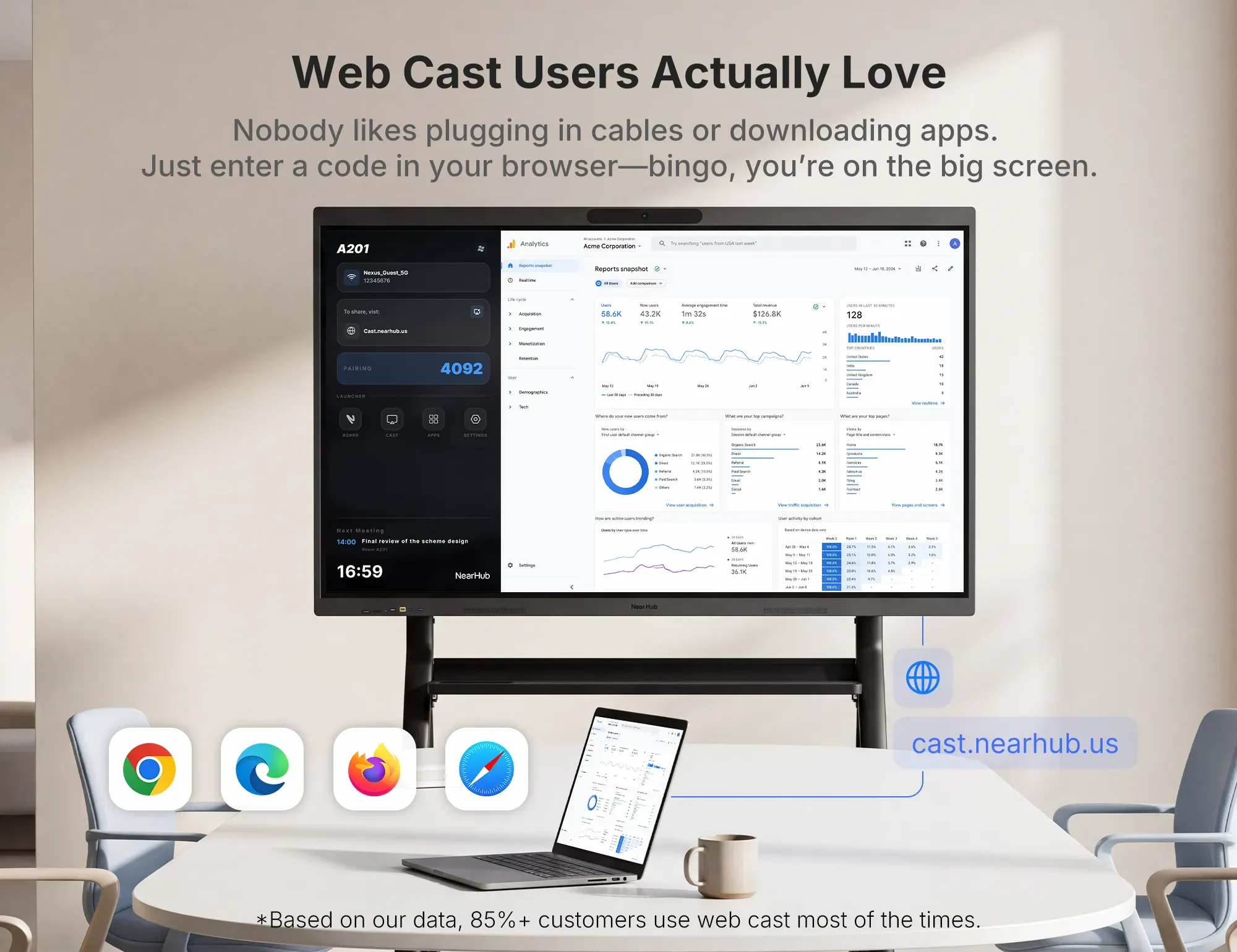
Was die meisten nicht wissen: Die Frustration über „Technik am Anfang" ist selten ein Netzwerkproblem. Sie ist ein Design-Problem der Übergabe. Die eleganteste Lösung ist ein casting-Modell, das weder App noch Kabel verlangt – etwa ein Code, der im Browser eingegeben wird. Damit kann auch ein externer Gast mit fremdem Gerät und strengen IT-Richtlinien seines Arbeitgebers präsentieren, ohne dass Ihre IT vorher etwas freischalten muss. Das ist im Beratungsalltag, bei Bewerbungsgesprächen und bei Kundenterminen der Normalfall, nicht die Ausnahme.
Konkrete Empfehlung: Wenn in Ihren Räumen regelmäßig Externe präsentieren, stellen Sie Casting ohne App-Pflicht an die Spitze Ihrer Anforderungsliste – vor Auflösung, vor Touch-Punkten, vor allem anderen. Wenn ausschließlich feste interne Teams mit einheitlichen Geräten arbeiten, dürfen Sie dieses Kriterium weiter unten ansiedeln.
Drei Detailfragen, die im Showroom niemand stellt, im Alltag aber alles entscheiden: Funktioniert das Casting auch aus dem Gäste-WLAN, oder nur aus dem Firmennetz? Wie viele Personen können gleichzeitig verbunden bleiben – in einem Workshop wechselt die Präsentation oft minütlich zwischen drei Laptops, und ein System, das jedes Mal neu koppelt, erzeugt genau die Pausen, die es verhindern sollte. Und: Überträgt das System auch Ton, oder muss für Videos doch wieder ein Kabel her? Prüfen Sie alle drei Punkte live in der Demo – mit Ihrem eigenen Gerät, nicht mit dem präparierten Demolaptop des Anbieters.
Das interaktive Meeting Board als Hub für hybride Teams
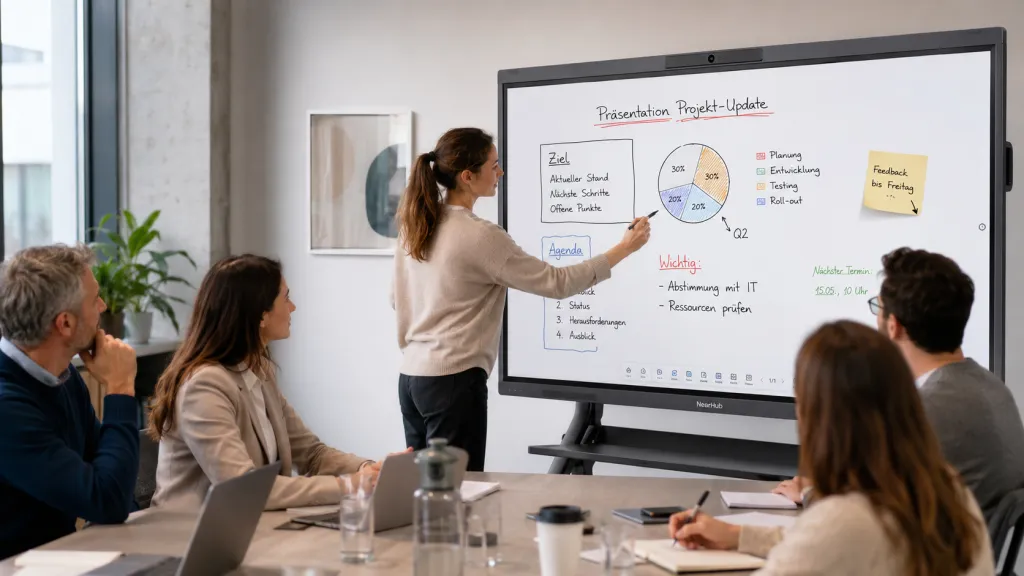
Ein interaktives Meeting Board wird dann zum Hub für hybride Teams, wenn Whiteboarding und Videokonferenz nicht mehr zwei getrennte Welten sind: Die Inhalte auf dem Board und die Gesichter der Remote-Teilnehmenden erscheinen auf derselben Fläche, und beide Seiten können gleichberechtigt beitragen.
Das klingt selbstverständlich, ist aber der Punkt, an dem die meisten Meetingraum-Ausstattungen scheitern. Die klassische Konstellation – Beamer für die Präsentation, separate Kamera für die Remote-Teilnehmenden, Flipchart für die Ideen – erzeugt eine Zwei-Klassen-Kommunikation: Wer im Raum sitzt, sieht alles; wer zugeschaltet ist, sieht entweder die Folien oder die Runde oder gar nichts davon, sondern nur eine Stimme. Die Folge kennen alle, die regelmäßig remote teilnehmen: Man hört zu, statt mitzuarbeiten, und meldet sich seltener zu Wort, weil man den Gesprächsfluss im Raum nicht lesen kann.
Ein digitales Whiteboard-System als Hub dreht diese Logik um, weil die gemeinsame Arbeitsfläche selbst digital ist: Was im Raum ans Board geschrieben wird, ist für Remote-Teilnehmende identisch sichtbar; was diese beitragen, erscheint sofort im Raum. Die Kamera-Intelligenz, die dafür sorgt, dass jede Person im Raum sichtbar und erkennbar bleibt, ist ein eigenes, tiefergehendes Thema – wir behandeln KI-Kamera, AI Gallery View und Smart Features moderner Whiteboards in einem eigenen Artikel.
Für deutsche Unternehmen kommt an dieser Stelle eine weitere, nicht offensichtliche Prüfdimension hinzu: die Datenflüsse. Wenn Board-Inhalte automatisch synchronisiert und Videokonferenzen über das Gerät laufen, sollten Sie wissen, wo Inhalte gespeichert werden, welche Plattformen dazwischengeschaltet sind und wie sich das mit Ihren DSGVO-Prozessen verträgt. Die gute Nachricht: Ein System auf Basis eines vollwertigen Desktop-Betriebssystems nutzt dieselben Plattform-Versionen und damit dieselben Vereinbarungen, die Ihre IT ohnehin schon für die Arbeitsplatzrechner geprüft und abgeschlossen hat – das Board wird nicht zur neuen, ungeprüften Datensenke im Konferenzraum, sondern reiht sich in bestehende Freigaben ein. Klären Sie trotzdem vor dem Kauf: Wo liegt die Cloud für Board-Exports, lassen sich Speicherorte konfigurieren, und welche Daten entstehen bei Kamera- und Audiofunktionen überhaupt?
Smart Presentation Display: Präsentation neu definiert
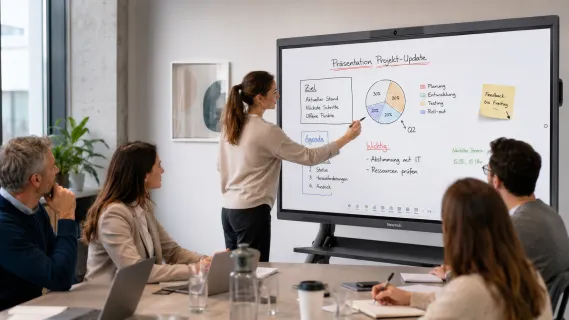
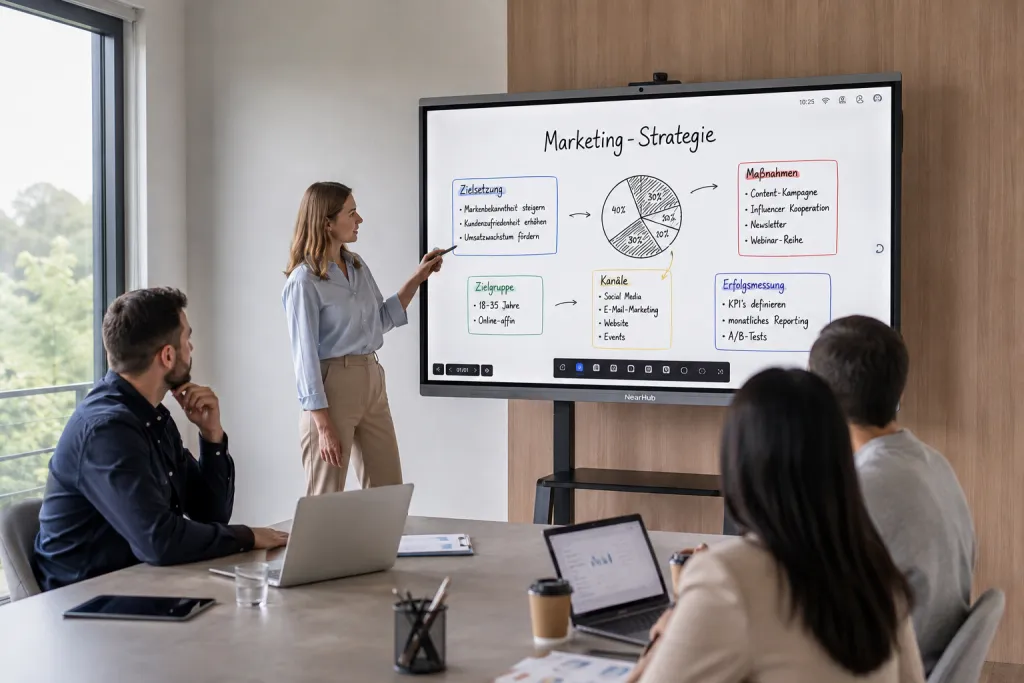
Ein Smart Presentation Display verwandelt die Präsentation von einer Einbahnstraße in eine Arbeitssitzung: Statt Folien nur zu zeigen, kommentieren, markieren und erweitern Sie Inhalte live auf dem Display – und das Ergebnis geht anschließend digital an alle Teilnehmenden.
Der Unterschied zur klassischen Präsentation liegt in der Zweitverwertung. Auf einem normalen Projektor oder Monitor ist die Präsentation mit dem Meetingende vorbei; wer etwas festhalten will, fotografiert den Bildschirm. Auf einem interaktiven Präsentationsdisplay entsteht das Protokoll als Nebenprodukt: Jede Anmerkung auf einer Folie, jede eingefügte Skizze, jede Webseite, die live besprochen und beschriftet wurde, ist Teil eines Dokuments, das Sie exportieren und teilen können.
Ein typisches Szenario zeigt, was das konkret bedeutet: Ein Beratungsteam präsentiert einem Kunden eine Angebots-Roadmap. Der Kunde hat drei Rückfragen zu Zeitplan und Umfang. Im klassischen Setup nickt das Team, verspricht „das nehmen wir mit" – und in der Nachbereitung streiten zwei Beteiligte darüber, was genau der Kunde zu Punkt zwei gesagt hat. Auf dem interaktiven Display wird die Roadmap live annotiert, die Änderungen sind für alle sichtbar, und der Kunde erhält die besprochene Version noch am selben Tag. Der irreversible Moment – die falsche Erinnerung an eine mündliche Zusage, aus der später ein Vertragsstreit wird – ist entschärft, bevor er entsteht.
Der stärkste Präsentationsmodus entsteht übrigens dort, wo gar keine Folie existiert: beim Live-Durchgang durch eine Website, ein Dashboard oder ein Datenblatt. Moderne Systeme erlauben es, direkt auf dem geöffneten Browser-Fenster zu zeichnen – Markups auf der echten Seite statt auf einem statischen Screenshot. Für Angebotsverhandlungen, Design-Reviews und Schulungen ist das der Unterschied zwischen „ich zeige Ihnen etwas" und „wir arbeiten gerade gemeinsam an demselben Material".
Interaktive Besprechungstafel: Wie Meetings messbar effizienter werden
Eine interaktive Besprechungstafel macht Sitzungen über drei Hebel effizienter: kürzere Anlaufzeit, weil die Technik ohne Vorbereitung bereitsteht; parallele statt sequentielle Arbeit, weil alle am selben Dokument gleichzeitig agieren; und null Nachbereitungszeit für das Protokoll, weil das Ergebnis ohnehin digital entstanden ist.
Der erste Hebel ist banal und trotzdem der wertvollste. Nehmen Sie das wöchentliche Statusmeeting eines zwölfköpfigen Maschinenbau-Teams, montags um neun: Beamer hochfahren, Kabel suchen, Eingang wählen, Protokollant tippt parallel auf dem Laptop mit – bis die Runde „drin" ist, sind routinemäßig zehn bis zwölf Minuten vergangen. Auf 45 Arbeitswochen und acht Anwesende hochgerechnet sind das um die 60 kollektiven Arbeitsstunden pro Jahr – allein in diesem einen Raum, allein für das Anlaufen der Technik. Der irreversible Schaden entsteht aber woanders: Weil das Protokoll in der Hektik nur halb mitkam, basiert die Budgetentscheidung drei Wochen später auf erinnerten Zahlen. Was live an der Besprechungstafel festgehalten und direkt exportiert worden wäre, fehlt jetzt als Beleg – und lässt sich nicht mehr rekonstruieren.
Der zweite Hebel verändert die Sozialdynamik der Sitzung: An einer analogen Tafel schreibt immer genau eine Person, der Rest schaut zu. An einer interaktiven Besprechungstafel mit Multi-Touch verschieben zwei Personen gleichzeitig Notizen, während eine dritte die Zahlen dazu einblendet – die Tafel ersetzt nicht die Diskussion, sie macht sie dokumentierbar. Genau hier trennt sich die echte Kollaborationslösung vom „teuren Bildschirm": Nicht die Touch-Funktion an sich ist der Wert, sondern dass aus dem gemeinsamen Anfassen der Inhalte ein gemeinsamer, speicherbarer Kenntnisstand entsteht.
Kaufentscheidung: der 5-Fragen-Rahmen
Ein digitales Whiteboard-System bewerten Sie am verlässlichsten über fünf Fragen, die kein Datenblatt beantwortet – sie zielen auf Betrieb und Workflow, nicht auf Ausstattungslisten:
Wie viele kollaborative Sitzungen finden pro Woche in diesem Raum statt? Unter drei: Ein einfaches Großdisplay mit Casting reicht wahrscheinlich. Ab drei: Die gesparte Reibung pro Sitzung rechtfertigt das System.
Welches Betriebssystem trägt Ihre Standardsoftware? Prüfen Sie Ihre drei wichtigsten Arbeitsanwendungen: Laufen sie nativ auf dem Board, oder nur über Umwege? Der häufigste Fehler an dieser Stelle ist, die Frage nur für die Videokonferenz-App zu stellen – und die Office-Suite, den Browser und das Whiteboard-Tool selbst zu vergessen.
Wie viele Hürden hat das Casting? Testen Sie es mit einem fremden Laptop ohne Vorbereitung. Mehr als zwei Schritte bis zum Bild bedeuten: Im Ernstfall wird wieder das HDMI-Kabel gesucht.
Wie lange erhält das Gerät Updates – schriftlich? Betriebssystem und Firmware getrennt erfragen. Keine Antwort ist auch eine Antwort.
Wer verwaltet das Gerät im Alltag? Bei mehreren Räumen: Gibt es zentrales Remote-Management, oder läuft Ihre IT von Raum zu Raum? Der häufigste Fehler hier: Die Frage erst nach der Rollout-Entscheidung zu stellen.
Beantworten Sie diese fünf Fragen für jedes Angebot, und die scheinbar unvergleichbaren Konfigurationen der Anbieter werden auf einmal sortierbar.
Wann ist ein digitales Whiteboard-System die falsche Investition?
Es gibt Situationen, in denen Sie bewusst kein digitales Whiteboard-System kaufen sollten – und eine ehrliche Kaufberatung muss sie benennen.
Fall 1: Der Raum dient fast ausschließlich der Einweg-Präsentation. Wenn in einem Raum zu 90 Prozent Vorträge, Townhalls oder Schulungen ohne gemeinsame Bearbeitung stattfinden, zahlen Sie für Interaktivität, die niemand nutzt. Ein großes Display mit gutem Casting und einer soliden Kamera deckt diesen Fall für deutlich weniger Geld ab.
Fall 2: Es gibt keinen Betreuer – und auch kein Budget für Einführung. Ein Whiteboard-System, das ungeschult eingeführt wird, erleidet das Schicksal, das man in deutschen Schulen inzwischen als „Pseudodigitalisierung" beschreibt: Das moderne Gerät hängt an der Wand und wird wie eine klassische Tafel genutzt. Rechnen Sie mindestens eine kompakte Einweisung pro Nutzergruppe ein – oder lassen Sie die Anschaffung gleich.
Fall 3: Die Inhalte dürfen aus Compliance-Gründen den Raum nicht digital verlassen. In wenigen hochregulierten Umgebungen ist die automatische Cloud-Speicherung von Meeting-Inhalten unerwünscht. Dann wählen Sie gezielt ein System, bei dem sich Speicherort und Datenflüsse kontrollieren lassen – oder ein analoges Setup.
Praxisbeispiel: All-in-One mit dem NearHub Board Max
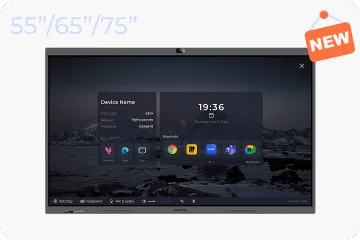
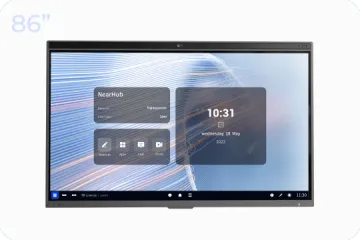
Wie sieht ein digitales Whiteboard-System aus, das die obigen Kriterien in einem Gerät umsetzt? Das NearHub Board Max ist ein All-in-One-Smartboard mit Windows 11 Pro und Intel Core i5, 16 GB Arbeitsspeicher und 256 GB Speicher, 4K-UHD-Touchscreen und integrierter KI-Kamera – erhältlich in den Größen 55, 65, 75 und 86 Zoll.
Auf die fünf Entscheidungsfragen bezogen heißt das konkret: Zoom und Microsoft Teams laufen nativ auf dem Gerät (ebenso nutzbar: Webex, Google Meet, GoToMeeting und über 1.000 weitere Windows-Anwendungen von Microsoft 365 bis Miro und Figma). Das Casting funktioniert ohne App-Installation über einen Code im Browser – daneben stehen HDMI, AirPlay und weitere Übertragungswege bereit; laut NearHub-internen Nutzungsdaten greifen über 85 % der Kunden in den meisten Fällen auf das Web-Casting zurück. Inhalte lassen sich auf dem Cloud-Whiteboard in Echtzeit zwischen Raum und Homeoffice synchronisieren, und Desktop-Chrome erlaubt es, mit einem Klick direkt auf jeder Live-Webseite zu zeichnen.
Für die Risikoseite der Entscheidung: 30 Tage risikofreies Testen mit Rückgaberecht, 12 Monate Qualitätsgarantie und kostenlose Lieferung nach Deutschland, Österreich und in die Schweiz nehmen der Erstinvestition den Schrecken. Aktuelle Konfigurationen und Preise (das Einstiegsmodell beginnt derzeit bei 3.699 €) finden Sie auf der Produktseite des Board Max – und wenn Sie den Einsatz in Ihrem Raum konkret durchspielen möchten, buchen Sie über nearhub.us/de eine Live-Demo oder fordern ein Angebot an.
Ein digitales Whiteboard-System ist dann eine gute Investition, wenn es den kompletten Arbeits-Loop schließt – erfassen, bearbeiten, sichern, teilen – und wenn Betriebssystem, Casting und Update-Politik zu Ihrer IT-Realität passen. Der Kaufpreis ist die kleinste der entscheidenden Variablen; die Nutzungsdauer wird von der Software bestimmt, und der Alltagsnutzen von der Reibung in den ersten fünf Minuten jeder Sitzung. Wer umgekehrt nur präsentiert, nie gemeinsam bearbeitet und keine Einführung einplant, kauft besser gar kein System – die ehrlichste Kaufberatung endet manchmal mit einem Verzicht.
Nächster Schritt: Nehmen Sie den 5-Fragen-Rahmen aus diesem Artikel, wenden Sie ihn auf Ihren meistgenutzten Meetingraum an – und testen Sie anschließend ein System unter realen Bedingungen. Über nearhub.us/de buchen Sie eine Live-Demo des NearHub Board Max oder fordern ein unverbindliches Angebot für Ihre Räume an.
Häufig gestellte Fragen
Was ist der Unterschied zwischen einem digitalen Whiteboard und einem digitalen Whiteboard-System?
Ein digitales Whiteboard bezeichnet die interaktive Schreibfläche an sich – Display plus Touch. Ein digitales Whiteboard-System umfasst darüber hinaus den integrierten Rechner mit Betriebssystem, Kamera und Audio für Videokonferenzen, drahtloses Casting und die Cloud-Anbindung zum Speichern und Teilen. Die Unterscheidung ist praxisrelevant: Wer nur die Fläche kauft, bricht den Workflow-Loop (erfassen, bearbeiten, sichern, teilen) an mindestens zwei Stellen und kompensiert das mit Laptops, Kabeln und Zusatzgeräten – genau die Reibung, die man abschaffen wollte.
Lohnt sich eine All-in-One-Lösung auch für kleine Unternehmen?
Ja – oft sogar mehr als für Konzerne. Kleine Unternehmen haben selten ein eigenes AV- oder IT-Team, das ein modulares Setup aus Kamera, Audio, Rechner und Display verkabelt, abstimmt und wartet. Eine All-in-One-Lösung ersetzt Beamer, Flipchart, Konferenzkamera und Präsentationsrechner durch ein Gerät mit einem Netzkabel und einem Ansprechpartner im Garantiefall. Entscheidend ist die Nutzungsfrequenz: Ab etwa drei kollaborativen Meetings pro Woche im selben Raum amortisiert sich die gesparte Einrichtungszeit pro Sitzung schnell.
Woran erkenne ich, ob ein Whiteboard-System in meine IT-Infrastruktur passt?
Drei Prüfpunkte genügen für eine belastbare Ersteinschätzung. Erstens: Läuft ein Betriebssystem, das Ihre Standardsoftware nativ unterstützt – nicht nur die Videokonferenz-App, sondern auch Office-Suite und Browser im vollen Umfang? Zweitens: Gibt es eine schriftliche Update-Zusage für Betriebssystem und Firmware, mit Dauer und Rhythmus? Drittens: Lässt sich das Gerät bei mehreren Räumen zentral verwalten? Scheitert ein Angebot an einem dieser Punkte, entsteht ein Inselsystem – und die Folgekosten liegen über dem Kaufpreisunterschied zum besseren System.
Was kostet ein digitales Whiteboard-System für Unternehmen?
Die Preisspanne ist groß: Einsteigermodelle beginnen im unteren vierstelligen Bereich, Enterprise-Konfigurationen in 86 Zoll liegen deutlich darüber. Seriöser als jede Zahl ist die TCO-Betrachtung über sieben bis zehn Jahre: Gegenrechnen sollten Sie die ersetzten Einzelgeräte (Beamer inklusive Lampen, Flipcharts, Präsentationsrechner, Konferenzkamera), die gesparte Einrichtungszeit pro Meeting und – am häufigsten vergessen – die Kosten des Update- und Support-Fensters. Ein günstiges Gerät ohne Update-Zusage ist nach drei Jahren fachlich am Ende; das „teure" System mit zehnjähriger Software-Perspektive ist dann das günstigere.
Brauche ich für ein digitales Whiteboard-System einen separaten PC?
Nicht bei einer All-in-One-Lösung mit integriertem Rechner: Dort sind Prozessor, Arbeitsspeicher und Betriebssystem bereits im Display verbaut, sodass Whiteboarding, Videokonferenzen und Desktop-Anwendungen ohne externen Computer laufen. Ein externer Laptop bleibt nur als Inhaltequelle relevant – etwa wenn ein Gast präsentiert; per Wireless Casting wird er dann ohne Kabel eingebunden. Vorsicht gilt bei reinen Touch-Displays ohne eigenes Betriebssystem: Sie sehen wie ein Whiteboard-System aus, sind aber ohne angeschlossenen PC nur ein Monitor.