Zoom Rooms Hardware: Komplettlösung für Ihren Zoom-Meeting-Raum
Zoom-Raum-Hardware richtig auswählen: Bausteine, Raumgrößen, zertifizierte Systeme vs.
zoom raum hardware
zoom rooms hardware
zoom meeting display
Aktualisiert: 21. Aug. 2026 · 8 Minuten Lesezeit
Montag, 8:55 Uhr. Im Boardroom eines mittelständischen Maschinenbauers herrscht hektische Betriebsamkeit: In fünf Minuten beginnt die Vierteljahres-Besprechung mit dem amerikanischen Investor – per Zoom, versteht sich. Der Vertriebsleiter steht mit seinem Laptop vor dem 75-Zoll-Display und sucht das HDMI-Kabel, das gestern noch da war. Die IT-Kollegin versucht unterdessen, die Konferenzkamera vom alten Raum-PC zu überreden, der nach einem Wochenend-Update partout kein Bild mehr ausgibt. Um 9:04 Uhr läuft das Meeting endlich – vier Minuten Verspätung, ein sichtbar genervter Investor, ein Raum voller Menschen, die sich inzwischen mit E-Mails beschäftigt haben.
Diese Szene wiederholt sich täglich in Tausenden deutschen Meetingräumen. Und sie hat fast nie mit Zoom zu tun – sondern mit der Hardware-Architektur des Raums. Dieser Leitfaden erklärt, woraus Zoom-Raum-Hardware tatsächlich besteht, wie Sie die Bausteine richtig dimensionieren und welche Architektur zu Ihrer Situation passt. Er ist Teil unserer Reihe zur Videokonferenz-Integration; den strategischen Überblick über plattformübergreifende Räume liefert der Artikel zu Multi-Plattform-Videokonferenz-Lösungen.
Inhaltsverzeichnis
Was ist Zoom Rooms – und was nicht
Die fünf Bausteine der Zoom-Raum-Hardware
Zertifizierte Appliance vs. offene Architektur
Raumgrößen richtig dimensionieren: Vom Huddle Room zum Boardroom
Zoom Whiteboard und Touch: Der unterschätzte Baustein
Die fünf häufigsten Fehler bei der Zoom-Raum-Einrichtung
Kosten und Budget: Was ein Zoom Room wirklich kostet
Einrichtung in sechs Schritten
All-in-One: Zoom nativ auf dem NearHub Board Max
Häufig gestellte Fragen (FAQ)
Fazit
Was ist Zoom Rooms – und was nicht
Zuerst eine Begriffsklärung, die viele Beschaffungsfehler vermeidet: „Zoom" ist die Videokonferenz-App, die Sie vom Laptop oder Smartphone kennen. „Zoom Rooms" dagegen ist Zooms Raumsystem-Konzept – eine Kombination aus Raumlizenz und Software, die einen fest installierten Konferenzraum in einen dauerhaft einsatzbereiten Zoom-Endpunkt verwandelt. Der Unterschied ist praktisch: Mit der App starten Sie ein Meeting von Ihrem Gerät aus. Mit Zoom Rooms betreten Sie den Raum, tippen einmal auf den Controller und das geplante Meeting startet – ohne Laptop, ohne Einwahl-Nummer, ohne Kabel.
Entscheidend für die Hardware-Planung: Zoom Rooms ist Software, die auf einer Recheneinheit läuft. Zoom schreibt vor, dass diese Recheneinheit bestimmte Mindestanforderungen erfüllt, und pflegt ein Zertifizierungsprogramm für getestete Geräte. Aber weder Kamera noch Display „sind Zoom" – sie liefern Bild und Ton, die jede beliebige Konferenz-App nutzen kann. Diese Trennung zu verstehen, ist der erste Schritt zu einer Architektur, die nicht bei der nächsten Plattform-Diskussion wertlos wird.
Die fünf Bausteine der Zoom-Raum-Hardware
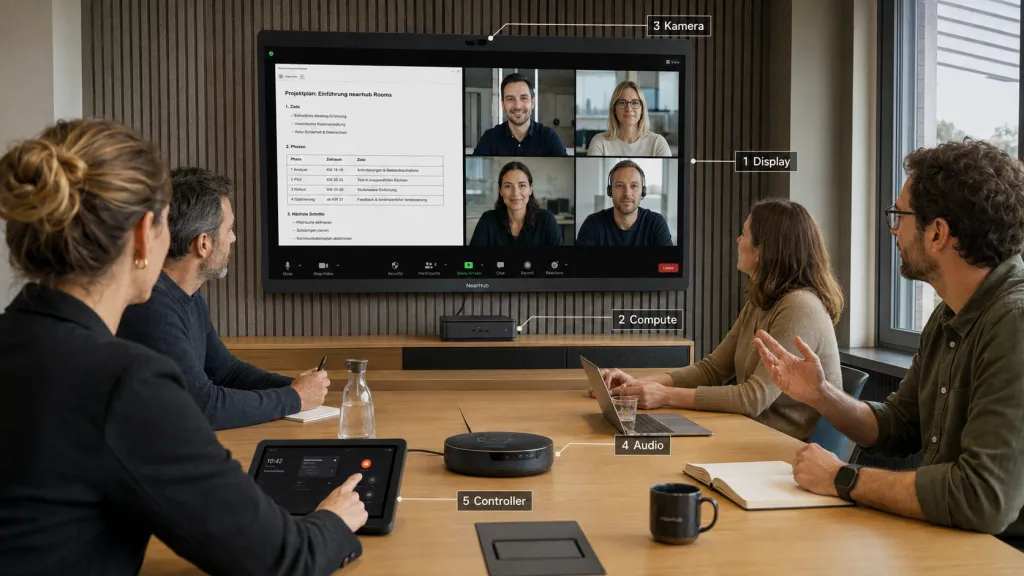
Jeder Zoom Room – vom Zwei-Personen-Huddle bis zum Zwanzig-Personen-Boardroom – setzt sich aus denselben fünf Bausteinen zusammen. Die Kunst liegt nicht in der Auswahl einzelner Marken, sondern in der Dimensionierung zum Raum.
1. Display. Das Display zeigt die Remote-Teilnehmenden und geteilte Inhalte. Mindestanforderung ist Full HD; ab mittleren Raumgrößen empfiehlt sich 4K, damit geteilte Tabellen und Präsentationen auch aus dem letzten Sitzplatz lesbar bleiben. Die Größe richtet sich nach dem Abstand der entferntesten Person zum Bildschirm – Faustregel: Je weiter der Sitzabstand, desto größer die Diagonale. Große Räume arbeiten oft mit zwei Displays: eines für die Teilnehmeransicht, eines für Inhalte.
2. Recheneinheit (Compute). Hier läuft die Zoom-Rooms-Software. Das Spektrum reicht von kompakten Mini-PCs über Appliances bis zu All-in-One-Displays mit integriertem Rechner. Diese Komponente entscheidet – mehr als jede andere – über Leistungsfähigkeit, Update-Pflege und Plattformfreiheit des Raums. Dazu gleich mehr.
3. Kamera. Für kleine Räume genügt eine Weitwinkel-Kamera am Display, ab mittleren Räumen zahlen sich KI-Funktionen aus: Auto-Framing zoomt automatisch auf die anwesende Gruppe, Speaker-Tracking folgt der sprechenden Person, Galerieansichten zerlegen den Raum in Einzelporträts. Genau diese Funktionen beheben das verbreitetste Remote-Problem: dass die Gegenseite den Konferenzraum nur als kleine, weit entfernte Gruppe am Tischende sieht.
4. Audio. Audio ist – ohne Übertreibung – wichtiger als Video. Ein Meeting mit unscharfem Bild funktioniert; ein Meeting mit schlechtem Ton bricht ab. Kleine Räume kommen mit einem Mikrofon-Lautsprecher-Verbund in der Videobar aus, lange Tische brauchen erweiterbare Mikrofonstrecken oder Deckenmikrofone, und jede Raumgröße profitiert von Echo- und Störgeräuschunterdrückung. Planen Sie Audio von der Raumakustik her, nicht vom Datenblatt.
5. Bedienelement (Controller). Ein Touch-Controller am Tisch startet Meetings per One-Touch-Join, steuert Kamera und Lautstärke und zeigt den Raumkalender. Alternativ übernimmt ein Touch-Display diese Rolle direkt am Gerät – ein Kabel und ein Gerät weniger.
Zertifizierte Appliance vs. offene Architektur
Bei der Recheneinheit stehen Sie vor der eigentlichen Architektur-Entscheidung – und sie hat es in sich, weil beide Wege ihre Berechtigung haben.
Der erste Weg ist die zertifizierte Appliance: ein geschlossenes Gerät, auf dem ausschließlich die Zoom-Rooms-App läuft. Die Vorteile sind real: Deployment in Minuten, zentrales Management über das Zoom-Admin-Portal, One-Touch-Join, Kalenderintegration, und Zooms Support kann bei Problemen auf ein geprüftes Gesamtsystem verweisen. Für Unternehmen, die sich bewusst und dauerhaft auf Zoom festlegen, ist das der Weg mit dem geringsten Reibungswiderstand.
Der zweite Weg ist die offene Architektur: eine Recheneinheit mit vollwertigem Betriebssystem – typischerweise Windows –, auf der Zoom als native App läuft, aber eben nicht allein. Teams, Webex und Google Meet lassen sich parallel installieren. Die Vorteile zeigen sich an den Stellen, an denen die Appliance endet: externe Meetings auf Fremdplattformen laufen nativ statt über umständliche Gast-Beitritte, das Gerät lässt sich mit Standard-Werkzeugen der Windows-Verwaltung betreuen, und ein strategischer Plattformwechsel des Unternehmens ist eine Software-Entscheidung statt einer Neuanschaffung.
Die nicht-intuitive Dimension dieses Vergleichs ist nicht der Bedienkomfort – der ist bei beiden gut –, sondern die Restwert-Frage: Was ist die Hardware in vier Jahren noch wert, wenn Ihre UC-Strategie sich geändert hat? Bei der Appliance lautet die ehrliche Antwort „wenig", beim offenen System „dasselbe wie heute, mit einer anderen App". Wer nur eine Plattform kennt und keine externen Meetings hat, fährt mit der Appliance am einfachsten. Wer regelmäßig Kunden-, Partner- oder Behördentermine auf fremden Plattformen hat, sollte den Komfort der Appliance nicht höher gewichten als die Freiheit der offenen Architektur.
Kriterium
Zertifizierte Appliance
Offene Architektur (Windows)
Deployment & Verwaltung
Sehr einfach, eine Konsole
Standard-Windows-Management
Zoom-Erlebnis
Nativ, One-Touch-Join
Nativ als App
Fremde Plattformen
Nur Gast-Beitritt, eingeschränkt
Nativ parallel installierbar
App-Ökosystem
Geschlossen
Vollständiges Desktop-Ökosystem
Restwert bei Plattformwechsel
Gering
Erhalten
Ideal für
Zoom-Monokultur, wenig IT
Gemischte Meeting-Last, Windows-IT
Raumgrößen richtig dimensionieren: Vom Huddle Room zum Boardroom
Machen wir es konkret an einem typischen Szenario: Ein deutscher Mittelständler mit rund 200 Mitarbeitenden plant die Ausstattung von vier Raumtypen. Die IT-Leiterin – nennen wir sie Frau Berger – hat ein knappes Budget, zwei Standorte und eine Belegschaft, die Zoom für externe Kundentermine nutzt, intern aber teils in Teams unterwegs ist. Ihre Raumplanung zeigt, wie die Bausteine je nach Größe zusammenspielen.
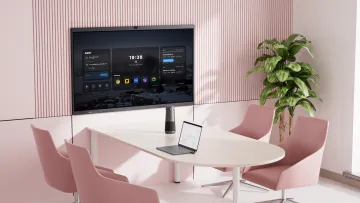
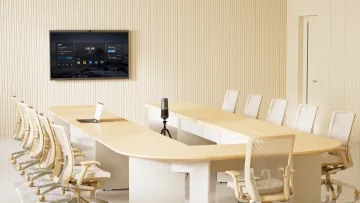
Der Huddle Room (2–4 Personen). Vier Quadratmeter, ein kleiner Tisch, zwei bis drei Kundentermine pro Tag. Hier genügt ein kompaktes Setup: ein 55-Zoll-Display, eine Weitwinkel-Kamera mit 120 Grad oder mehr, ein Mikrofon-Lautsprecher-Verbund. Der häufigste Fehler in dieser Kategorie ist Überdimensionierung – eine teure PTZ-Kamera mit Zoomobjektiv, die in einem Raum ohne Distanz nichts zu zoomen hat. Frau Berger spart hier bewusst und investiert das Budget in den Boardroom.
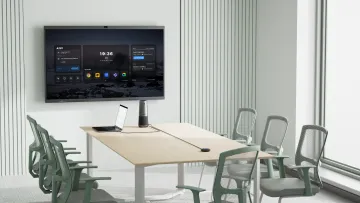
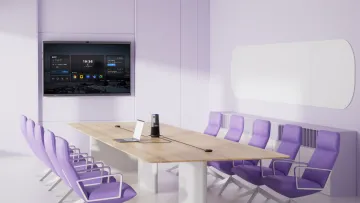
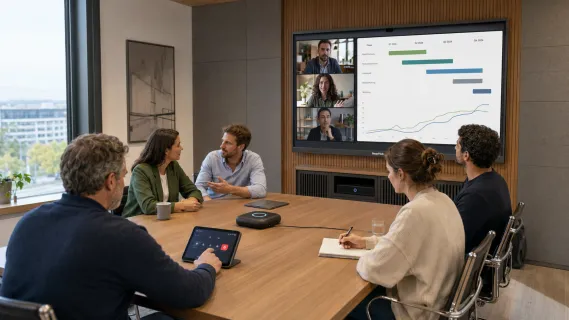
Der Standard-Meetingraum (6–10 Personen). Das Arbeitstier des Unternehmens: Teammeetings, Kundenpräsentationen, Bewerbungsgespräche. Hier zahlt sich 4K aus, weil geteilte Inhalte von jedem Platz lesbar sein müssen, und eine Kamera mit Auto-Framing, weil die Belegung zwischen zwei und zehn Personen schwankt. Audio wird zum kritischen Baustein: Ab etwa vier Metern Tischlänge reicht die integrierte Mikrofonstrecke vieler Videobars nicht mehr sicher bis zum letzten Platz.
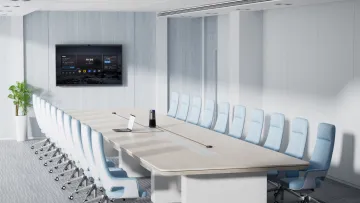
Der Boardroom (12–20 Personen). Langer Tisch, repräsentative Funktion, die wichtigsten Kundentermine des Hauses. Hier greift das Standard-Paket nicht mehr: zwei Displays (Personen und Inhalte getrennt), erweiterte Mikrofonstrecken entlang des Tisches und eine Kamera, die auf zwölf Meter noch sauber framet. Frau Bergers Lektion aus der Vergangenheit: Der teuerste Fehler im Boardroom ist gespartes Audio – die Remote-Seite verzeiht ein mittelmäßiges Bild, aber kein unverständliches Wort aus der letzten Reihe.
Der Schulungsraum. Mehrere Tischreihen, Referent vorne, häufig hybride Schulungen mit zugeschalteten Kollegen. Hier zählt neben der Kamera vor allem die Touch-Fähigkeit des Displays: Die Referentin schreibt, markiert und skizziert direkt auf dem Board, während die Remote-Seite live folgt. Ein reines Präsentationsdisplay ist hier die falsche Investition.
Aus Frau Bergers Planung lässt sich eine Faustregel ableiten: Dimensionieren Sie Kamera und Audio auf die maximale Raumtiefe, das Display auf den größten Sitzabstand – und die Recheneinheit auf die Plattform-Realität Ihres Unternehmens, nicht auf die Plattform-Präferenz des heutigen Tages.
Zoom Whiteboard und Touch: Der unterschätzte Baustein
Bei der Beschaffung von Zoom-Raum-Hardware dreht sich fast die gesamte Aufmerksamkeit um Kamera und Audio. Der Baustein, der den Raum im Alltag am stärksten aufwertet, wird dabei oft als Kür behandelt: die Touch-Fähigkeit.
Zoom Whiteboard ist ein dauerhaftes, kollaboratives Zeichenbrett: Im Raum skizzieren Sie mit dem Stift oder Finger direkt auf dem Display, Remote-Teilnehmende sehen jeden Strich live und können selbst beitragen – und das Board existiert nach dem Meeting weiter, statt wie ein Flipchart abfotografiert und vergessen zu werden. Für Workshops, Reviews und Brainstormings ist das der Unterschied zwischen „Meeting mit Bildschirm" und „gemeinsamer Arbeit".
Dazu kommt der ökonomische Aspekt: Ein Touch-Display arbeitet auch dann, wenn gerade niemand zugeschaltet ist. Es ist Präsentationsbildschirm im Kundentermin, Zeichenbrett im internen Workshop und Übersichtstafel im Projektalltag. Räume mit reinen Videokonferenz-Displays stehen zwischen den Terminen dunkel herum – Touch-Räume werden durchgehend genutzt, was die Raum-Investition rechtfertigt.
Die fünf häufigsten Fehler bei der Zoom-Raum-Einrichtung
Aus zahlreichen Raumplanungen lassen sich fünf Fehler destillieren, die sich mit etwas Vorbereitung vollständig vermeiden lassen.
Fehler 1: Audio aus dem Datenblatt dimensionieren. Mikrofon-Reichweiten gelten unter Laborbedingungen. Harte Wände, Glasfassaden und lange Tische verkürzen die praktische Verständlichkeit erheblich. Gegenmittel: Raumakustik ernst nehmen, bei langen Tischen Mikrofonstrecken erweitern, im Zweifel mit Testanruf statt mit Prospektangaben planen.
Fehler 2: Die Kamera nur auf die erste Reihe ausrichten. Viele Installationen framet die Personen am Tischanfang perfekt und lässt die letzte Reihe als anonyme Silhouetten verschwinden. Kameras mit Auto-Framing und Galerieansicht lösen das automatisch – vorausgesetzt, das Sichtfeld deckt die gesamte Tischlänge ab. Ein 130-Grad-Weitwinkel macht hier den Unterschied.
Fehler 3: BYOD als Dauerlösung. Der Laptop am HDMI-Kabel funktioniert – aber er kostet jedes Meeting Anlaufzeit, produziert inkonsistente Erfahrungen und entzieht den Raum der IT-Verwaltung. BYOD ist ein Fallback, keine Architektur. Wer täglich tagt, braucht ein fest installiertes System.
Fehler 4: Das Netzwerk vergessen. Videokonferenzen sind Echtzeitverkehr: Paketverluste und instabile Bandbreite zeigen sich sofort als Bildruckler und Tonaussetzer. Planen Sie pro Raum eine verkabelte Netzwerkanbindung statt WLAN und reservieren Sie ausreichend Bandbreite – besonders in Räumen mit paralleler Nutzung durch Casting und Cloud-Whiteboards.
Fehler 5: Nur für die heutige Plattform bauen. Der fünfte Fehler ist der teuerste, weil er sich erst in Jahren zeigt: ein Raum, der ausschließlich für eine Plattform gebaut wurde. Kunden, Partner und Fusionen sorgen zuverlässig dafür, dass „wir machen alles über Zoom" keine dauerhafte Beschreibung Ihrer Wirklichkeit ist. Bauen Sie für Peripherie, die jede App nutzen kann – die Details dazu vertieft der Artikel über plattformübergreifende Videokonferenz-Architekturen.
Kosten und Budget: Was ein Zoom Room wirklich kostet
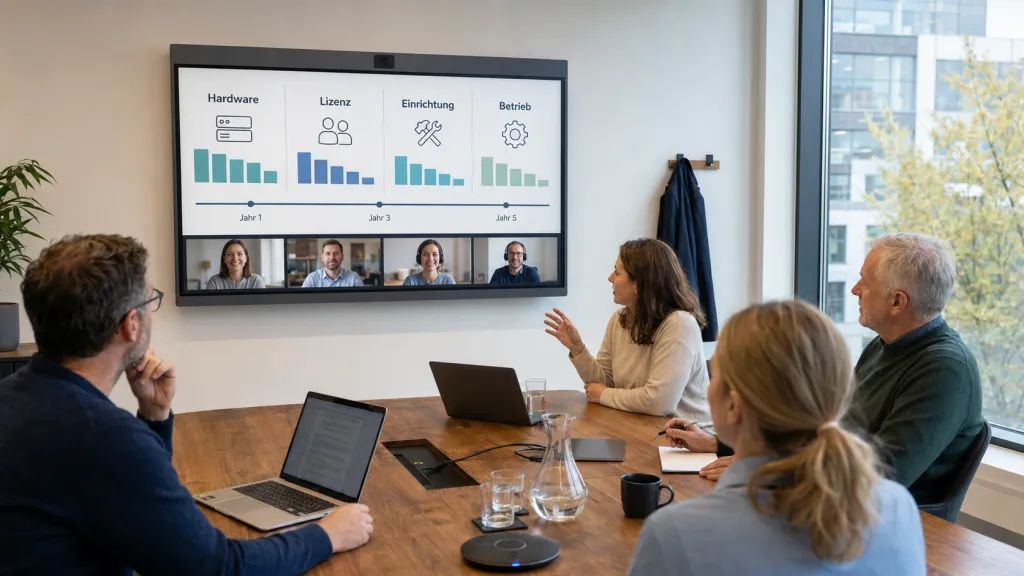
Die Budgetfrage lässt sich seriös nur als Gesamtrechnung beantworten, denn der Anschaffungspreis der Hardware ist nur einer von vier Posten. Hinzu kommen die laufende Raumlizenz, die Einrichtung und der Betrieb über die Lebensdauer.
Bei der Hardware treibt vor allem die Raumgröße die Kosten: Ein Huddle Room mit einem 55-Zoll-Display und kompakter Kamera-Audio-Einheit liegt im unteren vierstelligen Bereich, während ein Boardroom mit zwei Displays, erweiterten Mikrofonstrecken und professioneller Montage ein Vielfaches davon kostet. Der Hebel mit dem größten Spareffekt ist die Komponentenzahl: Jede separate Einheit – Videobar, Display, Controller, Mini-PC – bringt eigenen Montage-, Verkabelungs- und Wartungsaufwand mit. All-in-One-Geräte reduzieren genau diese versteckten Kosten, auch wenn ihr Anschaffungspreis auf den ersten Blick höher wirkt.
Bei der Lizenz gilt: Die Zoom-Rooms-Raumlizenz ist ein laufender Posten pro Raum und Jahr. Über eine Abschreibungsdauer von fünf Jahren summiert sie sich auf einen Anteil, den kein Angebot auf der ersten Seite zeigt – rechnen Sie sie von Anfang an ein, sonst vergleichen Sie Angebote, die nicht vergleichbar sind.
Beim Betrieb schließlich entscheidet die Architektur: Eine Flotte identischer Räume mit gleicher Bedienlogik und zentralem Management kostet pro Raum und Jahr einen Bruchteil dessen, was eine Sammlung individueller Einzellösungen verschlingt. Die teuerste Zeile im Betrieb ist ohnehin unsichtbar – die verlorene Meetingzeit durch verspätete Starts. Ein Raum, der zuverlässig funktioniert, amortisiert sich über diesen Posten schneller, als jedes Datenblatt vermuten lässt.
Einrichtung in sechs Schritten
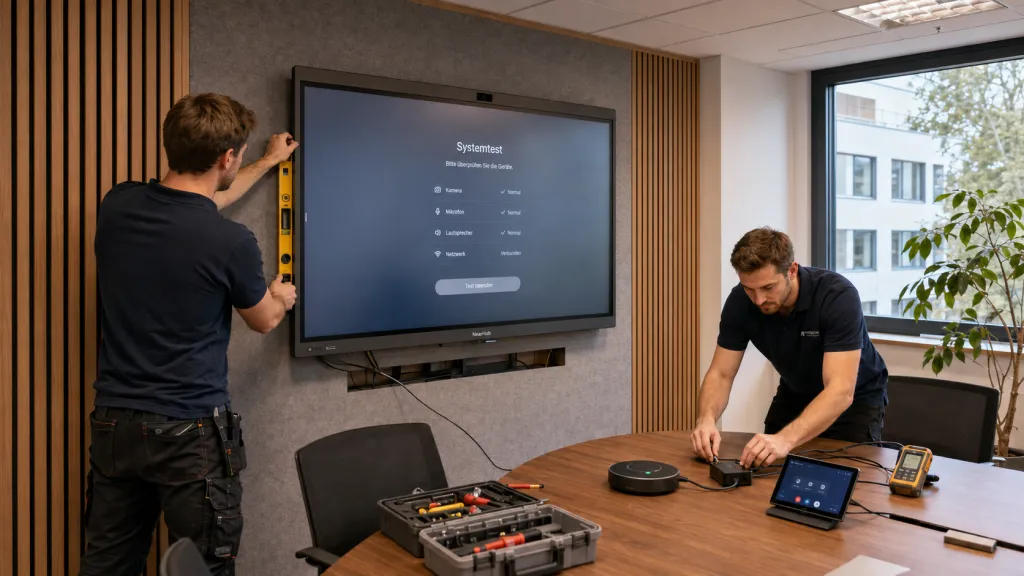
Ist die Hardware ausgewählt, lässt sich der Zoom Room in einem halben Tag in Betrieb nehmen. Die bewährte Reihenfolge:
Display und Recheneinheit montieren – Display auf Sichthöhe (Bildschirmmitte etwa auf Augenhöhe sitzender Personen), Recheneinheit gesichert und verkabelt hinter oder unter dem Display.
Kamera positionieren – auf Display-Oberkante oder Wand, Sichtachse auf die Tischmitte, Gegenlicht-Fenster nicht im Bild.
Audio platzieren – Mikrofone dort, wo gesprochen wird (Tischmitte, Decke über dem Tisch), Lautsprecher richtungstechnisch zum Publikum; Echo- und Rauschunterdrückung aktivieren.
Netzwerk anschließen – verkabelt statt WLAN, Bandbreite reservieren, Firewall-Ports der Konferenz-Apps mit der IT abstimmen.
Software einrichten – Zoom-Rooms-App installieren, Raumkonto anmelden, Kalenderdienst (Outlook oder Google) verbinden, Standardgeräte für Kamera, Mikrofon und Lautsprecher festlegen.
Probetag einplanen – zwei bis drei echte Testmeetings mit internen und externen Teilnehmern, Audio aus der letzten Reihe prüfen, Bedienung mit den häufigsten Nutzern durchspielen. Erst danach gilt der Raum als live.
Der häufigste Fehler in dieser Phase ist Schritt 6 zu überspringen – und der genervte Kunde im ersten echten Termin übernimmt dann die Qualitätskontrolle.
All-in-One: Zoom nativ auf dem NearHub Board Max
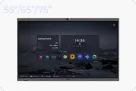
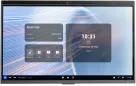
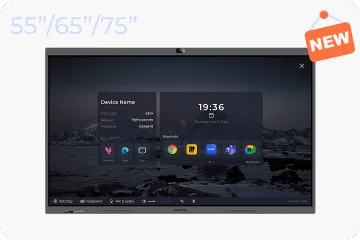
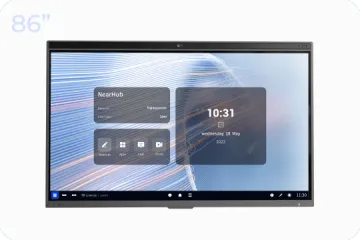
Wer die fünf Bausteine nicht einzeln beschaffen, montieren und pflegen will, landet bei der Kategorie der All-in-One-Lösungen: Display, Kamera, Audio und Recheneinheit in einem Gerät. Das NearHub Board Max geht dabei einen Schritt weiter als klassische Appliances: Es läuft unter Windows 11 Pro mit Intel Core i5 – Zoom ist nativ vorinstalliert und startet als vollwertige Desktop-App, während Teams, Webex und Google Meet bei Bedarf parallel nachinstalliert werden können. Damit löst es genau das Architektur-Problem aus dem vorherigen Abschnitt: Der Raum ist ein echter Zoom Room und bleibt gleichzeitig für jede Fremdplattform offen.
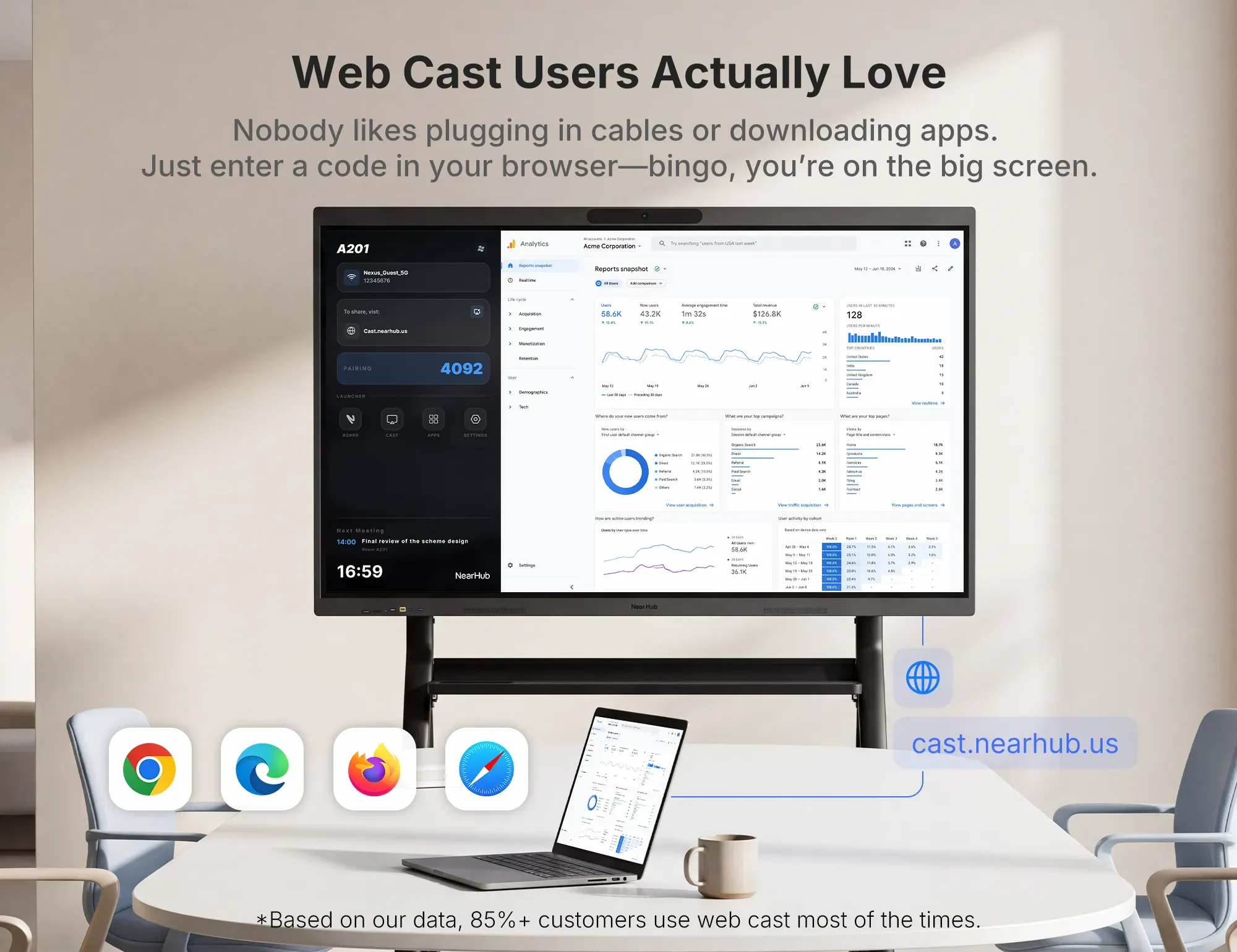
Für die Meeting-Praxis zählen drei Eigenschaften, die direkt aus den oben beschriebenen Fehlerquellen abgeleitet sind: Die integrierte Kamera mit 130-Grad-Sichtfeld, Auto-Framing und KI-Galerieansicht stellt sicher, dass alle Personen am Tisch für die Remote-Seite als Einzelporträts sichtbar sind – Fehler 2 entfällt konstruktiv. Die ProperClean-2.0-Audiotechnik mit Störgeräuschunterdrückung adressiert Fehler 1. Und weil das Board ein interaktiver 4K-Touchscreen ist, läuft Zoom Whiteboard direkt auf der großen Fläche – skizzieren, annotieren, teilen, ohne zusätzliche Hardware. Kabelloses Präsentieren per Web-Casting gelingt Gästen ohne App-Installation über den Browser.
Erhältlich ist das Board in den Größen 55, 65, 75 und 86 Zoll – vom Huddle Room bis zum Boardroom. Aktuelle Konfigurationen und Konditionen finden Sie auf der Produktseite des NearHub Board Max. Wenn Sie die Lösung live erleben möchten, buchen Sie eine Demo – oder fordern Sie direkt ein Angebot für Ihre Räume an.
Fünf Bausteine bilden jeden Zoom Room: ein Display passend zur Raumgröße (ab mittleren Räumen 4K), eine Recheneinheit für die Zoom-Rooms-Software, eine Konferenzkamera (ab mittleren Räumen mit Auto-Framing), Audio aus Mikrofonen und Lautsprechern sowie ein Bedienelement für den One-Touch-Start. Dazu kommen eine stabile Netzwerkanbindung und eine Zoom-Rooms-Raumlizenz. All-in-One-Displays bündeln alle fünf Hardware-Bausteine in einem Gerät und reduzieren damit Montage, Kabelage und Fehlerquellen. Dimensionieren Sie Kamera und Audio immer auf die maximale Raumtiefe, nicht auf die Durchschnittsbelegung.
Muss Zoom-Rooms-Hardware zertifiziert sein?
Wenn Sie die offizielle Zoom-Rooms-Appliance-Lösung einsetzen, empfiehlt Zoom ausdrücklich zertifizierte Geräte – sie sind auf Kompatibilität, Audioqualität und Management geprüft, und der Zoom-Support kann auf ein getestetes Gesamtsystem verweisen. Das ist der sicherste Weg für Unternehmen, die sich dauerhaft auf Zoom festlegen. Wer Zoom dagegen als native App auf einem Windows-System betreibt, ist formal unabhängiger vom Zertifizierungsprogramm – dann entscheiden die Leistung der Recheneinheit und die Qualität von Kamera und Audio über das Ergebnis. In beiden Fällen gilt: Testen Sie den Raum vor dem ersten Kundentermin mit echten Probeanrufen.
Was kostet ein Zoom Room?
Die Gesamtrechnung hat drei Posten: Hardware, laufende Raumlizenz und Einrichtung. Ein kleiner Huddle Room mit kompakter Ausstattung startet im unteren vierstelligen Bereich, ein großer Boardroom mit zwei Displays, erweiterten Mikrofonstrecken und professioneller Montage liegt deutlich höher. All-in-One-Lösungen reduzieren vor allem die versteckten Kosten: weniger Einzelkomponenten, kürzere Installationszeit, weniger Wartungsaufwand über die Lebensdauer. Rechnen Sie bei jedem Angebot die Lizenzkosten über die geplante Nutzungsdauer ein – der Anschaffungspreis allein unterschlägt etwa ein Drittel der realen Gesamtkosten.
Kann ich in einem Zoom Room auch Teams- oder Webex-Meetings beitreten?
Mit einer reinen Zoom-Appliance funktioniert das nur eingeschränkt: Zoom bietet Gast-Beitritts-Mechanismen für Fremdplattformen, die jedoch zusätzliche Einrichtung erfordern und im Komfort hinter dem nativen Erlebnis zurückbleiben. Läuft der Raum auf einem offenen Windows-System, ist die Antwort uneingeschränkt ja – Sie installieren Teams, Webex und Google Meet einfach parallel und treten jedem externen Termin nativ bei. Da Kamera, Mikrofone und Display plattformneutral sind, nutzen alle Apps dieselbe Hardware. Gerade für Unternehmen mit vielen Kunden- und Behördenterminen ist das der pragmatischste Weg.
Lohnt sich ein Touch-Display mit Zoom Whiteboard im Meetingraum?
Ja – sobald in Ihrem Raum mehr passiert als reine Präsentation. Zoom Whiteboard auf einem Touch-Display verwandelt Videomeetings in gemeinsame Arbeitssessions: Sie skizzieren direkt auf der Fläche, Remote-Teilnehmende folgen live und können selbst beitragen, und das Board bleibt nach dem Termin als Dokument erhalten. Hinzu kommt der Nutzungseffekt: Ein Touch-Room arbeitet auch ohne Videokonferenz als Präsentations- und Workshop-Fläche, während reine VC-Displays zwischen den Terminen ungenutzt bleiben. Für Räume mit regelmäßigen Workshops, Reviews oder Schulungen ist Touch deshalb keine Kür, sondern die eigentliche Rechtfertigung der Investition.
Fazit
Zoom-Raum-Hardware ist kein Mysterium: fünf Bausteine, sauber auf den Raum dimensioniert, plus eine Architektur-Entscheidung bei der Recheneinheit. Die eigentliche Weiche stellen Sie mit der Frage, ob Ihr Raum nur Zoom können soll – oder alles, was Kunden und Partner an Einladungen schicken. Wer Offenheit, Touch-Kollaboration und ein Gerät statt eines Komponenten-Puzzles sucht, sollte sich das NearHub Board Max in einer Live-Demo ansehen.