Microsoft Teams Rooms: Hardware, Einrichtung und Display-Lösungen
Microsoft Teams Rooms verstehen und richtig einrichten: Windows vs.
teams raum hardware
microsoft teams rooms
teams meeting hardware
Aktualisiert: 21. Aug. 2026 · 8 Minuten Lesezeit
Sie kennen das Gefühl: Der Termin steht seit zwei Wochen im Kalender, acht Menschen sitzen pünktlich im Raum, drei weitere warten remote – und die ersten zehn Minuten vergehen damit, dass jemand das richtige Kabel sucht, der Bildschirm den falschen Eingang zeigt und die Freisprecheinrichtung sich weigert, als Mikrofon erkannt zu werden. Niemand im Raum ist technikfeindlich. Die Technik ist einfach nicht für diesen Raum gebaut. Wenn Ihnen diese Szene vertraut vorkommt, sind Sie in guter Gesellschaft: Der häufigste Grund, warum Unternehmen Microsoft Teams Rooms einführen, ist kein Feature-Wunsch – es ist der Wunsch, dass Meetings pünktlich beginnen.
Dieser Leitfaden erklärt, wie Microsoft Teams Rooms funktionieren, welche Hardware-Bausteine Sie brauchen, was die Architektur-Entscheidung zwischen Windows und Android bedeutet und wie die Einrichtung Schritt für Schritt gelingt. Er ist Teil unserer Reihe zur Videokonferenz-Integration; den strategischen Rahmen für Räume, die mehrere Plattformen beherrschen müssen, liefert der Überblicksartikel zu Multi-Plattform-Videokonferenz-Lösungen.
Inhaltsverzeichnis
Microsoft Teams Rooms verstehen: Software trifft Referenz-Design
Die Architektur-Frage: Teams Rooms on Windows vs. on Android
Die Hardware-Bausteine eines Teams Rooms
Lizenzierung und Verwaltung: Was pro Raum anfällt
One-Touch-Join, Front Row und Direct Guest Join
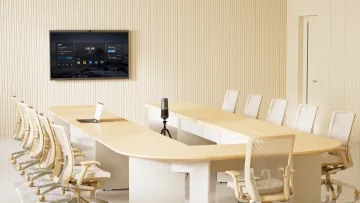
Huddle Room bis Boardroom: Teams-Räume nach Größe ausstatten
Einrichtung Schritt für Schritt: Von der Planung zur Inbetriebnahme
Wann Teams Rooms nicht die richtige Antwort ist
Teams nativ auf dem All-in-One-Display: NearHub Board Max
Häufig gestellte Fragen (FAQ)
Fazit
Microsoft Teams Rooms verstehen: Software trifft Referenz-Design
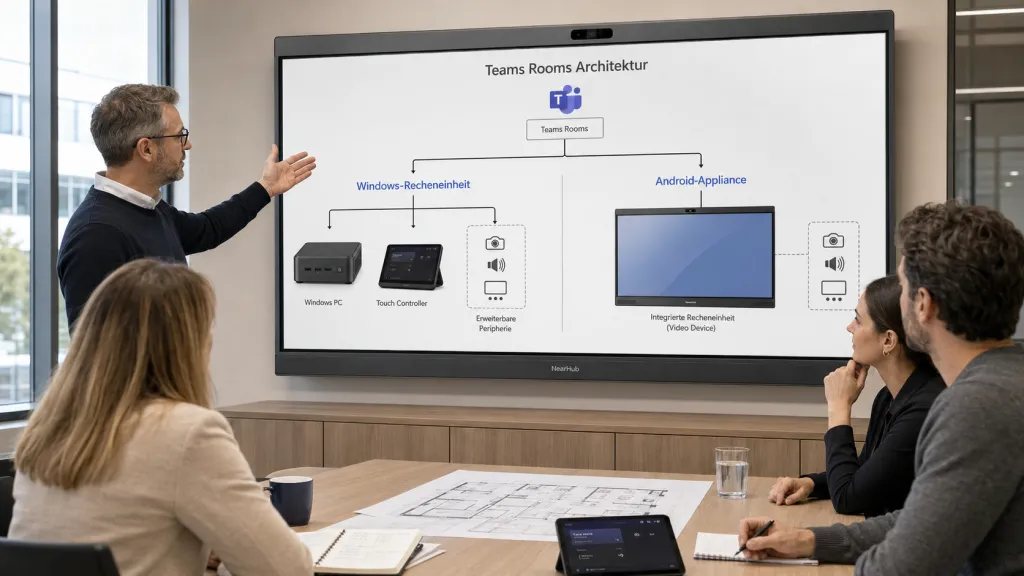
Der wichtigste Denkschritt vorweg: „Microsoft Teams Rooms" ist kein Produkt, das Sie kaufen können – es ist ein Konzept aus zwei Schichten. Die erste Schicht ist die Teams-Rooms-Software: eine spezielle App, die einen Raum zu einem dauerhaft einsatzbereiten Teams-Endpunkt macht. Die zweite Schicht ist das Hardware-Ökosystem: Microsoft zertifiziert Geräte verschiedener Hersteller – Kameras, Mikrofone, Controller, Recheneinheiten –, die zusammen ein geprüftes Gesamtsystem bilden.
Aus diesem Aufbau folgt alles Weitere. Weil Microsoft die Software kontrolliert und die Hersteller die Hardware liefern, entsteht ein System mit klaren Stärken: kalendertiefe Outlook-Integration, One-Touch-Join für geplante Teams-Meetings, zentrales Management über das Teams Admin Center, vertraute Bedienung für alle, die Teams am Arbeitsplatz nutzen. Und mit klaren Grenzen: Das System ist auf die Microsoft-Welt optimiert. Wer diese Schichtung versteht, stellt bei der Beschaffung die richtigen Fragen – nicht „welches Gerät ist am besten", sondern „welche Architektur passt zu meiner IT und meiner Meeting-Realität".
Die Architektur-Frage: Teams Rooms on Windows vs. on Android
Die folgenreichste Entscheidung bei der Teams-Rooms-Planung ist die Wahl der Plattform, auf der die Raum-Software läuft. Microsoft bietet zwei Varianten an – und sie unterscheiden sich grundlegender, als es Datenblätter vermuten lassen.
Teams Rooms on Windows läuft auf einer vollwertigen Windows-Recheneinheit im Raum. Das bedeutet: maximale Funktionstiefe, frühester Zugriff auf neue Teams-Rooms-Features und – für IT-Abteilungen entscheidend – Betreuung mit den Werkzeugen, mit denen ohnehin alle Firmenrechner verwaltet werden. Updates, Richtlinien, Inventarisierung: Alles folgt der etablierten Windows-Logik. Der Preis dafür ist der Lebenszyklus eines vollwertigen Rechners: Ein Windows im Raum will gepflegt werden wie jeder Arbeitsplatzrechner auch.
Teams Rooms on Android läuft auf geschlossenen Appliances – typischerweise Videobars mit integriertem Android-System. Der Betrieb ist bewusst schlank gehalten: schnelles Deployment, weniger bewegliche Teile, einfache Fernverwaltung. Dafür hinkt der Funktionsumfang der Windows-Variante phasenweise hinterher, und Sie sind stärker an den Gerätehersteller gebunden – Firmware, Feature-Roadmap und Support laufen über dessen Kanäle.
Warum ist diese Unterscheidung so wichtig? Weil sie drei Ebenen tiefer wirkt, als sie auf den ersten Blick vermuten lässt. Erstens bestimmt sie, wer den Raum betreut: Ihre Windows-erfahrene IT oder der Hersteller-Support der Appliance. Zweitens bestimmt sie, was der Raum jenseits von Teams kann: Auf einem offenen Windows lassen sich Zoom, Webex oder Google Meet parallel installieren – auf der Appliance nicht. Drittens bestimmt sie den Restwert: Wechselt Ihre UC-Strategie in vier Jahren, ist ein Windows-Raum ein Rechner mit neuer Software, eine Appliance ein Sondergerät ohne Zweck. Die Architektur-Frage ist also keine Vorliebe, sondern eine Entscheidung über Verwaltbarkeit, Plattformfreiheit und Lebensdauer.
Kriterium
Teams Rooms on Windows
Teams Rooms on Android
Funktionsumfang
Vollständig, neue Features zuerst
Kernfunktionen, zeitverzögert
Gerätemanagement
Windows-Standardwerkzeuge (z. B. Intune)
Herstellerkonsole, schlanker
Fremde Plattformen nativ
Ja, Apps parallel installierbar
Nein, nur Gast-Beitritte
Pflegeaufwand
Wie ein Firmenrechner
Minimal
Ideal für
IT-gesteuerte Flotten, Multi-Plattform-Bedarf
Schlanker Betrieb, reine Teams-Welt
Die Hardware-Bausteine eines Teams Rooms
Unabhängig von der Architektur setzt sich jeder Teams Room aus denselben Bausteinen zusammen. Microsofts Zertifizierungsprogramm stellt sicher, dass geprüfte Geräte zusammenspielen – Ihre Aufgabe ist die Dimensionierung zum Raum.
Display. Zeigt Teilnehmer und geteilte Inhalte. Mindestens Full HD, in der Praxis empfiehlt sich 4K, damit geteilte Tabellen auch aus der letzten Reihe lesbar bleiben. Kleine Räume kommen mit 55 bis 65 Zoll aus, mittlere mit 75 Zoll, Boardrooms mit 86 Zoll oder zwei Displays – eines für Personen, eines für Inhalte. Wer das Front-Row-Layout nutzen will, profitiert von einem breiten, großen Bildschirm.
Recheneinheit. Das Herzstück: Windows-Compute oder Android-Appliance, siehe oben. Sie entscheidet über Feature-Tiefe, Management und Plattformfreiheit.
Kamera. Ab mittleren Räumen zahlt sich KI aus: Auto-Framing zoomt automatisch auf die anwesende Gruppe, Speaker-Tracking folgt der sprechenden Person, Galerieansichten zerlegen den Raum in Einzelbilder. Für Remote-Teilnehmende ist das der Unterschied zwischen „dem Konferenzraum beim Treffen zusehen" und „mit den Menschen im Raum sprechen".
Audio. Der am meisten unterschätzte Baustein. Sprachverständlichkeit entscheidet über Meetingqualität, nicht Bildschärfe. Kleine Räume kommen mit integrierten Mikrofon-Lautsprecher-Einheiten aus; lange Tische brauchen erweiterbare Mikrofonstrecken oder Deckenlösungen; harte Wände und Glasflächen erfordern Echo-Unterdrückung und gegebenenfalls Raumakustik-Maßnahmen.
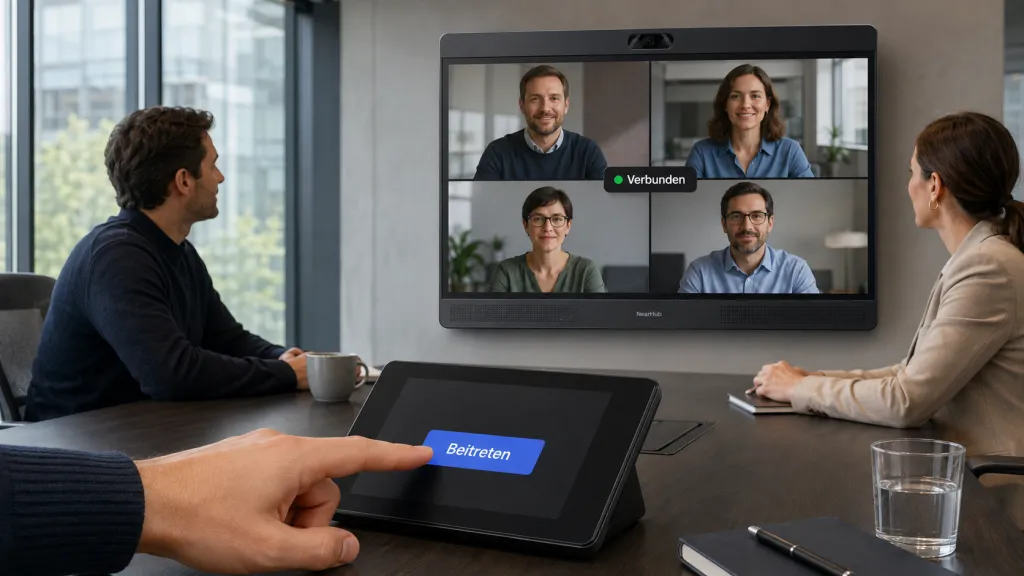
Touch-Controller. Das Bedienelement am Tisch: geplante Meetings per Tipp starten, Inhalte teilen, Kamera und Lautstärke steuern. Bei Touch-Displays kann das Board selbst diese Rolle übernehmen – ein Gerät weniger auf dem Tisch.
Lizenzierung und Verwaltung: Was pro Raum anfällt
Jeder Teams Room braucht ein Raumkonto (Resource Account) und eine Lizenz. Microsoft staffelt das Angebot in eine kostenfreie Basis-Stufe für eine begrenzte Raumzahl mit den Kernfunktionen und eine kostenpflichtige Pro-Stufe pro Raum und Monat, die erweiterte Verwaltung, Analysen, Raumzustands-Monitoring und KI-gestützte Meeting-Funktionen freischaltet. Zwei Konsequenzen für Ihre Planung: Erstens gehört die Lizenz als laufender Posten in die Gesamtrechnung – über fünf Jahre summiert sie sich auf einen relevanten Anteil der Raumkosten. Zweitens lohnt der Blick ins Teams Admin Center frühzeitig: Wer mehrere Räume betreibt, will Firmware, Zustand und Nutzungsdaten zentral sehen, statt von Raum zu Raum zu gehen. Genau hier trennt sich eine geplante Flotte von einer Ansammlung Einzelräume.
One-Touch-Join, Front Row und Direct Guest Join
Drei Funktionen prägen das Alltagserlebnis eines Teams Rooms – und erklären, warum sich die Investition im Alltag bezahlt macht.
One-Touch-Join löst das Eingangsproblem dieses Artikels: Der Raum kennt den Kalender, das geplante Meeting erscheint auf dem Controller, ein Tipp startet es. Keine Einwahl, kein Kabel, keine zehn Minuten Anlauf. Die Bedeutung liegt weniger in der gesparten Minute als in der Zuverlässigkeit: Meetings beginnen pünktlich, weil der Start keine Technik-Kompetenz mehr erfordert.
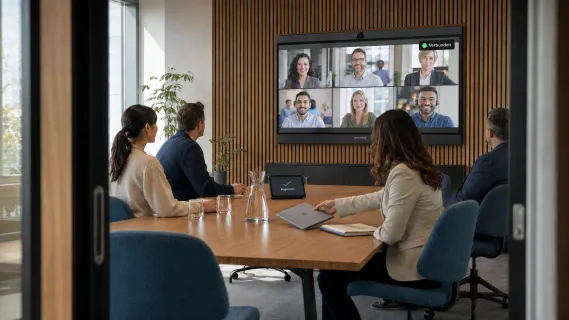
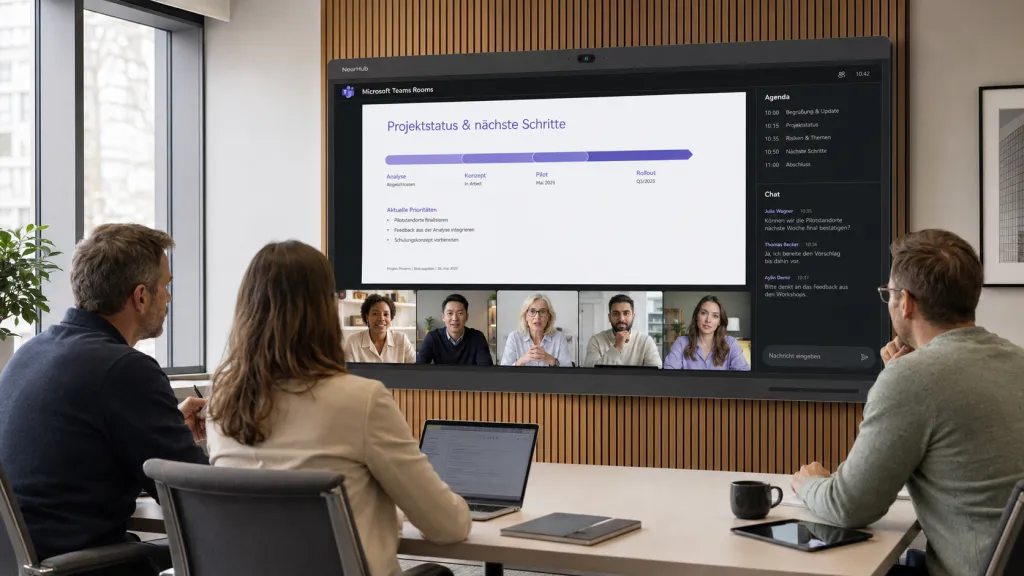
Front Row ist Microsofts Antwort auf die Gleichberechtigungs-Frage hybrider Meetings: Remote-Teilnehmende erscheinen in Augenhöhe in einer Reihe am unteren Bildschirmrand, Inhalte liegen darüber, der Chat läuft am Rand mit. Wer einmal in einem gut eingerichteten Front-Row-Raum gesessen hat, empfindet die klassische „Köpfe-oben-Inhalte-unten"-Ansicht als Rückschritt – der Blickkontakt zwischen Raum und Remote-Seite verändert die Meeting-Dynamik spürbar.
Direct Guest Join beantwortet die Realitätsfrage: Was passiert, wenn der Kunde zu Zoom oder Webex einlädt? Der Teams Room kann solchen Einladungen als Gast beitreten – allerdings mit Einschränkungen gegenüber dem nativen Erlebnis. Für gelegentliche Fremdtermine ist das ausreichend; für Unternehmen, deren Alltag aus externen Einladungen besteht, ist es ein Pflaster, keine Lösung. Mehr dazu im nächsten Abschnitt und im Artikel zu plattformübergreifenden Raum-Architekturen.
Huddle Room bis Boardroom: Teams-Räume nach Größe ausstatten
Die Bausteine sind bei jeder Raumgröße dieselben – ihre Dimensionierung nicht. Drei Raumklassen decken den typischen deutschen Büroalltag ab, und jede stellt andere Anforderungen an Kamera, Audio und Display.
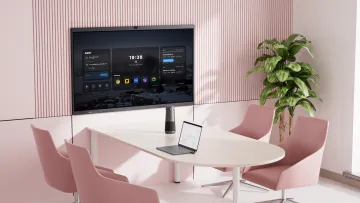
Der Huddle Room (2–4 Personen). Kurze Abstimmungen, spontane Kundentermine, wenig Distanz zur Wand. Hier zählt vor allem das Sichtfeld: Bei einem Meter Sitzabstand zur Kamera entscheidet ein weiter Bildwinkel darüber, ob alle Personen im Bild sind. Ein 55- bis 65-Zoll-Display genügt, Audio übernimmt eine integrierte Mikrofon-Lautsprecher-Einheit. Der häufigste Fehler in dieser Klasse ist überzogene Ausstattung – eine PTZ-Kamera mit Zoomobjektiv hat im Zwei-Meter-Raum nichts zu zoomen.
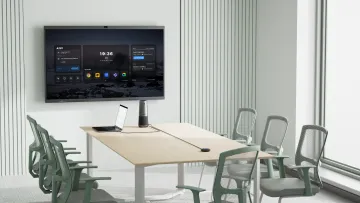
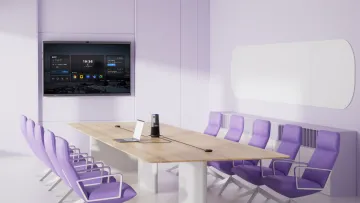
Der Standard-Meetingraum (6–10 Personen). Das Arbeitstier mit schwankender Belegung: mal zwei Personen, mal zehn. Hier zahlt sich KI-Framing aus, das automatisch zwischen Nah- und Gruppenaufnahme wechselt, und 4K-Auflösung, damit geteilte Tabellen aus der letzten Reihe lesbar bleiben. Audio wird zum kritischen Baustein: Ab etwa vier Metern Tischlänge stoßen integrierte Mikrofonstrecken an ihre Grenze – planen Sie Erweiterungen ein, statt im ersten Kundentermin festzustellen, dass die letzte Reihe „komisch blechern" klingt.
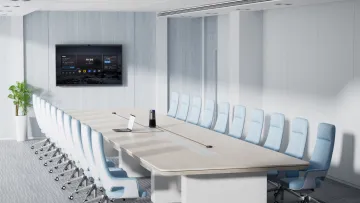
Der Boardroom (12–20 Personen). Langer Tisch, repräsentative Termine, höchste Ansprüche an Verständlichkeit. Hier arbeiten zwei Displays (Personen und Inhalte getrennt), erweiterte Mikrofonstrecken entlang des Tisches und eine Kamera, die auf zwölf Metern noch sauber framet. Gerade im teuersten Raum gilt: Gespartes Audio rächt sich zuerst – die Remote-Seite verzeiht ein mittelmäßiges Bild, aber kein unverständliches Wort.
Über alle drei Klassen hinweg gilt eine Regel: Dimensionieren Sie Kamera und Audio auf die maximale Raumtiefe und das Display auf den größten Sitzabstand. Die Belegung schwankt – der Raum nicht.
Einrichtung Schritt für Schritt: Von der Planung zur Inbetriebnahme
Eine Teams-Rooms-Installation gelingt in sechs Schritten – die Reihenfolge ist bewusst so gewählt, dass die aufwendigen Entscheidungen vor den einfachen liegen:
Raum und Architektur festlegen. Raumgröße, Tischform, Belegung und Meeting-Profil dokumentieren; dann die Architektur-Entscheidung treffen: Windows oder Android, ein Display oder zwei, Touch ja oder nein. Der häufigste Fehler in diesem Schritt ist, mit der Geräteliste statt mit dem Raum zu beginnen.
Infrastruktur prüfen. Verkabelte Netzwerkanbindung pro Raum, ausreichend Bandbreite für Echtzeit-Video, Strom an den richtigen Stellen, Wandtragfähigkeit für das Display. WLAN ist für Raumsysteme eine Notlösung, kein Standard.
Raumkonto und Lizenz anlegen. Resource Account im Microsoft-365-Admin-Center erstellen, Kalender-Buchbarkeit konfigurieren, Lizenz zuweisen. Erst jetzt existiert der Raum als Identität in Ihrer Microsoft-Welt.
Hardware montieren und verkabeln. Display auf Sichthöhe, Kamera auf Tischmitte ausgerichtet (keine Fenster im Bild), Mikrofone dort, wo gesprochen wird, Controller erreichbar am Tisch.
Software einrichten und Geräte zuweisen. Teams-Rooms-App mit dem Raumkonto anmelden, Kamera, Mikrofon und Lautsprecher als Standardgeräte festlegen, Layout (etwa Front Row) konfigurieren, Updates und Verwaltungsrichtlinien setzen.
Probemeetings mit externen Teilnehmern. Mindestens zwei echte Testtermine: Audio aus der letzten Reihe prüfen, Inhalte-Freigabe vom Laptop testen, einen Fremdplattform-Termin per Direct Guest Join durchspielen. Der Raum ist erst live, wenn diese Proben fehlerfrei laufen.
Wann Teams Rooms nicht die richtige Antwort ist
Ein ehrlicher Leitfaden muss auch sagen, wann die Empfehlung nicht gilt – drei Fälle verdienen eine andere Antwort.
Erstens: Ihre Meeting-Last ist überwiegend extern. Wenn Kunden, Partner und Behörden Ihre Termine bestimmen und dabei Zoom, Webex und Google Meet mischen, ist ein reines Teams-Rooms-System am Bedarf vorbei gebaut. Direct Guest Join überbrückt den Fall, löst ihn aber nicht komfortabel. Hier ist ein offenes System die bessere Antwort.
Zweitens: Sie haben keine IT, die Windows-Flotten betreut. Teams Rooms on Windows ist ein Firmenrechner im Raum – ohne Verwaltungsstruktur wird aus dem Vorteil ein Risiko: ungepflegte Updates, unklare Verantwortung. In diesem Fall ist die Android-Appliance mit ihrem schlanken Betrieb die realistischere Wahl.
Drittens: Der Raum wird selten genutzt. Für Räume mit wenigen Meetings pro Woche reicht ein gut dokumentiertes BYOD-Setup: Laptop anschließen, Raum-Peripherie nutzen, fertig. Der Investitions- und Betreuungsaufwand eines vollwertigen Raumsystems amortisiert sich erst ab regelmäßiger Nutzung.
Diese drei Ausnahmen zeigen das Muster: Teams Rooms ist die richtige Antwort auf eine spezifische Frage – „Wie machen wir unsere Microsoft-zentrierte Zusammenarbeit raumtauglich?" – und keine Universalantwort auf jede Meetingraum-Situation. Wer die eigene Frage kennt, wählt richtig.
Teams nativ auf dem All-in-One-Display: NearHub Board Max
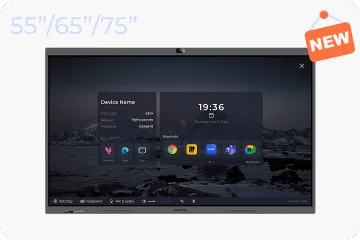
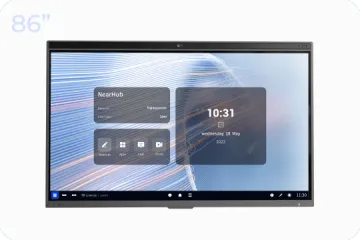
Für Unternehmen, die Teams-Räume wollen, aber die Grenzen der geschlossenen Appliance-Welt nicht akzeptieren möchten, gibt es einen dritten Weg: ein All-in-One-Display mit vollwertigem Windows. Das NearHub Board Max läuft unter Windows 11 Pro mit Intel Core i5 – Microsoft Teams ist nativ vorinstalliert und läuft als echte Desktop-App mit vollem Funktionsumfang, inklusive nahtlosem Zugriff auf Microsoft 365. Gleichzeitig lassen sich Zoom, Webex und Google Meet aus dem Windows-Ökosystem parallel installieren: Der Raum ist ein Teams Room, der bei Bedarf jede andere Plattform nativ beherrscht – genau die Architektur, die das Multi-Plattform-Problem löst, statt es mit Gast-Beitritten zu überbrücken.
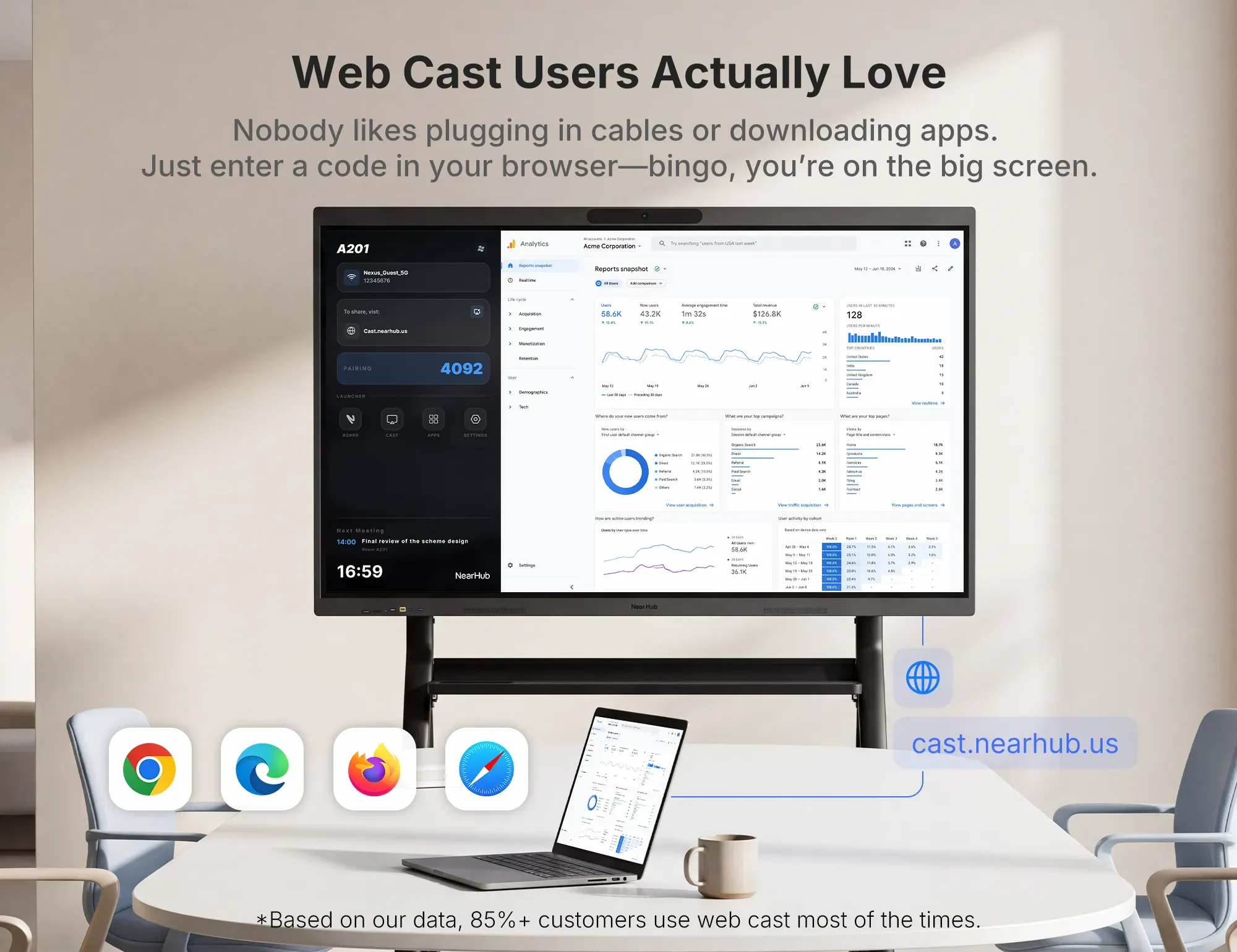
In der Meeting-Praxis zahlen drei Eigenschaften direkt auf die in diesem Artikel beschriebenen Bausteine ein: Die integrierte Kamera mit 130-Grad-Sichtfeld, Auto-Framing und KI-Galerieansicht sorgt dafür, dass Remote-Teilnehmende jede Person am Tisch einzeln sehen – das Front-Row-Versprechen der Gleichberechtigung, hardwareseitig gelöst. Die ProperClean-2.0-Audiotechnik adressiert den unterschätzten Audio-Baustein mit Störgeräusch- und Echo-Unterdrückung. Und als interaktiver 4K-Touchscreen dient das Board im Teams-Meeting als Whiteboard-Fläche sowie zwischen den Terminen als Präsentationsdisplay – inklusive kabellosem Web-Casting für Gäste direkt aus dem Browser, ohne App-Installation.
Das Board ist in den Größen 55, 65, 75 und 86 Zoll erhältlich und deckt damit vom Huddle Room bis zum Boardroom alle in diesem Artikel beschriebenen Raumklassen ab. Aktuelle Konfigurationen und Konditionen finden Sie auf der Produktseite des NearHub Board Max – buchen Sie eine Live-Demo oder fordern Sie ein Angebot für Ihre Räume an.
Was ist der Unterschied zwischen Teams Rooms auf Windows und auf Android?
Teams Rooms on Windows läuft auf einer vollwertigen Windows-Recheneinheit und bietet den vollständigen Funktionsumfang, frühe Feature-Updates und Verwaltung mit den Standardwerkzeugen, mit denen Ihre IT ohnehin Firmenrechner betreut. Teams Rooms on Android läuft auf geschlossenen Appliances: Deployment und Betrieb sind schlanker, der Funktionsumfang hinkt der Windows-Variante jedoch hinterher, und Sie sind stärker an den Gerätehersteller gebunden. Entscheidend ist die Zusatzfrage der Plattformfreiheit: Nur auf dem offenen Windows-System lassen sich Zoom, Webex und Google Meet parallel nativ installieren. Wer eine reine Teams-Welt mit minimalem Betreuungsaufwand will, fährt mit Android gut; wer Verwaltbarkeit und Offenheit braucht, wählt Windows.
Welche Lizenz brauche ich für einen Microsoft Teams Room?
Jeder Teams Room benötigt ein eigenes Raumkonto (Resource Account) und eine zugehörige Lizenz. Microsoft bietet eine kostenfreie Basis-Stufe für eine begrenzte Anzahl von Räumen, die die Kernfunktionen abdeckt, sowie eine kostenpflichtige Pro-Stufe pro Raum und Monat mit erweiterten Verwaltungsfunktionen, Analysen, Monitoring und KI-Features. Für eine Handvoll Räume mit einfachen Anforderungen kann die Basis-Stufe ausreichen; sobald Sie Flotten verwalten und Analysen wollen, ist die Pro-Stufe die praktikable Wahl. Planen Sie die Lizenz in jedem Fall als laufenden Posten in die Gesamtrechnung ein – über fünf Jahre ist sie ein relevanter Kostenfaktor.
Kann ein Teams Room auch Zoom- oder Webex-Meetings beitreten?
Ja, über die Funktion Direct Guest Join tritt ein Teams Room Zoom- und Webex-Einladungen bei, ohne dass ein Laptop nötig ist – die Einladung wird einfach an das Raumkonto weitergeleitet. Allerdings ist das Erlebnis eingeschränkter als in nativen Teams-Meetings: Nicht alle Funktionen der Fremdplattform stehen zur Verfügung. Für gelegentliche externe Termine ist das völlig ausreichend. Wenn externe Meetings auf Fremdplattformen jedoch zu Ihrem Alltag gehören, ist ein offenes Windows-System die komfortablere Lösung, weil dort Zoom, Webex und Google Meet als vollwertige Apps nativ laufen.
Was ist Microsoft Front Row und lohnt es sich?
Front Row ist ein Raum-Layout von Teams Rooms, bei dem Remote-Teilnehmende in einer Reihe am unteren Bildschirmrand auf Augenhöhe erscheinen, geteilte Inhalte darüber laufen und der Chat am Bildschirmrand mitgeführt wird. Das Layout adressiert das Grundproblem hybrider Meetings: die gefühlte Zweiklassengesellschaft zwischen Raum- und Remote-Teilnehmern. Besonders in breiten Räumen mit großem Display verbessert sich Blickkontakt und Präsenz der Zugeschalteten spürbar. Ob es sich lohnt, hängt vom Raum ab: In kleinen Huddle Rooms mit einem 55-Zoll-Bildschirm ist der Effekt begrenzt, in mittleren und großen Räumen mit 75 Zoll oder mehr gehört Front Row zu den wirkungsvollsten Gratis-Upgrades Ihrer Meetingkultur.
Welche Display-Größe braucht ein Teams Room?
Die Faustregel orientiert sich an Raumgröße und Sitzabstand: Kleine Räume bis vier Personen kommen mit 55 bis 65 Zoll aus, mittlere Meetingräume mit sechs bis zehn Personen sind mit 75 Zoll gut bedient, große Boardrooms verlangen 86 Zoll oder eine Doppel-Display-Lösung mit getrennter Personen- und Inhalteansicht. Entscheidender als die Zollzahl ist die Lesbarkeit: Geteilte Tabellen und Präsentationen müssen vom entferntesten Platz aus mühelos lesbar sein – im Zweifel wählen Sie eine Größe größer. Wer regelmäßig mit geteilten Inhalten und Front-Row-Layouts arbeitet, profitiert zusätzlich von 4K-Auflösung, weil Schriften und Details auf großen Flächen scharf bleiben.
Fazit
Microsoft Teams Rooms lösen das teuerste Problem des Meeting-Alltags: die verlorene Anlaufzeit. One-Touch-Join, Kalenderintegration und zentrales Management machen aus dem Technik-Roulette einen zuverlässigen Raum. Die strategische Entscheidung liegt in der Architektur – und dort gilt: Wer sich bewusst für eine reine Microsoft-Welt entscheidet, ist mit einer Appliance gut bedient; wer Offenheit für externe Plattformen und langfristige Verwaltbarkeit braucht, setzt auf Windows. Ein All-in-One-Display wie das NearHub Board Max verbindet beides: Teams nativ auf Windows 11 Pro, offen für jede weitere Plattform, Touch-Whiteboard inklusive.