Digitales Whiteboard und interaktive Tafel: Alle Typen und Funktionen im Überblick
Wer heute „digitales Whiteboard“ in eine Suchmaschine eingibt, bekommt ein Problem, das kaum jemand auf dem Schirm hat: Der Begriff beschreibt kein einzelnes Gerät, sondern mindestens drei völlig unterschiedliche Produktklassen – eine Software-App, ein Anzeigegerät und ein komplettes Kollaborationssystem. Käufer, die das nicht durchschauen, vergleichen Äpfel mit Whiteboards und landen am Ende mit Hardware, die entweder überdimensioniert ist oder im entscheidenden Moment einen Laptop, eine Kamera und drei Kabel zusätzlich braucht.
Genau diese Begriffsverwirrung ist der häufigste Grund für Fehlkäufe im Besprechungsraum. Dieser Überblick räumt auf: Wir erklären, welche Typen digitaler Whiteboards und interaktiver Tafeln es gibt, welche Funktionen tatsächlich zählen und wie Sie die richtige Klasse für Ihren Raum und Ihr Team bestimmen – bevor Sie ein einziges Angebot einholen.
Inhalt dieses Leitfadens

Was ist ein digitales Whiteboard wirklich?
Auf der Oberfläche ist die Antwort einfach: ein digitales Whiteboard ist die elektronische Fortsetzung der klassischen Tafel – man schreibt, zeichnet und sammelt Ideen, nur dass nichts verloren geht und alles teilbar ist. Doch diese Definition verschleiert den eigentlichen Mechanismus, der über Nutzen und Preis entscheidet.
Ein Whiteboard leistet in einem Meeting drei Dinge gleichzeitig: Es visualisiert (Inhalte für alle sichtbar machen), es erfasst (Ideen festhalten, bevor sie verfliegen) und es verbindet (Menschen im Raum mit Menschen außerhalb). Die klassische Kreidetafel konnte nur das erste. Das Flipchart erfasste, aber verband nicht. Die zentrale Frage bei jeder digitalen Variante lautet daher nicht „Kann man darauf schreiben?“, sondern: Wie viele dieser drei Aufgaben übernimmt das Gerät eigenständig – und wie viele müssen andere Geräte beisteuern?
Diese Perspektive erklärt, warum Preise und Leistungsumfänge so weit auseinanderliegen. Eine Whiteboard-App auf dem vorhandenen Fernseher visualisiert und erfasst, verbindet aber nur, wenn der Laptop die Videokonferenz übernimmt. Ein All-in-One-System mit integrierter Kamera, Mikrofonen, Lautsprechern und Betriebssystem übernimmt alle drei Aufgaben aus einer Hand. Wer das Prinzip versteht, kann jedes Angebot auf dem Markt in Sekunden einordnen – unabhängig davon, wie der Hersteller sein Produkt nennt.
Ein kurzer Blick auf die Evolution hilft beim Einordnen. Die Kreidetafel konnte visualisieren, nichts davon blieb erhalten. Das Flipchart erfasste, aber das Blatt hing anschließend nutzlos an der Wand. Der Overhead-Projektor und später der Beamer machten Inhalte für große Räume sichtbar, blieben aber eine Einbahnstraße. Die erste Generation interaktiver Tafeln koppelte Beamer und berührungsempfindliche Oberfläche – klobig, kalibrierungsbedürftig und tageslichtuntauglich. Erst die aktuelle Generation großformatiger Touch-Displays mit integriertem Computer löst alle drei Uraufgaben in einem Gerät: anzeigen, festhalten, verbinden. Jedes moderne digitale Whiteboard ist das Ergebnis dieser vierzigjährigen Kette von Kompromissen – und jede Geräteklasse, die wir jetzt betrachten, beantwortet die Frage „Wie viel davon übernimmt die Hardware selbst?“ anders.
Die drei Geräteklassen im Überblick
Klasse 1: Whiteboard-Software (die digitale Leinwand ohne Gerät)
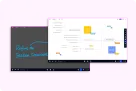
Die leichtgewichtigste Form des digitalen Whiteboards ist reine Software: eine unendliche Leinwand, auf der Teams Klebezettel, Skizzen und Diagramme sammeln – im Browser, auf dem Tablet oder gecastet auf einen vorhandenen Bildschirm. Der große Vorteil: keine Investition in Hardware, ortsunabhängige Zusammenarbeit in Echtzeit. Die Grenze: Sobald der Besprechungsraum selbst interaktiv werden soll – mehrere Personen gleichzeitig an der Wand schreiben, Handschrift direkt auf dem Großbild – stößt Software ohne Touch-Hardware an ihr Ende. Software allein macht aus einem passiven Bildschirm kein interaktives Gerät.
Wann diese Klasse reicht: für verteilte Teams, die vor allem remote zusammenarbeiten, und für Unternehmen, die erst einmal digitale Kollaboration ausprobieren wollen.
Klasse 2: Das interaktive Display (Touch-Hardware ohne Eigenintelligenz)
Die zweite Klasse ist die physische interaktive Tafel: ein großformatiges Touch-Display, an dem man mit Finger oder Stift schreibt, Inhalte verschiebt und Webseiten oder Dokumente kommentiert. Entscheidend ist hier die Frage, wo das „Gehirn“ sitzt. Manche Displays sind reine Touch-Monitore – sie brauchen zwingend einen angeschlossenen Computer, der die Inhalte liefert. Andere bringen ein schlankes eigenes System mit, das aber bei Apps und Videokonferenzen schnell an Grenzen stößt.
Der typische Stolperstein im Alltag: Das Display hängt im Raum, aber das eigentliche Meeting findet weiterhin auf dem Laptop des Moderators statt – Kamera, Mikrofon und Konferenzsoftware laufen extern. Das interaktive Potenzial verpufft, wenn jedes Whiteboarding mit einem Wechsel von Gerät und Kabel einhergeht.
Klasse 3: Das All-in-One-Whiteboard-System (Kollaboration aus einem Guss)
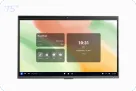
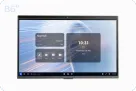
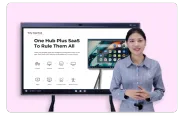
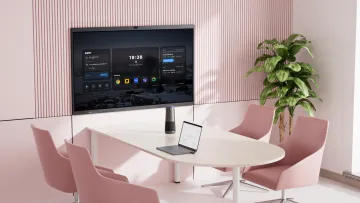
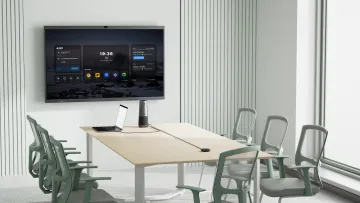
Die dritte Klasse vereint Display, Computer, Kamera, Audio und Whiteboard-Software in einem Gerät. Hier steckt das Prinzip aus dem ersten Kapitel in Hardware gegossen: Visualisieren, Erfassen und Verbinden ohne Zusatzgeräte. Ein System wie das NearHub Board Max etwa läuft mit vollwertigem Windows 11 Pro, bringt eine KI-Kamera mit Galerieansicht und Lautsprecher mit und startet Zoom oder Microsoft Teams nativ – ohne dass jemand einen Laptop anschließen muss.
Der reale Unterschied zeigt sich in der ersten Minute eines Meetings: Kein Aufwärmen, kein Treiberproblem, kein „Wer hat das HDMI-Kabel?“. Diese Reibung klingt trivial, entscheidet aber darüber, ob ein mehrere tausend Euro teures Gerät tatsächlich täglich genutzt wird oder zum teuren Hintergrund wird.
Ein typisches Bild aus der Praxis: Ein Vertriebsteam eines mittelständischen Maschinenbauers hat vor zwei Jahren ein günstiges Touch-Display ohne eigenes System angeschafft. Vor jedem Kundentermin schließt der Teamleiter seinen Laptop an, startet die Konferenzsoftware, wechselt zwischen Präsentation und Whiteboard-App – und während er tippt, schaut der Kunde zu. Als das Team auf ein All-in-One-System umstellte, änderte sich nicht die Hardware an der Wand, sondern die Dramaturgie des Termins: Das Board ist eingeschaltet, bevor der Kaffe kommt; die Präsentation liegt im Browser, die Anmerkungen des Kunden entstehen direkt auf dem Dokument, und nach dem Termin hat der Kunde das Protokoll bereits im Postfach. Dieselbe Wand, derselbe Raum – ein anderes Gespräch.
| Geräteklasse |
Eigenes Betriebssystem |
Kamera & Audio integriert |
Interaktion im Raum |
Typischer Einsatz |
| Whiteboard-Software |
Nein (läuft auf vorhandenen Geräten) |
Nein |
Nur über Endgeräte |
Remote-Teams, Brainstorming |
| Interaktives Display |
Teils, eingeschränkt |
Meist extern nötig |
Ja, Touch & Stift |
Präsentation, Unterricht |
| All-in-One-System |
Ja, vollwertig |
Ja |
Ja, mehrere Nutzer parallel |
Hybride Meetings, Workshops |

Begriffswirrwarr: interaktive Tafel, Smart Board, elektronisches Whiteboard
Deutsche Einkäufer suchen nach mindestens einem Dutzend verschiedener Begriffe für dieselbe Anschaffung: digitales Whiteboard, interaktives Whiteboard, interaktive Tafel, elektronisches Whiteboard, Smart Board, Touchscreen-Tafel, smartes Whiteboard. Das ist kein Zufall – der Markt ist aus drei Richtungen gewachsen, und jede hat ihr eigenes Vokabel mitgebracht:
- Aus dem Schulbereich kommt die „interaktive Tafel“ – ursprünglich die Kombination aus Projektor und berührungsempfindlicher Tafeloberfläche. Wer heute eine interaktive Tafel sucht, meint fast immer ein modernes Touch-Display, nicht mehr die alte Projektorlösung.
- Aus dem AV-Handel kommt das „interaktive Flat Panel“ oder der „Touchscreen-Monitor“ – die technische Perspektive auf dieselbe Hardware: Displaygröße, Auflösung, Touch-Technologie.
- Aus dem Softwaremarkt kommt das „digitale Whiteboard“ – ursprünglich die App, inzwischen der Oberbegriff für die gesamte Kategorie.
Für Ihre Beschaffung heißt das: Ignorieren Sie die Etiketten, prüfen Sie die Geräteklasse. Ein „elektronisches Whiteboard“ im Angebot kann ein All-in-One-System sein – oder ein reiner Touch-Monitor, der ohne Laptop nichts kann. Das Datenblatt entscheidet, nicht der Name.
Kernfunktionen, die den Arbeitsalltag verändern
Echtzeit-Kollaboration auf einer gemeinsamen Leinwand
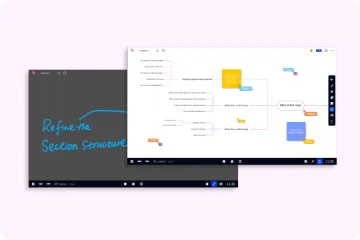
Das kollaborative Whiteboard ist der Punkt, an dem digitale Tafeln klassische Präsentationsgeräte hinter sich lassen. Mehrere Personen schreiben gleichzeitig, Remote-Teilnehmende sehen denselben Inhalt und ergänzen ihn vom Homeoffice aus, das Ergebnis liegt nach dem Meeting als Datei vor. Warum ist das so wirksam? Weil es die Verluststelle klassischer Meetings schließt: Das Flipchart-Foto, das nie jemand abtippt. Ideen, die direkt digital entstehen, müssen nicht nachträglich gerettet werden.
Annotation: Auf jedem Inhalt schreiben können
Die zweite Schlüsselfunktion ist das Kommentieren beliebiger Inhalte – eine Präsentation, eine Webseite, ein CAD-Plan, ein Live-Dashboard. Wer schon einmal erlebt hat, wie ein Architekturbüro einen Grundriss gemeinsam am großen Bildschirm durchgeht und Änderungen direkt einzeichnet, versteht den Unterschied zum passiven Beamer-Bild: Das Display wird von der Leinwand zum Arbeitsplatz.
Kabellose Übertragung vom eigenen Gerät
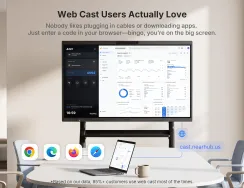
Der dritte Alltagsfaktor ist die Bildschirmübertragung. Moderne Systeme setzen zunehmend auf browserbasiertes Casting: Code eingeben, Inhalt auf dem großen Bildschirm – ohne App-Installation, ohne Dongle, ohne Kabelsuche. Das klingt nach einer Kleinigkeit, ist aber die häufigste Reibung in gemischten Meetings, wenn Gäste mit fremden Geräten präsentieren wollen.
Integrierte Videokonferenz mit KI-Kamera
In der Klasse der All-in-One-Systeme kommt schließlich die Verbindungs-Funktion hinzu: Kamera, Mikrofonarray und Lautsprecher sind Teil des Geräts, KI-gestützte Funktionen wie Auto-Framing oder eine Galerieansicht sorgen dafür, dass alle Personen im Raum für Remote-Teilnehmende sichtbar bleiben – nicht nur die, die zufällig vorm Laptop sitzen. Wie diese intelligenten Kamerafunktionen im Detail arbeiten, zeigt unser separater Überblick über Smart Displays fürs Büro.

Software-Integration und Cloud-Anbindung: wo die Arbeit tatsächlich entsteht
Hardware entscheidet, was möglich ist – Software entscheidet, was davon im Alltag ankommt. Drei Integrationsfragen sollten Sie jedem Angebot stellen:
Erstens: Wo lebt das Whiteboard? Moderne Systeme speichern Boards in der Cloud und synchronisieren sie in Echtzeit: Wer im Meetingraum einen Strich zieht, sehen Remote-Teilnehmende am heimischen Laptop sofort – und umgekehrt. Nach dem Meeting ist das Ergebnis keine abfotografierte Tafel, sondern ein geteiltes Dokument, das weiterbearbeitet werden kann. Genau hier schließt sich der Kreis zu hybriden Arbeitsweisen: Die Grenze zwischen „im Raum“ und „remote“ verschwindet auf der gemeinsamen Leinwand.
Zweitens: Wie kommen Inhalte aufs Display – und wieder herunter? Zu den wichtigsten Alltagsfunktionen zählen Dateizugriff auf die firmeneigene Ablage, Export von Anmerkungen als Dokument und das Teilen des Bildschirms vom eigenen Gerät. Achten Sie auf browserbasierte Lösungen ohne Installationszwang: Gäste und Außendienstler präsentieren per Code-Eingabe, ohne App-Download und ohne Kabel.
Drittens: Spielt das Gerät mit Ihrer bestehenden Welt zusammen? Videokonferenz-Plattform, Kalender, Dokumentenablage, Branchensoftware – je nativer diese Anwendungen auf dem Gerät laufen, desto weniger Umwege braucht der Alltag. Diese Frage führt direkt zum nächsten Kapitel: das Betriebssystem als entscheidende Weiche.

Betriebssystem: die unterschätzte Weiche
Wenn es einen Aspekt gibt, den Einkäufer systematisch unterschätzen, dann das Betriebssystem. Auf dem Datenblatt steht es unter „ferner liefen“ – im Alltag entscheidet es über drei Jahre Nutzungserlebnis.
Die Logik dahinter ist einfach: Ein interaktives Display ist im Kern ein Großbild-Computer. Alles, was in Ihrem Unternehmen Software-seitig Standard ist – die Videokonferenz-Plattform, der Dokumentenablage-Dienst, der Browser, die Sicherheitsrichtlinien der IT – muss auf diesem Computer laufen. Geräte mit eingeschränkten Mobil-Betriebssystemen scheitern hier oft an Details: Die Konferenz-App existiert nur in einer abgespeckten Version, der Browser rendert Unternehmens-Webapps fehlerhaft, die Videoqualität bleibt hinter den Erwartungen zurück, und der App-Katalog ist begrenzt.
Ein vollwertiges Desktop-Betriebssystem wie Windows 11 Pro dreht die Situation um: Zoom, Microsoft Teams, Webex, Google Meet und GoToMeeting laufen nativ, der vollständige Desktop-Browser zeigt jede Webanwendung so wie am Schreibtisch-PC, und die IT-Abteilung kann das Gerät in die bestehende Verwaltung einbinden – inklusive der Fragen rund um Datenschutz und DSGVO-konforme Konfiguration, die in deutschen Unternehmen regelmäßig auf dem Prüfstand stehen. Welche Unterschiede das in der Praxis macht und wie Sie Smart Displays für Ihr Büro vergleichen, lesen Sie in unserem Vergleich interaktiver Bildschirme für Unternehmen.
Die Faustregel: Je mehr das Gerät eigenständig leisten soll – Videokonferenz, Apps, Dokumente, Browser – desto wichtiger ist ein vollwertiges Betriebssystem. Wer das Display nur als Touch-Erweiterung eines fest verkabelten Rechners plant, darf hier Abstriche machen.
Es lohnt sich, diese Faustregel eine Ebene tiefer zu begründen: Software ist der Teil des Geräts, der sich während seiner gesamten Lebensdauer verändert. Das Panel altert kaum, das Gehäuse sowieso nicht – aber die Konferenz-Plattform aktualisiert ihre Anforderungen, Ihr Unternehmen führt neue Anwendungen ein, Sicherheitsrichtlinien werden verschärft. Ein offenes Desktop-System geht diese Veränderungen mit; ein geschlossenes System friert den Stand des Kauftags ein. Deshalb ist das Betriebssystem keine Komfortfrage, sondern die Antwort auf die Frage, ob Ihr digitales Whiteboard in fünf Jahren noch zu Ihrer Arbeitswelt passt – oder ein Denkmal des Beschaffungsjahres ist.
Größe, Raum und der Weg vom Projektor
Zwei Fragen treiben nahezu jeden Einkaufsprozess um: „Welche Größe brauchen wir?“ und „Ersetzt das Ding unseren Beamer?“
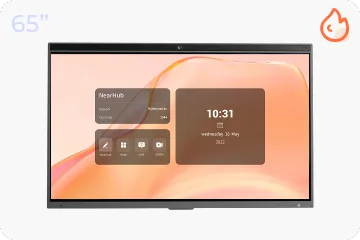
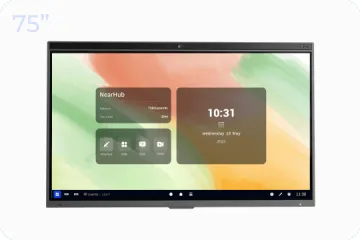
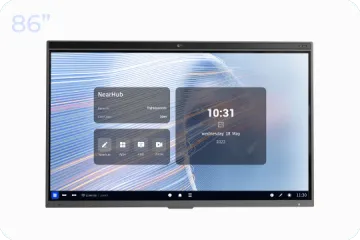
Bei der Größe gilt ein Prinzip, das die meisten Käufer auf den Kopf stellt: Nicht die Raumfläche entscheidet, sondern der Abstand des hintersten Sitzplatzes zur Wand – kombiniert mit dem Inhaltstyp. Wer Excel-Tabellen und CAD-Details zeigt, braucht eine größere Diagonale als ein Team, das vor allem Folien und Videokonferenzen nutzt. Die gängigen Größen 65, 75 und 86 Zoll decken damit die Spanne vom Huddle Room bis zum Boardroom ab; darüber hinaus wird Projektion oder LED-Wand wieder interessant. Die komplette Logik inklusive Rechenfaustregeln und Spezifikations-Checkliste haben wir im Leitfaden zu Display-Größen und technischen Spezifikationen zusammengestellt.
Beim Projektor-Ersatz verschiebt sich die Rechnung vom Anschaffungspreis zu den Betriebskosten: Lampenwechsel, Abdunkelung, Aufwärmzeit, fehlende Interaktivität. In den meisten Besprechungsräumen ist das interaktive Display heute die wirtschaftlichere und alltagstauglichere Lösung – mit klar definierten Ausnahmen bei sehr großen Räumen. Den vollständigen Upgrade-Pfad mit ROI-Betrachtung finden Sie im Artikel Vom Projektor zum interaktiven Display.
Preisübersicht: Was kostet ein digitales Whiteboard wirklich?
Eine ehrliche Preisübersicht beginnt mit einem Geständnis: Die Frage „Was kostet ein digitales Whiteboard?“ ist so unpräzise wie „Was kostet ein Auto?“ – die Antwort hängt vollständig an der Geräteklasse. Statt nach Beträgen zu fragen, lohnt der Blick auf die Kostentreiber:
- Whiteboard-Software liegt am unteren Ende: Sie zahlen pro Nutzer und Monat, brauchen aber funktionierende Hardware im Raum. Für den Einstieg in digitale Kollaboration unschlagbar günstig – für den interaktiven Besprechungsraum nicht gedacht.
- Interaktive Displays ohne vollwertiges System bilden die Mittelklasse. Der Haken verbirgt sich in der Zusatzrechnung: Raum-PC, Konferenzkamera, Mikrofon-Lautsprecher-Einheit, Casting-Lösung, Verkabelung und deren Installation kommen obendrauf – plus der dauerhafte Support für fünf Geräte statt einem.
- All-in-One-Systeme stehen mit dem höchsten Listenpreis im Angebot und sind in der Gesamtrechnung oft die günstigste Variante: keine Verbrauchsmaterialien, kaum Wartung, ein Ansprechpartner. Beim NearHub Board Max etwa startet der Einstieg bei einem kompletten System inklusive Windows 11 Pro, KI-Kamera und allem Zubehör – mit Mengenrabatt bei größeren Bestellungen, kostenfreiem Versand nach Deutschland und der Möglichkeit, das Gerät 30 Tage risikofrei im eigenen Raum zu testen.
Die entscheidende Umstellung im Kopf: Vergleichen Sie nicht Anschaffungspreise, sondern Kosten pro produktivem Meeting über die Lebensdauer von fünf bis acht Jahren. In dieser Rechnung gewinnt fast immer das System, das am häufigsten tatsächlich genutzt wird – und Nutzung entsteht durch Reibungslosigkeit, nicht durch Ausstattungslisten.
Welche Klasse für wen? Drei typische Unternehmenssituationen
Abstrakte Kategorien werden erst konkret, wenn man sie an realen Situationen misst. Drei typische Fälle aus deutschen Unternehmen:
Fall 1: Das Beratungshaus mit Kundenterminen vor Ort. Vier Besprechungsräume, täglich Kunden im Haus, Präsentationen wechseln mit gemeinsamen Workshops am Board ab. Hier entscheidet die erste Minute des Termins über den Eindruck – Reibungslosigkeit ist Teil der Dienstleistung. Empfehlung: All-in-One-Systeme in allen Haupträumen; die integrierte Videokonferenz erledigt nebenbei die hybriden Nachbesprechungen. Ein reines Touch-Display würde die Abhängigkeit vom Moderator-Laptop zementieren – genau die Stelle, an der Kundentermine heute noch stottern.
Fall 2: Die Behörde oder Schule mit festem Budgetrahmen. Beschaffung über Ausschreibung, klar definierte Leistungsverzeichnisse, lange Nutzungsdauer, hohe Anforderungen an Datenschutz und Verwaltbarkeit. Hier zählen zwei Dinge überproportional: ein vollwertiges, verwaltbares Betriebssystem, das sich in die IT-Richtlinien einbinden lässt, und ein wartungsarmes Gerät ohne Verbrauchsmaterialien – denn jede Lampenpanne ist ein Dienstweg. Empfehlung: All-in-One-Gerät mit Windows-Basis, bei Schulen zusätzlich mit Blick auf robuste Oberfläche und einfache Bedienung für wechselnde Nutzergruppen.
Fall 3: Das Startup mit verteiltem Team. Acht Leute, drei davon remote, ein Gemeinschaftsraum, kleines Budget, hohe Geschwindigkeit. Der klassische Fehler wäre, den Raum mit einem großen Fernseher „vorläufig“ zu lösen – vorläufig wird hier zu dauerhaft, und die Remote-Kollegen bleiben Zuschauer zweiter Klasse. Empfehlung: ein kompaktes All-in-One-Board in 55 oder 65 Zoll, das Videokonferenz und Whiteboard gleichermaßen abdeckt; die Investition ist überschaubar, deckt aber den kompletten hybriden Alltag ab, statt ihn aus drei Provisorien zusammenzuflicken.
Kaufberatung: Fünf Fragen vor der Entscheidung
Bevor Sie Angebote einholen, beantworten Sie diese fünf Fragen in dieser Reihenfolge – sie führen Sie zwangsläufig zur richtigen Geräteklasse:
- Was passiert im Raum – präsentieren oder gemeinsam arbeiten? Wenn mehrere Personen regelmäßig gleichzeitig schreiben, kommentieren und Inhalte verschieben, brauchen Sie echte Interaktivität (Klasse 2 oder 3), nicht nur einen großen Bildschirm.
- Gibt es hybride Meetings mit Remote-Teilnehmenden? Wenn ja, prüfen Sie, ob Kamera, Mikrofone und Lautsprecher integriert sind oder separat beschafft und verkabelt werden müssen. Externe Komponenten bedeuten mehr Reibung, mehr Support, mehr Ausfallpunkte.
- Welche Software muss laufen? Listen Sie die fünf wichtigsten Anwendungen Ihres Teams. Laufen sie nativ auf dem Gerät – oder nur auf dem Laptop, der dann doch wieder angeschlossen wird? Das entscheidet über das Betriebssystem.
- Wo sitzt die hinterste Person? Messen Sie den maximalen Sitzabstand. Er bestimmt die Displaygröße – nicht das Bauchgefühl und nicht die Raumfläche. Details dazu in unserem Größen-Leitfaden für interaktive Displays.
- Wer betreut das Gerät? Je mehr Einzelkomponenten (Display, PC, Kamera, Audio, Casting-Dongle), desto mehr Supportaufwand für IT oder Facility Management. Ein All-in-One-System reduziert diesen Aufwand auf ein Gerät, eine Firmware, einen Ansprechpartner.
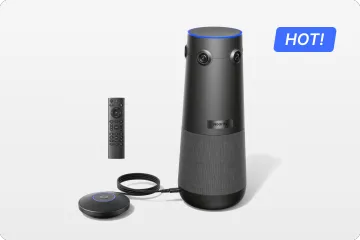
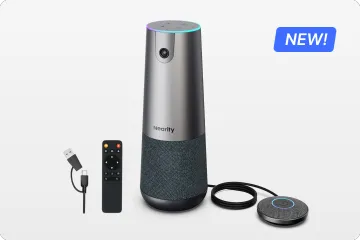
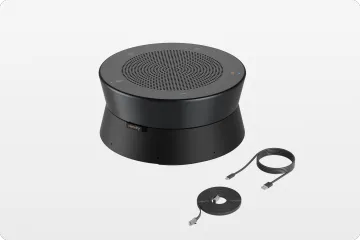
Wenn die Antworten auf ein komplettes System hinauslaufen, ist ein All-in-One-Smartboard wie das NearHub Board Max mit Windows 11 Pro der direkte Weg: 4K-UHD-Touchscreen, integrierte KI-Kamera, native Zoom- und Teams-Apps, browserbasiertes Web-Casting ohne Kabel – erhältlich in vier Größen von 55 bis 86 Zoll. Auf der NearHub-Website finden Sie zudem Ergänzungen für Audio und Kamera, falls Sie Räume mit besonderen Anforderungen ausstatten.
Häufig gestellte Fragen
Was ist der Unterschied zwischen einem digitalen Whiteboard und einer interaktiven Tafel?
In der Praxis werden beide Begriffe weitgehend synonym verwendet – Anbieter und Käufer meinen damit meist dasselbe Gerät. Genauer betrachtet ist das digitale Whiteboard der Oberbegriff, der sowohl Software (die digitale Leinwand) als auch Hardware (das Touch-Display) umfasst, während „interaktive Tafel“ traditionell das physische Gerät im Raum bezeichnet. Für die Kaufentscheidung ist der Begriff zweitrangig: Entscheidend ist die Geräteklasse – reine Software, Touch-Display ohne vollwertiges System oder All-in-One-Lösung. Prüfen Sie im Datenblatt, ob Betriebssystem, Kamera und Audio integriert sind.
Brauche ich ein digitales Whiteboard mit eigenem Betriebssystem?
Das hängt davon ab, was das Gerät eigenständig leisten soll. Wenn es nur als Touch-Oberfläche für einen fest angeschlossenen Rechner dient, genügt ein Display ohne eigenes System. Sobald das Gerät aber eigenständig Videokonferenzen führen, Apps ausführen oder Dokumente öffnen soll, brauchen Sie ein integriertes Betriebssystem – und hier bietet ein vollwertiges Windows die größte Freiheit, weil die Standard-Software Ihres Unternehmens ohne Einschränkungen läuft. Geräte mit schlanken Mobil-Systemen stoßen bei Konferenz-Apps und Unternehmens-Webanwendungen erfahrungsgemäß früher an Grenzen.
Was kostet ein digitales Whiteboard für Unternehmen?
Die Spanne reicht von vergleichsweise günstigen Touch-Monitoren ohne Eigenintelligenz bis zu All-in-One-Systemen mit integrierter Kamera, Audio und vollwertigem Computer. Entscheidend ist der Blick auf die Gesamtkosten: Ein vermeintlich günstiges Display, das zusätzlich PC, Konferenzkamera, Mikrofon und Casting-Lösung benötigt, liegt in der Summe oft über einem integrierten System. Rechnen Sie außerdem Installations-, Verkabelungs- und Supportaufwand ein – je mehr Einzelkomponenten, desto höher die laufenden Kosten über die Nutzungsdauer.
Kann ein digitales Whiteboard den Projektor im Konferenzraum ersetzen?
In der überwiegenden Mehrheit der Besprechungsräume ja. Interaktive Displays liefern bei Tageslicht ein kontrastreiches Bild, brauchen keine Aufwärmzeit, keine Abdunkelung und keine Lampenwechsel – und sie bieten Touch-Interaktion, die ein Projektor nie hatte. Die Ausnahme sind sehr große Räume: Wenn die hinterste Reihe deutlich mehr als acht Meter vom Bild entfernt sitzt, wird die benötigte Displaydiagonale unwirtschaftlich, und eine moderne Laser-Projektion oder LED-Wand ist die sinnvollere Lösung. Für alle Räume darunter ersetzt das interaktive Display den Beamer nicht nur, sondern verbessert den Arbeitsfluss spürbar.
Weiterführende Leitfäden zu dieser Themenwelt
Fazit: Erst die Klasse bestimmen, dann das Gerät
Der Markt für digitale Whiteboards und interaktive Tafeln wirkt nur so lange unübersichtlich, wie man ihn über Produktnamen sortiert. Sortieren Sie stattdessen über die drei Geräteklassen – Software, Touch-Display, All-in-One-System – und die eigentliche Entscheidung trifft sich fast von selbst: Wie viel Eigenständigkeit braucht Ihr Raum? Wie hybrid arbeitet Ihr Team? Wer sitzt wie weit weg?
Wenn Ihre Antworten auf ein komplettes Kollaborationssystem hinauslaufen, sehen Sie sich das NearHub Board Max in einer unverbindlichen Live-Demo an: Sie erleben Whiteboarding, Videokonferenz und kabelloses Casting direkt im Einsatz – und können Ihre fünf Fragen aus der Kaufberatung am echten Gerät durchgehen. Jetzt Live-Demo buchen oder Angebot anfordern auf der Produktseite des NearHub Board Max – mit 30 Tagen risikofreiem Testen und 12 Monaten Qualitätsgarantie.