Top 9 Kollaborationssoftware für maximale Effizienz im Team – So gelingt produktives Teamwork 2025
Entdecken Sie 9 leistungsstarke Kollaborationssoftware-Tools für effizientes Teamwork – perfekt für Smartboards, Remote-Work & hybride Teams.
kollaborationssoftware
teamwork software
software für whiteboard
Aktualisiert: 19. Aug. 2026 · 8 Minuten Lesezeit
Meetings ohne Mehrwert kosten Zeit, Nerven und Produktivität. In einer Welt, in der Remote-Work und hybride Meetings zur Norm geworden sind, braucht es mehr als nur Videochats – nämlich echte Kollaborationssoftware. Dieser Artikel zeigt Ihnen die Top 9 Tools 2025, die Teamwork Software auf einem ganz neuen Level ermöglichen – in Kombination mit interaktiven digitalen Software für Whiteboard-Lösungen. Ob Microsoft Teams, Miro oder Conceptboard: Für jedes Tool Teamwork erhalten Sie praktische Anleitungen, smarte Whiteboard-Tipps und konkrete Anwendungsszenarien für moderne Zusammenarbeit.
Einleitung: Warum viele Meetings Zeit verschwenden – und wie Kollaborationssoftware das ändern kann
Ob im Homeoffice, im modernen Konferenzraum oder im Klassenzimmer – Meetings bestimmen unseren Arbeitsalltag. Doch mal ehrlich: Wie viele dieser Meetings sind wirklich produktiv? Oft fehlt es an Struktur, Visualisierungsmöglichkeiten oder effektiven Kommunikationskanälen. Hier kommen Kollaborationssoftware und digitale Boards ins Spiel – zwei leistungsstarke Werkzeuge, die gemeinsam das Beste aus Ihrem Team herausholen.
In diesem Artikel stellen wir Ihnen die Top 9 Kollaborationssoftware-Tools 2025 vor, die sich perfekt mit smartboards und boards software kombinieren lassen. Diese Übersicht hilft Ihnen dabei, das passende Tool für Teamwork auszuwählen – unabhängig davon, ob Sie im Büro, remote oder hybrid arbeiten. Für jedes Tool zeigen wir Ihnen:
Was das Tool kann
Wie Sie es auf einem digitalen Whiteboard nutzen
Welche Vorteile sich daraus für Ihr Team ergeben
Los geht’s! 🚀
1. Microsoft Teams: Der Alleskönner für Kommunikation & Struktur
Warum Microsoft Teams?
Microsoft Teams ist eines der weltweit meistgenutzten Tool für Teamwork und fest in moderne Arbeitsumgebungen integriert. Besonders in Microsoft-Umgebungen (z.B. Schulen, Universitäten oder Unternehmen mit Microsoft 365) ist Teams fester Bestandteil der digitalen Arbeitskultur. Seit der Einführung von Microsoft Teams Premium hat das Tool seine Fähigkeiten erheblich erweitert – vor allem im Zusammenspiel mit einem digitalen Board.
Microsoft Teams Premium auf dem Whiteboard nutzen – So geht’s
Die Premium-Version bringt KI-Funktionen, personalisierte Meeting-Erlebnisse und erweiterte Sicherheitsmaßnahmen mit sich – und genau hier spielt das Smartboard seine volle Stärke aus:
10 Tipps für den Einsatz von Microsoft Teams Premium auf dem Smartboard:
Kreatives Brainstorming mit dem interaktiven Whiteboard Nutzen Sie die Whiteboard-Funktion von Teams direkt auf dem Touchscreen: Notieren Sie Ideen, zeichnen Sie Mindmaps oder organisieren Sie Themen mit digitalen Post-its. Das Arbeiten mit einem Stylus ist besonders präzise – mehrere Personen können gleichzeitig schreiben.
Struktur durch Meeting-Templates Zeigen Sie auf dem großen Display vorab eine Agenda an. So behalten alle die Struktur im Blick – ideal für Team- oder Kunden-Meetings. Änderungen lassen sich direkt am Board per Drag & Drop vornehmen.
Sprachbarrieren überwinden Mit KI-gestützten Live-Übersetzungen und Untertiteln in Echtzeit wird Ihr internationales Team perfekt unterstützt. Auf dem smart smart board software erscheinen die Transkripte groß und gut lesbar – neben Präsentationen und Notizen gleichzeitig sichtbar.
Chat und Reaktionen parallel anzeigen Während Ihrer Präsentation können Sie seitlich am Bildschirm den Chat anzeigen lassen, ohne das Hauptfenster zu verlassen. So verpassen Sie keine Fragen oder Anmerkungen und reagieren sofort.
Integration mit zusätzlicher smartboard software Kombinieren Sie Microsoft Teams Premium mit Tools wie software für whiteboard, um Inhalte zu speichern, zu verknüpfen und dynamisch zu erweitern – z.B. durch direkte Annotationen auf PDFs, Präsentationen oder eingebetteten Videos.
Kombinierbar mit Zoom-Whiteboard-Features Viele Unternehmen setzen gleichzeitig auf Teams und Zoom. Auf dem Smartboard können Sie beide Tools parallel nutzen – ideal für flexible Teams mit gemischtem Toolstack.
Schnelle Touch-Navigation Steuern Sie Ihre Meetings intuitiv per Finger oder Stylus: Fenster verschieben, Chats öffnen oder Dateien scrollen – alles ohne Maus und Tastatur.
Zusätzliche Notizen auf kleinem Whiteboard Für spontane Notizen neben dem Meeting eignet sich ein kleines Whiteboard, das später in die digitale Besprechung übernommen werden kann – perfekt für hybride Settings.
Sicherheitsfunktionen gezielt nutzen Dank der automatischen Sperrung bei Inaktivität und Zugriffsmanagement schützt Microsoft Teams Premium sensible Daten auch im öffentlichen Meetingraum.
Regelmäßige Microsoft Teams Schulungen Viele Teams schöpfen das volle Potenzial nicht aus. Eine gezielte Schulung – speziell für die Nutzung auf einem digitalen Board – steigert Effizienz und reduziert technische Hürden im Alltag.
Vorteile: Was Microsoft Teams Premium + Smartboard so unschlagbar macht
✔️Multimodale Zusammenarbeit: Whiteboard, Chat, Videokonferenz und Dateifreigabe in einer Oberfläche ✔️Intuitive Nutzung auf dem Whiteboard: Kein technisches Know-how erforderlich ✔️Nahtlose Integration mit bestehender IT-Infrastruktur ✔️Maximale Sichtbarkeit dank großflächigem Display – auch für hybride Meetings ✔️Volle Kontrolle & Sicherheit durch Premium-Funktionen wie Datenverschlüsselung und Berechtigungssteuerung
Funktion
Vorteil für Smartboard-Nutzung
Typischer Einsatzbereich
KI-gestützte Übersetzungen
Echtzeit-Untertitel auf dem Display
Internationale Teammeetings
Interaktives Whiteboard
Direktes Zeichnen, Notizen, Brainstorming
Kreativmeetings, Workshops
Meeting-Templates
Vorstrukturierte Agenden und To-dos
Regelmeetings, Jour Fixes
Integrierter Chat
Kommunikation ohne Unterbrechung des Meetings
Feedback, Q&A, Ideen-Sammlung
Erweiterte Sicherheitsoptionen
Zugriffskontrolle & automatische Sperrfunktion
Geschäftsgeheime, sensible Projekte
Microsoft Teams auf einem interaktiven digitalen Whiteboard – ein Gamechanger
Mit Microsoft Teams Premium holen Sie nicht nur das Maximum aus Ihrem Meeting heraus – Sie revolutionieren Ihre gesamte Teamkultur. Besonders im Zusammenspiel mit einem smart whiteboard software oder einer durchdachten software whiteboard-Plattform wird Microsoft Teams zu einem unschlagbaren Tool für Teamwork – für visuelle, strukturierte und inklusive Zusammenarbeit.
🧭Tipp: Viele Anbieter wie NearHub bieten speziell auf Teams abgestimmte Smartboards, inklusive Schulungen und Vorlagen.
🎯Fazit: Microsoft Teams + digitales Board = Struktur, Dynamik und Produktivität auf einem neuen Level!
2. Zoom: Mehr als nur Videokonferenzen
Warum Zoom trotz Beliebtheit oft frustriert 😣
Zoom zählt zu den bekanntesten Kollaborationslösungen weltweit – und doch kennen viele diese Momente:
🔗 Der Link funktioniert nicht?
🔇 Wo ist nochmal das Mikrofon stummzuschalten?
🖥️ Bildschirmfreigabe geht plötzlich nicht?
Gerade wenn es schnell gehen muss oder ein wichtiges Kundenmeeting ansteht, sorgt technische Unsicherheit für Frust. Doch es geht auch anders – und das digitale Board spielt dabei eine zentrale Rolle.
Zoom effizient auf dem Smartboard nutzen – So gelingt der Einstieg 🚀
Mit den richtigen Tools und einem software für whiteboard wird Zoom zur intuitiven, visuell starken Schaltzentrale für Ihr Team. Statt hektisch den Laptop hochzufahren, starten Sie Zoom-Meetings direkt am Touchdisplay:
🔹 Zoom-Meeting direkt vom Whiteboard starten
✅ Keine zusätzliche Hardware ✅ Login direkt auf dem Smartboard ✅ Kamera, Mikrofon und Lautsprecher bereits integriert
So funktioniert’s in der Praxis:
Kalendersynchronisierung mit Outlook/Google
One-Touch-Join auf dem Display
Automatische Einladung & Meeting-ID-Anzeige
Aufzeichnung & Dateispeicherung mit einem Klick
💡 Besonders hilfreich in Konferenzräumen, Klassenzimmern oder hybriden Teamumgebungen.
📊 Laut Owl Labs nutzen 67% der Unternehmen bereits hybride Meetingräume – Smartboards gehören dabei zur Standardausstattung.
Die 3 besten Zoom-Tools für 2025 – direkt auf dem Smartboard nutzbar
📊 Tool 1: Digitales Board = Zoom neu gedacht
Das Whiteboard wird zur multifunktionalen Kollaborationssoftware, mit der Sie:
Zoom-Meetings planen & starten
Inhalte live mit Kolleg:innen teilen
Notizen visuell festhalten & exportieren
Vorteile auf einen Blick:
✅ Kein Kabelsalat, keine Adapter
✅ Einfache Bedienung – auch für Gäste
✅ Ideal für spontane Brainstormings & visuelle Präsentationen
👉 Tipp: Nutzen Sie software für whiteboard-Lösungen wie NearHub oder Vibe, die speziell für Zoom optimiert sind.
📅 Tool 2: Smartboard-Software mit integrierter Zoom-Planung
💼 Sie wollen ein Zoom-Meeting planen und nie wieder einen Termin verpassen?
Mit smarter smartboard software verwalten Sie Meetings zentral und strukturiert:
📆 Synchronisierung mit Outlook oder Google Calendar
⏰ Automatische Erinnerungen auf dem Display
🏢 Raumreservierung für hybride Meetings
🔍 Google zufolge reduziert Kalendersynchronisation die Meeting-No-Show-Rate um bis zu 23%.
📝 Bonus: Greifen Sie unterwegs über Ihre Whiteboard-App auf geplante Zoom-Meetings oder vorbereitete Dokumente zu – ideal für Vielreisende.
🎥 Tool 3: Zoom-Meeting aufzeichnen leicht gemacht
🔴 Keine externe Aufnahme-App notwendig: Die Aufzeichnung erfolgt direkt im Zoom-Interface – auch am Smartboard!
Ihre Vorteile:
📹 HD-Aufzeichnung mit einem Klick
☁️ Upload in Cloud-Dienste wie Google Drive oder Dropbox
💬 Ideal für Schulungen, Kunden-Calls oder interne Reviews
🔧 Plus: Sie können während der Aufzeichnung auf dem Whiteboard schreiben, kommentieren und Inhalte live speichern – alles nahtlos integriert.
Zoom auf dem Smartboard: Das ist der wahre Gamechanger ⚡
Ein Zoom-Meeting zu planen, zu starten und gleichzeitig visuell auf einem software für whiteboard zu arbeiten – so wird Zoom zum leistungsstarken Tool für Teamwork in der modernen Kollaborationslandschaft.
Funktion
Vorteil auf dem Smartboard
Einsatzbereich
Zoom-Meeting planen
Direkt über Kalender am Board mit Reminderfunktion
Team-Check-ins, Daily Standups
Zoom-Meeting beitreten
One-Tap-Start vom Display, ohne externe Geräte
Kundengespräche, spontane Calls
Zoom-Meeting aufzeichnen
Mit einem Klick im Interface oder automatisch beim Start
Schulungen, Feedback-Runden
Bildschirm teilen
Touch-gesteuert, intuitiv
Präsentationen, Design-Reviews
Notizen & Zeichnungen
Paralleles Arbeiten am Whiteboard möglich
Brainstormings, Projekt-Workshops
🔧 Die 5 Schritte zum perfekten Zoom-Meeting – ohne Stress
Kalenderintegration aktivieren 📆 Synchronisieren Sie Zoom mit Ihrem Kalender – inkl. automatischer Links
Mit einem Klick beitreten 👆 Start direkt über das Display – kein Passwort eingeben nötig
Kollaboration aktivieren 🔁 Inhalte live teilen & gemeinsam bearbeiten
Meeting aufzeichnen (optional) 📼 Für spätere Analysen, Feedback oder Archivierung
👩🏫 Praxisbeispiel: Zoom im hybriden Unterricht
Eine Lehrkraft nutzt ein digitales Board, um ihren Unterricht via Zoom hybrid zu gestalten:
Die Klasse vor Ort sieht den geteilten Bildschirm und Whiteboard-Notizen gleichzeitig
Externe Schüler:innen nehmen per Zoom teil und erhalten das gleiche visuelle Erlebnis
Der Unterricht wird direkt aufgezeichnet und später über die Schulplattform geteilt
Das Ergebnis: Einheitliches Lernerlebnis, hohe Aufmerksamkeit und keine doppelten Arbeitsprozesse mehr.
Fazit: Zoom + Whiteboard = Die Zukunft der digitalen Zusammenarbeit
Zoom-Meetings müssen 2025 keine Stressfalle mehr sein. Mit der Kombination aus intelligenter Planung, moderner Technik und einem software für whiteboard-System wird jedes Online-Meeting zum Erfolgserlebnis:
✅ Schnell starten ✅ Visuell zusammenarbeiten ✅ Professionell dokumentieren
3. Miro: Das visuelle Tool für kreative Teams
Wenn es um visuelle Kollaboration, agiles Arbeiten und kreative Ideensammlungen geht, gehört Miro zu den unangefochtenen Favoriten unter den Kollaborationssoftware-Tools. Besonders in Kombination mit einem digitalen Board entfaltet Miro seine volle Stärke – und das sogar in der kostenlosen Version! 🧠🆓
Was ist Miro?
Miro ist eine cloudbasierte Whiteboard-App, die speziell für Teams entwickelt wurde, die visuell und interaktiv zusammenarbeiten möchten. Ob Brainstorming, Projektplanung, Design-Thinking oder Mindmaps – mit Miro lassen sich Ideen auf eine übersichtliche und intuitive Weise festhalten und weiterentwickeln.
Was bietet Miro kostenlos?
Miro bietet ein überraschend umfangreiches Gratis-Angebot – ideal für kleine Teams, Startups oder Bildungseinrichtungen.
👥 Zusammenarbeit mit bis zu 3 Teammitgliedern gleichzeitig
📋 Zugriff auf Basis-Vorlagen (z.B. Mindmaps, Kanban, SWOT)
📝 Sticky Notes, Kommentare, Zeichnungen und Formen
🔗 Einfache Integration mit Tools wie Slack, Google Drive, Trello uvm.
Diese Funktionen machen Miro kostenlos zu einer leistungsstarken teamwork software, die keine Einstiegshürde hat und sofort im Browser einsatzbereit ist.
So nutzt Du Miro auf einem interaktiven Whiteboard
Mit einem smart interactive board wird Miro zum digitalen Workshop-Zentrum. Auf einem großen Touchscreen wie einem smart board lassen sich Inhalte direkt mit dem Finger oder Stylus bearbeiten – ohne Maus oder Tastatur.
Technische Integration – so einfach geht's:
Miro im Browser auf dem Whiteboard öffnen
Ins Teamkonto einloggen oder kostenlos registrieren
Neues Board starten oder vorhandenes laden
Touchbedienung aktivieren – fertig!
QR-Code scannen und Teammitglieder zur Zusammenarbeit einladen
🔧 Kein Installationsaufwand – Miro läuft einfach über den Browser. Auch nicht-technische Nutzer kommen damit sofort zurecht.
🚀 Vorteile von Miro + smart whiteboard software
Die Kombination aus Miro kostenlos und einem smart smart board software bringt folgende Vorteile für Teams mit sich:
Vorteil
Beschreibung
Große Fläche
65"+ Displays ermöglichen perfekte Übersicht auch bei komplexen Workflows
Multitouch
Mehrere Nutzer arbeiten gleichzeitig auf dem Board – mit Pen oder Finger
Visuelle Power
Inhalte lassen sich in 4K-Qualität präsentieren und bearbeiten
Echtzeit-Kollaboration
Alle Änderungen werden live für das gesamte Team sichtbar
Hybrides Arbeiten
Integration mit Zoom oder Teams für Remote-Nutzung
📌Tipp: Nutze die Bildschirmaufnahme-Funktion des Smartboards, um Miro-Sessions aufzuzeichnen und später auszuwerten.
💡 Praxisbeispiele – So setzen Unternehmen Miro ein
Kreativ-Workshops:
Teams erstellen virtuelle Post-Its und sortieren sie gemeinsam – kein Papierchaos mehr!
Strategieplanung:
Roadmaps, Business Model Canvas oder SWOT-Analysen werden visualisiert und gemeinsam entwickelt.
Design-Thinking-Sessions:
Digitale Prototypen und Customer Journeys entstehen live am Board.
Projektmanagement-Meetings:
Timeline-Funktion und integrierte Präsentationstools sorgen für strukturierte, effiziente Meetings.
🧑🏫 Auch in der Bildung gewinnt Miro an Bedeutung – Lehrende nutzen es zur digitalen Ideensammlung mit Studierenden.
Warum Miro + Smartboard unschlagbar ist
Ohne Board
Mit interaktivem Whiteboard
Begrenzte Bildschirmfläche
Großformatiges Display für Übersicht
Mausbedienung
Direkte Stift- oder Fingerbedienung
Einzelne Nutzer interagieren
Mehrere Nutzer arbeiten gleichzeitig
Geringes Engagement
Hohe Interaktivität & Kreativität
📈Fazit: Miro kostenlos ist mehr als nur ein Einstiegsangebot. In Kombination mit einem electronic blackboard wird daraus ein mächtiges Werkzeug für agile Teams, Kreativprozesse und hybride Meetings.
👉 Möchtest Du wissen, wie Du Miro optimal mit einem software für whiteboard kombinierst? Dann schau Dir auch unseren Beitrag zu smart whiteboard software an! 📎
4. Slack: Kommunikation trifft Struktur
Slack ist für viele Teams weltweit längst das Zentrum der täglichen Kommunikation geworden. Mit seiner intuitiven Oberfläche, den flexiblen Channels und der Möglichkeit, zahllose Apps zu integrieren, hat sich Slack als Standard für moderne Teamkommunikation etabliert. Aber reicht das allein für wirklich produktive Zusammenarbeit – gerade im Kontext von Meetings und kreativen Prozessen?
Warum Slack?
Slack ist perfekt für:
🗣 Schnelle Abstimmungen im Team
📎 Dateiaustausch und Kommentarfunktionen
📲 Integration unzähliger Drittanbieter-Tools
🔔 Strukturierte Kommunikation über Channels
Slack bringt Klarheit in die Kommunikation – doch wenn es darum geht, komplexe Inhalte zu visualisieren oder gemeinsam Ideen zu entwickeln, stoßen textbasierte Tools an ihre Grenzen.
Warum suchen Teams nach Slack-Alternativen – oder besser: Ergänzungen?
In Zeiten von Remote Work, hybriden Teams und asynchroner Kommunikation geraten Chat-Tools wie Slack an folgende Grenzen:
🔍 Lange Suchzeiten durch unübersichtliche Chatverläufe
❌ Fehlende Anbindung an physische Tools oder Whiteboards
🎨 Kaum Möglichkeiten für visuelle, kreative Workflows
Die Lösung: Nicht ersetzen – sondern ergänzen. Slack bleibt ein Top-Tool, wenn es mit der richtigen Hardware kombiniert wird: einem interaktiven digitalen Whiteboard.
Slack + Interaktives Whiteboard = ein Produktivitäts-Booster
Die Kombination aus Slack und einem interaktiven digitalen Whiteboard bringt Textkommunikation und visuelles Denken zusammen:
Vorteile auf einen Blick:
🎯Visuelle Ideenfindung: Statt langer Textnachrichten können Teams Mindmaps, Skizzen oder Sticky Notes direkt auf dem Whiteboard erstellen – live im Meeting oder asynchron im Nachgang.
🤝Nahtlose Integration: Moderne Boards wie Miro, Mural oder NearHub lassen sich direkt mit Slack verbinden – Screenshots, Kommentare oder Updates lassen sich automatisch in Channels teilen.
🔄Effizientes Aufgabenmanagement: Ideen vom Whiteboard können direkt in Aufgaben oder Slack-Workflows überführt werden – nichts geht mehr verloren.
🌐Remote ready: Alle Teammitglieder – egal wo – können gleichzeitig auf dem Board arbeiten. Perfekt für dezentrale oder hybride Teams.
Praktische Einsatzszenarien für Slack + Smartboard 🧠
Szenario
Whiteboard-Funktion
Slack-Vorteil
Daily Standups
Fortschritt auf Kanban-Board dokumentieren
Slack-Erinnerung an Aufgaben / Updates
Kreative Workshops
Brainstorming-Templates nutzen
Screenshots direkt in Slack teilen
Projektplanung
Aufgaben visuell darstellen und priorisieren
Aufgaben-Threads im passenden Channel
Slack vs. Alternativen – und warum das Whiteboard der Gamechanger ist 🎲
Zahlreiche Teams suchen nach Slack-Alternativen – wie Microsoft Teams, Discord, Mattermost oder Google Chat. Doch oft liegt das Problem nicht an Slack selbst, sondern an fehlender Visualisierung. Ein smartes Whiteboard ersetzt Slack nicht – es erweitert es um essentielle Funktionen:
Slack für Text, Alerts, schnelle Kommunikation ✅
Whiteboard für Ideen, Prozesse, visuelle Inhalte ✅
Die Folge: Weniger Kontextwechsel, mehr Klarheit, mehr Teamflow.
Whiteboard + Slack: So funktioniert’s in der Praxis
🔗 Slack-Integration im Whiteboard aktivieren (z.B. bei Miro oder Mural)
📤 Board-Inhalte direkt an Slack-Channels senden
💬 Slack-Kommentare als Ankerpunkte im Board nutzen
📌 Gemeinsame Boards direkt in Slack-Channels einbetten
Fazit: Slack + Smartboard = visuelles Teamwork neu gedacht
Wer Slack bereits nutzt, sollte es nicht ersetzen – sondern durch ein interaktives Whiteboard sinnvoll erweitern. Besonders in visuell arbeitenden Teams (UX, Produktentwicklung, Bildung, Marketing) sorgt die Kombination für mehr Klarheit, Struktur und Kreativität.
Slack ist großartig – aber mit einem smartboard software wird es zum echten Collaboration-Hub. Nicht entweder/oder, sondern sowohl als auch!
💡 Tipp: Achte beim Kauf eines interaktiven digitalen Whiteboards auf Slack-Integration, Latenz, Touch-Präzision und Kompatibilität mit Tools wie Miro oder Conceptboard. So holst du das Maximum aus deiner teamwork software heraus.
5. Google Workspace: Alles aus einer Hand
In der heutigen Arbeitswelt ist Effizienz das höchste Gut – besonders wenn Teams remote, hybrid oder standortübergreifend arbeiten. Genau hier punktet Google Workspace mit seiner nahtlosen Integration von Kommunikation, Dokumentenarbeit und Projektplanung.
Doch warum entscheiden sich viele moderne Unternehmen für Google Workspace anstelle von Microsoft 365? Und welche Rolle spielt smarte Hardware wie digitale Whiteboards und die passende software für whiteboard bei der effektiven Nutzung der Plattform?
Google Workspace vs Microsoft 365 – Ein Vergleich
Beide Systeme bieten eine breite Palette an Produktivitätstools – von E-Mail über Textverarbeitung bis hin zu Videokonferenzen. Der Unterschied liegt im Detail:
Feature
Google Workspace
Microsoft 365
E-Mail
Gmail
Outlook
Cloud-Speicher
Google Drive
OneDrive
Textverarbeitung
Google Docs
Word
Tabellen
Google Sheets
Excel
Präsentationen
Google Slides
PowerPoint
Videokonferenzen
Google Meet
Microsoft Teams
Benutzerfreundlichkeit
Sehr intuitiv
Teilweise komplex
Lizenzstruktur
Einfach, transparent
Oft gestaffelt & komplex
Während Microsoft 365 häufig in klassischen Büroumgebungen mit starker Desktop-Verankerung seine Vorteile ausspielt, überzeugt Google Workspace mit einem klaren Fokus auf die Cloud, Echtzeit-Zusammenarbeit und einfache Bedienung. Updates erfolgen automatisch, die Oberfläche ist geräteübergreifend einheitlich – ideal für schnell agierende Teams.
Warum Google Workspace im Alltag oft die Nase vorn hat
Browserbasiert & schnell: Keine lokale Installation nötig, Zugriff überall
Nahtlose Zusammenarbeit: Zeitgleiche Bearbeitung von Docs, Sheets & Slides
Transparente Preismodelle: Einfach kalkulierbar, besonders für KMU attraktiv
Starke Integration mit anderen Google-Diensten: Drive, Maps, YouTube, Forms
Wie smarte Hardware Google Workspace ergänzt
Der große Vorteil: Mit einem interaktiven digitalen Whiteboard wird Google Workspace zum visuellen Herzstück jedes Meetings.
Meetings mit Google Meet direkt am Board starten
Präsentationen live kommentieren, skizzieren und speichern
Google Docs oder Sheets in Echtzeit öffnen und bearbeiten
Visuelles Whiteboarding für Brainstormings, Workshops oder Projektplanung
Ein typisches Beispiel: Ein hybrides Team startet ein Meeting via Google Meet. Während die Präsentation über Google Slides läuft, kommentiert die Moderatorin live am Whiteboard, ergänzt Notizen und speichert alle Inhalte direkt in Google Drive – komplett ohne Medienbruch.
Vorteile im Team-Alltag
Kreativagenturen: Skizzen & Ideen direkt auf dem Board entwickeln und mit Kunden teilen
Remote-Teams: Gleiche Sicht auf Dokumente & Aufgaben – egal von wo
Bildungseinrichtungen: Google Workspace for Education in Kombination mit Touchdisplays für digitalen Unterricht
Fazit: Google Workspace + Whiteboard = Zukunftsfähige Kollaboration
Google Workspace ist nicht nur eine cloudbasierte Produktivitätslösung – sondern die Grundlage für moderne, vernetzte Teamarbeit. Besonders in Kombination mit smarter Hardware wie einem interaktiven digitalen Whiteboard entsteht ein starkes Ökosystem, das Kommunikation, Planung und Dokumentation nahtlos verbindet.
💡Unser Tipp: Testen Sie Google Workspace mit einem digitalen Whiteboard in Ihrem Team. So erkennen Sie das volle Potenzial dieser Kombination – für produktive, visuelle und stressfreie Zusammenarbeit.
6. Trello: Projektmanagement leicht gemacht
Was ist Trello eigentlich?
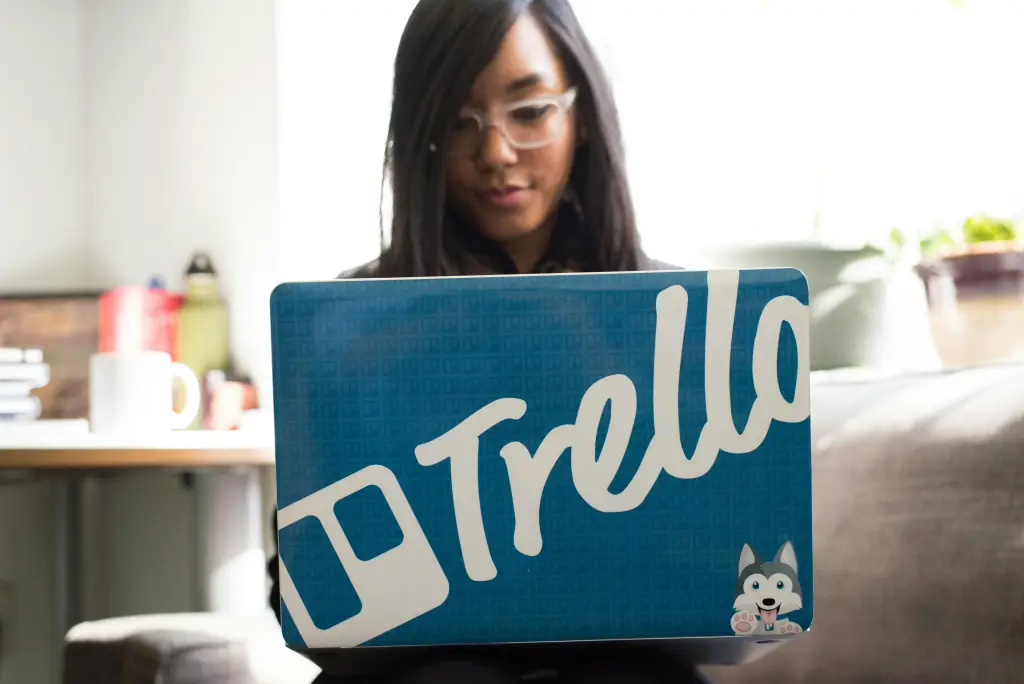
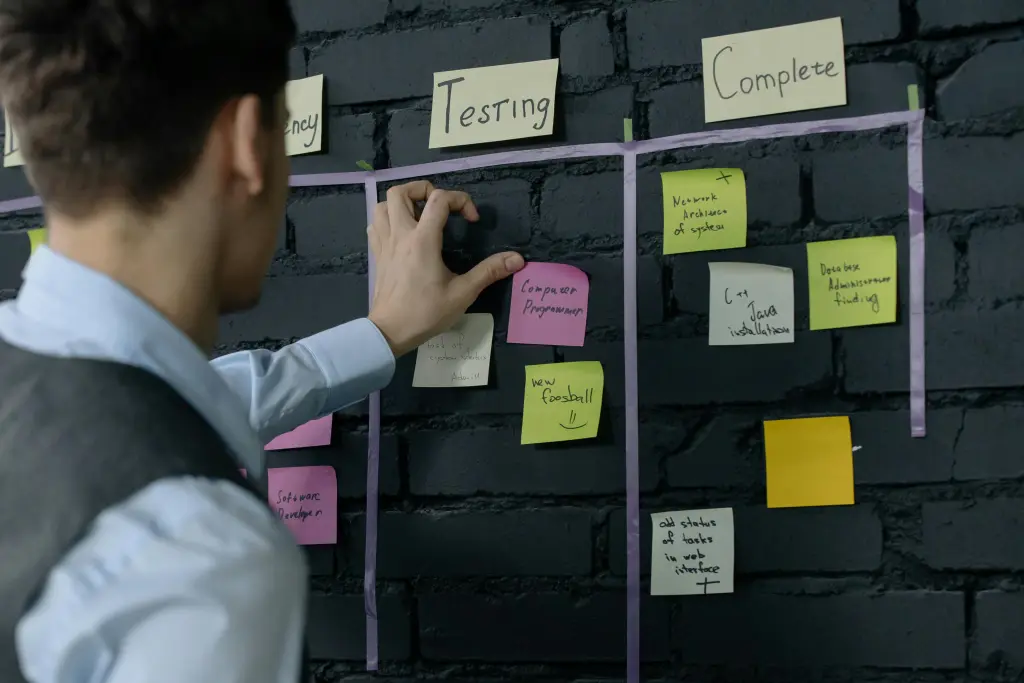
Trello ist eine visuelle Kollaborationssoftware, die auf dem Kanban-Prinzip basiert:
Boards: visuelle Arbeitsfläche für ein Projekt oder Thema
Listen: Phasen oder Abschnitte, z.B. "To Do", "In Bearbeitung", "Fertig"
Karten: Aufgaben, Informationen oder Dateien
Power-Ups: Erweiterungen wie Kalender, Zeiterfassung oder Automatisierung
Funktion
Beschreibung
Board
Visualisierung des gesamten Projekts
Liste
Projektabschnitte wie z.B. "To Do"
Karte
Einzelne Aufgaben oder Aufgabenpakete
Power-Ups
Zusätzliche Funktionen wie Kalender oder Slack
Team-Zugriffe
Gemeinsame Nutzung, Zuweisung & Kommentare
🔍 Häufig gesucht: was ist Trello, Trello Preise, Trello Board
Trello eignet sich für Freelancer, kleine Teams, Agenturen und Konzerne. Besonders in Kombination mit einem smart board wird es zur idealen teamwork software.
6 smarte Tipps für ein produktives Trello Setup
🧠 1. Strukturieren Sie Ihr Trello Board richtig
Ein einfaches Setup mit drei Listen – „To Do“, „In Bearbeitung“, „Erledigt“ – ist zwar ein guter Anfang, doch echte Produktivität braucht mehr Tiefe:
„Ideenpool“ für neue Aufgaben
„Wartet auf Freigabe“ für Review-Prozesse
„Blockiert wegen XY“ für Engpässe
💡Tipp: Verwenden Sie farbige Etiketten zur schnellen Priorisierung. Rot = dringend, Blau = in Prüfung usw.
🎯 2. Kombinieren Sie Trello mit visuellen Tools
Die Kartenansicht allein reicht oft nicht aus. Mit einem digitalen Board verwandeln Sie Ihr Trello Board in ein dynamisches Task-Center.
✅ Vorteile:
Aufgaben visuell clustern und neu priorisieren
Brainstormings direkt am Board festhalten
Live-Meetings moderieren (vor Ort & remote)
Nutzen Sie z.B. software für whiteboard wie NearHub, um Ihr Board zu präsentieren, zu kommentieren oder gemeinsam zu bearbeiten.
🛠️ 3. Nutzen Sie Power-Ups gezielt
Trello bietet über 200 Power-Ups – doch welche sind wirklich sinnvoll?
Kalender-Ansicht für Projekt-Timelines
Google Drive-Integration für zentrale Dokumentenablage
Butler-Automatisierung für wiederkehrende Aufgaben
Zeiterfassung mit Tools wie Toggl
📌 Tipp: Weniger ist mehr. Wählen Sie gezielt die Power-Ups aus, die Ihren Workflow unterstützen.
📱 4. Mobiles Whiteboard-Setup für unterwegs
Für Hybrid- oder Remote-Teams lohnt sich ein Setup mit mobiles Whiteboard und Tablet. In Echtzeit können Aufgaben besprochen, verschoben und kommentiert werden.
Ideal für:
Stand-up Meetings
Kundenpräsentationen
Kreativworkshops unterwegs
In Kombination mit einem touch Bildschirm wird jede Umgebung zur agilen Arbeitsfläche.
🔁 5. Automatisieren Sie Prozesse mit Butler
Mit dem Butler-Tool sparen Sie Zeit und standardisieren Abläufe:
Beispiele:
Jeden Montag → Neue Wochenkarte erstellen
Bei Label „dringend“ → Karte automatisch in Liste „Prio 1“ verschieben
Jeden Freitag → Erinnerungs-Checkliste für Wochenabschluss
🔧 So wird Ihr Board zum selbstlaufenden Prozesssystem.
👨🏫 6. Präsentieren Sie Ihre Arbeit visuell
In Meetings, bei Pitches oder Reviews: Präsentieren Sie Ihre Boards interaktiv mit smart board apps. So wird jedes Meeting lebendig.
Trello im Präsentationsmodus via Zoom
Interaktive Darstellung auf software für whiteboard
Export als PDF oder Sharelink für Kunden
👉 Unser Tipp: Mit einem smart smart board software kombinieren Sie Präsentation und Interaktion auf einem Gerät.
Fazit: Trello + Whiteboard = Superpower für produktives Teamwork
Ein einfaches Tool wie Trello wird erst durch das richtige Setup zur echten Produktivitätsmaschine:
Visuell denken 🧠
Automatisieren ⚙️
Integrieren 🔁
Präsentieren 🎯
Ob im Büro, Homeoffice oder unterwegs – mit dem passenden Setup aus Trello + smart boards machen Sie aus Ihrem Team ein effizientes Projektkraftwerk.
7. Confluence: Wissen zentral dokumentieren
Was ist Confluence?
Confluence ist eine webbasierte Kollaborationssoftware von Atlassian, die Teams hilft, Informationen zentral zu erstellen, zu strukturieren, zu teilen und zu dokumentieren. Im Grunde ist es ein modernes, digitales Intranet oder Wiki – und damit eine der meistgenutzten software für whiteboard-Kombinationen weltweit.
🧠Wichtige Funktionen:
Wissensmanagement: Seiten für alles – von HR-Richtlinien bis zur Q2-Roadmap
Kollaboration in Echtzeit: Kommentare, @Mentions, gleichzeitiges Bearbeiten
Struktur & Suche: Seitenhierarchie, Tags, Volltextsuche
Confluence Tables: Interaktive Tabellen mit Makros und Visualisierung
Integration: Nahtlose Verbindung zu Jira, Slack, Trello u.v.m.
So funktioniert Confluence in der Praxis
Statt verstreuter Notizen nutzt dein Team eine einzige zentrale Seite mit:
✅ Zeitplan
✅ Aufgabenverteilung
✅ Budgetübersicht (via Confluence Table)
✅ Workshop-Notizen vom letzten smartboard
👉 Mit der Integration eines interaktiven digitalen Whiteboards kannst du Ideen aus Besprechungen direkt visuell erfassen und automatisch in Confluence übertragen.
🎯Beispiel: Du führst ein Brainstorming am Smartboard durch (z.B. mit einer smart smart board software) und exportierst das Ergebnis als Diagramm direkt in die Produktseite auf Confluence.
Warum wird Confluence 2025 immer beliebter?
📌 Weil es:
Chaos in strukturierte Seiten verwandelt
Versionierung & Zugriffsrechte bietet
Onboarding für neue Mitarbeitende stark vereinfacht
Informationssilos eliminiert
📊 Mehr als 75.000 Unternehmen weltweit nutzen laut Atlassian bereits Confluence – Tendenz steigend.
Alternativen zu Confluence im Überblick
Tool
Vorteile
Nachteile
Notion
Modernes UI, viele Templates
Weniger für große Teams geeignet
OneNote
Intuitiv, Office-Integration
Keine klare Seitenstruktur, kein Wiki-Gefühl
Google Docs
Echtzeit-Kollaboration
Keine strukturierte Navigation
Nuclino
Minimalistisch, schnell
Eingeschränkte Funktionen
Slite
Einfach & clean
Begrenzte Integrationen
🛑 Fazit: Keine Confluence-Alternative kombiniert Hierarchie + Kollaboration + Skalierbarkeit so effizient.
Best Practices für Confluence – So holst du das Maximum heraus
1. Einheitliche Seitenstruktur 📄
Verwende Templates & Inhaltsverzeichnisse
Biete Orientierung mit klarer Navigation
2. Kombiniere mit einem smartboard software Tool 🧳
Erfasse Workshop-Outputs auf einem Smartboard
Übertrage Inhalte direkt in Confluence – z.B. Prozessdiagramme, Skizzen oder Ideencluster
3. Automatisiere Aufgaben ⏱
Nutze Makros wie Task-Report, Status-Labels etc.
4. Nutze Confluence Tables effektiv 📊
Für Roadmaps, Budgetpläne, Kampagnenübersichten
Kommentarfunktion + dynamische Formatierung
5. Verbinde Tools nahtlos 🔗
Jira, Slack, Trello, Google Drive – alles ist integrierbar
Bonus: Deine ideale Confluence-Struktur mit smart board Unterstützung
Bereich
Inhalt
Startseite
Ziele, Links, Neuigkeiten, Teamübersicht
Projekte & Aufgaben
Projektseiten mit Zeitplänen, To-Dos, verknüpften Whiteboard-Mindmaps
Wissensdatenbank
Tutorials, SOPs, Best Practices
Team & HR
Organigramm, Onboarding, Kontaktdaten
Reporting & Analyse
Dashboards, Monatsberichte, Meetingprotokolle mit Whiteboard-Visuals
💡 Tipp: Kombiniere visuelle Boards software und Confluence – so entsteht ein interaktives Wissensnetzwerk.
Vorteile der Kombination mit interaktiven Whiteboards
👩💻Ein Smartboard als visuelle Erweiterung für dein Team-Wiki:
Skizziere live während Meetings
Speichere Whiteboard-Tafeln als Bild oder direkt als eingebettetes Element
Confluence ist 2025 weit mehr als nur ein Wiki. In Verbindung mit smart boards und software whiteboard Lösungen entsteht eine moderne, visuelle Plattform für effizientes Teamwork – genau das, was du für strukturierte Zusammenarbeit brauchst.
8. Mural: Interaktive Zusammenarbeit in Echtzeit
Was ist Mural?
Ein Mural Board ist ein visuelles digitales Arbeitsfeld, das speziell für kollaboratives Arbeiten entwickelt wurde. Es ist wie ein unendlich großes Whiteboard mit digitalen Post-its, Icons, Templates und Tools zur Visualisierung von Ideen – perfekt für Workshops, Retrospektiven, Design Sprints und mehr.
Integration mit Zoom, Microsoft Teams, Google Workspace, Trello, Jira usw.
So funktioniert Mural Schritt für Schritt
Workspace einrichten: Anmeldung, Team einladen und erstes Board erstellen.
Mit Templates starten: Zeit sparen mit vordefinierten Strukturen für gängige Use Cases.
Inhalte per Drag & Drop platzieren: Texte, Bilder, Linien, Pfeile oder Symbole einfach einfügen.
Echtzeit-Zusammenarbeit: Alle Beteiligten arbeiten gleichzeitig – mit Kommentaren, Reaktionen, Timer & Voting.
Export und Integration: Boards als PDF speichern oder direkt mit anderen Tools verknüpfen.
Warum Mural herkömmliche Whiteboards übertrifft
Kriterium
Klassisches Whiteboard
Mural Board
Platzangebot
Begrenzt
Unbegrenzt
Zusammenarbeit
Lokal
Global, in Echtzeit
Templates
Keine
Hunderte
Dokumentation
Manuell abfotografieren
Digital, exportierbar
Tool-Integration
Keine
Mit allen gängigen Tools
Best Practices für maximale Wirkung
Ziele & Rollen definieren: Wer moderiert? Was ist das Ziel des Boards?
Farbliche Abschnitte erstellen: Struktur hilft bei der Orientierung.
Regelmäßiges Aufräumen: Archivieren und Layer gezielt nutzen.
Kommunikation direkt im Board: Emojis, Kommentare und Reaktionen steigern die Interaktion.
Hardware richtig einsetzen: Mit einem interaktiven Touch-Display wird Mural zur echten digitalen Whiteboard-Erfahrung – viel intuitiver als Maus & Tastatur.
Mural im Unternehmensalltag: Typische Einsatzbereiche
🧩Pro-Tipp: Nutze Mural auf einem interaktiven Whiteboard – z.B. von NearHub – um hybride Teams gleichberechtigt einzubinden und visuelle Meetings lebendig zu gestalten.
Warum Hardware entscheidend ist
Mural entfaltet sein volles Potenzial in Kombination mit moderner Technologie:
Touch & Stiftbedienung: Natürliches Arbeiten wie am Flipchart
Mehr Platz & Übersicht: Großformate wie 65" bieten Raum für komplexe Projekte
Direkte Integration: Tools wie Google Workspace, Microsoft 365, Zoom laufen nahtlos über smarte Whiteboards
Hybride Teams profitieren besonders:
Remote-Teilnehmer setzen Post-its zeitgleich mit Präsenzteam
Gemeinsames Whiteboarding mit maximaler Interaktivität
🚀Unsere Empfehlung:NearHub Boards – speziell optimiert für Tools wie Mural. Ideal für Kreativteams, Bildung und Remote Work.
Fazit: Mural ist mehr als nur ein digitales Whiteboard
Die Kombination aus visueller Freiheit, klarer Struktur und echter Echtzeit-Zusammenarbeit macht Mural zu einem unverzichtbaren Werkzeug für moderne Teams.
📍Tipp zum Schluss: Nutze Mural gemeinsam mit einem interaktiven digitalen Whiteboard – für maximale Kreativität, echte Interaktion und erfolgreiche Meetings, egal ob im Büro oder remote.
9. Conceptboard: Das Remote-Whiteboard made in Germany
Was ist Conceptboard?
Conceptboard ist ein cloudbasiertes Kollaborations-Tool, das Teams ermöglicht, in Echtzeit visuell zusammenzuarbeiten. Ob Marketingkonzepte, Designentwürfe oder agile Workflows – mit Conceptboard kannst du Inhalte direkt auf einer digitalen Leinwand teilen und gemeinsam bearbeiten. Die Bedienung erfolgt direkt im Browser – ganz ohne Software-Installation.
Funktionen im Überblick:
📝 Whiteboard-ähnliche Oberfläche mit Zoomfunktion
👥 Echtzeit-Zusammenarbeit mit Kommentaren, Aufgaben und Markierungen
📁 Dateiupload von PDFs, Bildern, Videos und mehr
🔐 DSGVO-konforme Cloud mit Serverstandort in der EU
Anmelden: Gehe auf conceptboard.com und erstelle ein kostenloses Konto oder nutze den Conceptboard Login via Google.
Erstes Board erstellen: Wähle ein leeres Board oder nutze eins der zahlreichen Templates.
Team einladen: Teile den Link oder lade Teammitglieder direkt ein.
Ideen visualisieren: Sticky Notes, Pfeile, Farben, Mindmaps – alles im Browser.
Präsentieren & kommentieren: Nutze Laserpointer, Kommentar-Funktion, Timer und Aufgabenlisten.
Vorteile: Darum lohnt sich Conceptboard besonders auf einem interaktiven digitalen Whiteboard
Die Kombination aus Conceptboard und interaktivem Whiteboard bringt digitale Zusammenarbeit auf ein neues Level:
Vorteil
Beschreibung
🖊️ Natürliches Schreiben
Mit einem Stylus auf dem Whiteboard wie auf Papier arbeiten
📺 Großformatige Darstellung
Mehr Übersicht bei komplexen Konzepten und Boards
🌍 Hybridfähigkeit
Gleichzeitige Teilnahme von Remote- und Vor-Ort-Teams
🧠 Mehr Klarheit & Struktur
Inhalte lassen sich besser visualisieren und ordnen
💬 Interaktive Kommunikation
Kommentieren, skizzieren, annotieren – alles in Echtzeit
👉 Tipp: Nutze ein modernes software für whiteboard, um Conceptboard direkt über das Display zu steuern. Besonders digitales Board wie bei NearHub oder Samsung Flip sorgt für maximale Benutzerfreundlichkeit.
Best Practices für dein Setup mit Conceptboard + Smart Board
🔄 Optional: Tools wie Zoom, Teams oder Slack für Hybrid-Meetings
🧩 Setup-Tipp:
Conceptboard im Browser am Whiteboard öffnen
Mit Touch oder Stylus zeichnen & kommentieren
Teilnehmer:innen per Link einladen
Alles in Echtzeit – wie im echten Workshop
🔎 Auch teamwork software wie Conceptboard unterstützt viele smarte Displays. Prüfe die Kompatibilität deines Whiteboards vorab.
Conceptboard kostenlos nutzen – Das bietet die Free-Version
Feature
Free-Version
Pro-Version
Anzahl Boards
Unbegrenzt
Unbegrenzt
Teilnehmer pro Board
Bis zu 50
Bis zu 1000
Templates
✅
✅
Video-Konferenzen
❌
✅
Slack-Integration
❌
✅
Datenschutz (DSGVO)
✅
✅
🆓So startest du:
Website öffnen → conceptboard.com
Conceptboard Login → Konto erstellen oder Google nutzen
Loslegen – in unter 2 Minuten startklar 🚀
Grenzen von Conceptboard – Und wie du sie mit Hardware überwindest
So gut Conceptboard auch ist, es gibt einige Herausforderungen:
Mangelnde Übersicht bei sehr großen Boards
Unnatürliches Zeichnen mit Maus oder Touchpad
Eingeschränktes haptisches Feedback
💡 Lösung: Kombiniere Conceptboard mit einem digitalen Board – so erhältst du das intuitive Whiteboard-Gefühl zurück.
📍 Durch die Integration entsteht das Gefühl, „wirklich zusammenzuarbeiten“ – ob hybrid, im Homeoffice oder im Besprechungsraum.
Vorteile auf einen Blick
💡 Effizientere Meetings durch klare Visualisierungen
🎯 Bessere Struktur & Übersicht
🤝 Höheres Engagement durch visuelle Interaktion
🌍 Hybridfähig für alle Teamkonstellationen
📈 Schnellere Entscheidungen durch sofortige Rückmeldung
🗣️ Verbesserte Kommunikation per Annotation & Kommentaren
Best Cases für Conceptboard + interaktives Whiteboard
Design Thinking Workshops
Agile Sprint Plannings & Retrospektiven
Kunden-Workshops und Projekt-Kickoffs
Präsentationen, Vorlesungen und hybride Schulungen
Virtuelle Klassenräume und digitales Lernen
🎓 Besonders Bildungseinrichtungen profitieren von dieser Kombination aus software für whiteboard und browserbasiertem Whiteboard.
Fazit: Conceptboard + Whiteboard = Digitale Kollaboration auf neuem Level
Allein ist Conceptboard bereits ein starkes Tool. In Kombination mit Whiteboard-Hardware wird es zur digitalen Kommandozentrale:
Mehr Klarheit
Bessere Zusammenarbeit
Höheres Engagement
Optimiert für hybrides Arbeiten
📍 Unser Tipp: Probiere Conceptboard gemeinsam mit einem interaktiven digitalen Whiteboard aus – für effektives Teamwork, egal ob remote oder im Büro.
FAQ: Häufig gestellte Fragen zur Kollaborationssoftware am Whiteboard
Was ist Kollaborationssoftware?
Kollaborationssoftware umfasst digitale Tools, die die Zusammenarbeit im Team vereinfachen. Dazu zählen Kommunikationsplattformen, Projektmanagement-Tools und visuelle Boards.
Welche Kollaborationssoftware eignet sich für Smartboards?
Alle in diesem Artikel vorgestellten Tools sind als software für whiteboard nutzbar. Besonders empfehlenswert sind Miro, Conceptboard und Trello.
Warum ist ein interaktives digitales Whiteboard sinnvoll?
Ein digitales Board kombiniert die Flexibilität klassischer Whiteboards mit der Power digitaler Tools. Ideal für hybrides Arbeiten.
Welche Teamwork Software steigert die Meeting-Effizienz?
Microsoft Teams, Zoom und Google Workspace bieten hervorragende Funktionen zur Steigerung der Meeting-Effizienz.
Gibt es kostenlose Kollaborationssoftware?
Ja, Tools wie Trello, Miro (Free Plan) oder Google Workspace (für Bildungseinrichtungen) bieten kostenfreie Versionen.
Fazit: Kollaborationssoftware + Whiteboard = Teamwork neu gedacht
Kollaborationssoftware ist nicht mehr optional, sondern essenziell. In Verbindung mit einem digitalen Board oder einer leistungsstarken smart whiteboard software entfalten Tools wie Miro, Teams oder Conceptboard ihr volles Potenzial.
Ihr nächster Schritt?
Testen Sie Ihre Favoriten noch heute auf Ihrem smartboard und erleben Sie selbst, wie Teamarbeit 2025 aussehen kann.
👉 Entdecken Sie weitere Lösungen auf NearHub.us und erfahren Sie, wie kollaborationssoftware Ihr Unternehmen nach vorne bringt.