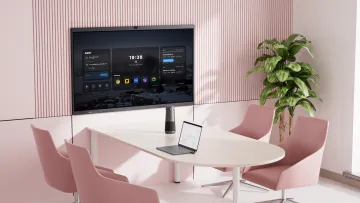
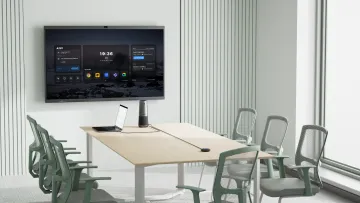
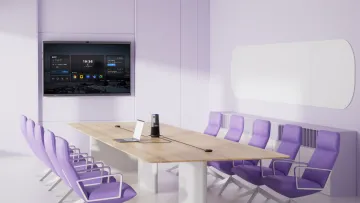
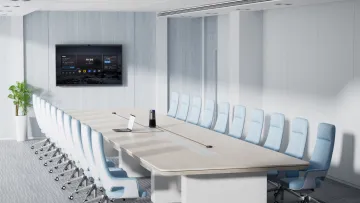
NearHub Board Max Testbericht: Technische Daten, Praxis-Erfahrung und Bewertung
Ausführlicher Testbericht zum NearHub Board Max: alle technischen Daten, Praxis-Eindrücke zu Display, Kamera und Windows 11 — plus ehrliche Grenzen und Preis-Leistungs-Bewertung.
Interaktives Whiteboard
Windows 11
Videokonferenz
Aktualisiert: 21. Aug. 2026 · 8 Minuten Lesezeit
Der NearHub Board Max Test zeigt: Das Gerät ist weniger Whiteboard als vollwertiger Windows-11-Pro-PC in 4K-Touchscreen-Form — mit integrierter KI-Kamera, 16 GB RAM und nativen Zoom-/Teams-Apps ab 3.699 Euro. Dieser Testbericht bewertet Display, Kamera, Audio und Alltagstauglichkeit und benennt auch die ehrlichen Grenzen.
Wichtige Punkte
Das NearHub Board Max ersetzt vier Geräteklassen zugleich — Beamer/Display, Whiteboard, Konferenzsystem und Raum-PC — und startet dabei bei 3.699 Euro für 55 Zoll.
Die integrierte Kamera mit 130° Sichtfeld und drei KI-Modi (Auto-Framing, Speaker-Tracking, AI Gallery View) macht das Board ohne Zusatz-Hardware meetingfähig — ein Unterschied, den App-Boards ohne eingebaute Kamera nicht aufholen.
Ehrliche Grenzen: Video läuft in 1080p statt 4K, die Garantie beträgt 12 Monate, und für reine Tafelnutzung ohne Meetings ist das Board überdimensioniert — dafür federn 30 Tage Rückgaberecht jedes Restrisiko ab.
Man testet das NearHub Board Max am besten nicht als Whiteboard, sondern als das, was es eigentlich ist: einen vollwertigen Windows-11-Pro-PC in Form eines 4K-Touchscreens — mit integrierter Konferenztechnik obendrauf. Dieser Testbericht legt alle technischen Daten offen, bewertet Display, Kamera, Audio und Software im Praxiseinsatz und benennt zum Schluss auch ehrlich die Grenzen des Geräts. Kurzfassung vorab: Für hybride Meetingräume ist das Board Max eines der stärksten All-in-One-Pakete am deutschen Markt — ab 3.699 Euro, mit 30 Tagen Rückgaberecht. Für reine Tafelnutzung ist es zu viel des Guten.
ProperClean 2.0 (Echounterdrückung und Rauschfilterung)
Videokonferenz
Zoom, Microsoft Teams, Webex, Google Meet, GoToMeeting, Skype, RingCentral — nativ, 1080p
Casting
HDMI, AirPlay, Tail Cast, App Cast, Web-Cast per Browser-Code (cast.nearhub.us)
Apps
Über 1.000 Apps, darunter Microsoft 365, Miro, Figma, Mural, OneDrive, Google Drive
Preis
ab 3.699 € (55″)
Service
30 Tage Rückgaberecht, 12 Monate Garantie, kostenloser Versand nach DE/AT/CH
Drei Zahlen verdienen Einordnung. Die 16 GB RAM sind mehr, als App-Boards üblicherweise mitbringen (dort sind 8 GB üblich) — und sie sind der Grund, warum Whiteboard, Videokonferenz und Casting parallel nicht ins Stocken geraten. Der Intel Core i5 ist ein Desktop-Prozessor, kein Mobilchip: Er liefert die Rechenleistung, auf der die Desktop-Versionen der Konferenz-Apps ihre volle Videoqualität entfalten. Und die vier Größen decken das komplette Spektrum vom Huddle Room bis zum Schulungsraum ab — in einer Gerätefamilie, nicht in drei.
Display und Touch im Praxistest
Das 4K-UHD-Panel liefert, was man 2026 von einem Gerät dieser Klasse erwartet: scharfe Schrift auch auf kleiner Skalierung, kräftige Farben für Präsentationen, ausreichende Helligkeit für helle Besprechungsräume. Der eigentliche Praxisunterschied zu einem Fernseher an der Wand liegt woanders — in der Interaktion.
Beim Schreiben fällt die geringe Eingabeverzögerung auf: Striche folgen dem Finger ohne spürbaren Nachlauf, was bei langen Workshop-Sessions den Unterschied zwischen „Werkzeug" und „Geduldsprobe" ausmacht. Zwei Personen können gleichzeitig schreiben, ohne dass sich Eingaben verhaken. Dass unter dem Panel ein echter Rechner mit 16 GB RAM arbeitet, merkt man genau dann, wenn es eng wird: Videokonferenz läuft, ein Kollege castet sein Dashboard, zwei weitere schreiben am Board — und nichts ruckelt. Genau diese Parallellast ist der Moment, in dem schwächer ausgestattete Boards ihr Fundament verraten.
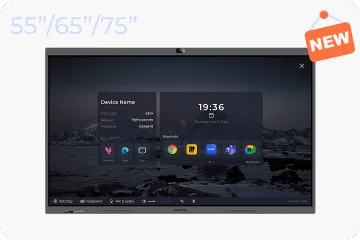
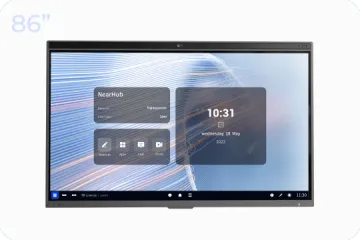
Eine Größen-Empfehlung aus der Praxis: 65 Zoll für Standard-Besprechungsräume bis acht Personen, 75 Zoll, wenn regelmäßig mehr als zehn Personen am Tisch sitzen, 86 Zoll für Schulungsräume. Details zur Abstandsberechnung finden Sie in unserem Ratgeber zu Display-Größen und Spezifikationen.
Kamera und Audio: Der integrierte Vorteil
NearHub AI Gallery View — die KI-Kamerafunktion des Board Max erkennt jeden Teilnehmer im Raum und zeigt ihn als eigenes Videokachel-Bild, sodass Remote-Teilnehmer in hybriden Meetings jedes Gesicht einzeln sehen statt einer unübersichtlichen Raum-Totale.
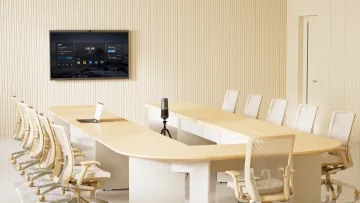
Das ist der Punkt, an dem der Test am meisten vom Datenblatt abweicht — im positiven Sinn. Das 130-Grad-Sichtfeld erfasst den kompletten Tisch, auch wer dicht am Board steht. Auto-Framing rahmt die Gruppe automatisch nach, wenn jemand den Raum betritt. Speaker-Tracking stellt auf die sprechende Person scharf. Und die AI Gallery View löst das bekannteste Problem hybrider Meetings: dass die Remote-Seite zwar „den Raum" sieht, aber niemanden erkennt.
Auf der Audioseite arbeitet ProperClean 2.0 gegen die zwei klassischen Konferenzraum-Probleme: Echo von nackten Wänden und Nebengeräusche wie Klimaanlage oder Tastatur. Im Test-Alltag heißt das: Die Gegenseite versteht den Raum, ohne dass jemand „lauter sprechen" muss — und ohne dass ein externes Mikrofon-Array verkabelt wird.
Was hier bewusst fehlt: ein Vergleich mit modularen Profi-Systemen. Für Räume jenseits von 20 Personen, mit Deckenmikrofonen und Mehrkamera-Regie, ist jedes All-in-One-Board — auch dieses — das falsche Werkzeug. Dafür braucht es Pro-AV-Komponenten. Innerhalb seines Einsatzfelds, Huddle Room bis Boardroom, ist die integrierte Technik aber genau der Punkt: Es gibt schlicht nichts nachzurüsten.
Windows 11 Pro: Warum das Betriebssystem der eigentliche Testgegenstand ist
Die wichtigste Erkenntnis dieses Testberichts betrifft keine Hardware: Das Board Max gewinnt oder verliert mit Windows 11 Pro — und es gewinnt.
Der Grund liegt drei Ebenen tief. Erstens führen Desktop-Apps Videocodierung mit der vollen Prozessorleistung aus: Zoom und Teams laufen auf dem Board in 1080p, während Android-basierte Boards ihre Meetings über sparsamere Mobile-Apps schicken. Zweitens entscheiden Sie, was installiert wird — nicht ein Hersteller-App-Store. Vollwertiger Desktop-Chrome auf x86-Basis bedeutet: Browser-Erweiterungen funktionieren, Webanwendungen laufen wie am Arbeitsplatz, und mit einem Klick lässt sich direkt auf jeder Live-Website zeichnen — ein Feature, das auf App-Boards schlicht nicht existiert. Drittens bindet sich das Board in jede bestehende IT-Verwaltung ein: Domäne, Update-Ringe, Endpoint-Schutz, BitLocker. Für IT-Abteilungen ist das Board kein neues System, sondern ein weiterer Windows-Client.
Der selten erwähnte Nebeneffekt: Wer Microsoft 365, Miro, Figma oder Branchensoftware wie CAD-Viewer nutzt, arbeitet am Board mit denselben Programmen wie am Schreibtisch. Die Lernkurve gegen null — weil es keine neue Software-Welt gibt, die man erst verstehen müsste.
Whiteboarding und Casting im Alltag
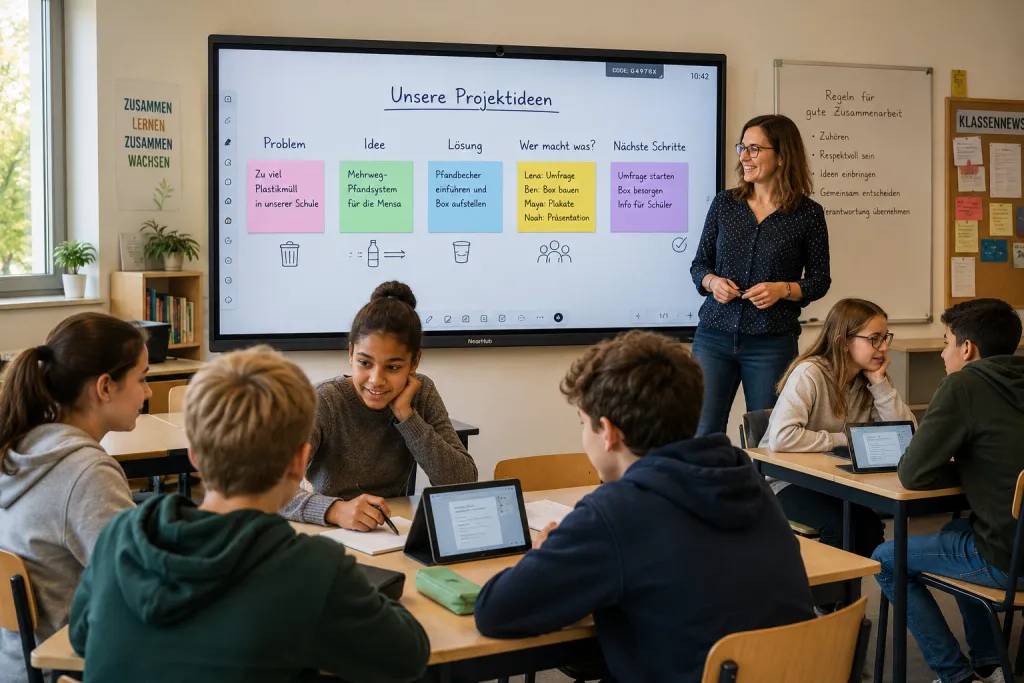
Das integrierte Cloud-Whiteboard arbeitet in Echtzeit: Wer im Raum schreibt, sieht dasselbe Blatt wie der Kollege am Laptop im Homeoffice — ohne Download, ohne Export-Mail. Nach dem Meeting liegt das Board geteilt vor, statt als Foto im Chat zu verkommen.
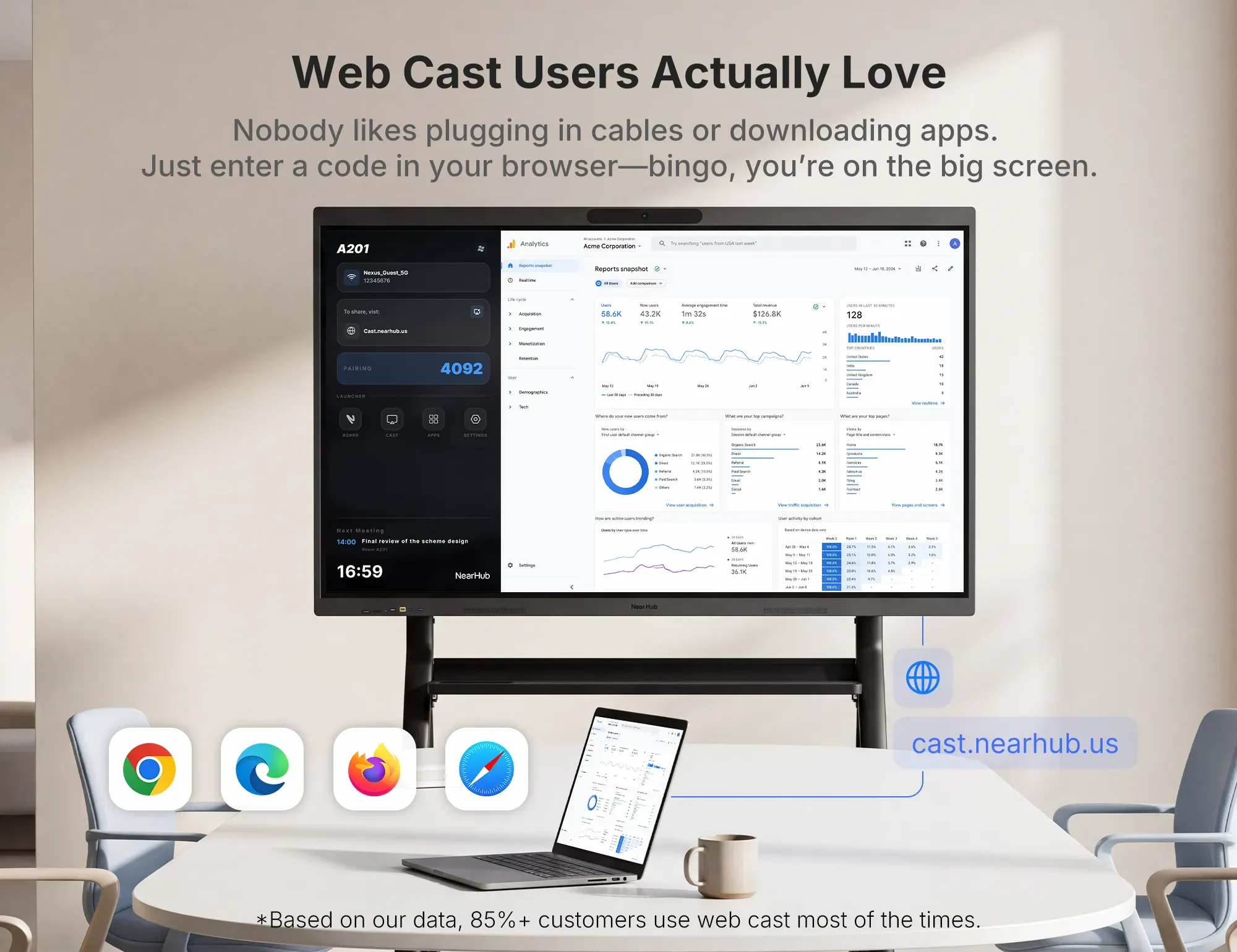
Beim Casting zeigt sich, dass NearHub den häufigsten Meeting-Reibungspunkt ernst genommen hat: Gäste. Web-Casting funktioniert ohne App und ohne Kabel — der Gast öffnet cast.nearhub.us im Browser, gibt den Code des Boards ein, und sein Inhalt steht auf dem großen Bildschirm. Laut NearHub nutzen über 85 Prozent der Kunden Web-Casting für den Großteil ihrer Fälle — nachvollziehbar, denn es eliminiert die klassische Eröffnungssequenz „haben Sie ein HDMI-Kabel?". Dazu kommen AirPlay für Apple-Geräte, HDMI für den Kabel-Fall und App Cast.
Ein typischer Ablauf aus dem Praxistest: Interne Runde beginnt am Cloud-Whiteboard, der externe Berater castet per Browser-Code seine Analyse dazu, zwei Remote-Kollegen sehen über Teams alles live — und niemand hat während des gesamten Termins ein Kabel angefasst oder einen Adapter gesucht.
Ein typischer Arbeitstag mit dem Board Max
Was ein Testbericht selten zeigt, ist die Summe der kleinen Momente. Also ein verdichteter Praxistag mit dem Gerät:
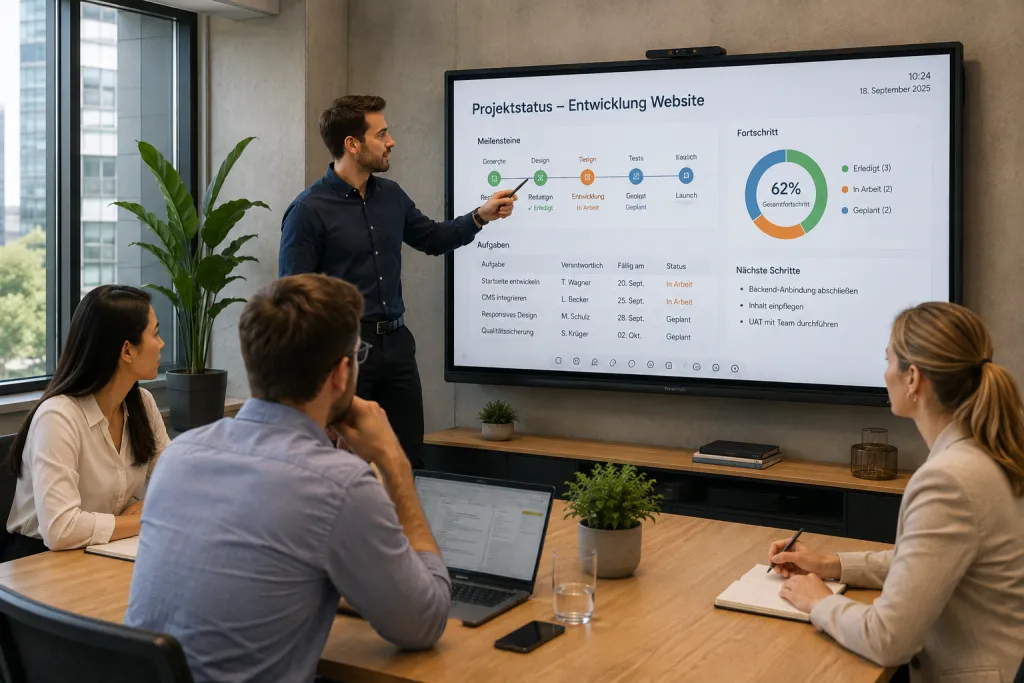
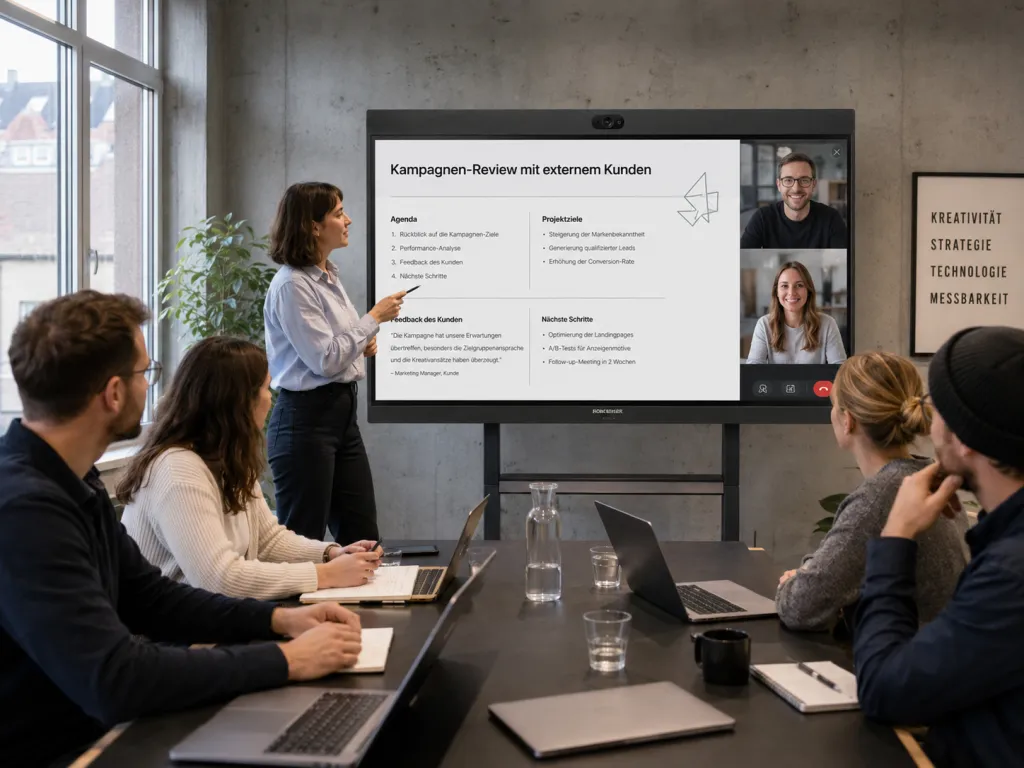
9:00 Uhr, Team-Weekly. Zehn Personen, vier davon remote. Die AI Gallery View zeigt jeden Anwesenden im Raum als eigene Kachel; die Remote-Kollegen erkennen sofort, wer spricht. Niemand fragt „könnt ihr uns hören?" — die richtigste Technik ist die, über die niemand spricht.
11:30 Uhr, Kundentermin. Der Kunde schickt einen Webex-Link, obwohl das Haus intern auf Teams läuft. Kein Thema: Link geklickt, Meeting läuft. Der Kunde will seine Zahlen zeigen — Code am Board eingegeben, Browser-Casting aktiv, keine Kabel, keine „einen Moment, wir müssen kurz umstecken".
14:00 Uhr, Workshop. Vier Personen schreiben gleichzeitig am Cloud-Whiteboard, eine Kollegin im Homeoffice ergänzt vom Laptop aus in Echtzeit. Am Ende wird nichts abfotografiert: Das Board liegt geteilt vor, mitsamt den Annotationen, die direkt auf der Kunden-Website im Desktop-Chrome entstanden sind.
17:00 Uhr, Nachbereitung. Die IT zieht das wöchentliche Update — über die gleichen Windows-Werkzeuge wie bei jedem Laptop im Haus. Kein separates Verwaltungssystem, kein Spezialwissen.
Der Punkt dieses Tagesablaufs: Kein einzelner Moment ist spektakulär. Spektakulär ist nur, dass kein Moment scheitert — kein Adapter, kein fehlender App-Support, kein „das geht auf diesem Gerät nicht". Genau darin unterscheidet sich ein Rechner im Display von einem Display mit Apps.
Einrichtung: Plug-and-Play auf dem Prüfstand
Das Produktversprechen lautet „Kein Installer. Kein Stress." — der Test bestätigt es weitgehend. Die Einrichtung besteht aus drei Schritten: montieren (VESA-Wandhalterung oder mobiler Standfuß), Strom anschließen, Netzwerk einrichten. Danach melden Sie Windows- und Meeting-Konten an, wie an jedem neuen PC.
Was nicht nötig ist: ein separater Raum-PC, eine externe Konferenzkamera, ein Mikrofon-Array, Plattform-Lizenzen, ein Integrator-Termin. Verglichen mit einer Komponenten-Installation — Video-Bar, Display, Compute-Modul, Touch-Controller, Kabelmanagement — ist das der Unterschied zwischen „Nachmittag" und „Projekt". Einzig für die Wandmontage der 86-Zoll-Variante sollten Sie zwei kräftige Personen und eine halbe Stunde einplanen; das ist Physik, kein Produktmangel.
Erfahrungen aus der Praxis: Was Käufer tatsächlich bewerten
NearHub gibt über 80.000 Kunden weltweit an, darunter deutsche Unternehmen aus Industrie, Architektur und öffentlichem Sektor; auf der Produktseite prangt ein Amazon-Bestseller-Badge und eine Trustpilot-Bewertung. Über die Kennzahlen hinaus lohnt der Blick darauf, welche Punkte in Käuferbewertungen dieser Geräteklasse immer wieder die Zufriedenheit bestimmen — und wie das Board Max sich dabei schlägt:
„Läuft einfach" — die Einrichtungs-Erfahrung ohne Integrator ist der am häufigsten genannte Pluspunkt von All-in-One-Käufen. Hier punktet das Board Max strukturell, weil es keine Komponenten-Kette gibt.
„Endlich sieht uns der Kunde richtig" — Kamera-Qualität und Framing entscheiden, ob sich hybride Meetings nach einem Gespräch oder nach einer Überwachungskamera anfühlen. Die AI Gallery View adressiert genau das.
„Keine Abo-Falle" — der wiederkehrende Frust bei Enterprise-Boards sind jährliche Plattform-Gebühren. Das Board Max kommt ohne Abo aus; Sie zahlen einmal.
Der kritische Punkt: 12 Monate Garantie sind solide, aber kein Enterprise-Versprechen. Wer mehrjährige Vor-Ort-Serviceverträge erwartet, sollte das in die Kaufentscheidung einpreisen — oder das Restrisiko über das 30-tägige Rückgaberecht nach vorn verlagern.
Das Board Max im Marktvergleich: die Kurz-Einordnung
Kein Testbericht ist vollständig ohne die Frage, wo das Gerät im Markt steht. Die ausführlichen Duelle haben wir in eigenen Artikeln geführt — hier die verdichtete Einordnung:
Gegen App-Boards (Vibe, Samsung Flip Pro) gewinnt das Board Max überall dort, wo das Board mehr können soll als schreiben und casten: integrierte Kamera, Desktop-Apps, jede Konferenzplattform nativ. Die App-Boards bleiben die günstigere Antwort für reine Tafelnutzung. Details im Direktvergleich mit Vibe Board und Samsung Flip.
Gegen Enterprise-Systeme (Surface Hub 3, Cisco Board Pro) gewinnt das Board Max bei Größenauswahl (vier statt zwei Varianten), bei den laufenden Kosten (kein Abo) und bei der Plattformoffenheit. Die Enterprise-Geräte behalten ihre Heimvorteile in durchstandardisierten Teams- beziehungsweise Webex-Häusern. Details im Enterprise-Vergleich mit Surface Hub und Webex Board.
Gegen Video-Bars (Logitech Rally Bar) und Plattform-Endpunkte (Google Meet Series One) ist der Vergleich eigentlich eine Konzept-Frage: Komponenten-System oder All-in-One. Wer bereits Displays besitzt und nur Konferenzqualität nachrüsten will, fährt mit der Bar exzellent; wer Meeting und Whiteboard in einem Gerät will, landet beim Board. Details im VC-Hardware-Vergleich mit Rally Bar, Yealink und Series One.
Über alle drei Duelle hinweg bleibt dasselbe Muster: Das Board Max gewinnt nicht, weil es in jeder Einzeldisziplin die höchste Spezialmarke setzt, sondern weil es die wenigsten Lücken hat — keine fehlende Kamera, kein fehlender Rechner, keine fehlende Plattform, keine Abo-Zeile.
Preis-Leistung und Bewertung
Ab 3.699 Euro (55″) positioniert sich das Board Max unterhalb der klassischen Enterprise-Boards — und das ohne Abo. Die faire Vergleichsrechnung lautet nicht „Board gegen Board", sondern „Board gegen das, was es ersetzt": Display, Whiteboard, Konferenzkamera, Mikrofon-Array, Raum-PC und deren Verkabelung und Pflege. In dieser Rechnung ist der Einstiegspreis eher konservativ als teuer.
Unsere Bewertung im Überblick:
Kriterium
Bewertung
Begründung
Display & Touch
Sehr gut
4K, geringe Eingabelatenz, vier Größen
Kamera & Audio
Sehr gut
130° plus drei KI-Modi, ProperClean 2.0, nichts nachzurüsten
Software & Ökosystem
Herausragend
Windows 11 Pro, alle Plattformen nativ, 1.000+ Apps
Einrichtung & Betrieb
Sehr gut
Plug-and-play, Windows-Standardverwaltung
Preis-Leistung
Sehr gut
ab 3.699 €, kein Abo, 30 Tage Testen
Langfrist-Sicherheit
Gut
Windows-Zukunftsfähigkeit; Abzug für 12 Monate Garantie
Für wen lohnt sich der Kauf: Unternehmen mit hybriden Meetings, wechselnden Konferenzplattformen, externen Gästen und dem Wunsch nach einem Gerät statt einer Komponenten-Kette. Für wen nicht: Reine Tafelnutzer ohne Konferenzbedarf (ein einfaches App-Board genügt) und Großraum-Pro-AV-Projekte (hier skaliert modulare Technik besser).
Häufige Fragen
Was kostet das NearHub Board Max in Deutschland?
Die 55-Zoll-Variante startet bei 3.699 Euro; das Board ist außerdem in 65, 75 und 86 Zoll erhältlich. Im Preis enthalten sind der kostenlose Versand nach Deutschland, Österreich und die Schweiz sowie 30 Tage Rückgaberecht und 12 Monate Garantie. Bei größeren Stückzahlen gibt es Mengenrabatte ab zehn Prozent. Verglichen mit der Summe aus Display, Konferenztechnik und Raum-PC, die das Board ersetzt, ist das eine konservative Einstiegsinvestition — erst recht ohne jährliche Abo-Kosten.
Welche Videokonferenz-Apps laufen auf dem NearHub Board Max?
Alle, die es als Windows-Desktop-Anwendung gibt: Zoom, Microsoft Teams, Webex, Google Meet, GoToMeeting, Skype und RingCentral laufen nativ auf dem Board — in 1080p-Videoqualität, weil die Desktop-Apps die volle Leistung des Intel-Prozessors nutzen. Der praktische Unterschied zeigt sich bei Gästen: Wer einen beliebigen Meeting-Link schickt, dessen Termin läuft — ohne Kompatibilitätsprüfung, ohne Laptop-Umweg.
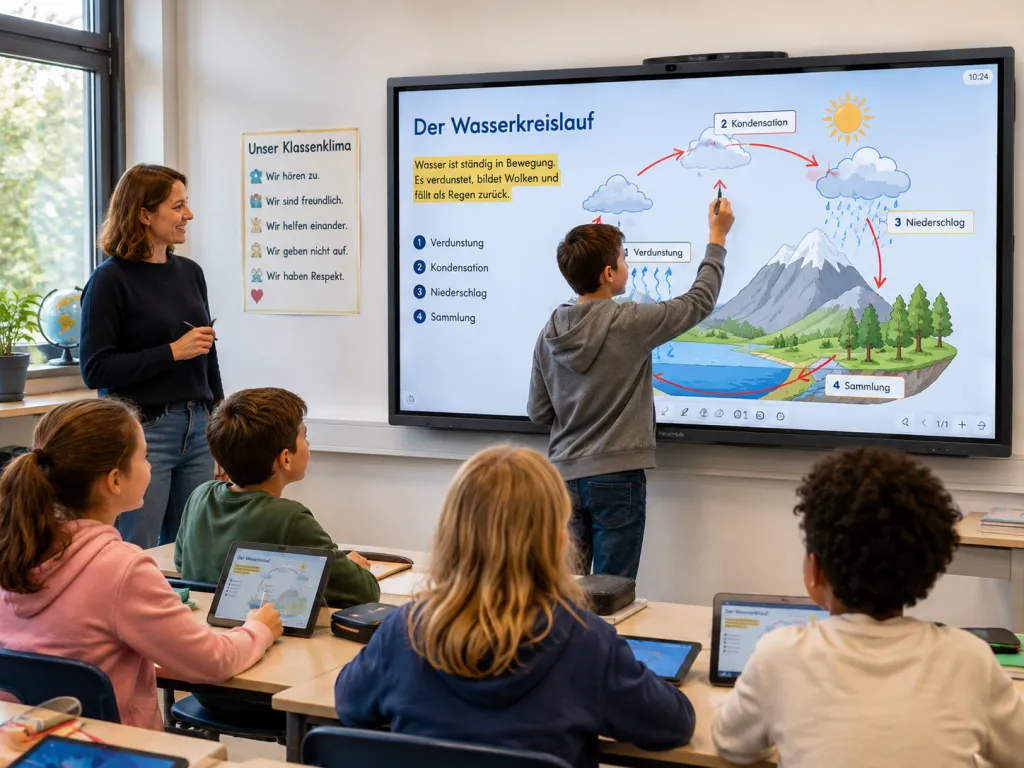
Ist das NearHub Board Max auch für Schulen geeignet?
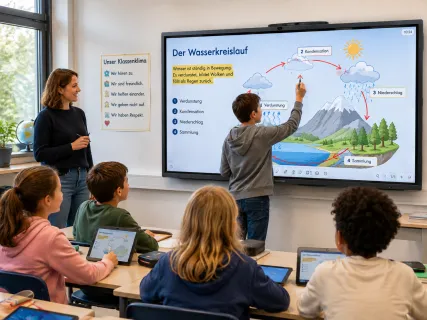
Ja, wenn die Nutzung über die reine Tafelfunktion hinausgeht: hybride Lernformate, Videokonferenzen mit externen Experten, Unterrichtssoftware auf Windows-Basis oder schlicht der Wunsch, Inhalte aus jedem Browser zu casten. Für Klassenzimmer, in denen das Gerät ausschließlich als digitale Tafel beschrieben wird, ist es dagegen mehr Maschine als nötig — dann ist ein einfacheres App-Board die sparsamere Wahl. Eine ehrliche Abwägung liefert unser Vergleich mit Vibe Board und Samsung Flip.
Wie lange dauert die Einrichtung des NearHub Board Max?
Die Kerninstallation ist an einem Nachmittag erledigt: Wandhalterung oder Standfuß montieren, Strom und Netzwerk anschließen, Konten anmelden. Es gibt keinen separaten Raum-PC, keine externe Kamera und keine Lizenz-Aktivierung, die den Termin in ein Projekt verwandeln würden. Nur die 86-Zoll-Variante verdient wegen ihres Gewichts zwei erfahrene Personen bei der Montage. Danach verhält sich das Board wie jeder neue Windows-PC — Ihre IT braucht keine Schulung, sondern höchstens einen Kaffee.
Fazit: Der Test, den Sie selbst machen sollten
Dieser Testbericht kommt zu einem klaren Ergebnis: Das NearHub Board Max ist das seltene Produkt, dessen stärkstes Argument kein einzelnes Feature ist, sondern das Fehlen von Reibung — keine fehlende Kamera, kein fehlender Rechner, keine fehlende Plattform, kein Abo. Seine ehrlichen Grenzen — 1080p statt 4K-Video, 12 Monate Garantie, Überdimensionierung für reine Tafelnutzung — ändern daran nichts, solange Ihr Einsatzprofil „hybrider Meetingraum" lautet.