Meeting Owl 5 Pro vs. Kandao Meeting Ultra – BYOD oder Standalone?
Meeting Owl 5 Pro vs.
meeting owl 5 pro vs kandao meeting ultra
meeting owl 5 pro vergleich
kandao meeting ultra vergleich
Aktualisiert: 5. Nov. 2026 · 8 Minuten Lesezeit
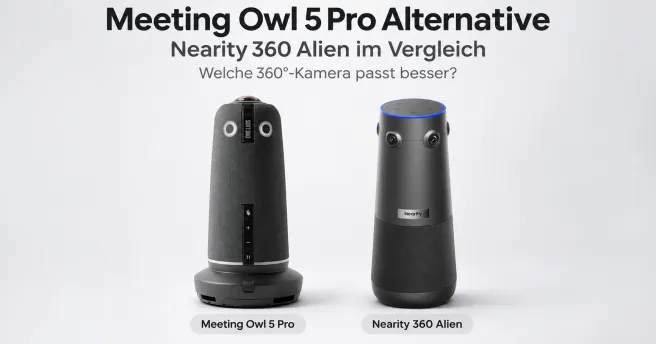
Die Meeting Owl 5 Pro passt zu Räumen, in denen Mitarbeitende ihre Konferenz am Notebook starten und ein Raumdisplay bereits vorhanden ist. Die Kandao Meeting Ultra lohnt sich zur Prüfung, wenn der Beitritt direkt am Tisch und ohne Notebook gefragt ist. Bei langen Tischen mit USB-Workflow ist die Nearity 360 Alien mit Erweiterungsmikrofonen eine weitere Option.
Wichtige Punkte
Wenn Mitarbeitende ihre Termine am Notebook starten und ein Raumdisplay vorhanden ist, prüfen Sie zuerst die Meeting Owl 5 Pro im USB-Aufbau.
Die Kandao Meeting Ultra spielt ihre beiden Touchscreens besonders in einem kleinen Raum aus, in dem regelmäßig Meetings ohne mitgebrachtes Notebook starten.
Wenn die Kandao in beiden Modi genutzt werden soll, testen Sie die Übergabe zwischen einem USB-Termin und dem nächsten Standalone-Termin.
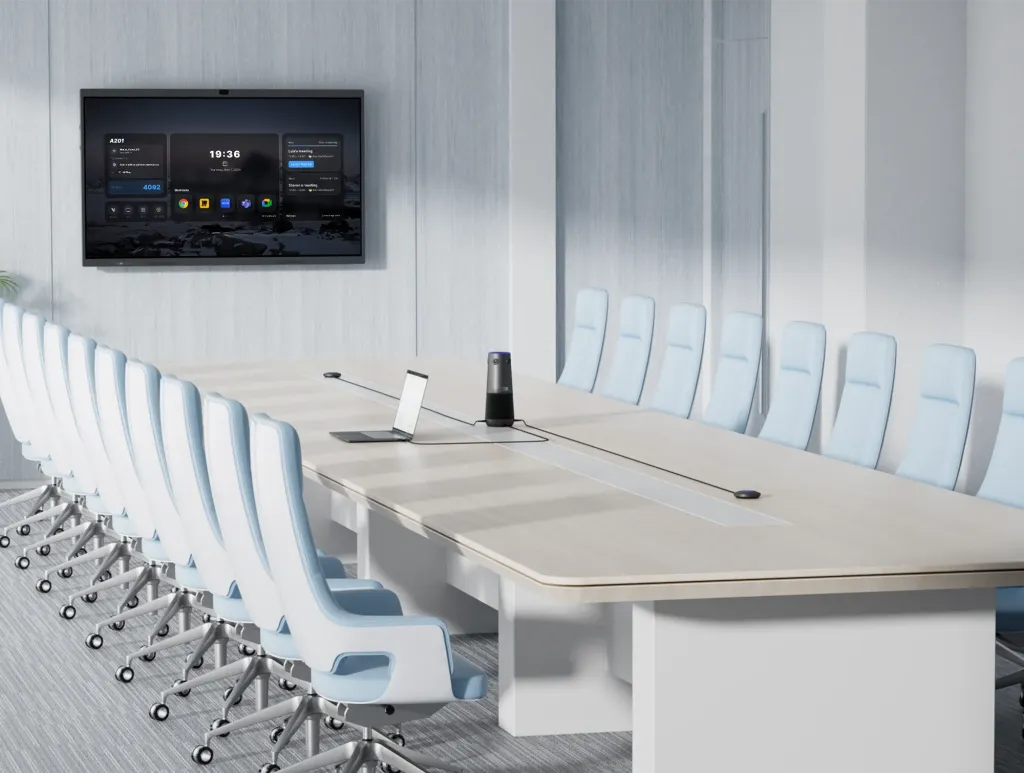
Sind am langen Tisch zusätzliche Mikrofonpositionen gefragt, testen Sie die Nearity 360 Alien mit bis zu zwei AM01 an den schwächsten Sitzplätzen.
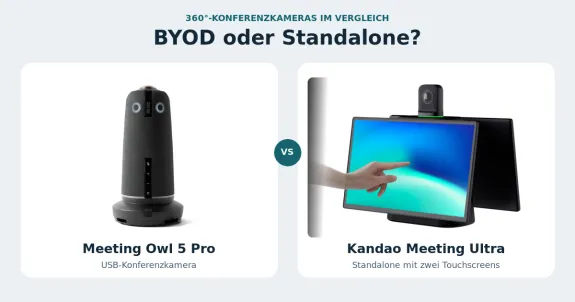
Wer Meeting Owl 5 Pro vs. Kandao Meeting Ultra vergleicht, sollte zuerst klären, von welchem Gerät das Meeting gestartet werden soll. Arbeiten Ihre Teams ohnehin am eigenen Notebook, fügt sich die Meeting Owl 5 Pro als USB-Konferenzkamera in diesen Ablauf ein. Soll ein fest eingerichteter Raum auch ohne mitgebrachtes Notebook einsatzbereit sein, bietet die Kandao Meeting Ultra einen eigenen Android-Betrieb mit zwei Touchscreens. Sie kann bei Bedarf ebenfalls als USB-Kamera am Computer arbeiten.
Für die Auswahl zählt deshalb vor allem, wie oft Mitarbeitende einen Termin direkt am Tisch starten würden und ob alle Beteiligten die integrierten Displays von ihrem Platz aus gut sehen. Bei vorhandenen Notebooks und einem geeigneten Raumdisplay kann BYOD den Bedarf bereits decken. Bei einem kleinen Raum ohne festen Rechner kann Standalone dagegen einen wiederkehrenden Handgriff aus dem Alltag nehmen. Wenn Sie weiterhin per Notebook an Meetings teilnehmen und Wortmeldungen vom anderen Tischende für die Gegenseite schwer zu verstehen sind, lohnt sich ein Test mit der Nearity 360 Alien und AM01-Zusatzmikrofonen. Die folgenden Unterschiede helfen Ihnen, BYOD und Standalone an denselben Anforderungen zu messen.
Meeting Owl 5 Pro vs. Kandao Meeting Ultra im Direktvergleich
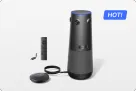
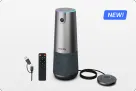
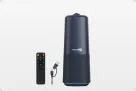
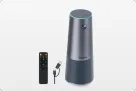
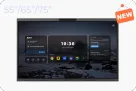
Im Vergleich stehen zwei 360°-Konferenzkameras: die Meeting Owl 5 Pro und die Kandao Meeting Ultra mit zwei Touchscreens (MT1001). Die Meeting Ultra Standard ist die Ausführung ohne integrierte Displays. Achten Sie beim Angebotsvergleich auf diese Unterscheidung, besonders wenn Produktbilder und Kurzbezeichnungen beim Händler voneinander abweichen. Kandao-Handbuch für MT1001 · TU Dresden, Testbericht zur Meeting Ultra
Kaufkriterium
Meeting Owl 5 Pro
Kandao Meeting Ultra
Wo läuft die Konferenz?
Auf dem per USB verbundenen Computer
Auf dem Gerät im Android-Standalone-Modus oder auf einem verbundenen Computer im USB-Modus
Wie nehmen Personen im Raum teil?
Der Host tritt am Computer bei. An der Kamera lassen sich unter anderem Ansichten wechseln.
Im Standalone-Modus bedienen Teilnehmende die Konferenz-App über die Touchscreens. Im USB-Modus erfolgt der Beitritt am Computer.
Wo sehen Teilnehmende die Gegenseite?
Auf dem Notebook oder einem vorhandenen Raumdisplay. Für ein geeignetes Setup gibt es HDMI-Durchleitung.
Zwei integrierte 15,6-Zoll-Full-HD-Touchscreens, bei Bedarf mit zusätzlichem externen Display
Was kommt bei der Einrichtung hinzu?
Netzstrom, USB-Verbindung und gegebenenfalls die Anbindung des Raumdisplays
Netzstrom und im Standalone-Modus Netzwerk, freigegebene Konferenz-App und ein passender Anmeldeablauf
Was ist für die IT zu prüfen?
USB- und Displaypfad mit den eingesetzten Rechnern, Geräteeinstellungen, Firmware und gegebenenfalls Verwaltung über The Nest
Firmware sowie bei Standalone zusätzlich App-Freigaben, Updates, Netzwerkzugang und Anmeldeverfahren. Bei Nutzung beider Modi auch der Wechsel dazwischen.
Wo liegt der praktische Vorteil?
Bestehende Notebook-Abläufe bleiben erhalten. Das Gerät lässt sich auch für zeitlich begrenzte Aufbauten einsetzen.
Ein fest eingerichteter Raum kann mit einer unterstützten App ohne mitgebrachtes Notebook genutzt werden. USB bleibt für Laptop-Termine verfügbar.
Die Hardwareangaben stammen aus den Produktunterlagen. Wie sich der Aufbau im Alltag bewährt, hängt von Raum, Rechnern und Konferenzplattform ab. Insbesondere die Ausstattung für externe Bildschirme sollten Sie im Angebot separat prüfen. Owl Labs Deutschland, Meeting Owl 5 Pro · Kandao, Meeting Ultra
Welche Praxiserfahrungen lassen sich auf Ihren Raum übertragen?
Ein Nutzer im Reddit-Forum r/CommercialAV berichtet, mehrere Meeting Owl 5 Pro für temporäre Veranstaltungen eingesetzt zu haben. In seinem USB-Aufbau funktionierte für ihn der Wechsel zwischen Tracking-Ansichten über die Taste am Gerät. Die Konferenz lief auf dem jeweiligen Nutzerrechner. Das ist eine einzelne Erfahrung mit einem konkreten Aufbau und gibt einen guten Anlass, den Moduswechsel auch mit Personen zu testen, die den Raum selten nutzen. Reddit, Erfahrungsbericht von Parking-Champion9816
Für die Kandao Meeting Ultra liefert der Test der TU Dresden einen anderen Einblick. Das Videoconference & Collaboration Center beschreibt den USB-Betrieb als unkompliziert und beurteilt den Standalone-Betrieb als vollständigen Konferenzablauf. Im Test von Christopher Holder für AV.technology war gerade der direkte Einstieg über die App am Gerät der Vorzug der Kandao. Holder probierte auch den Betrieb mit angeschlossenem Computer aus. Der Nutzen des zweiten Betriebswegs hängt also davon ab, ob er bei Ihnen regelmäßig zum Einsatz kommt. TU Dresden, Stand Juni 2025 · Christopher Holder, AV.technology, Juli 2025
Die Quellen beschreiben einen einzelnen Einsatzbericht und mehrere getrennte Produkttests. Räume, Softwarestände und Aufgaben unterscheiden sich. Für beide Modelle fehlen in der hier ausgewerteten Quellenbasis verifizierbare Käuferkommentare von Amazon.de. Die Kaufentscheidung stützt sich daher auf dokumentierte Funktionen, die konkreten Testbeobachtungen und die Anforderungen des eigenen Raums.
Was ändert sich beim Start eines Meetings?
BYOD mit der Meeting Owl 5 Pro
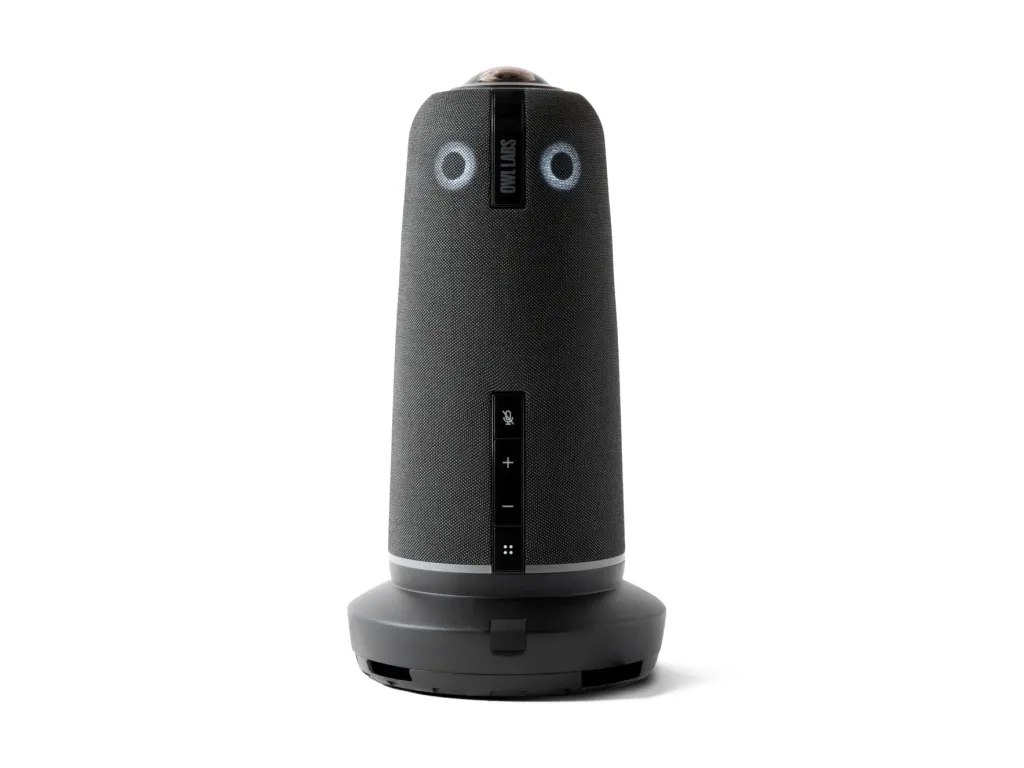
BYOD steht für „Bring Your Own Device“. Die Person, die das Meeting leitet, öffnet den Termin auf ihrem Rechner und schließt die Owl per USB an. Die Owl dient als Konferenzkamera mit Mikrofon und Lautsprecher. Wählen Sie alle drei Funktionen in der Konferenz-App aus. So bleiben Kalender, Anmeldung und Freigabe am gewohnten Arbeitsplatzgerät. Haben Sie bereits ein Raumdisplay, kann ein geeigneter USB-C-Anschluss am Notebook das Bild über die HDMI-Durchleitung der Owl weitergeben. Testen Sie genau diesen Weg mit den verwalteten Notebooks und dem vorgesehenen Kabel. Die Owl selbst braucht eine separate Stromversorgung. Owl Labs Deutschland, Produktseite · Owl Labs, EU-Datenblatt
Der Ablauf passt gut, wenn Mitarbeitende mit eigenem Kalender in den Raum kommen und während des Gesprächs regelmäßig Dokumente oder Anwendungen von ihrem Notebook teilen. Bei wechselnden Teams lohnt sich eine kurze Anleitung direkt am Anschluss. Sie sollte zeigen, welches Kabel verwendet wird, wie die Owl in der App ausgewählt wird und wie das Bild auf das Raumdisplay kommt. Für einen Besprechungsraum mit wechselnden Hosts kann ein kurzer Gerätecheck vor dem Termin mehr bewirken als ein zusätzlicher Kameramodus, den im Alltag kaum jemand aufruft.
Prüfen Sie neben dem Standardtermin auch eine externe Einladung. Wer den Link im Browser öffnet, begegnet möglicherweise anderen Freigabedialogen als in der Desktop-App. Gäste sollten den Ablauf mit einem in Ihrem Unternehmen typischen Gastgerät ausprobieren. Sinnvoll ist außerdem ein Test beim Hostwechsel: Kann eine zweite Person übernehmen, während Raumkamera und Raummikrofon weiter sinnvoll zugeordnet bleiben? So merken Sie, wie viel Erklärung der Raum im täglichen Betrieb verlangt.
Standalone und USB mit der Kandao Meeting Ultra
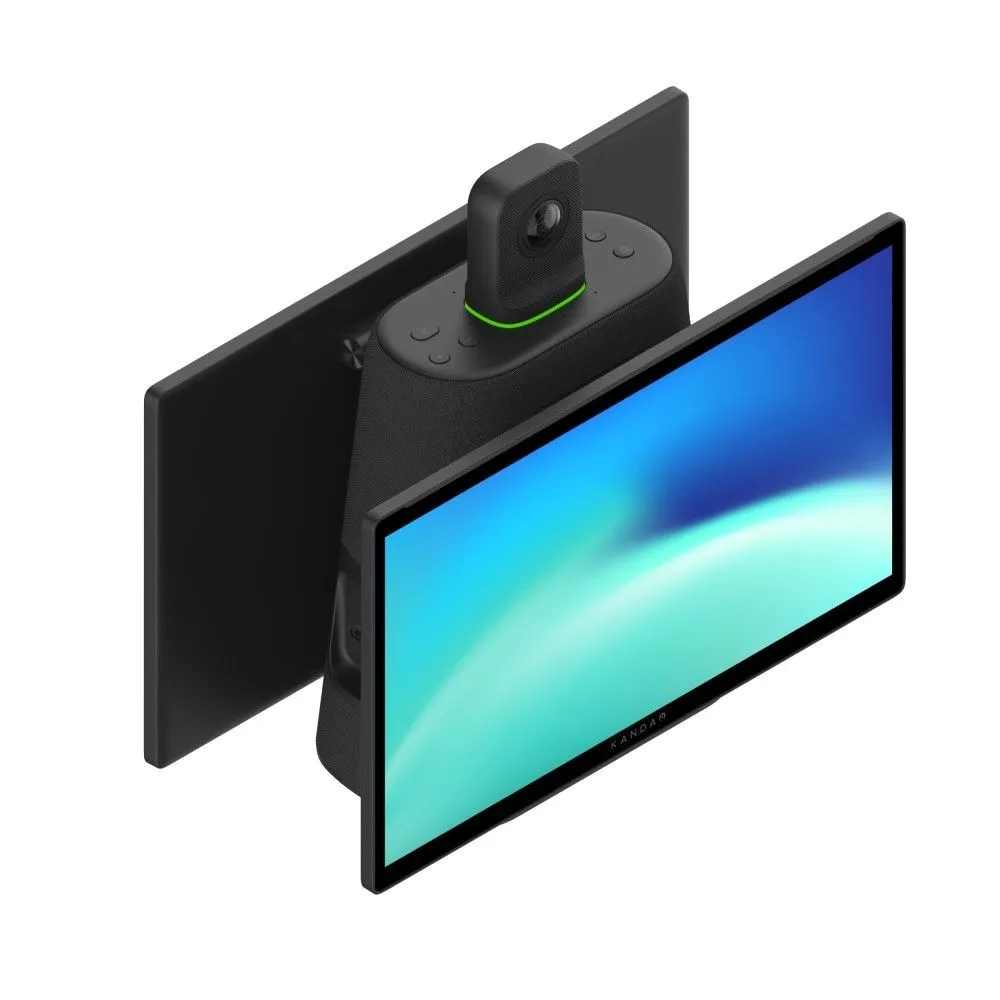
Im Standalone-Modus läuft die Konferenz-App auf der Kandao selbst. Der Host kann über einen Touchscreen beitreten, sobald Netzwerk, App und Anmeldung eingerichtet sind. Die beiden Displays können in einem kleinen Raum die entfernten Teilnehmenden in Sichtweite bringen, ohne dass ein separater Rechner für den Beitritt bereitstehen muss. Bei einem Termin, der ohnehin vom Notebook ausgeht, lässt sich die Kandao als USB-Peripherie verwenden. Die Konferenz läuft dann am Computer. Kandao weist darauf hin, dass eine USB-Verbindung mit einem Rechner den USB-Modus aktiviert. Für die Rückkehr zu Standalone ist die Verbindung zu trennen. Kandao, Hinweise zum Moduswechsel · Kandao, Produktseite
Für einen kleinen Projektraum mit vielen kurzen Abstimmungen kann dieser Aufbau passen. Klären Sie vorab, wie ein eingeladener Termin am Gerät geöffnet wird, mit welchem Konto der Raum beitritt und wie Besucher Inhalte zeigen. Holder konnte sich 2025 im Test bei Teams und Zoom anmelden. Für Ihre Kaufentscheidung ist ausschlaggebend, ob die heute freigegebene App auf dem angebotenen Gerät den konkreten Beitritts- und Freigabeablauf mit Ihren Richtlinien unterstützt. Lassen Sie sich dazu einen internen Termin und eine externe Einladung vorführen. AV.technology, Praxistest · Kandao, Produktsupport
Wenn Sie beide Modi vorsehen, sollte für die Nutzenden sichtbar sein, welcher gerade aktiv ist. Stellen Sie sich einen Raum vor, in dem vormittags eine externe Referentin per Notebook präsentiert und danach das interne Team direkt am Touchscreen beitreten will. Der zweite Termin beginnt erst wie geplant, wenn das USB-Kabel getrennt und der Standalone-Ablauf wieder verfügbar ist. Diese Übergabe lässt sich in der Einweisung einmal nachstellen. Bei der Auswahl des Kabels sollten Sie sich am mitgelieferten beziehungsweise freigegebenen Anschlussweg orientieren und ihn mit Ihrer tatsächlichen Rechnerflotte testen. TU Dresden, Hinweise zum USB-Betrieb
Wie gut folgen Bild und Ton dem Gespräch?
Sprecherverfolgung bei Diskussionen und Präsentationen
Bei einer Statusrunde wechseln sich die Wortbeiträge meist klar ab. Bei einer freien Diskussion folgen kurze Rückfragen aufeinander, und gelegentlich reden zwei Personen gleichzeitig. Testen Sie beide Situationen. Die passende Einstellung hängt davon ab, ob die Gegenseite vor allem die jeweils sprechende Person sehen oder auch die Reaktionen der anderen im Raum erkennen soll. Eine Gruppenansicht kann bei lebhaften Gesprächen ruhiger wirken. Bei einer Präsentation kann ein größerer Ausschnitt der vortragenden Person hilfreicher sein.
Adam Juniper beschreibt bei Digital Camera World, dass die Owl im Testraum, der Platz für sechs Personen bot, die Beteiligten zuverlässig erkannte. Bei der Kandao beobachtete er in einem separaten Test einen kurzen Wechsel beim Tracking. Die TU Dresden bemerkte Verzögerungen vor allem bei rasch aufeinanderfolgenden oder gleichzeitigen Beiträgen. Holder wiederum empfand die Verfolgung der sprechenden Person in seinem Kandao-Test als flüssig. Die Beobachtungen geben Ihnen sinnvolle Szenen für eine Vorführung. Die Geschwindigkeit der beiden Modelle lässt sich aus diesen Einzeltests nicht ableiten. Digital Camera World, Owl-Praxistest · Digital Camera World, Kandao-Praxistest · TU Dresden · AV.technology
Bitten Sie beim Pilottermin eine zugeschaltete Person um Rückmeldung zu drei Momenten. Zuerst spricht jemand am Tisch, danach folgt eine kurze Rückfrage vom gegenüberliegenden Ende, schließlich steht eine Person am Whiteboard auf. Halten Sie fest, ob der Ausschnitt früh genug erscheint, ob die Gesichter im Sitzen gut sichtbar sind und wie leicht sich im laufenden Termin eine ruhigere Ansicht einstellen lässt. Bei vielen Präsentationen zählt außerdem, ob die Teilnehmenden die erklärende Person sehen können, während auf ihrem Bildschirm bereits Folien angezeigt werden.
4K-Ausgabe, Bildausschnitt und lokale Displays
Beide Hersteller nennen eine 4K-Videoausgabe. Was an einem zugeschalteten Arbeitsplatz sichtbar ist, hängt zusätzlich vom gewählten Ausschnitt und vom Übertragungsweg der Konferenz-App ab. Besonders ein vergrößerter Ausschnitt einer einzelnen Person kann weicher wirken als das gesamte Kamerabild. Prüfen Sie deshalb die Ansicht am entfernten Rechner unter den realen Verbindungsbedingungen. Eine lokale Vorschau eignet sich vor allem, um den Bildausschnitt und die Position der Kamera zu kontrollieren. Owl Labs Deutschland, technische Angaben · Kandao, technische Angaben
Im Owl-Test von Juniper erschwerten seitliches Tageslicht und Beleuchtung von oben eine ausgewogene Darstellung. Die gezeigten Einzelansichten wirkten für ihn weniger scharf als von 4K erwartet. In seinem Kandao-Test fielen dagegen bei starkem Licht die Helligkeit der integrierten Bildschirme und die eingeschränkte Sicht aus bestimmten Sitzpositionen auf. Das betrifft die lokale Anzeige. Für Ihre Bewertung sind deshalb zwei Blickrichtungen relevant: von den Sitzen zu den Displays und von der Gegenstelle auf das übertragene Bild. Digital Camera World, Meeting Owl 5 Pro · Digital Camera World, Kandao Meeting Ultra
Sehen Sie bei einer Vorführung vom Fensterplatz, vom Kopfende und aus der Mitte einer Tischseite auf die Anzeige. Lassen Sie die Gegenseite zusätzlich eine Folie mit der Schriftgröße teilen, die im Raum üblich ist. Je nach Abstand können die integrierten Bildschirme für Gesichter genügen, während ein Wanddisplay für Tabellen oder Pläne angenehmer ist. Muss ein solches Display ohnehin installiert werden, sollte der Angebotspreis dafür separat ausgewiesen sein. So lässt sich beurteilen, welchen zusätzlichen Nutzen die beiden Touchscreens als Bedienoberfläche bringen.
Sprachverständlichkeit an den Randplätzen
Die wichtigste Frage für den Ton lautet, ob zugeschaltete Personen auch leise Wortbeiträge vom entfernten Tischende verstehen. Prüfen Sie daneben, ob leise Stimmen von der Gegenstelle auf den hinteren Plätzen hörbar sind. Das sind zwei verschiedene Aufgaben. Die erste betrifft Mikrofone und Signalverarbeitung, die zweite den Lautsprecher und die Raumakustik.
Juniper bewertete die Verarbeitung von Sprache bei der Owl positiv, hätte sich im Test jedoch mehr maximale Lautstärke gewünscht. Die TU Dresden beurteilte den Ton der Kandao innerhalb des vorgesehenen Einsatzrahmens positiv. Bei Digital Camera World beschrieb Juniper bei der Kandao in seinem damaligen Aufbau vereinzelt eine wahrnehmbare Verzögerung am Anfang eines Wortbeitrags. Diese Eindrücke stammen aus unterschiedlichen Räumen und liefern keine vergleichbare Messung von Mikrofonen, Lautsprechern oder Verzögerung. Digital Camera World, Owl-Praxistest · TU Dresden, Kandao-Test · Digital Camera World, Kandao-Praxistest
Für einen brauchbaren Hörtest sollte die Gegenstelle über Kopfhörer zuhören und dieselben Sätze aus mehreren Sitzpositionen hören. Wechseln Sie zwischen leiser Sprache und normaler Gesprächslautstärke. Prüfen Sie kurze Einwürfe und den Moment, in dem jemand im Raum anfängt zu sprechen, während die Gegenstelle noch redet. Lassen Sie die übliche Lüftung laufen. Wenn Sprache an einem Randplatz undeutlich ist, verschieben Sie zunächst die Kamera beziehungsweise prüfen Sie eine Mikrofonerweiterung. Wenn die Gegenstelle dagegen die Person gut versteht, diese aber den Rückkanal kaum hört, hilft es, den Lautsprecherweg und die Aufstellung zu überprüfen.
Welcher Aufwand entsteht für Einrichtung und Betrieb?
Eine BYOD-Konferenzkamera nutzt die Konferenz-App auf dem Notebook. Die IT kümmert sich um die Kamera-Firmware, die Geräteeinstellungen und den USB-Anschluss der freigegebenen Rechner. Für mehrere Räume stellt Owl Labs mit The Nest eine eigene Geräteverwaltung bereit. Laut Hersteller gibt es außerdem eine Meeting Owl App für Einstellungen. Der Reddit-Bericht zur physischen Modustaste zeigt, dass sich ein konkreter Bedienvorgang am Gerät erledigen lässt. Für einen Rollout sollten Sie separat erfassen, welche Einstellungen das Supportteam vornehmen können muss. Owl Labs Deutschland, Geräteverwaltung · Owl Labs, EU-Datenblatt
Beim Standalone-Betrieb der Kandao verlagert sich die laufende Pflege der Konferenz-App zusätzlich auf das Raumgerät. Legen Sie fest, wer die App installiert, Firmware und App-Versionen prüft und bei einer abgelaufenen Anmeldung wieder Zugriff herstellt. Planen Sie für gemeinsam genutzte Räume auch, wie eine Sitzung endet und was beim nächsten Öffnen der App sichtbar ist. Kandao dokumentiert Firmware und eine mobile Verwaltungs-App für unterstützte Geräte. Ob deren Funktionsumfang zu Ihrer zentralen Verwaltung und Ihren Freigaben passt, gehört in die Pilotprüfung. Kandao, Produktsupport
Kompatibilität und Zertifizierung getrennt prüfen
Für einen Einkauf mit verbindlichen IT-Vorgaben sind drei Fragen sinnvoll. Kann die Konferenz-App das Gerät als USB-Kamera, Mikrofon und Lautsprecher verwenden? Kann die App auf dem Raumgerät selbst laufen und dort den geforderten Beitritt ermöglichen? Gibt es für das genaue Modell und die gewünschte Betriebsart eine Zertifizierung, falls Ihre Ausschreibung sie verlangt? Owl Labs Deutschland führt für die Meeting Owl 5 Pro eine Microsoft-Teams-Zertifizierung auf seiner Produktseite. Der Einsatz als Teams-Peripheriegerät und eine vollständige Teams-Rooms-Installation sind unterschiedliche Beschaffungsanforderungen. Für die Kandao sollte die Freigabe auf Basis des konkreten Angebots, der aktuellen Herstellerdokumentation und gegebenenfalls des Plattformverzeichnisses erfolgen. Die Angaben aus älteren Praxistests sind dafür zeitlich zu begrenzt. Owl Labs Deutschland · Kandao, Produktsupport · Zoom, Verzeichnis zertifizierter Hardware
Bei mehreren Räumen sollten auch die Aufgaben nach einer Störung klar sein. Probieren Sie aus, wie eine Person vor Ort den aktiven Modus erkennt, ob die IT den Gerätestand ermitteln kann und wer das Netzwerk oder die App-Anmeldung überprüft. Ein Probelauf nach einem Neustart ist dafür besonders aufschlussreich. Lassen Sie den Raum einmal von einer Person öffnen, die nicht an der Einrichtung beteiligt war. Damit sehen Sie, welche Schritte die Einweisung abdecken muss und welche Fehler der Support mit wenig Rückfragen eingrenzen kann.
Welche Lösung passt zu Ihrem Besprechungsraum?
Situation
Erste Wahl für den Pilotbetrieb
Woran Sie die Eignung erkennen
Mitarbeitende bringen ihre verwalteten Notebooks mit. Ein großes Display hängt bereits an der Wand.
Meeting Owl 5 Pro im BYOD-Aufbau
Ton, Kamera und Bild auf dem Raumdisplay stehen über den vorgesehenen Anschlussweg zur Verfügung.
Ein fest eingerichteter kleiner Raum soll für häufige interne Termine ohne Notebook nutzbar sein.
Kandao Meeting Ultra im Standalone-Modus
Der Beitritt gelingt mit der freigegebenen App. Die Touchscreens sind von den vorgesehenen Plätzen aus gut nutzbar.
Interne Runden laufen direkt am Tisch. Externe Workshops finden regelmäßig am Laptop statt.
Kandao Meeting Ultra mit Pilot für beide Betriebsarten
Teilnehmende können den Betriebsmodus wechseln und ohne Hilfe erkennen, wo sie den nächsten Termin starten.
Ein Gerät wird für temporäre Sitzungen aufgebaut und anschließend weggeräumt.
Meeting Owl 5 Pro mit der vollständigen mobilen Ausstattung prüfen
Aufbauzeit, Netzstrom, Kabel und gewünschtes Display passen zum tatsächlichen Transport- und Aufstellungsaufwand.
Ein langer Tisch hat schlecht verständliche Randplätze. Die Mitarbeitenden arbeiten am Notebook.
Nearity 360 Alien mit AM01-Zusatzmikrofonen testen
Prüfen, ob die Gegenseite auch leise Wortmeldungen vom Tischende versteht. Separat prüfen, ob die Personen dort gut zu erkennen sind.
Bei einem häufig umgebauten Raum kommt es auch auf Transport, verfügbare Steckdosen und die Tischverkabelung an. Laut EU-Datenblatt wiegt die Meeting Owl 5 Pro rund zwei Kilogramm. Die TU Dresden empfand die Kandao trotz ihres kompakten Aufbaus als relativ schwer für den mobilen Einsatz. Für ein einmaliges Seminar kann es trotzdem sinnvoll sein, die vorhandenen Rechner weiter zu nutzen und die Raumkamera nur für diesen Termin aufzubauen. Bei täglichem Wechsel zwischen mehreren Räumen sollten Sie den gesamten Aufbau mit Netzteil, Anschlusskabeln und eventuell einem zusätzlichen Display zeitlich durchspielen. Owl Labs, EU-Datenblatt · TU Dresden, Fazit
Angebote für den vollständigen Raum vergleichen
Bitten Sie um Angebote für dieselbe Aufgabe. Ein Raum soll beispielsweise eine externe Videokonferenz starten, ein gemeinsam bearbeitetes Dokument auf der Raumseite zeigen und verständlichen Ton an allen vorgesehenen Sitzplätzen liefern. Lassen Sie für jede Lösung aufführen, welche Rechner und Displays bereits vorhanden sind und welche Kabel, Halterungen, Mikrofone oder Serviceleistungen im Angebot hinzukommen. Prüfen Sie bei deutschen Angeboten, ob die Preise mit oder ohne Umsatzsteuer angegeben sind, welche Gewährleistungs- oder Servicebedingungen gelten und welche Positionen für mehrere Räume wiederkehren.
Beim BYOD-Aufbau kann der vorhandene Laptop den zusätzlichen Kauf eines Konferenzrechners ersparen. Bei Standalone können integrierte Screens und Bedienung am Tisch einzelne Komponenten des Raumaufbaus übernehmen, wenn sie für Ihre Sitzplätze und Inhalte ausreichen. Vergleichen Sie die Kosten außerdem mit dem tatsächlichen Nutzungsverhalten. Wird der Raum fast ausschließlich für Termine genutzt, bei denen ohnehin ein Notebook angeschlossen ist, bleibt der Standalone-Modus seltener im Einsatz. Wenn im Laufe eines Tages viele kurze Gespräche ohne Notebook stattfinden sollen, kann der direkte Beitritt einen regelmäßig genutzten Vorteil darstellen.
Rechnen Sie für beide Angebote auch die Einrichtung und Betreuung mit ein. Ein eigener Raum-Workflow kann sich lohnen, wenn die nötigen Anmeldungen und App-Updates für das IT-Team gut handhabbar sind. Umgekehrt kann ein USB-Aufbau mit sehr unterschiedlichen Gastrechnern zusätzliche Einweisung und Fehlersuche erfordern. Fragen Sie den Anbieter, wie ein Ersatzgerät eingerichtet wird, wie Zubehör nachbestellt werden kann und welche Hilfe bei der Ersteinrichtung enthalten ist. So bleiben Anschaffung und laufende Betreuung getrennt bewertbar.
Den Pilot auf weitere Räume übertragen
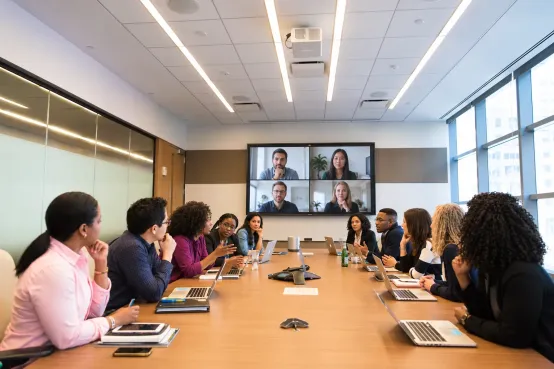
Ein erfolgreicher Termin in einem kleinen Raum lässt sich nur auf Räume mit ähnlicher Nutzung übertragen. Für eine zweite Installation sollten Sie die Tischform, die Entfernung zum Display und den Standort der Stromversorgung erfassen. Unterscheiden Sie zwischen Besprechungsräumen, in denen Teilnehmende im Kreis sitzen, und Räumen, in denen alle nach vorn zu einem Bildschirm schauen. Im ersten Fall lohnt es sich, die Blickrichtung zum Gerät und zur Gegenstelle zu prüfen. Im zweiten Fall kann die Tischkamera eine gute Sicht auf die Runde liefern, während der Blick der Teilnehmenden auf das Wanddisplay gerichtet bleibt. Fragen Sie die zugeschaltete Person, ob diese Anordnung für ihre Teilnahme funktioniert.
Halten Sie nach dem Pilot pro Raumtyp eine kurze Freigabe fest. Darin stehen der vorgesehene Betriebsmodus, die passenden Rechner oder Konten, das notwendige Zubehör und die Plätze, an denen Sie Bild und Ton überprüft haben. Wenn Sie zwei Betriebsarten freigeben, dokumentieren Sie auch, in welchen Fällen Mitarbeitende wechseln sollen. Für die Beschaffung ergibt sich daraus eine konkrete Stückliste. Für den Support entsteht eine Beschreibung des erwarteten Verhaltens, mit der er Störungen schneller eingrenzen kann.
Wann ist die Nearity 360 Alien eine passende dritte Option?
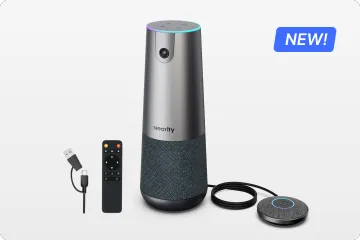
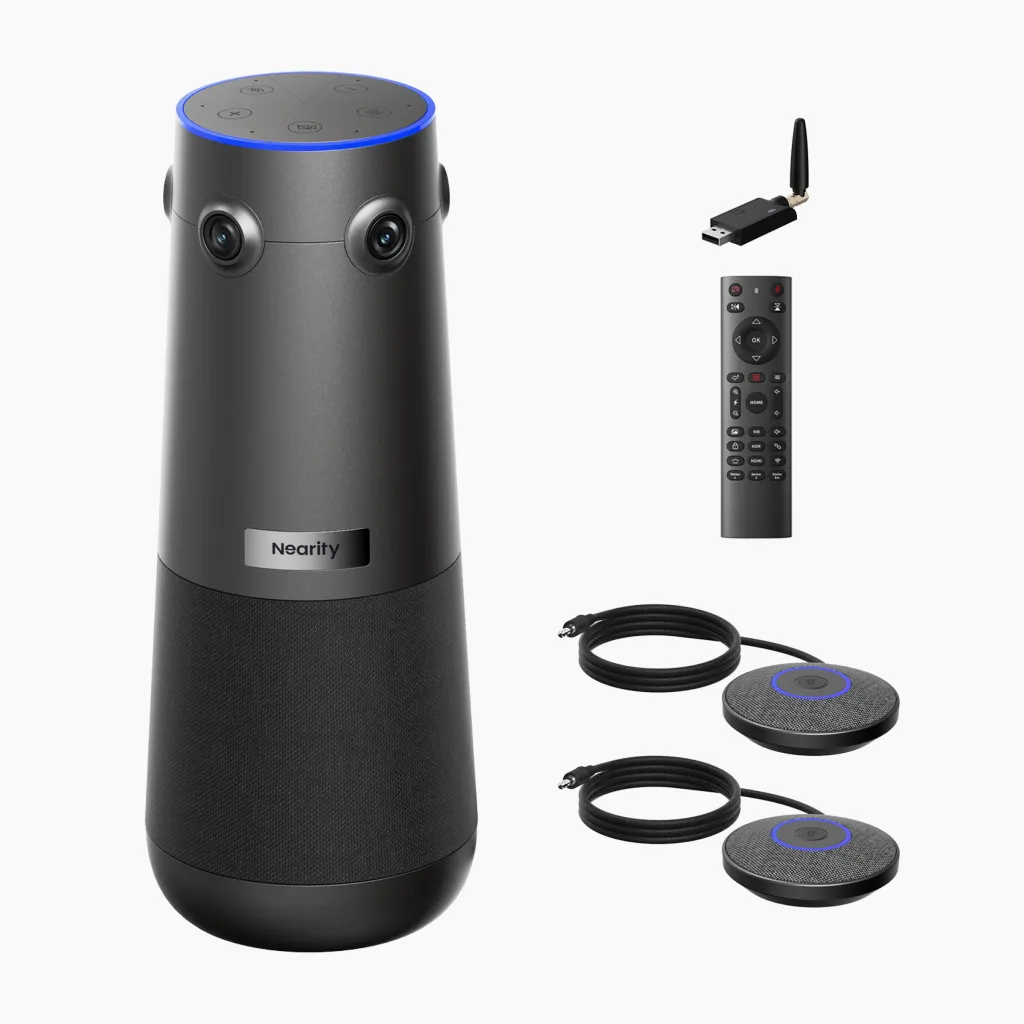
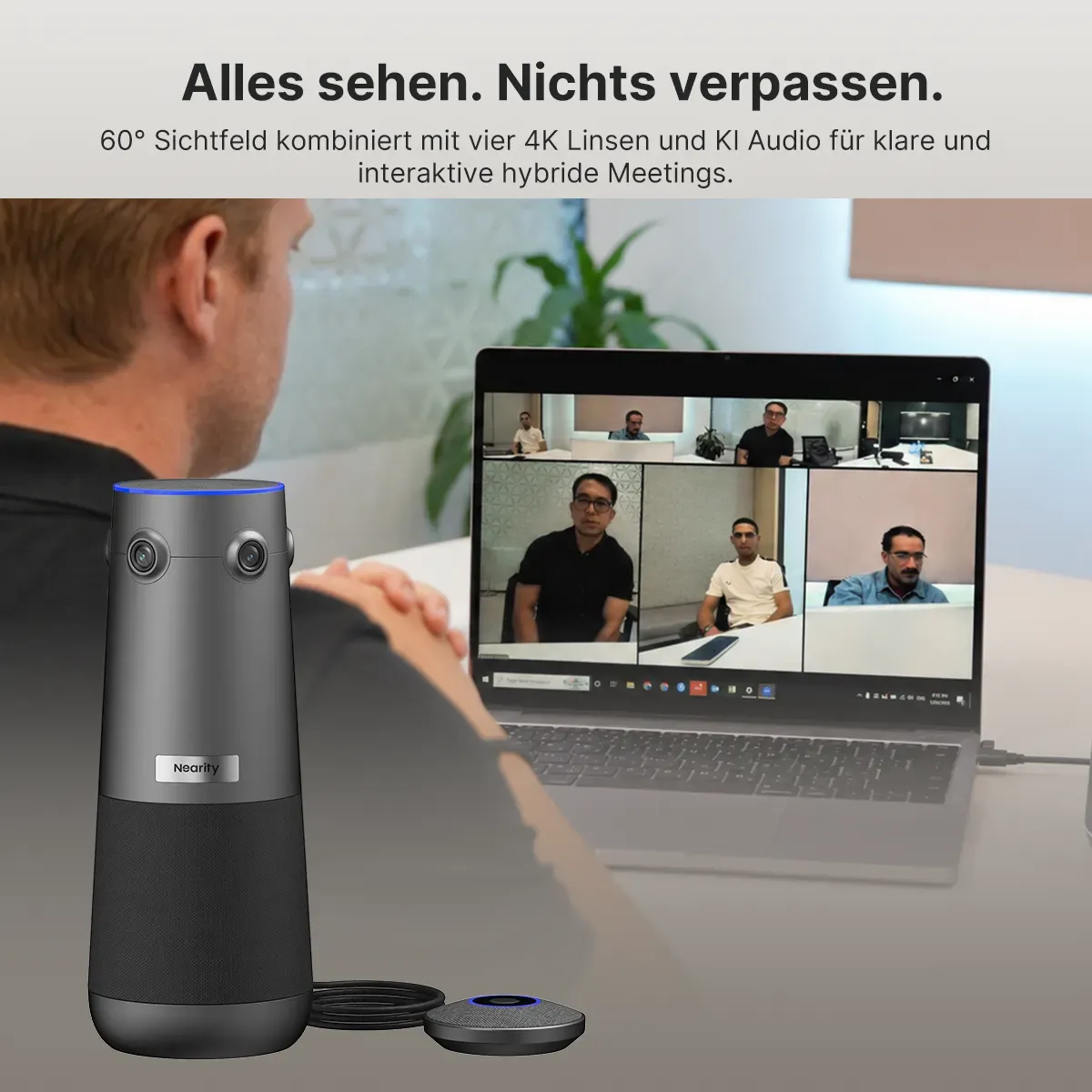
Wenn Ihr Team weiterhin am Notebook an Meetings teilnimmt und die Gegenseite Wortmeldungen vom Tischende schlecht versteht, kommt die Nearity 360 Alien als 360°-Konferenzkamera mit AM01-Zusatzmikrofonen infrage. Beginnen Sie bei den Sitzen, an denen leise Beiträge schwer zu verstehen sind. Das Starter Set enthält ein Erweiterungsmikrofon. Falls Sie an beiden Tischenden zusätzliche Mikrofonpositionen brauchen, testen Sie das Ultimate Wireless Pro Set mit zwei AM01 und NA20-Dongle. NearHub nennt für das Grundgerät mit sechs omnidirektionalen MEMS-Mikrofonen und ProperClean-2.0-Audioverarbeitung einen Aufnahmeradius von 5 m. Für den Aufbau mit zwei AM01 gibt der Hersteller bis zu 16 m Sprachabdeckung an. Ob die Gegenseite leise Beiträge versteht, prüfen Sie am eigenen Tisch. NearHub Deutschland, technische Daten
Das Meeting startet weiterhin am Computer. Für die Anzeige können Sie das vorhandene Notebook- oder Raumdisplay nutzen. Die Kamera lässt sich per USB-C Plug & Play anschließen und ist laut Hersteller unter anderem mit Microsoft Teams, Zoom, Google Meet und Webex kompatibel. Der optionale NA20-Dongle verbindet die Kamera kabellos mit dem Rechner und liefert laut Datenblatt 1080p. Die Kamera benötigt weiterhin Strom.
Prüfen Sie den Bildausschnitt an den entfernten Sitzen separat. Die zusätzlichen Mikrofone ändern die Kameraperspektive nicht. Vier Sony-STARVIS-Sensoren mit jeweils 8 MP liefern ein 360°-Bild. Über USB-C sind bis zu 4K bei 30 Bildern pro Sekunde dokumentiert. Die Kamera bietet mehrere Ansichten mit Sprecherverfolgung und automatischer Bildausrichtung. Im Diskussionsmodus können bis zu vier aktive Sprecher dargestellt werden.
Für den Vergleich mit der Owl ist die Art der Erweiterung entscheidend. Owl Labs bietet ein Erweiterungsmikrofon und die Option, eine zweite Meeting Owl 5 Pro zu koppeln. Wenn die Gegenseite vor allem entfernte Personen besser sehen soll, ist ein zusätzlicher Kamerastandpunkt eine andere Lösung als ein zusätzliches Mikrofon. Wenn das Bild bereits ausreicht und einzelne Beiträge akustisch verloren gehen, prüfen Sie zuerst die Mikrofonpositionen. Ist der Beitritt am Tisch ohne Computer Pflicht, erfüllt die Kandao im Standalone-Modus das hier beschriebene Anforderungsprofil. Owl Labs Deutschland, Zubehör und Kopplung · Kandao, Meeting Ultra
Definieren Sie einen typischen Termin. Wählen Sie einen internen Termin mit Kalenderlink, eine externe Einladung und eine kurze Präsentation. Bestimmen Sie vorher, welche Geräte und Konten im Alltag dafür zur Verfügung stehen. Legen Sie fest, wie lange die Einrichtung dauern darf und welche Sitzplätze zuverlässig nutzbar sein sollen.
Spielen Sie den Start durch. Beginnen Sie mit einem regulär verwalteten Notebook. Lassen Sie eine andere Person den Standalone-Termin direkt an der Kandao starten, wenn dieser Ablauf für Ihren Raum infrage kommt. Wechseln Sie anschließend zurück zum USB-Betrieb. Erfassen Sie, wo Hilfestellung nötig war, und prüfen Sie auch den umgekehrten Wechsel.
Bewerten Sie den Raum von beiden Seiten. Nehmen Sie am Kopfende und seitlich Platz. Lassen Sie eine Person extern teilnehmen und ihre Sicht und Hörbarkeit protokollieren. Verwenden Sie dieselbe Plattform, möglichst denselben Raum und dieselben Gesprächsszenen. Vergleichen Sie die eigenen Resultate getrennt von den veröffentlichten Einzeltests.
Testen Sie den Wechsel zum nächsten Termin. Trennen Sie das Notebook oder beenden Sie die Sitzung am Gerät. Prüfen Sie, ob das nächste Team den Raum wie vorgesehen übernehmen kann. Wiederholen Sie den Start nach einem Neustart und dokumentieren Sie den schnellsten Weg, um bei einer Störung wieder arbeitsfähig zu sein.
Entscheiden Sie anhand der Muss-Kriterien. Setzen Sie zuerst die Anforderungen an Anmeldung, Gerätefreigabe und Verständlichkeit durch. Gewichten Sie danach Komfortmerkmale wie die Anzahl der Displays, die bevorzugte Bedienung und den Aufwand für gelegentliche Umbauten. So kann die Entscheidung pro Raumtyp ausfallen, selbst wenn Ihr Unternehmen mehrere Räume gleichzeitig ausstattet.
Wenn Raumdisplay oder Kamera im Pilotversuch am Notebook ausfallen, prüfen Sie zuerst den vorgesehenen USB-Anschluss und das freigegebene Kabel. Testen Sie danach, ob die App das korrekte Mikrofon, den Lautsprecher und die Kamera verwendet. Bei Problemen mit der Bildanzeige prüfen Sie den Displaypfad separat. Scheitert der Start am Standalone-Gerät, prüfen Sie Netzwerk, Modus und Anmeldung der App einzeln. Notieren Sie pro Störung, wer sie im Regelbetrieb beheben kann. Eine kurze Anleitung am Tisch genügt für einen falsch gewählten Eingang. Für gesperrte Raumkonten braucht es einen erreichbaren IT-Kontakt.
Häufige Fragen
Können Gäste mit der Kandao Meeting Ultra per Notebook teilnehmen?
Ja. Im USB-Modus kann die Konferenz auf dem Notebook laufen, während die Kandao Kamera, Mikrofon und Lautsprecher bereitstellt. Prüfen Sie für Gäste den freigegebenen USB-Anschluss und die Geräteauswahl in der Desktop-App oder im Browser. Wenn das nächste Team Standalone nutzen möchte, muss es die USB-Verbindung zum Rechner trennen. In einem gemischt genutzten Raum hilft eine kurze Anleitung direkt am Tisch. Kandao, Moduswechsel
Wie erkenne ich, ob ein Angebot die Kandao mit zwei Displays enthält?
Lassen Sie die genaue Modellbezeichnung und die beiden integrierten 15,6-Zoll-Touchscreens im Angebot aufführen. Dieser Vergleich behandelt die Meeting Ultra mit der Modellkennung MT1001. Die Meeting Ultra Standard besitzt keine integrierten Touchscreens. Lassen Sie bei einem Angebot mit zusätzlichem Wanddisplay auch die dafür benötigten Kabel und die Einrichtung gesondert ausweisen. Kandao, Handbuch für MT1001 · TU Dresden, Modellabgrenzung
Kann ich den Raum mit einer Meeting Owl 5 Pro fest einrichten?
Ja. Sie können die Kamera, ihre Stromversorgung und den Anschluss zum Raumdisplay dauerhaft vorbereiten. Der für den Termin verwendete Computer bleibt der Konferenzhost. Lassen Sie die IT bei einer festen Verkabelung prüfen, ob die vorgesehenen Notebooks am gewählten USB-C-Anschluss neben den Kameradaten auch das Bild für die HDMI-Durchleitung bereitstellen. Testen Sie den Weg mit dem im Raum tatsächlich verbauten Kabel. Owl Labs Deutschland, Produktseite · Owl Labs, EU-Datenblatt
Wie prüfe ich, ob die integrierten Touchscreens für unsere Präsentationen reichen?
Zeigen Sie im Pilottermin einen typischen Inhalt, etwa eine Excel-Tabelle oder einen Plan mit kleiner Beschriftung. Lassen Sie die Personen vom Kopfende und von beiden Tischseiten den Text lesen. Testen Sie bei der üblichen Raumbeleuchtung. Falls die Displays für die Bedienung gut erreichbar sind, die Inhalte aber schwer lesbar bleiben, planen Sie ein separates Raumdisplay ein und lassen Sie sich dessen Anschluss im gewünschten Betriebsmodus vorführen.
Welche Mikrofonkonfiguration ist am langen Tisch sinnvoll?
Beginnen Sie mit den Sitzplätzen, an denen die Gegenseite leise Sprache schlecht versteht. Testen Sie zunächst eine zusätzliche Mikrofonposition und hören Sie denselben Beitrag erneut. Bei der Nearity 360 Alien ist ein Erweiterungsmikrofon im Starter Set enthalten. Die Herstellerangabe von bis zu 16 m Sprachabdeckung gilt für den Aufbau mit zwei AM01. Überprüfen Sie neben der Verständlichkeit auch den Bildausschnitt an beiden Tischenden. NearHub Deutschland, technische Daten und Sets
Entscheidung für den ersten Testraum
Wenn die meisten Termine vom persönlichen Rechner ausgehen, beginnen Sie mit der Meeting Owl 5 Pro und Ihrem vorhandenen Raumdisplay. Wenn der Raum regelmäßig ohne mitgebrachtes Notebook genutzt wird, testen Sie die Kandao Meeting Ultra zuerst im Standalone-Modus. Bewerten Sie dabei die Anmeldung, die Sicht auf beide Touchscreens und die Rückkehr aus dem USB-Modus. Für einen Laptop-Raum mit langem Tisch und Bedarf an zwei zusätzlichen Mikrofonpositionen gehört die Nearity 360 Alien mit AM01-Erweiterungen in denselben Pilotplan. Kaufen Sie die Konfiguration, die Ihren häufigsten Meetingablauf und die schwierigsten Sitzplätze im Test abdeckt.