Konferenzkamera für Microsoft Teams Rooms: Hardware, Kompatibilität und Auswahl
Zertifizierung, UVC und BYOD: So wählen Sie die richtige Konferenzkamera für Microsoft Teams Rooms und Ihre Räume.
Konferenzkamera
Microsoft Teams
Videokonferenz
Aktualisiert: 27. Aug. 2026 · 8 Minuten Lesezeit
Eine Teams-Konferenzkamera muss nicht zertifiziert sein, um Bild und Ton zu liefern — dafür genügt der UVC-Standard. Zertifizierung lohnt sich erst, wenn Sie Räume zentral über das Teams Admin Center verwalten oder geregelte Support-Pfade brauchen. Entscheiden Sie deshalb zuerst das Betriebsmodell (Raumsystem oder BYOD), dann die Kamera.
Wichtige Punkte
Jede UVC-kompatible USB-Kamera funktioniert mit Microsoft Teams — die Zertifizierung kauft Verwaltung und Support, kein besseres Bild.
Teams Rooms auf Windows bietet die breiteste Peripherie-Freiheit, Teams Rooms auf Android die einfachste Verwaltung; BYOD per USB bleibt der plattformoffene Notausgang für Gäste.
Der unterschätzte Unterschied zwischen den Modellen ist das Update-Risiko: Wer Windows-Raum-PCs betreibt, trägt Patch- und Lifecycle-Pflicht, seit Windows 10 im Oktober 2025 aus dem Support gefallen ist.
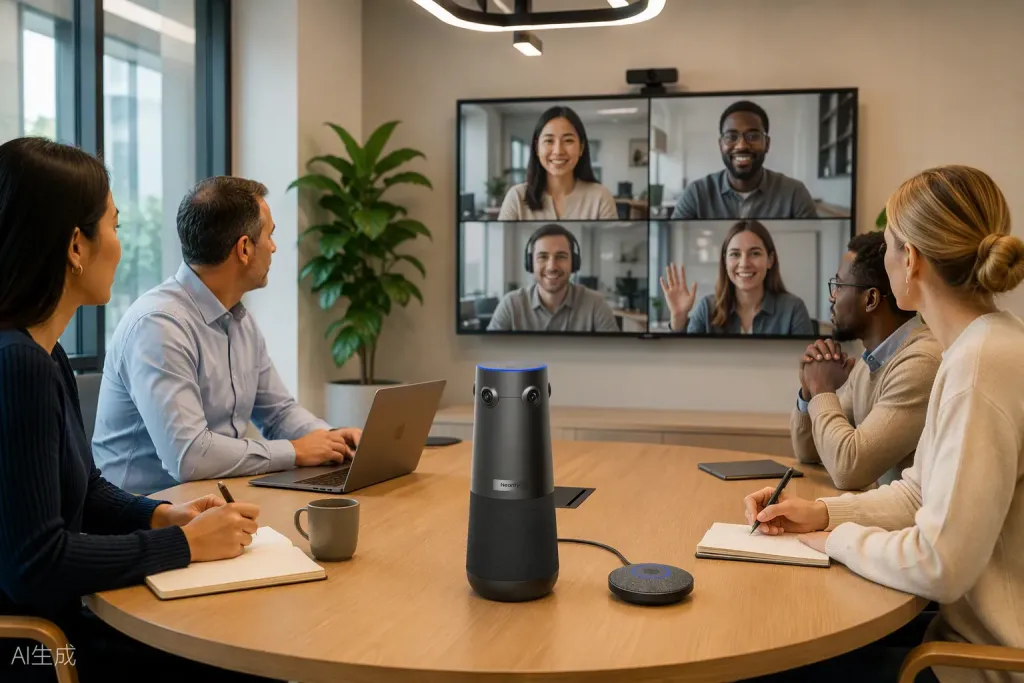
In tiefen Besprechungsräumen löst eine 360°-Tischkamera das Sichtbarkeitsproblem der hinteren Plätze strukturell — eine Frontalkamera kann das physikalisch nicht.
Konferenzkamera für Microsoft Teams Rooms: Hardware, Kompatibilität und Auswahl
Die teuerste Zeile im Angebot für Ihren Teams-Raum ist möglicherweise eine, die Sie gar nicht brauchen. Die Antwort auf die Frage, welche Konferenzkamera für Microsoft Teams Rooms die richtige ist, beginnt mit einer Unterscheidung, die viele Angebote bewusst verwischen: Für Bild und Ton in Teams genügt jede UVC-kompatible USB-Kamera — die vieldiskutierte Zertifizierung kauft keine Kompatibilität, sondern Verwaltungskomfort und Support-Absicherung. Welche Kamera zu Ihnen passt, hängt deshalb weniger vom Microsoft-Logo auf der Verpackung ab als von drei Fragen: Wie wird der Raum betrieben? Wie sieht die Tischgeometrie aus? Und wer löst das Problem, wenn um 8:55 Uhr das Bild ausbleibt?
Dieser Guide beantwortet genau diese Fragen — zuerst das Zertifizierungs-Rätsel, dann die Betriebsmodelle, dann die Kamera-Kriterien.
Muss eine Konferenzkamera für Teams zertifiziert sein?
Nein — nicht für das, wofür die meisten Unternehmen eine Kamera kaufen: sichtbare Gesichter und verständliche Stimmen im Teams-Meeting. Technisch funktioniert jede USB-Kamera, die dem UVC-Standard (USB Video Class) folgt, mit Microsoft Teams, weil Teams die Kamera gar nicht direkt anspricht. Die Kette läuft so: Die Kamera liefert ein standardisiertes USB-Videosignal, das Betriebssystem erkennt es mit dem eingebauten UVC-Treiber als Videoquelle, und Teams greift auf diese Quelle zu. Ob die Kamera auf einer Microsoft-Liste steht, ändert an dieser Kette nichts.
Warum existiert die Zertifizierung dann überhaupt? Weil Microsoft mit Teams Rooms mehr verkauft als eine Meeting-App: ein verwaltbares Raum-Ökosystem. Die Zertifizierung prüft ein Gerät gegen eine Kriterienliste — Bildqualität unter definierten Lichtbedingungen, Audio-Verhalten, USB-Stabilität über lange Sitzungen — und schaltet vor allem drei Dinge frei: die Anzeige und Fernverwaltung im Teams Admin Center, abgesicherte Firmware-Kompatibilität zwischen Hersteller und Plattform sowie einen geregelten Support-Pfad, wenn nach einem Update etwas klemmt. Genau hier sitzt der häufigste Denkfehler im Einkauf: „Zertifiziert" wird mit „besser" übersetzt. Korrekt wäre: „zertifiziert" heißt „zentral verwaltbar und supportbar". Wer zwanzig Räume an drei Standorten betreibt, braucht genau das. Wer drei Räume an einem Standort hat, zahlt dafür, ohne es zu nutzen.
Wenn Sie die Logik hinter Plattform-Zertifizierungen im Detail nachlesen möchten, haben wir sie im Beitrag über die Kompatibilität von Konferenzkameras mit Teams und Zoom Schicht für Schicht auseinandergelegt.
Für den konkreten Prüfschritt im Einkauf gilt: Microsoft führt die zertifizierten Systeme und Peripheriegeräte in einer öffentlich einsehbaren, laufend aktualisierten Liste. Zwei Fallstricke dabei: Erstens ist Zertifizierung plattformspezifisch — ein Gerät kann für Teams Rooms auf Android freigegeben sein, nicht aber für Windows, oder umgekehrt. Zweitens altert jede gedruckte Übersicht innerhalb weniger Monate, weil Hersteller Modelle ergänzen und abkündigen. Verlassen Sie sich deshalb nie auf das Zertifikats-Logo im Prospekt, sondern auf den aktuellen Listeneintrag zum Entscheidungszeitpunkt.
Die drei Wege, einen Raum an Teams anzuschließen
Bevor Sie eine Kamera bewerten, legen Sie das Betriebsmodell fest — es entscheidet, welche Kamera-Eigenschaften überhaupt zählen. Für Teams gibt es drei Wege:
Dimension
Teams Rooms auf Windows
Teams Rooms auf Android
BYOD: Laptop per USB an die Kamera
Grundprinzip
Raum-PC mit Teams-Rooms-App plus USB-Peripherie
Geschlossene Appliance, Kamera/Audio integriert oder angehängt
Der Laptop des Nutzers ist das System
Peripherie-Freiheit
Am größten — breite Auswahl an USB-Kameras, Mikrofonen, DSPs
Eng — freigegebene Gerätelisten des Herstellers
Vollständig — jede UVC-Kamera funktioniert
Verwaltungsaufwand
Hoch: Windows-Patches, Treiber, App-Updates
Niedrig: Updates kommen kontrolliert über den Hersteller
Kaum vorhanden — dafür auch nichts zentral steuerbar
Update-Risiko
Liegt bei Ihnen: Windows 10 ist seit Oktober 2025 ohne Support; Altgeräte müssen auf Windows 11
Liegt beim Hersteller und Microsoft
Liegt beim jeweiligen Laptop-Nutzer
Passend für
Mittlere und große Räume, komplexe AV-Umgebungen, Bestandsperipherie
Standardräume in Flotte, wenig lokale IT
Flexible Räume, Gäste, gemischte Plattformen
Die nicht offensichtliche Zeile dieser Tabelle ist das Update-Risiko. Viele bestehende Teams-Räume laufen auf Windows-Raum-PCs, und seit dem Support-Ende von Windows 10 im Oktober 2025 ist jeder dieser Räume ein Lifecycle-Thema: Sicherheitsupdates, Treiberkompatibilität, App-Versionen. Wer heute einen neuen Raum plant, sollte die Frage „Wer patched dieses System in drei Jahren?" genauso ernst nehmen wie die Frage nach der Auflösung. Android-Appliances schieben diese Pflicht zum Hersteller; BYOD schiebt sie auf die ohnehin gepflegten Nutzer-Laptops. Das ist kein Argument gegen Windows-Raumsysteme — in großen Räumen mit Deckenmikrofonen und DSP-Integration sind sie oft die einzige saubere Lösung —, aber es ist ein Argument dafür, das Betriebsmodell bewusst und nicht aus Gewohnheit zu wählen.
Übrigens: Wenn Ihre Plattformfrage größer ist als Teams — also Gäste mit Zoom-Links, Kanzleien mit Webex-Terminen, Bewerber mit Google Meet —, lohnt der Blick auf unsere Übersicht zur plattformunabhängigen Konferenzkamera für Teams, Zoom, Meet und Webex, die die Betriebsmodelle plattformübergreifend ordnet.
Woran Sie eine taugliche Teams-Kamera erkennen
Unabhängig vom Betriebsmodell entscheiden vier physikalische Kriterien über den Meeting-Erfolg — und alle vier gelten in Teams genauso wie in jeder anderen Plattform, weil sie vor der Software passieren:
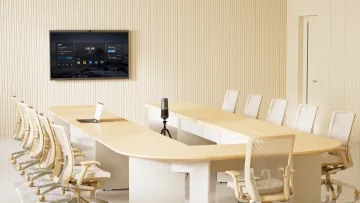
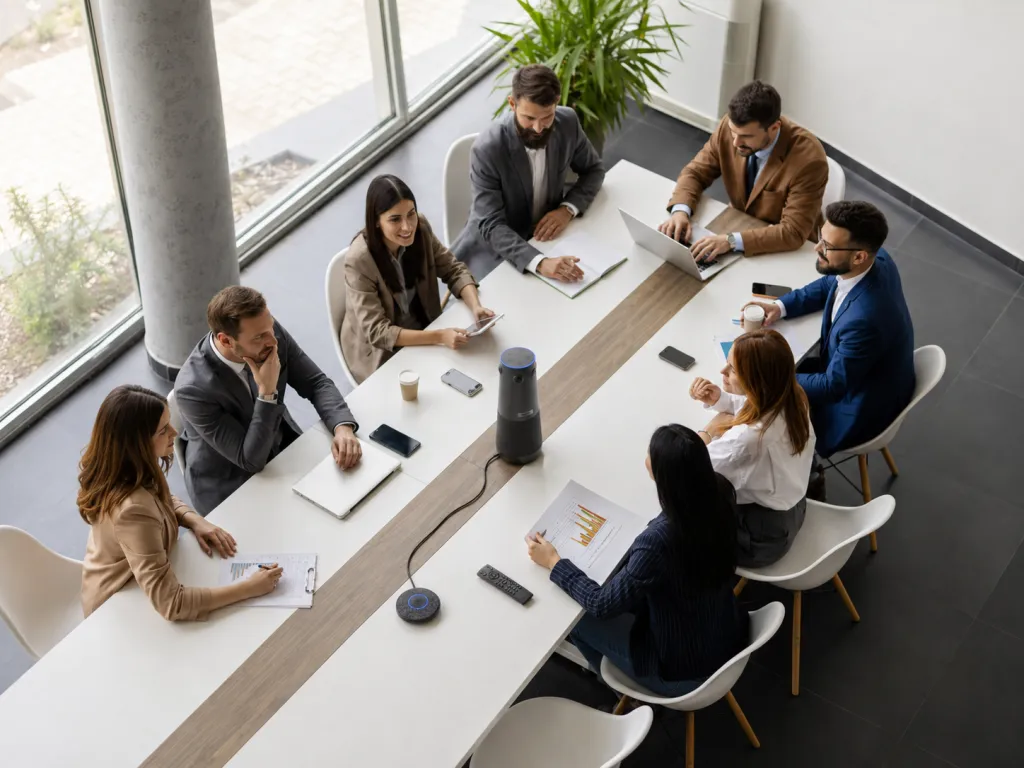
1. Sichtfeld gegen Tischgeometrie. Hier liegt der am häufigsten unterschätzte Zusammenhang. Eine Frontalkamera an der Wand filmt entlang der Tischachse: Die vorderen Personen sind groß im Bild, die hinteren verschwinden hinter Schultern. Warum ist das in tiefen Räumen unlösbar? Weil die Kameraposition die Geometrie vorgibt — kein Zoom und kein Auto Framing der Welt holt ein Gesicht hervor, das physisch verdeckt ist. Warum hilft eine 360°-Kamera in der Tischmitte? Weil sie die Distanzverhältnisse umkehrt: Jeder Teilnehmer sitzt gleich weit von der Kamera entfernt, annähernd frontal. Und warum ist das mehr als ein Schönheitsfeature? Weil Remote-Teilnehmer in hybriden Meetings vor allem eines brauchen: zu erkennen, wer gerade spricht und wer reagiert. Genau daran scheitern Frontalkameras in langen Räumen strukturell — nicht an der Auflösung.
2. Mikrofonreichweite gegen Raumlänge. Prüfen Sie die spezifizierte Sprachaufnahme-Distanz gegen Ihren längsten Sitzplatz, nicht gegen die Tischmitte. Und klären Sie, ob sich die Reichweite mit Erweiterungsmikrofonen skalieren lässt — das macht dieselbe Kamera für mehrere Raumgrößen verwendbar und schont die Stückliste.
3. Vollduplex und Echokontrolle. In Diskussionen mit mehreren Personen am Tisch entscheidet Vollduplex darüber, ob Gespräche natürlich fließen oder zur Sprechfunk-Disziplin werden. Echo- und Hallunterdrückung sind in schallharten deutschen Büroräumen — Glas, Beton, wenig Textilien — kein Detail, sondern die Voraussetzung dafür, dass das Mikrofon-Array seine spezifizierte Reichweite überhaupt erreicht.
4. Bedienung am Gerät. In Teams-Räumen mit wechselnden Nutzern scheitert die Akzeptanz an kleinen Dingen: Stummschaltung, Lautstärke, Kameramodus. Physische Tasten und eine Fernbedienung funktionieren unabhängig davon, wer den Raum betritt und ob er Admin-Rechte hat — ein Vorteil, der in keinem Datenblatt-Vergleich auftaucht, aber jeden Montagmorgen zählt. Rechnen Sie den Gegenprobe-Fall durch: Ein Gast will nur das Mikrofon stummschalten, findet die Funktion aber nur in einem Untermenü der Raum-App, für die er kein Konto hat. Aus einem Zwei-Sekunden-Handgriff wird eine peinliche Unterbrechung vor Kunden — und genau diese Momente prägen den Ruf eines Raums stärker als jede Auflösungsangabe.
Was ein Teams-Raum außer der Kamera noch braucht
Die Kamera ist der sichtbarste Posten, aber selten der entscheidende. Ein funktionierender Teams-Raum besteht aus fünf Bausteinen, und die Erfahrung aus Beschaffungsprojekten zeigt: Die meisten Budgets verteilen sich falsch, weil die Kamera zu viel und das Umfeld zu wenig Aufmerksamkeit bekommt.
Display (oder zwei). Das Bild der Gegenseite entscheidet über die wahrgenommene Qualität stärker als das eigene Kamerabild. In Räumen ab sechs Personen hat sich die Duallogik bewährt: ein Display für die Teilnehmer, eines für geteilte Inhalte. Wer nur ein Display hat, sollte die Teilnehmeransicht priorisieren — Blickkontakt schlägt Präsentationsfläche.
Audio-Ausgabeseite. Die Stimmen der Remote-Teilnehmer müssen den ganzen Raum füllen, nicht nur die erste Tischreihe. Ein Lautsprecher, der in der Kamera integriert ist, reicht in kleinen und mittleren Räumen aus; darüber hinaus wird die Ausgabeseite zum eigenen Planungspunkt.
Steuerung. Ein Touch-Controller mit Kalenderintegration ist das, was einen „Raum mit Technik" zu einem Teams-Raum macht: Meeting starten ohne Laptop, ohne Suche nach dem richtigen Eingang am Display. Im BYOD-Modell ersetzen klare Beschriftung und eine kurze Anleitung am Tisch einen Teil dieser Funktion — nicht ganz, aber ausreichend für unregelmäßig genutzte Räume.
Netzwerk. Videokonferenzen verzeihen vieles, aber keine instabile Leitung. Kabelgebundenes Netz statt WLAN für den Raum-PC ist keine Goldrand-Lösung, sondern die billigste Störungsvermeidung überhaupt. Ein Detail, das erfahrungsgemäß unterschätzt wird: Gäste-WLAN und Firmennetz sauber zu trennen, ohne externen Teilnehmern den Beitritt zu erschweren.
Die richtige Lizenz-Ebene. Hier liegt ein verbreitetes Missverständnis: Die Teams-Lizenz Ihrer Mitarbeiter am Schreibtisch ist nicht dasselbe wie eine Teams-Rooms-Lizenz für den Raum. Ein dediziertes Raumsystem braucht Letztere; ein BYOD-Raum, in dem Nutzer ihre eigene Teams-App am eigenen Laptop starten, kommt ohne sie aus. Wer diese Unterscheidung übersieht, kalkuliert das Raumsystem zu optimistisch — oder kauft Lizenzen für Räume, die nie in diesem Modell laufen werden.
Kabel oder kabellos: Die Anschlussfrage im Teams-Raum
Sobald das Betriebsmodell steht, bleibt eine Detailentscheidung mit überraschend großer Alltagswirkung: Wie kommt das Signal von der Kamera zum Rechner? Der klassische Weg ist das USB-Kabel — maximal robust, keine Pairing-Logik, und am Raum-PC ohnehin die Norm. Sein Preis zeigt sich im BYOD-Betrieb: Kabellänge begrenzt, wo der Laptop liegen kann, Kabel auf dem Tisch werden bei schnellen Nutzerwechseln zum Stolperdraht, und der Mix aus USB-A- und USB-C-Laptops erzeugt Adapter-Chaos, wenn niemand die Kabelausstattung pflegt.
Der kabellose Dongle invertiert dieses Bild: Der Tisch bleibt frei, der Laptop bleibt am Platz des Nutzers, und auch ungewöhnliche Raumgeometrien funktionieren. Dafür kaufen Sie eine Funkstrecke, die in dicht belegten WLAN-Umgebungen ein zusätzlicher Fehlerkanal sein kann, und ein Gerät mehr, das geladen, gepaart und im Zweifel gesucht werden muss. Die Entscheidung ist einfacher, als sie aussieht: In Räumen mit fester Tischordnung und überwiegend internen Nutzern gewinnt das Kabel. In Räumen mit Gästen, wechselnden Teams und flexiblen Möbeln ist der Dongle seinen Aufpreis wert — denn die ersten drei Minuten eines Meetings entscheiden darüber, ob der Raum als „funktioniert" oder als „Zumutung" abgespeichert wird.
Drei typische Teams-Räume — und die jeweils passende Ausstattung
Abstrakte Kriterien werden erst in Raumklassen entscheidbar. Drei Muster decken den Großteil deutscher Bürolandschaften ab:
Der Huddle Room (bis vier Personen, unter zwölf Quadratmeter). Kurze Distanzen, schnelle Meetings, oft Ad-hoc-Nutzung. Hier ist ein vollwertiges Raumsystem meist überdimensioniert; BYOD mit einer kompakten USB-Kamera ist das wirtschaftlichere Modell. Achten Sie auf ein sehr weites Sichtfeld oder eine Tischkamera — in kleinen Räumen sitzen die Teilnehmer dicht an der Kamera, und eine normale Webcam-Perspektive schneidet die Randsitzer ab. Typischer Fehler in dieser Klasse: eine vermeintlich günstige Frontalkamera montiert, deren Sichtfeld die seitlichen Plätze nicht erfasst — gespart am Gerät, bezahlt in jedem Meeting.
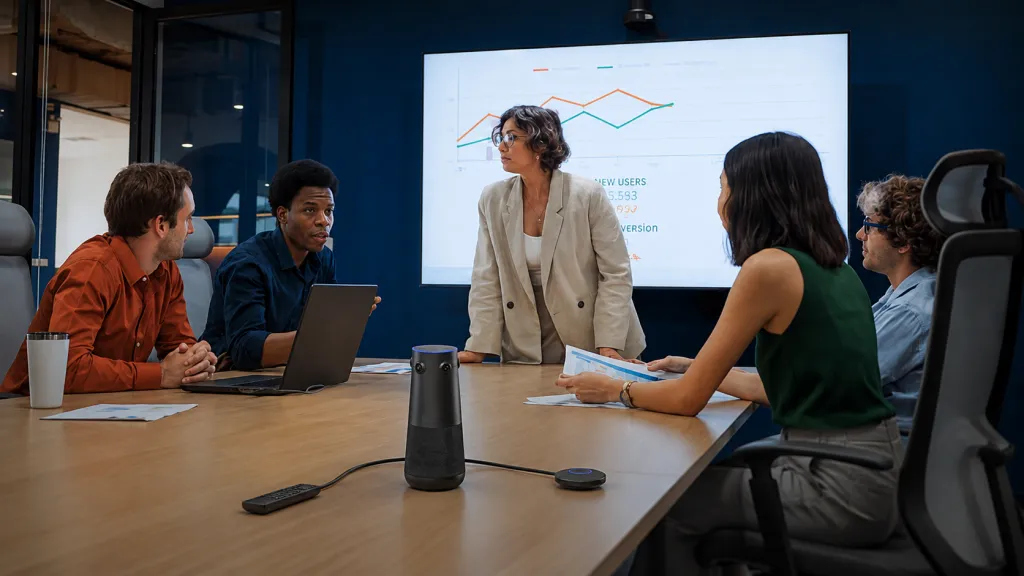
Der Standard-Besprechungsraum (sechs bis zwölf Personen, rund 14 bis 28 Quadratmeter). Die häufigste und zugleich anspruchsvollste Klasse: regelmäßige hybride Meetings, externe Gäste, wechselnde Plattformen. Hier lohnt die konsequente Kombination aus plattformneutraler Kamera, skalierbarem Audio und — bei hoher Meeting-Frequenz — einem Raumsystem mit USB-Fallback. Genau für diese Klasse ist beispielsweise das Starter-Set der Nearity 360 Alien ausgelegt: Kamera plus Erweiterungsmikrofon, ausgewiesen für drei bis zwölf Personen in diesem Flächenband.
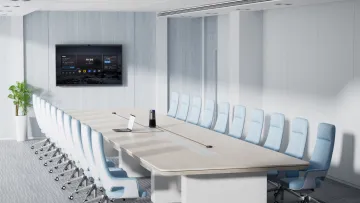
Der Boardroom (ab zwölf Personen, lange Tafel). Hier endet die Ein-Gerät-Logik. Lange Tafeln brauchen verteilte Mikrofonie, oft mehrere Kamerapositionen oder eine durchdachte 360°-Platzierung mit Erweiterungsmikrofonen, und in der Regel ein verwaltetes Raumsystem — das ist die Umgebung, in der sich Zertifizierung und zentrales Management tatsächlich bezahlt machen. Wer einen solchen Raum plant, sollte ihn nicht am Budget der Standardklasse messen: Die Kosten entstehen durch Akustik, Verkabelung und Integration, die Kamera ist nur ein Posten davon.
Der rote Faden über alle drei Klassen: Die Kamera wird nicht „für Teams" gekauft, sondern für die Geometrie des Raums und das Betriebsmodell — Teams läuft dann einfach darauf.
Wann Sie die Zertifizierung doch brauchen
Die bisherige Argumentation entwertet die Zertifizierung — aber es gibt eine Situation, in der sie ihr Geld wert ist, und sie ist gar nicht selten: der verwaltete Raumpark. Wenn Sie mehr als eine handvoll Räume betreiben, verändert sich Ihr Problem von „Funktioniert die Kamera?" zu „Woher weiß ich, dass alle Räume funktionieren?". Zentral sichtbare Geräte im Admin Center, kontrollierte Firmware-Stände, ein Support-Pfad, bei dem Microsoft und der Hersteller sich nicht gegenseitig den schwarzen Peter zuschieben — das ist im Flottenbetrieb handfestes Geld.
Es gibt allerdings eine zweite, stillere Ausnahme in die andere Richtung: den BYOD-dominierten Raum. Wenn Ihre Räume überwiegend von Gästen, Projektteams oder wechselnden Abteilungen genutzt werden, bringt Ihnen die schönste Zertifizierung nichts, denn der Engpass ist nicht die Kamera, sondern der Beitrittsweg. Hier zählt nur: Kabel rein, Kamera läuft, in jeder App. Eine nicht zertifizierte UVC-Kamera ist in diesem Szenario nicht die billigere, sondern die bessere Lösung, weil sie keine Verwaltung voraussetzt, die ohnehin niemand pflegt.
Die Entscheidungsfrage ist also nicht „zertifiziert oder nicht?", sondern: „Wer betreibt diesen Raum — meine IT oder die Nutzer selbst?" Antwort eins: Zertifizierung ernsthaft prüfen. Antwort zwei: UVC-Kompatibilität prüfen und das gesparte Budget in Sichtfeld und Audio stecken.
In der Praxis landen viele Unternehmen ohnehin bei einer Mischform, und das ist legitim: Der Vorstandsraum bekommt das vollumfänglich zertifizierte, zentral verwaltete System — dort sitzen die Meetings mit externer Wahrnehmung und die Störungskosten sind am höchsten. Die zehn Standard-Besprechungsräume dagegen laufen mit plattformneutraler USB-Hardware im BYOD-Modell, weil dort Frequenz, Nutzerwechsel und Budget anders gelagert sind. Entscheidend ist nur, dass diese Zweiteilung eine bewusste Architekturentscheidung mit klarer Stückliste ist — und nicht das zufällige Ergebnis von zehn Einzelbestellungen über drei Jahre.
Praxis: Die Nearity 360 Alien in einer Teams-Umgebung
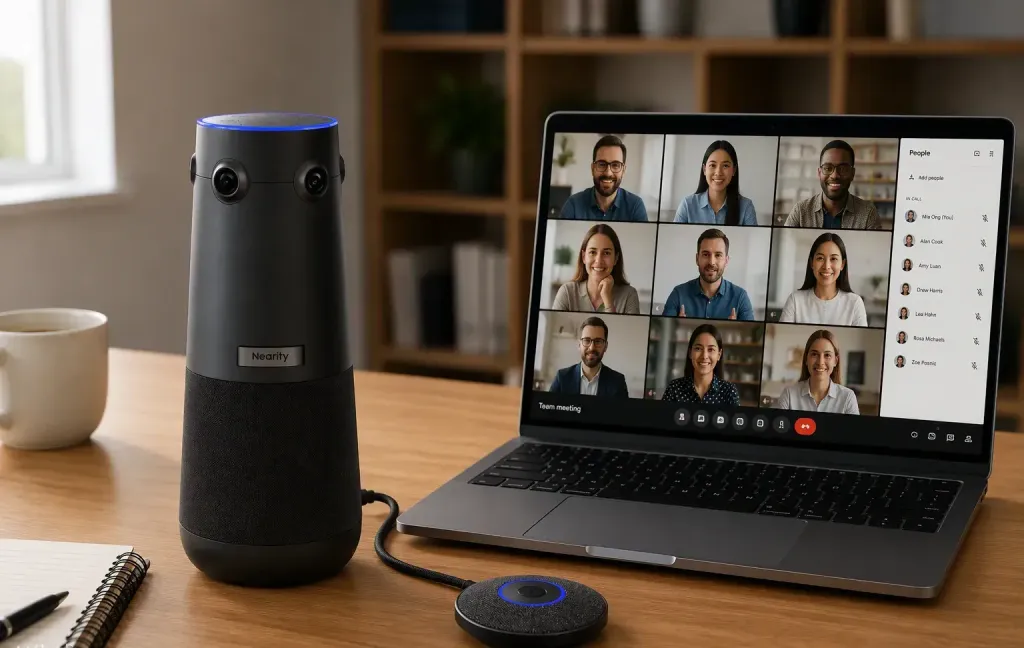
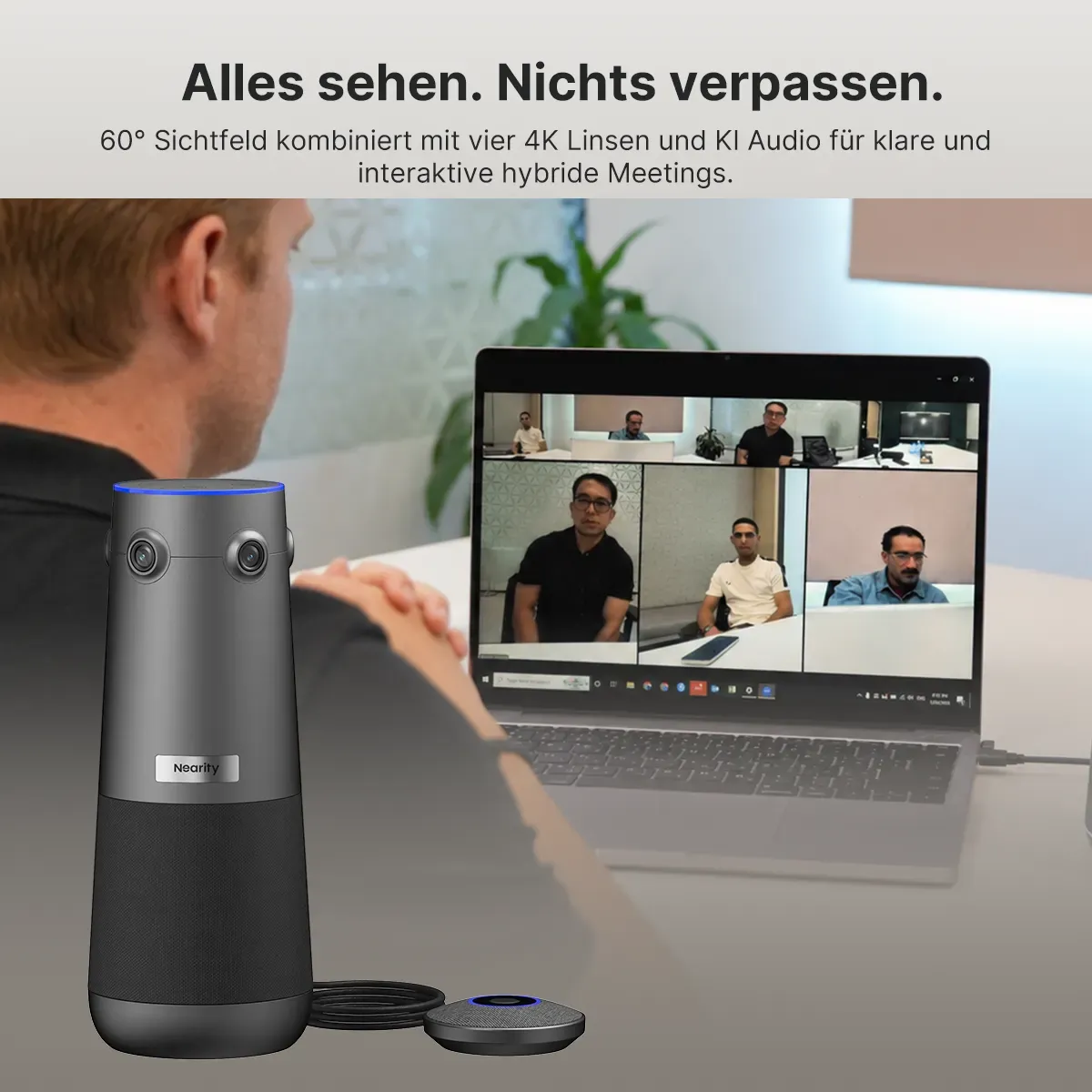
Wenn Ihre Anforderungsliste so aussieht wie die der meisten mittelständischen Teams-Nutzer — Besprechungsräume für drei bis zwölf Personen, hybride Meetings mit wechselnden externen Plattformen, keine lokale IT an jedem Standort —, ist die Nearity 360 Alien einen Test wert. Sie arbeitet als UVC-USB-Kamera und wird von Teams wie von Zoom, Google Meet oder Webex ohne Treiberinstallation erkannt; der Anschluss läuft per USB-Kabel oder wahlweise über den kabellosen Dongle, unter Windows, macOS, ChromeOS und Linux. Vier 4K-Objektive erfassen den Raum in echter 360°-Rundumsicht — im Diskussionsmodus wechselt das Bild automatisch zur sprechenden Person, im Globalmodus sehen Remote-Teilnehmer die gesamte Tischrunde. Ein Sechs-Mikrofon-Array mit KI-Geräuschunterdrückung, Echo- und Resonanzreduktion nimmt Stimmen im Umkreis von fünf Metern auf; mit dem Erweiterungsmikrofon des Starter-Sets wächst die Audioabdeckung auf bis zu zehn Meter und deckt damit Räume von etwa 14 bis 28 Quadratmetern ab.
Der Ehrlichkeit halber gehört an dieser Stelle eine Einordnung: Die 360 Alien ist eine plattformneutrale USB-Kamera, kein Eintrag auf Microsofts Zertifizierungsliste. Wenn Sie einen zentral verwalteten Teams-Rooms-Flottenbetrieb mit Pro-Management-Anforderungen planen, prüfen Sie zertifizierte Raumsysteme. Wenn Sie dagegen Räume suchen, in denen Teams genauso selbstverständlich läuft wie der Zoom-Termin des Kunden um 14 Uhr — ohne IT-Ticket, ohne Raum-PC-Lifecycle, ohne Schulung —, ist genau diese Plattformneutralität der Punkt. Der aktuelle Preis und die Bundle-Optionen stehen auf der Produktseite; für mehrere Räume oder Standorte lohnt die Anfrage nach Mengenkonditionen beim Vertrieb.
Häufige Fragen
Funktioniert eine nicht zertifizierte Kamera mit Microsoft Teams?
Ja. Teams nutzt USB-Kameras über den UVC-Standard des Betriebssystems — die Zertifizierung ist dafür technisch irrelevant. Sie betrifft die Verwaltungsebene: Sichtbarkeit im Teams Admin Center, koordinierte Firmware-Freigaben, abgesicherter Support. In der Praxis heißt das: Für einzelne Räume und BYOD-Betrieb genügt UVC völlig; für einen zentral verwalteten Raumpark ist die Zertifizierung ein Arbeitsersparnis. Prüfen Sie im Datenblatt den Hinweis „UVC" oder „treiberlos" — das ist die eigentliche Teams-Kompatibilitätsgarantie.
Was ist der Unterschied zwischen Teams Rooms auf Windows und auf Android?
Kurz: Windows maximiert die Freiheit, Android minimiert den Aufwand. Teams Rooms auf Windows läuft auf einem Raum-PC und akzeptiert die breiteste Peripherie-Auswahl — relevant für große Räume mit komplexer AV-Technik. Dafür tragen Sie den vollen PC-Lifecycle: Patches, Treiber, und seit dem Support-Ende von Windows 10 im Oktober 2025 auch das Betriebssystem-Thema. Android-Appliances sind geschlossene Geräte mit kontrollierten Updates — einfacher in der Flotte, aber enger in der Gerätewahl. Viele Unternehmen kombinieren: Appliances für Standardräume, Windows für Sonderfälle.
Kann ich in einem Teams-Raum auch Zoom- oder Webex-Meetings abhalten?
Ja, über zwei Wege. Der bequeme: Viele Teams-Rooms-Systeme beherrschen Direct Guest Join und treten Fremdplattform-Meetings direkt bei. Der robuste: Der Gast schließt seinen Laptop per USB an Kamera und Display an und hält das Meeting in seiner eigenen App — die Kamera arbeitet dabei plattformneutral weiter. Wenn externe Meetings bei Ihnen mehr als gelegentlich vorkommen, planen Sie diesen zweiten Weg von Anfang an mit: ein beschriftetes USB-Kabel am Tisch genügt.
Wie erkenne ich, ob meine vorhandene Kamera in einem Teams-Raum weiterverwendbar ist?
Der schnellste Test dauert zwei Minuten: Schließen Sie die Kamera per USB an einen beliebigen Rechner an. Erscheint sie ohne Treiberinstallation als Kamera im Betriebssystem — unter Windows in den Kamera-Einstellungen, am Mac in FaceTime oder Photo Booth —, ist sie UVC-kompatibel und damit grundsätzlich in Teams nutzbar, egal welches Logo auf dem Gehäuse steht. Erst danach lohnt der Blick auf die Qualitätsfragen: Reicht das Sichtfeld für die Tischform? Trägt das Mikrofon bis zum letzten Platz? Bestehende Geräte weiterzuverwenden ist übrigens oft der klügste erste Schritt beim Einstieg in BYOD-Räume — Sie investieren erst in neue Hardware, wenn ein konkretes Defizit nachweisbar ist.
Welche Kamera eignet sich für einen tiefen Besprechungsraum mit Teams?
Entscheidend ist nicht die Plattform, sondern die Kameraposition relativ zur Tischform. Frontalkameras — egal ob Videobar oder PTZ — verlieren in tiefen Räumen die hintere Tischhälfte, weil Personen sich gegenseitig verdecken. Eine 360°-Tischkamera wie die Nearity 360 Alien löst das strukturell: Alle sitzen gleich weit von der Kamera. Prüfen Sie dazu die Audioseite — bei Räumen jenseits von acht Personen sollte die Mikrofonreichweite per Erweiterungsmikrofon skalierbar sein, sonst tauschen Sie ein Sichtproblem gegen ein Hörproblem.
Fazit
Die richtige Konferenzkamera für Microsoft Teams Rooms zu finden, ist weniger eine Zertifizierungsfrage als eine Betriebsfrage. Klären Sie zuerst, wer den Raum betreibt — Ihre IT im Flottenmodell oder die Nutzer im BYOD-Modell — und legen Sie dann die Kamera an der Tischgeometrie aus, nicht am Datenblatt. UVC-Kompatibilität ist dabei die stille Grundvoraussetzung, die Ihnen alle Optionen offenhält: Teams heute, eine andere Plattform morgen, ohne Hardware-Tausch. Und falls Zoom bei Ihren Kunden oder Partnern die größere Rolle spielt, finden Sie die gespiegelte Betrachtung — andere Plattform-Logik, dieselben Raumprinzipien — im Guide zur Konferenzkamera für Zoom Rooms.
Wenn Sie sehen möchten, wie sich eine plattformneutrale 360°-Kamera in Ihrem Raum verhält, können Sie auf der Produktseite der Nearity 360 Alien eine Demo buchen — der schnellste Weg, um Sichtfeld und Audio im eigenen Besprechungsraum statt im Datenblatt zu beurteilen. Nehmen Sie dafür idealerweise Ihren ungünstigsten Raum — den tiefsten Tisch, die leiseste Stimme, den schwierigsten Kundentermin. Wenn die Kamera dort besteht, besteht sie überall; und wenn Sie vor der Bestellung nur eine einzige Messung machen, dann die Distanz zum entferntesten Sitzplatz, denn sie entscheidet über mehr Meeting-Qualität als jede andere Angabe im Angebot.