Konferenzkamera für Zoom Rooms: Welche Hardware passt zum Besprechungsraum?
Zoom-Konferenzkamera nach Raumgröße und Betriebsmodell auswählen: Sichtfeld, Audio-Reichweite und typische Fehler.
Konferenzkamera
Zoom
Videokonferenz
Aktualisiert: 27. Aug. 2026 · 8 Minuten Lesezeit
Für Zoom Rooms braucht es keine plattformspezifische Kamera, sondern eine UVC-kompatible USB-Kamera, die zur Raumgröße passt: Sichtfeld gegen Tischform, Mikrofonreichweite gegen längsten Sitzplatz, Vollduplex gegen Sprechfunk-Effekt. Da Zoom bewusst hardwareoffen ist, entscheiden Raumgeometrie und Betriebsmodell — nicht das Zertifikat — über den Meeting-Erfolg.
Wichtige Punkte
Zoom Rooms ist bewusst hardwareoffen: Jede UVC-USB-Kamera funktioniert; die Auswahl richtet sich nach Raumgröße und Teilnehmerdistanz, nicht nach Zertifikat.
Bei Kundenterminen mit wechselnden externen Plattformen ist ein beschriftetes USB-Kabel als BYOD-Fallback die billigste Ausfallversicherung eines Zoom-Raums.
In Räumen ab sechs Personen entscheidet die Mikrofonreichweite über die Meeting-Qualität — die Kamera-Auflösung ist meist der am wenigsten kritische Posten.
Wer die Framerate-Einbrüche bei schwankender Leitung vermeiden will, priorisiert kabelgebundenes Netzwerk vor jeder Kamera-Upgrade-Diskussion.
Konferenzkamera für Zoom Rooms: Welche Hardware passt zum Besprechungsraum?
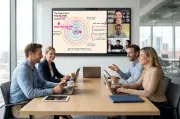
Dienstag, 9:58 Uhr: Der wichtigste Kundentermin des Quartals läuft über Zoom, vier Kollegen sitzen im Besprechungsraum — und der Kunde sieht nur die beiden vorderen Köpfe, während die Stimme aus dem hinteren Drittel wie aus einer Blechdose klingt. Die Antwort auf die Frage, welche Konferenzkamera zu Zoom Rooms passt, ist kürzer als die meisten Angebote vermuten lassen: Zoom ist bewusst hardwareoffen — jede UVC-kompatible USB-Kamera funktioniert, und die Auswahl entscheidet sich an Raumgröße, Tischgeometrie und Audio-Reichweite, nicht am Plattform-Logo. Was die Entscheidung trotzdem schwierig macht, ist etwas anderes: Die Hardware muss zu Ihrem Betriebsmodell passen, und dieses wird in den wenigsten Fällen bewusst gewählt.
Dieser Guide führt Sie durch genau diese Entscheidungskette — vom technischen Minimum über die Betriebsmodelle bis zur konkreten Raumklassen-Empfehlung.
Was Zoom von der Kamera wirklich verlangt
Überraschend wenig — und das ist der wichtigste Freiheitsgrad bei der Auswahl. Zoom greift wie jede moderne UC-Plattform über den UVC-Standard (USB Video Class) auf Kameras zu: Die Kamera meldet sich am Betriebssystem als Standard-Videoquelle an, Zoom nutzt sie, fertig. Es gibt keinen Zoom-spezifischen Bildweg, keine proprietäre Schnittstelle, keine technische Notwendigkeit für ein Plattform-Logo auf dem Gehäuse.
Was Zoom neben der Kamera verlangt, wird oft vergessen: eine stabile Leitung. Als grobe Orientierung sollten pro Richtung und Bildschirm einige Megabit pro Sekunde verlässlich zur Verfügung stehen; für die Praxis wichtiger als jede Spitzenbandbreite ist jedoch die Konstanz der Verbindung. Die Erfahrung aus unzähligen Raum-Projekten lässt sich auf einen Satz bringen: Die meisten „Kameraprobleme" in Zoom sind Netzwerkprobleme. Bevor Sie über eine bessere Kamera nachdenken, legen Sie dem Raum-PC ein Netzwerkkabel. Wer hier tiefer in die Grundlagen von Bildauflösung und Übertragung einsteigen will, findet sie in unserem Guide zu Kameras für HD-Meetings und Videokonferenzen.
Zoom Rooms verstehen: Drei Wege, ein Ziel
„Zoom Room" wird im Alltag gern mit „Zoom-Meeting" verwechselt — dabei ist es ein eigenes Betriebsmodell. Ein Zoom Room ist ein fest installiertes Raumsystem mit eigener Lizenz, Touch-Controller und Kalenderanbindung: Der Raum selbst ist der Teilnehmer, kein Laptop. Daneben existiert der BYOD-Betrieb, in dem der Nutzer seinen Laptop per USB an Kamera und Display hängt und Zoom wie am Schreibtisch startet. Die Auswahl zwischen den Wegen entscheidet mehr über den Raum-Erfolg als jede Kamera-Spezifikation:
Dimension
Zoom Rooms Appliance (geschlossenes Gerät)
Zoom Rooms auf Windows/Mac (Raum-PC)
BYOD: Laptop per USB
Aufbau
Kompaktgerät mit integrierter Kamera/Audio, OEM-verwaltet
Mini-PC plus frei wählbare USB-Peripherie
Bestehendes Display plus USB-Kamera
Peripherie-Wahl
Eng — freigegebene Listen
Breit — jede UVC-Kamera, DSPs, mehrere Mikrofone
Vollständig frei
Laufender Aufwand
Gering: Updates kommen kontrolliert über Hersteller und Zoom Device Management
Spürbar: OS-Patches, Treiber, App-Updates liegen bei Ihrer IT
Praktisch null — dafür keine zentrale Steuerung
Gäste und Fremdplattformen
Über Direct Guest Join möglich, aber Umweg
Ebenso möglich
Nativ: Jede App am eigenen Laptop
Typischer Einsatz
Standardisierte Räume in Flotte
Große oder AV-komplexe Räume
Flexible Räume, Schulungsräume, Coworking
Der nicht offensichtliche Punkt dieser Gegenüberstellung: Die drei Wege sind keine Entweder-oder-Hierarchie, sondern eine Portfolio-Frage. Die in Integrator-Projekten am häufigsten empfohlene Struktur ist hybrid — Appliances oder kompakte Setups für die Standardräume, PC-basierte Systeme nur dort, wo AV-Komplexität sie rechtfertigt, und in jedem Raum ein beschriftetes USB-Kabel als Fallback. Letzteres klingt banal, ist aber die billigste Ausfallversicherung, die ein Zoom-Raum haben kann: Wenn der Raum-PC streikt oder ein Gast mit einer anderen Plattform kommt, rettet das Kabel den Termin.
Wenn die Plattformfrage bei Ihnen größer ist als Zoom — etwa weil Kunden mit Teams- oder Webex-Terminen kommen —, hilft der übergeordnete Blick auf die plattformunabhängige Konferenzkamera für Teams, Zoom, Google Meet und Webex, der Betriebsmodelle und Wechselfähigkeit plattformübergreifend ordnet.
Der Entscheidungsrahmen: Fünf Fragen vor der Kamera-Auswahl
Bringen Sie die Auswahl in eine Reihenfolge, die verhindert, dass Sie mit dem Datenblatt anfangen. Diese fünf Fragen genügen, um 90 Prozent der Fehlkäufe zu vermeiden:
1. Wie viele Personen sitzen regulär im Raum — und wie viele im Ausnahmefall? Die Regelbelegung bestimmt das Sichtfeld, der Ausnahmefall die Mikrofon-Reserve. Ein Raum für „normal sechs, manchmal zehn" braucht Audio, das zehn erreicht.
2. Wie weit sitzt der entfernteste Teilnehmer von der Kamera? Das ist die einzige Distanz, die zählt. Prüfen Sie die spezifizierte Aufnahme-Reichweite des Mikrofons gegen genau diesen Platz — nicht gegen die Tischmitte.
3. Ist der Raum ein Diskussions- oder ein Präsentationsraum? In Diskussionsrunden muss die Kamera wechselnde Sprecher erfassen; in Präsentations- und Schulungsräumen muss sie eine Person zuverlässig fixieren können. Kameras mit umschaltbaren Videomodi decken beides ab — Kameras ohne diese Wahl zwingen Sie, den Raum auf einen Zweck festzulegen.
4. Wer betreibt den Raum? Gibt es eine IT, die Firmware und Gerätezustand zentral pflegt, oder muss der Raum sich selbst tragen? Die Antwort wählt das Betriebsmodell — und damit, ob Verwaltungsfeatures der Kamera überhaupt jemand nutzt.
5. Wie hoch ist der Anteil externer Meetings? Kommen regelmäßig Gäste mit eigenen Plattformen, ist die BYOD-Tauglichkeit des Raums kein Zusatzfeature, sondern Kernanforderung: ein Kabel, eine Anleitung, keine Hürden.
Videobar an der Wand oder 360°-Kamera auf dem Tisch?
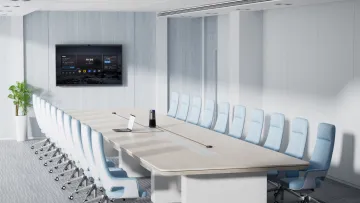
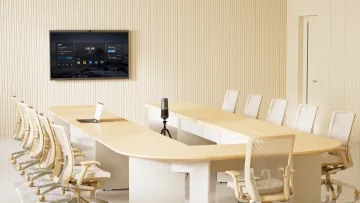
Die meisten Zoom-Raum-Projekte laufen standardmäßig auf eine Videobar hinaus — aus Gewohnheit, nicht aus Analyse. Der Vergleich lohnt, denn beide Bauformen lösen verschiedene Probleme:
Dimension
Videobar (Wandmontage)
360°-Tischkamera
Sichtlogik
Filmt den Raum von vorn; hintere Plätze werden klein oder verdeckt
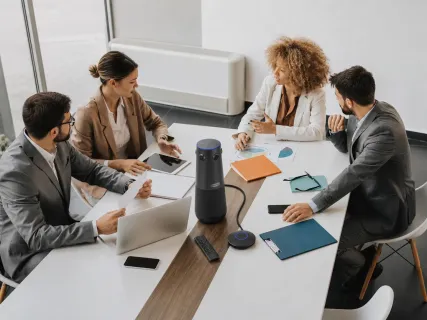
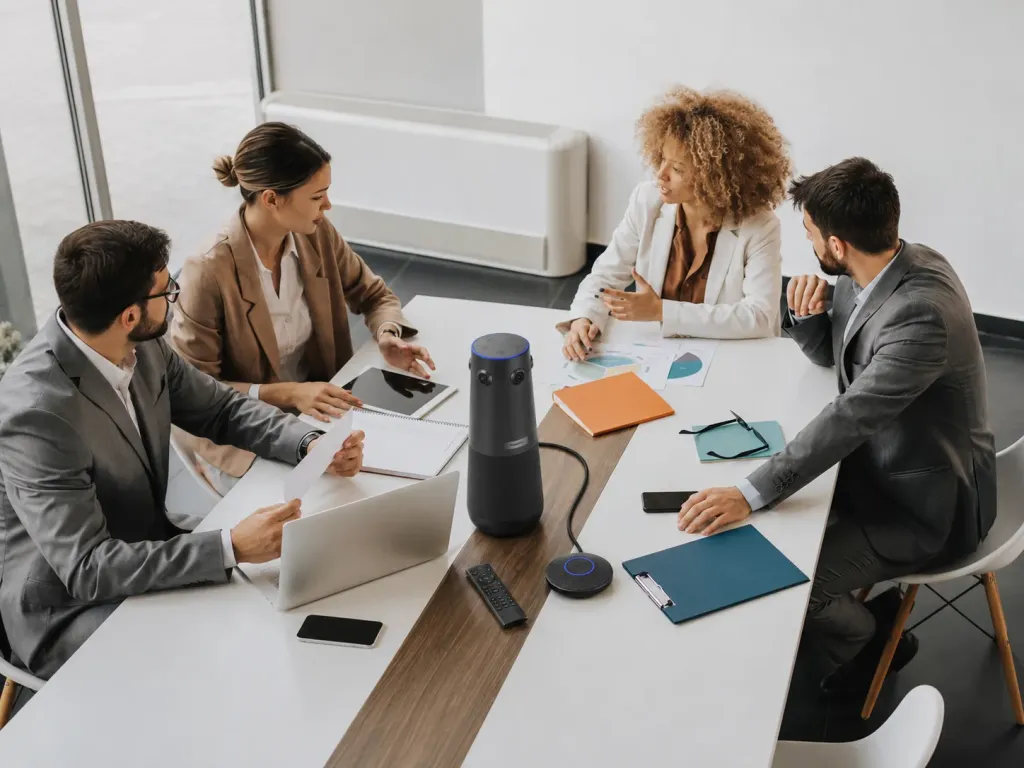
Sieht jeden Teilnehmer aus kurzer Distanz, annähernd frontal
Räumliche Wirkung bei Zoom
Klassisches „Konferenzraum-Bild" — die Gegenseite sieht einen Raum, nicht die Personen
Nahbare Einzelansichten; Remote-Teilnehmer erkennen Mimik und Reaktionen aller
Audioweg
Mikrofone sitzen an der Wand — weit weg von den hinteren Sprechern
Mikrofon-Array in Tischnähe — kurze Wege zu allen Stimmen
Verkabelung
Display-nah, oft sauber lösbar
Braucht Strom- und ggf. USB-Führung zum Tisch
Raumgeometrie
Ideal für breite, flache Räume mit Front-Ausrichtung
Ideal für tiefe Räume, runde und quadratische Tische
Die nicht-intuitive Dimension in diesem Vergleich ist die Wahrnehmung auf der Gegenseite. Frontalkameras optimieren das Bild für den Durchschnittsbetrachter eines Showrooms; 360°-Kameras optimieren es für den Remote-Teilnehmer, der erkennen will, wer spricht und wer zustimmt. In Vertriebsgesprächen — also genau den Terminen, für die viele Zoom-Räume gebaut werden — ist dieser Unterschied spürbar: Der Kunde am anderen Ende fühlt sich in der Tischmitte statt auf der Galerie. Der Preis dafür ist ein ungewohnter Bildlook und die Tischverkabelung; wer seinen Raum ausschließlich für Präsentationen an eine Leinwand nutzt, ist mit der Frontlogik besser bedient.
Ergänzend lohnt der Blick auf die Softwareseite: Zoom kann Raumansichten mit Funktionen wie Smart Gallery in mehrere Einzelfenster aufteilen, um Teilnehmer eines Raums individuell sichtbar zu machen. Diese Funktionen hängen jedoch von Raumsystem und Freigaben ab — sie ersetzen keine Kameraposition, die physikalisch alle Gesichter erfasst. Die Reihenfolge bleibt deshalb: erst die Geometrie lösen, dann Software-Features als Bonus betrachten, nie umgekehrt.
Drei Szenarien aus der Praxis
Der Vertriebsraum. Ein Maschinenbauer mit zwölf Vertrieblern führt täglich Kundentermine: mal Zoom, mal Teams, je nachdem, was der Kunde schickt. Der kritische Moment ist der Plattformwechsel, nicht die Plattform. Ein Raum mit plattformneutraler USB-Kamera und beschriftetem Kabel startet jeden Termin in unter zwei Minuten — die Alternative, ein fest auf Zoom getrimmtes System, produziert jedes Mal Reibung, wenn der Kunde kein Zoom nutzt. Hier zahlt sich Plattformneutralität direkt in Termintreue um.
Das Daily-Standup über zwei Standorte. Zwei Teams, je sechs Personen, jeden Morgen 15 Minuten. Das Problem ist nicht die Einrichtung, sondern die Wiederholbarkeit: Wenn der Start mehr als einen Handgriff kostet, wandert das Meeting in den Chat. In diesem Szenario zählt die Einschalt-Zeit des Raums mehr als jede Bildspezifikation — Raumsystem mit One-Touch-Join oder ein dauerhaft verkabelter, dokumentierter BYOD-Pfad.
Der Schulungsraum mit wechselnden Referenten. Hier scheitert die Standard-Videobar: Der Referent steht seitlich, dreht sich zur Projektion, verlässt das Bild. Eine Kamera mit fixierbarem Präsentationsmodus — und Mikrofonen, die eine bewegte Stimme im ganzen Raum verfolgen — trägt den Schulungserfolg. Was in diesem Raum nicht funktioniert: Lösungen, deren Bedienung ein Schulungs-Handbuch für die Referenten voraussetzt. Der Lackmustest ist der externe Trainer, der um 8:50 Uhr hereinkommt und um 9:00 Uhr vor zwanzig Remote-Teilnehmern steht — jede Minute Einrichtung wird aus seiner Honorarzeit bezahlt und aus der Aufmerksamkeit der Zuhörer.
Der Projektraum am Freitagnachmittag. Das unterschätzte Szenario ist das letzte Meeting der Woche: Das Projektteam will schnell eine Abstimmung mit dem Remote-Mitglied fahren, der Standardraum ist belegt, der einzige freie Raum ist der mit der ungewöhnlichen Tischform. Räume, deren Technik eine bestimmte Geometrie voraussetzt, fallen in genau diesen Momenten aus — und werden danach gemieden. Hardware, die per USB an jeden Laptop und auf jeden Tisch passt, macht auch den ungeliebten Rest-Raum buchbar. Die Akzeptanz eines Raumparks entscheidet sich erfahrungsgemäß nicht im Vorstandszimmer, sondern in diesen Nebenräumen.
Typische Fehler bei der Zoom-Raum-Ausstattung
Fünf Muster wiederholen sich in Projekten so zuverlässig, dass sie fast ein Prüfprotokoll abgeben:
Fehler 1: Die Kamera am Display statt am Tisch denken. Die Videobar gehört aus Installationslogik ans Display — die Teilnehmer sitzen aber am Tisch. In tiefen Räumen entsteht so die Doppelfalle: Die hintere Tischhälfte ist zu weit von der Optik und zu weit von den Mikrofonen entfernt. Prüfen Sie Kameraposition und Mikrofonreichweite immer vom schlechtesten Sitzplatz aus, nicht vom Display aus.
Fehler 2: Auflösung als Qualitätsmaßstab. 4K am eigenen Gerät nützt wenig, wenn die Gegenseite auf einem Laptop mit mittlerer Bandbreite sitzt — Zoom skaliert das Bild ohnehin an Leitung und Client an. Der ehrliche Qualitätsmaßstab ist die Kette: Optik und Abdeckung der Kamera, Audio-Aufbereitung, Leitung, Endgerät der Gegenseite. Das schwächste Glied ist fast nie die Auflösung.
Fehler 3: Der unbeschriftete BYOD-Fallback. Das USB-Kabel am Tisch existiert in vielen Räumen — aber niemand weiß, dass es die Kamera und das Display aktiviert. Ein zwei Zeilen langes Schild („Zoom-Meeting mit eigenem Laptop: dieses Kabel anschließen") entscheidet darüber, ob der Fallback im Ernstfall funktioniert oder als Dekoration endet.
Fehler 4: Audio-Reichweite aus dem Prospekt übernehmen. Herstellerangaben zur Aufnahmedistanz gelten für ruhige, bedämpfte Räume. In der deutschen Bürorealität — Glasfronten, Beton, offene Decken — verlieren Mikrofone spürbar an wirksamer Reichweite. Planen Sie einen Sicherheitsaufschlag ein: Wer acht Meter Distanz abdecken muss, kauft nicht für acht Meter, sondern für mehr — oder setzt auf Erweiterungsmikrofone.
Fehler 5: Der Raum ohne Probebetrieb in die Flotte. Der erste Raum ist der Testraum. Zwei Wochen Probebetrieb mit echten Meetings — inklusive eines Termins mit externen Gästen und einer anderen Plattform — decken mehr Probleme auf als jede Planungsrunde: Verkabelung, Beleuchtung zu bestimmten Tageszeiten, die Bedienung durch Gelegenheitsnutzer. Erst danach wird die Stückliste für die übrigen Räume eingefroren.
Der erste Tag: Inbetriebnahme ohne Reibung
Die Erfahrung zeigt, dass Zoom-Räume selten an der Technik, sondern an den ersten dreißig Minuten scheitern. Eine einfache Abfolge verhindert das:
Physik zuerst: Kamera positionieren (Tischmitte bei 360°-Bauform, Display-Höhe bei Frontalkamera), Strom und USB-Wege prüfen, Netzwerkkabel anschließen. Der häufigste Fehler in diesem Schritt: die Kamera dort aufstellen, wo die Steckdose ist, statt dort, wo die Tischgeometrie sie braucht.
Quelle wählen: Am Rechner die Kamera in den Zoom-Einstellungen explizit als Video- und Audioquelle auswählen — der häufigste Grund für „schwarzes Bild" ist eine standardmäßig gewählte Laptop-Webcam.
Testanruf mit Protokoll: Ein echter Anruf mit einem Kollegen am anderen Standort, nicht die Vorschau im Raum. Prüfen: Werden alle Plätze gesehen? Trägt die Stimme vom letzten Platz? Gibt es Echo, wenn beide Seiten gleichzeitig sprechen?
Bedienung sichern: Die zwei oder drei Handgriffe dokumentieren, die ein Gelegenheitsnutzer braucht — laminiert am Tisch, nicht im Intranet.
Diese vier Schritte kosten weniger Zeit als ein einziges verpatztes Kundengespräch — und genau diese Rechnung sollte die Prioritätensetzung bei der Einführung leiten.
Verwaltung und Betrieb: Was über die Kamera hinaus zählt
Sobald mehr als ein Zoom-Raum existiert, wird der Betrieb zum eigentlichen Thema. Drei Punkte sollten Sie vor der Beschaffung klären, nicht danach:
Firmware-Hoheit. Wer aktualisiert die Kamera, und wann? Bei Appliances liegt diese Pflicht beim Hersteller beziehungsweise bei Zooms Geräteverwaltung; bei USB-Peripherie an einem Raum-PC liegt sie bei Ihrer IT; bei BYOD liegt sie de facto beim Hersteller-Updatemechanismus, den niemand pflegt. Die Frage klingt administrativ, entscheidet aber über die Sicherheitslage der Räume über Jahre.
Einheitliche Stückliste pro Raumklasse. Wer fünf Räume mit drei verschiedenen Kameramodellen ausstattet, hat fünf Räume und drei Bedienungsanleitungen, drei Ersatzteil-Logiken, drei Fehlerbilder. Standardisierung pro Raumklasse — ein Modell für Huddle, eines für Standard, eines für groß — senkt die Support-Kosten stärker als jeder Einkaufsrabatt.
Messbarkeit der Nutzung. Welcher Raum wird tatsächlich genutzt, welcher nicht? Raumsysteme liefern diese Daten über ihre Verwaltungsportale; BYOD-Räume sind hier blind. Wer die Auslastung seiner Fläche optimieren will — ein Thema, das bei steigenden Mieten jede Facility-Leitung umtreibt —, sollte die Datenfrage in die Modellwahl einbeziehen.
Und ein Punkt, der sich erst im zweiten Jahr zeigt: die Wechselfähigkeit. Kamera-Hardware, die auf dem UVC-Standard aufsetzt, überlebt jeden Plattform-Wechsel; Appliances tun das nur bedingt. Wer einen Plattformwechsel in den nächsten Jahren für möglich hält, kauft mit plattformneutraler USB-Hardware eine Option auf die Zukunft mit — die Details dazu hat der Multi-Plattform-Guide zur Konferenzkamera für Teams, Zoom, Google Meet und Webex zusammengetragen.
Praxis: Die Nearity 360 Alien im Zoom-Raum
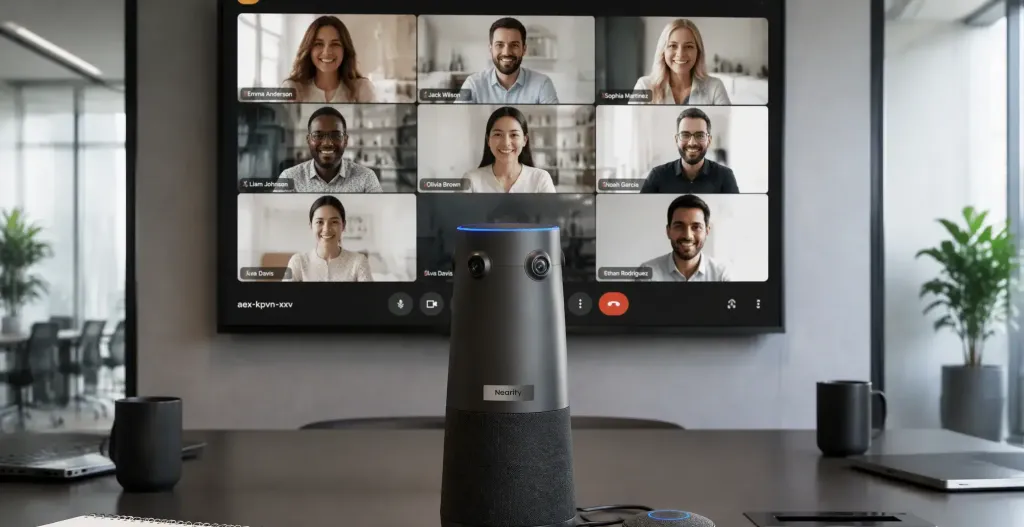
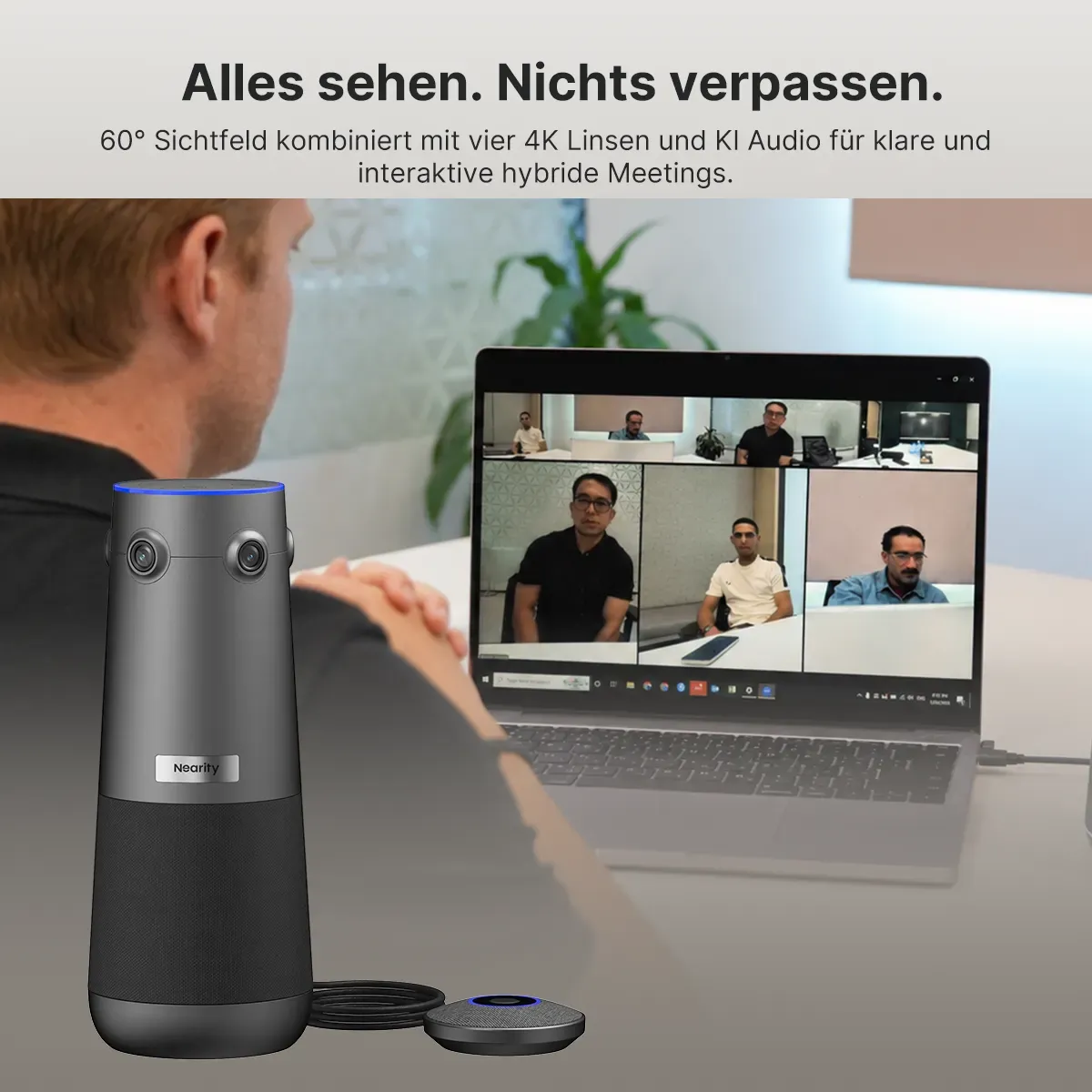
Für die häufigste Raumklasse — der Besprechungsraum für drei bis zwölf Personen mit gemischten internen und externen Terminen — ist die Nearity 360 Alien als Zoom-Konferenzkamera eine pragmatische Antwort auf die eben beschriebenen Anforderungen. Sie arbeitet als UVC-USB-Kamera ohne Treiberinstallation und läuft damit in Zoom genauso wie in Teams, Google Meet oder Webex; angeschlossen wird per USB-Kabel oder wahlweise über den kabellosen Dongle — unter Windows, macOS, ChromeOS und Linux. Vier 4K-Objektive liefern echte 360°-Rundumsicht, und drei umschaltbare KI-Modi decken die Raumtypen aus den Szenarien ab: Diskussionsmodus mit automatischem Sprecherwechsel, Globalmodus für die ganze Tischrunde, Präsentationsmodus für den Referenten in der Schulung. Auf der Audioseite nimmt ein Sechs-Mikrofon-Array mit KI-Geräuschunterdrückung Stimmen im Umkreis von fünf Metern auf — mit Erweiterungsmikrofon bis zu zehn Meter —, und der Vollduplex-Lautsprecher verhindert den Sprechfunk-Effekt, der lebhafte Zoom-Diskussionen sonst ausbremst.
Relevant für die Beschaffung: Das Starter-Set aus Kamera und Erweiterungsmikrofon ist für Räume von etwa 14 bis 28 Quadratmetern ausgelegt — das typische Band deutscher Standard-Besprechungsräume. Aktuelle Preise, Bundle-Optionen und die Möglichkeit einer Demo finden Sie auf der Produktseite; für die Ausstattung mehrerer Räume lohnt die direkte Anfrage beim Vertrieb.
Häufige Fragen
Brauche ich eine Zoom-zertifizierte Kamera für Zoom Rooms?
Nein. Zoom Rooms arbeitet mit jeder UVC-kompatiblen USB-Kamera zusammen — die Zertifizierung ist eine Qualitäts- und Support-Absicherung, keine technische Voraussetzung. Worauf Sie verzichten, wenn Sie nicht zertifiziert kaufen: die Aufnahme in Zooms Geräteverwaltung und einen abgesicherten Firmware-Pfad. Für einzelne Räume und BYOD-Betrieb ist das selten relevant; für einen zentral verwalteten Raumpark kann es den Aufpreis rechtfertigen. Prüfen Sie im Datenblatt den Hinweis auf UVC oder „treiberlos" — das ist die eigentliche Kompatibilitätsgarantie.
Welche Kamera eignet sich für einen kleinen Zoom-Raum?
In Huddle Rooms mit zwei bis vier Personen sitzt die Gruppe dicht an der Kamera — hier entscheidet das Sichtfeld, nicht die Auflösung. Eine normale Webcam-Perspektive schneidet die Randsitzer ab; ein sehr weites Sichtfeld oder eine 360°-Tischkamera erfasst alle. Mindestens genauso wichtig ist das Mikrofon: In kleinen, oft schallharten Räumen machen Geräusch- und Echounterdrückung den Unterschied zwischen „professionell" und „Küchenradio". Und weil diese Räume selten eine eigene IT haben: Die Einrichtung muss per USB ohne Software und ohne Admin-Rechte funktionieren.
Was ist der Unterschied zwischen Zoom am Laptop und einem Zoom Room?
Zoom am Laptop ist die persönliche App: Ihr Konto, Ihre Einstellungen, Ihr Gerät — flexibel, aber abhängig davon, wer gerade im Raum ist. Ein Zoom Room ist ein festes Raumsystem mit eigener Lizenz, Touch-Controller und Kalenderintegration: Der Raum selbst tritt dem Meeting bei, ein Tipp auf den Controller genügt. Die Faustregel für die Wahl: Räume mit mehreren geplanten Meetings pro Tag profitieren vom Raumsystem; Räume mit spontaner, wechselnder Nutzung fahren mit BYOD oft besser und deutlich günstiger. Viele Unternehmen kombinieren beides — Raumsystem als Hauptweg, USB-Kabel als Notausgang.
Funktioniert eine 360°-Kamera richtig mit Zoom?
Ja, ohne jede Besonderheit. Die 360°-Kamera verarbeitet ihr Rundumbild selbst und gibt an Zoom einen gewöhnlichen USB-Videostream aus — Zoom merkt von der Panorama-Architektur nichts und muss es auch nicht. Die intelligente Bildauswahl, etwa der automatische Wechsel zum aktiven Sprecher, passiert auf der Kamera, bevor das Signal die Plattform erreicht. Deshalb funktionieren Features wie Speaker Tracking in Zoom genauso zuverlässig wie in jeder anderen UC-App — sie sind eine Eigenschaft der Hardware, nicht der Software.
Wie viel Bandbreite braucht ein Zoom-Raum für gute Qualität?
Weniger, als viele befürchten — aber konstanter. Als grobe Faustregel sollten pro Richtung und aktivem Bildschirm einige Megabit pro Sekunde verlässlich verfügbar sein; Zoom passt die Qualität bei schwankender Leitung automatisch an, allerdings auf Kosten von Schärfe und Stabilität. Der wirksamste Einzelhebel ist kein Tarif-Upgrade, sondern das Netzwerkkabel: Ein kabelgebundener Raum-PC eliminiert die Funkstrecke als Fehlerquelle. Bei mehreren parallel genutzten Räumen hilft zudem eine Priorisierung des Videoverkehrs im Firmennetz — ein Punkt für die IT, der keine Zeile im Kamera-Datenblatt wert ist.
Fazit
Die richtige Zoom-Konferenzkamera ist kein Produkt mit einem Zoom-Logo, sondern eine Kamera, die zu Ihrer Raumgeometrie und Ihrem Betriebsmodell passt — und dank UVC-Standard auch morgen noch funktioniert, wenn sich Ihre Plattform-Landschaft ändert. Entscheiden Sie in dieser Reihenfolge: Betriebsmodell, Raumklasse, Sichtfeld und Audio. Alles andere ist Datenblatt-Rauschen. Und falls Sie unsicher sind, in welche Raumklasse Ihr wichtigster Raum fällt: Nehmen Sie das ungünstigste Szenario als Maßstab — volle Belegung, längster Tisch, externer Kundentermin. Eine Kamera, die diesen Fall abdeckt, wird sich nie für den Rest der Woche entschuldigen müssen — weder bei der IT noch bei den Nutzern. Und wenn Sie nur eine einzige Zahl aus diesem Guide mitnehmen, dann diese: Messen Sie vor jeder Bestellung die Distanz zum entferntesten Sitzplatz — sie entscheidet über mehr Meeting-Qualität als jede andere Angabe im Angebot.
Wenn Ihre Organisation parallel mit Microsoft Teams arbeitet, finden Sie die gespiegelte Analyse — andere Plattform-Mechanik, dieselben Raumprinzipien — im Guide zur Konferenzkamera für Microsoft Teams Rooms. Und wenn Sie prüfen möchten, wie sich eine 360°-All-in-One-Kamera in Ihrem Raum anfühlt, können Sie auf der Produktseite der Nearity 360 Alien direkt eine Demo buchen.