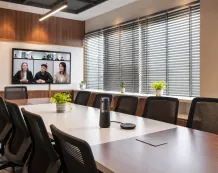
Konferenzkamera für Google Meet: Hardware und Raumlösungen für Unternehmen
Wenn Sie Google Workspace eingeführt haben, damit endlich alles einfacher wird, ist der Gedanke an ein eigenes „Meet-Hardware-Projekt" für den Besprechungsraum eine besondere Art von Frustration. Die erlösende Antwort vorweg: Für Google Meet brauchen Sie keine spezielle Meet-Kamera. Jede UVC-kompatible USB-Konferenzkamera funktioniert mit Google Meet — im Browser, in der App, unter Windows, macOS und ChromeOS —, weil Meet wie alle großen UC-Plattformen auf die Standard-Videoquelle des Betriebssystems zugreift. Die eigentliche Auswahlfrage ist deshalb nicht „welche Kamera versteht Meet?", sondern „welche Kamera passt zu Raum und Betriebsmodell?" — und genau dabei hilft dieser Guide.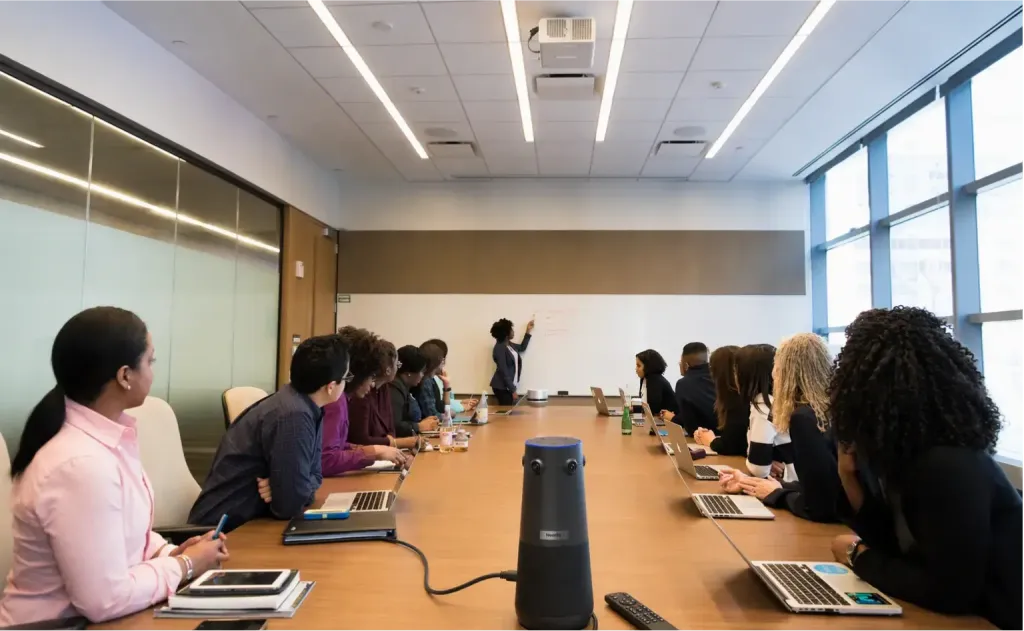
Wie Google Meet mit Kameras umgeht — und warum das Ihre Auswahl vereinfacht
Ein Blick auf das Grundprinzip erspart die häufigste Fehlinvestition. Google Meet läuft im Browser oder als App und holt sich das Kamerabild nicht direkt vom Gerät, sondern über zwei Zwischenschichten: Die Kamera meldet sich per UVC-Standard (USB Video Class) beim Betriebssystem an, das Betriebssystem stellt sie als generische Videoquelle bereit, und Meet wählt diese Quelle aus. Es gibt auf diesem Weg keine Stelle, an der ein „Meet-kompatibles" Gerät einen Vorteil hätte — die Kompatibilitätsfrage ist binär und lautet schlicht: UVC, ja oder nein.
Daraus folgt ein Zusammenhang, den viele Einkäufer unterschätzen: Google Meet ist die anspruchsloseste der großen Plattformen, was Kamera-Hardware angeht. Keine Treiberlogik, kein Companion-Programm-Zwang, keine Zertifizierungs-Hürde für Bild und Ton. Die Intelligenz moderner Kameras — automatischer Bildausschnitt, Sprechererkennung, Geräuschfilter — läuft zudem auf der Kamera selbst, bevor das Signal Meet überhaupt erreicht. Aus Meet-Sicht ist eine hochwertige KI-Konferenzkamera schlicht eine sehr gute USB-Kamera.
Die Konsequenz für den Einkauf: Investieren Sie das Budget in die physikalischen Eigenschaften der Kamera — Sichtfeld, Optik, Mikrofon-Array — statt in die Plattform-Zugehörigkeit. Wer diese Logik plattformübergreifend verstehen will, findet sie im Guide zur plattformunabhängigen Konferenzkamera für Teams, Zoom, Google Meet und Webex ausführlich begründet.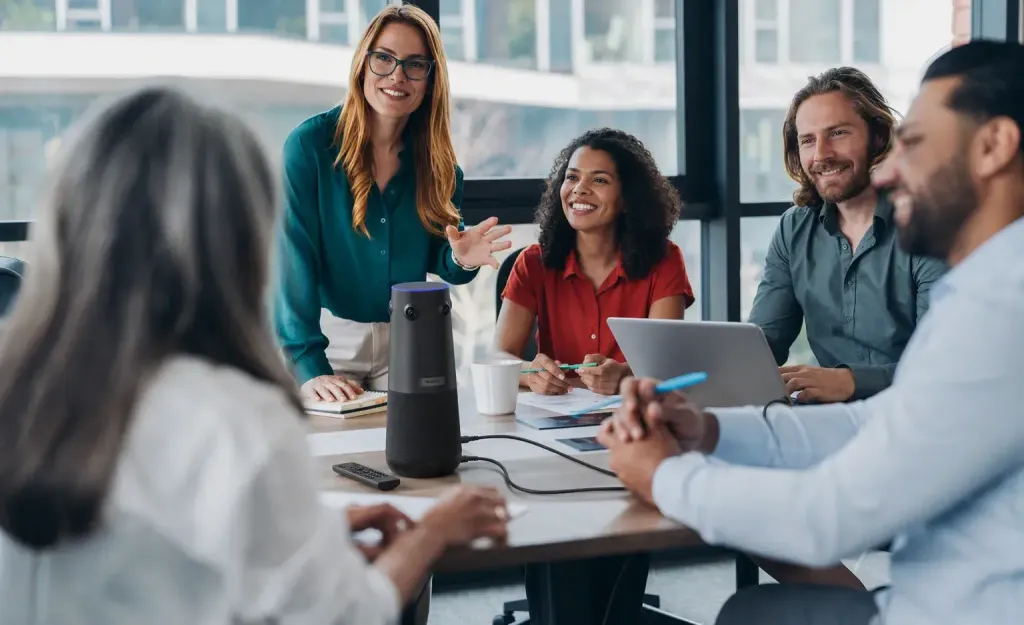
Die zwei Wege zum Google-Meet-Raum
Für den Besprechungsraum mit Meet gibt es zwei Grundmodelle, und die Wahl zwischen ihnen ist eine Verwaltungsfrage, keine Qualitätsfrage:
Modell 1: Das dedizierte Meet-Raumsystem. Von Google freigegebene Raumsysteme — typischerweise auf ChromeOS-Basis, mit Touch-Controller und Kalenderanbindung — machen den Raum selbst zum Meeting-Teilnehmer: ein Tipp auf den Controller, und der Raum tritt dem Termin aus dem Google-Kalender bei. Verwaltet wird die Flotte über die Google Admin Console, die Workspace-Administratoren ohnehin kennen. Dieses Modell zahlt sich aus, wenn Räume mehrmals täglich geplante Meetings haben und eine zentrale Stelle Firmware und Gerätezustand pflegen soll.
Modell 2: Der offene Raum per USB und BYOD. Ein Rechner im Raum — oder der Laptop des Nutzers — plus eine UVC-Konferenzkamera. Kein eigenes Raumsystem, keine zusätzliche Lizenz-Ebene, keine geschlossene Geräteliste. Der Raum funktioniert mit Meet genauso wie mit jeder anderen Plattform, auf der der angeschlossene Nutzer ein Konto hat. Für Unternehmen mit schlanker IT — und das ist bei Workspace-Nutzern überdurchschnittlich oft der Fall — ist das häufig das passendere Modell, weil es keine Verwaltung voraussetzt, die niemand leisten will.
Was beide Modelle verbindet: Die Kamera ist in beiden Fällen dieselbe Komponente. Sie wird entweder fest an das Raumsystem angeschlossen oder flexibel an den jeweiligen Rechner — ihre Anforderungen ändern sich dadurch nicht.
In der Praxis vieler Workspace-Unternehmen hat sich eine Mischform bewährt: Der eine Raum mit dichtem Terminprogramm — Vorstand, Vertrieb, Recruiting — bekommt das verwaltete Raumsystem mit Kalenderanbindung, weil sich One-Touch-Join dort täglich auszahlt. Die übrigen Räume fahren das offene USB-Modell, weil sie unregelmäßig genutzt werden und keine Verwaltung rechtfertigen. Entscheidend ist, dass diese Mischung eine bewusste Entscheidung pro Raumklasse ist und kein Zufallsergebnis einzelner Bestellungen — sonst verwalten Sie am Ende beide Welten ohne die Vorteile einer der beiden.
Szenario: Der typische Workspace-Mittelständler
Machen wir das konkret. Ein Dienstleistungsunternehmen mit 80 Mitarbeitern, komplett auf Google Workspace: Kalender, Mail, Drive, Meet. Vier Besprechungsräume, davon zwei ständig mit Kundenterminen belegt — und die Kunden schicken zur Hälfte keine Meet-Links, sondern Teams- oder Zoom-Einladungen. Es gibt eine halbe IT-Stelle, die nebenbei die Drucker betreut.
Die naive Beschaffung wäre: vier geschlossene Meet-Raumsysteme, damit „alles aus einem Guss" ist. Was in der Praxis passiert: Die Räume funktionieren hervorragend für die eigene Plattform und werden umständlich, sobald ein Kunde eine Fremdplattform schickt. Die halbe IT-Stelle erbt vier weitere Geräte mit Firmware-Rhythmus. Und in dem Moment, in dem ein Referent mit seinem eigenen Laptop präsentieren will, beginnt das Improvisieren.
Das Modell, das zu dieser Ausgangslage passt: Jeder Raum bekommt eine plattformneutrale UVC-Konferenzkamera und einen einfach beschrifteten Anschlussweg — ein Kabel, eine Anleitung, keine Hürden. Interne Meetings laufen über Meet vom angedockten Rechner, Fremdplattform-Termine über denselben Weg vom Laptop des Teilnehmers. Die Kamera ist dabei immer dieselbe; was wechselt, ist nur die App. Die Einrichtung pro Raum ist an einem Nachmittag erledigt, die Verwaltung ist null, und der nächste Plattformwechsel des Unternehmens — er kommt früher oder später — kostet keinen Hardware-Euro.
Eine zweite Szene aus demselben Umfeld, anderer Betriebsmodell-Punkt: Das Vertriebsteam arbeitet mit Chromebooks und startet seinen Daily um 9:00 Uhr — drei Kollegen im Raum, vier remote, einer davon regelmäßig aus dem Homeoffice mit schwachem Netz. Hier zeigt sich der ChromeOS-Punkt in Reinform: Die Kamera muss am Chromebook ohne jede Installation funktionieren, und ihre Modi müssen am Gerät schaltbar sein, weil es die Konfigurationssoftware für ChromeOS schlicht nicht gibt. Wer das bei der Auswahl geprüft hat, startet den Daily in einer Minute; wer es nicht geprüft hat, diskutiert seit Wochen mit dem Support darüber, warum ein Feature, das im Datenblatt steht, im Alltag nicht erreichbar ist. Der Unterschied liegt nicht in der Kamera, sondern in der Frage, die beim Kauf gestellt — oder eben nicht gestellt — wurde.
Die dritte Szene, dieselbe Firma, sechs Monate später: Das Recruiting führt Bewerbungsgespräche hybrid, je zwei Kollegen im Raum, der Kandidat remote. Der kritische Moment ist der, in dem die zweite Kollegin von der Seite etwas einwirft — und die Frontalkamera am Display sie nicht erfasst. Für den Kandidaten spricht ein Off-Kommentar aus dem Nichts. Er hat abgeschrieben, bevor das Gespräch richtig begonnen hat, und die Absage kommt eine Woche später ohne erkennbaren Grund. In Bewerbungsgesprächen ist die sichtbare Präsenz aller Beteiligten kein Komfortfeature, sondern Teil der Arbeitgebermarke — ein Detail, das in keiner Stellenanzeige steht, aber jeder Kandidat spürt.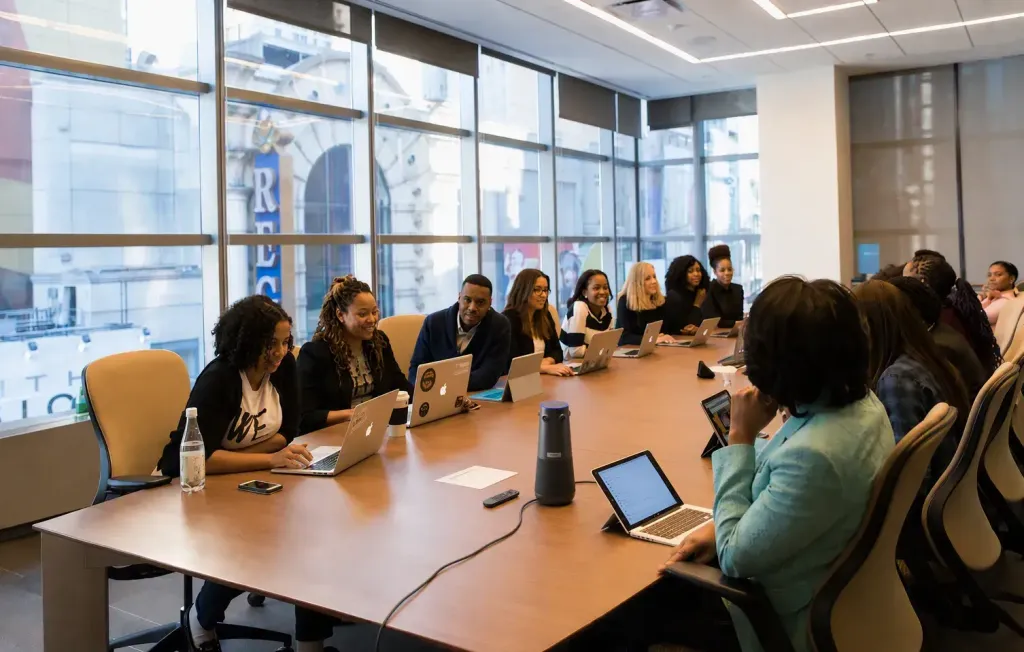
Kamera-Kriterien für Google-Meet-Räume
Da die Plattform keinen Filter darstellt, entscheiden die physikalischen Eigenschaften. Vier Prüfpunkte, in dieser Reihenfolge:
1. Sichtfeld gegen Tischform. Google-Meet-Meetings sind typischerweise dialogisch — Daily Abstimmungen, Projektgespräche, Bewerbungsinterviews. Gerade hier ist es entscheidend, dass alle Personen im Raum sichtbar sind, nicht nur die vordere Reihe. In tiefen oder asymmetrischen Räumen verliert jede Frontalkamera an der Wand Personen aus dem Bild; eine 360°-Kamera in der Tischmitte erfasst alle aus gleicher Distanz. Prüfen Sie das Sichtfeld immer gegen Ihren ungünstigsten Sitzplatz.
2. Mikrofonreichweite gegen Raumlänge. Die spezifizierte Sprachaufnahme-Distanz muss den entferntesten Sprecher erreichen — mit Aufschlag für schallharte Räume. Erweiterbare Mikrofonie macht dieselbe Kamera über mehrere Raumgrößen einsetzbar und schont Ihre Stückliste.
3. ChromeOS-Kompatibilität explizit prüfen. Das ist der eine echte Stolperstein im Meet-Umfeld: Wer Chromebooks oder eine ChromeOS-Basis im Raum nutzt, muss sichergehen, dass die Kamera dort vollständig unterstützt wird — inklusive der Frage, ob Kameramodi und Einstellungen direkt am Gerät schaltbar sind oder eine Konfigurationssoftware voraussetzen, die es für ChromeOS gar nicht gibt. Dieser Punkt entscheidet öfter über den Projekterfolg als jede Auflösungsangabe.
4. Bedienung am Gerät. Im BYOD-Modell betreten Menschen den Raum, die keine Admin-Rechte haben und keine bekommen sollen. Lautstärke, Stummschaltung und Kameramodus müssen per Taste oder Fernbedienung erreichbar sein — alles andere erzeugt Support-Anrufe bei der halben IT-Stelle.
Die Gegenrede: Wann sich dedizierte Meet-Hardware doch lohnt
Die bisherige Linie klingt nach „USB genügt immer" — und das stimmt nicht ausnahmslos. Drei Bedingungen, unter denen das dedizierte Meet-Raumsystem die richtige Wahl ist:
Erstens, wenn Sie einen Raumpark zentral verwalten müssen. Ab einer gewissen Anzahl von Räumen wird die Unsichtbarkeit der Einzelgeräte zum Risiko: Welcher Raum ist online, welcher hängt, wo läuft veraltete Firmware? Die Google Admin Console beantwortet diese Fragen für freigegebene Meet-Hardware aus einer Oberfläche — ein Arbeitsersparnis, das in der Flotte handfestes Geld ist.
Zweitens, wenn Kalenderintegration der Kernnutzen ist. In Unternehmen, die ihren Alltag konsequent über den Google-Kalender steuern, ist der One-Touch-Join vom Raum-Display aus ein echter Produktivitätsgewinn: kein Laptop, kein Link-Suchen, kein „können Sie mich hören?". Für Räume mit dichtem Terminprogramm — Vorstand, Vertrieb, Recruiting — rechtfertigt das den Mehrpreis.
Drittens, wenn der Raum präsentationslastig und fest verdrahtet ist: feste Displays, Dokumentenkamera, feste Sitzordnung. Hier ist die Appliance-Logik stabil und der BYOD-Gedanke eher Fremdkörper.
Und die Grenze in die andere Richtung: Sobald externe Gäste mit Fremdplattformen mehr als eine Ausnahme sind, braucht auch das Meet-Raumsystem einen BYOD-Ausgang — sonst haben Sie einen sehr gut verwalteten Raum, der beim wichtigsten Termin der Woche nicht nutzbar ist.
Browser oder App — spielt das für die Hardware eine Rolle?
Eine Frage, die in Beschaffungsgesprächen regelmäßig auftaucht: Funktioniert die Kamera im Browser-Meet anders als in der Desktop-App? Die kurze Antwort: Nein, für die Hardware ist es identisch. Beide Wege greifen auf dieselbe System-Videoquelle zu; Unterschiede gibt es bei Komfortfunktionen (etwa bei der Hintergrundunschärfe oder der Fensterfreigabe), nicht bei der Kameraansteuerung. Zwei praktische Hinweise hat die Browser-Nutzung dennoch: Erstens muss der Browser die Kameraberechtigung für die Meet-Seite bekommen — in restriktiv verwalteten Umgebungen ist das eine Richtlinienfrage, die Sie mit der IT vorab klären sollten. Zweitens entscheidet der verwendete Rechner über die Leistungsfähigkeit: Ein altersschwaches Gerät, das parallel dreißig Tabs offen hält, zeigt Aussetzer, für die dann fälschlich die neue Kamera verantwortlich gemacht wird. Bei der Fehlersuche gilt deshalb immer die Reihenfolge: erst Netzwerk, dann Rechnerlast, dann erst die Kamera.
Google Meet bringt selbst Software-Funktionen mit — von der Hintergrundunschärfe bis zur Lichtkorrektur. Das wirft die Frage auf, ob eine Kamera mit eigener Intelligenz überhaupt noch nötig ist. Die Antwort ergibt sich aus der Signalrichtung: Plattform-KI arbeitet auf dem Bild, das bereits bei Meet ankommt — sie kann ein schlechtes Bild anpassen, aber keine Information erzeugen, die die Optik nicht geliefert hat. Eine Person, die außerhalb des Sichtfelds sitzt, bleibt unsichtbar, egal wie gut die Software ist; eine Stimme, die das Mikrofon nicht sauber aufnimmt, lässt sich downstream nur bedingt retten. Kamera-KI arbeitet dagegen am Ursprung: Sie wählt den Bildausschnitt aus dem vollen 360°-Material, rahmt Sprecher nach und filtert Störgeräusche, bevor das Signal den Rechner erreicht. Beide Ebenen schließen sich nicht aus — aber die Reihenfolge ist eindeutig: Erst die physikalische Erfassung richtig lösen, dann hilft die Plattform-KI bei den Feinheiten. Wer es umgekehrt versucht, kauft Software, um Hardware-Fehler zu kaschieren.
Typische Fehler bei der Google-Meet-Beschaffung
Fünf Irrtümer, die in Meet-Projekten immer wieder Geld kosten:
1. „Meet-fähig" als Auswahlkriterium. Praktisch jede aktuelle USB-Konferenzkamera ist meet-fähig — das Etikett trennt nichts von nichts. Wer danach filtert, sortiert das Feld nach einem Merkmal, das alle erfüllen, und übersieht die Kriterien, die wirklich differenzieren: Sichtfeld, Audio, Bedienbarkeit.
2. Die teuerste Zeile zuerst kaufen. Raumsystem mit Touch-Controller für einen Raum, der zweimal pro Woche genutzt wird — Investition und Verwaltungsaufwand stehen in keinem Verhältnis zum Nutzen. Die Termindichte des Raums, nicht das Budget, bestimmt das Betriebsmodell.
3. ChromeOS als Selbstverständlichkeit annehmen. Im Workspace-Umfeld stehen Chromebooks näher, als viele denken. Wer die ChromeOS-Kompatibilität nicht explizit prüft, erlebt die Überraschung am Installationstag — und das Rücksende-Porto ist der kleinste Teil des Schadens.
4. Nur die vordere Reihe messen. Kameratest mit zwei Personen direkt vor dem Gerät: bestanden. Erstes echtes Meeting mit acht Personen: die hintere Tischhälfte ist unsichtbar und unhörbar. Testen Sie immer mit realistischer Belegung am entferntesten Platz.
5. Die Bedienfrage unterschätzen. Wenn die Kamerasteuerung eine Software mit Admin-Rechten voraussetzt, wird im BYOD-Raum jeder Moduswechsel zum Support-Ticket. Gerätetasten und Fernbedienung sind in diesem Betriebsmodell kein Komfort, sondern die Voraussetzung dafür, dass der Raum ohne IT funktioniert.
Der erste Tag: Inbetriebnahme in vier Schritten
Schritt 1: Position vor Kabel. Stellen Sie die Kamera dorthin, wo sie alle Plätze gleichwertig erfasst — bei einer 360°-Kamera ist das die Tischmitte, bei einer Frontkamera die Display-Achse. Erst dann Kabel verlegen; umgekehrt sitzt die Kamera dort, wo das Kabel lang genug war, nicht dort, wo sie hingehört.
Schritt 2: Anschließen und Systemprüfung. USB an den Rechner, in den Systemeinstellungen prüfen, ob Kamera und Mikrofon als Geräte auftauchen — ohne Installation irgendeiner Software. Erscheint das Gerät hier nicht, liegt ein UVC- oder Kompatibilitätsproblem vor, das Sie jetzt und nicht beim ersten Kundentermin lösen wollen.
Schritt 3: Testanruf mit Worst Case. Einen echten Meet-Anruf mit voller Sitzbelegung fahren: leiseste Stimme am weitesten Platz, Gegenseite gezielt nach Verständlichkeit und Bild fragen. Fünf Minuten, die jede spätere Reklamation verhindern.
Schritt 4: Den Raum dokumentieren. Ein laminiertes Blatt am Tisch: wie starte ich ein Meeting, wie schalte ich stumm, wie wechsle ich den Kameramodus, wen rufe ich bei Problemen an. Der beste Raum ist der, bei dem dieses Blatt nie gebraucht wird — der zweitbeste ist der, bei dem es am Tisch liegt.
Verwaltung und Betrieb über mehrere Standorte
Auch ohne geschlossenes Raumsystem lässt sich Ordnung herstellen — mit drei einfachen Disziplinen:
Firmware aktiv pflegen. Kamera-Firmware behebt Stabilitätsprobleme und verbessert mitunter Bild- und Audioalgorithmen. Planen Sie ein Update-Fenster pro Quartal ein, statt auf den ersten Ausfall zu warten; vier Räume à zehn Minuten sind ein Nachmittag pro Jahr.
Eine Stückliste statt Sonderlösungen. Wer jeden Raum individuell ausstattet, betreut am Ende fünf verschiedene Konfigurationen. Definieren Sie pro Raumklasse ein Standard-Set — Kamera, Mikrofon-Ausbau, Anschlussweg — und beschaffen Sie danach. Ersatzgeräte, Fehlersuche und Einarbeitung neuer Kollegen werden damit planbar.
Nutzung messbar machen. Ohne Admin Console fehlt die Geräte-Sicht, aber nicht die Nutzungssicht: Kalenderbelegung der Räume und ein kurzes Feedback der regelmäßigen Nutzer reichen, um die fünf Prozent Problemfälle zu finden, die neunzig Prozent der Beschwerden erzeugen. Eine neue Kamera gegen ein altes Problem zu tauschen, ohne zu wissen, welches Problem es war, ist die teuerste Form der Fehlersuche.
Praxis: Die Nearity 360 Alien als Google-Meet-Kamera
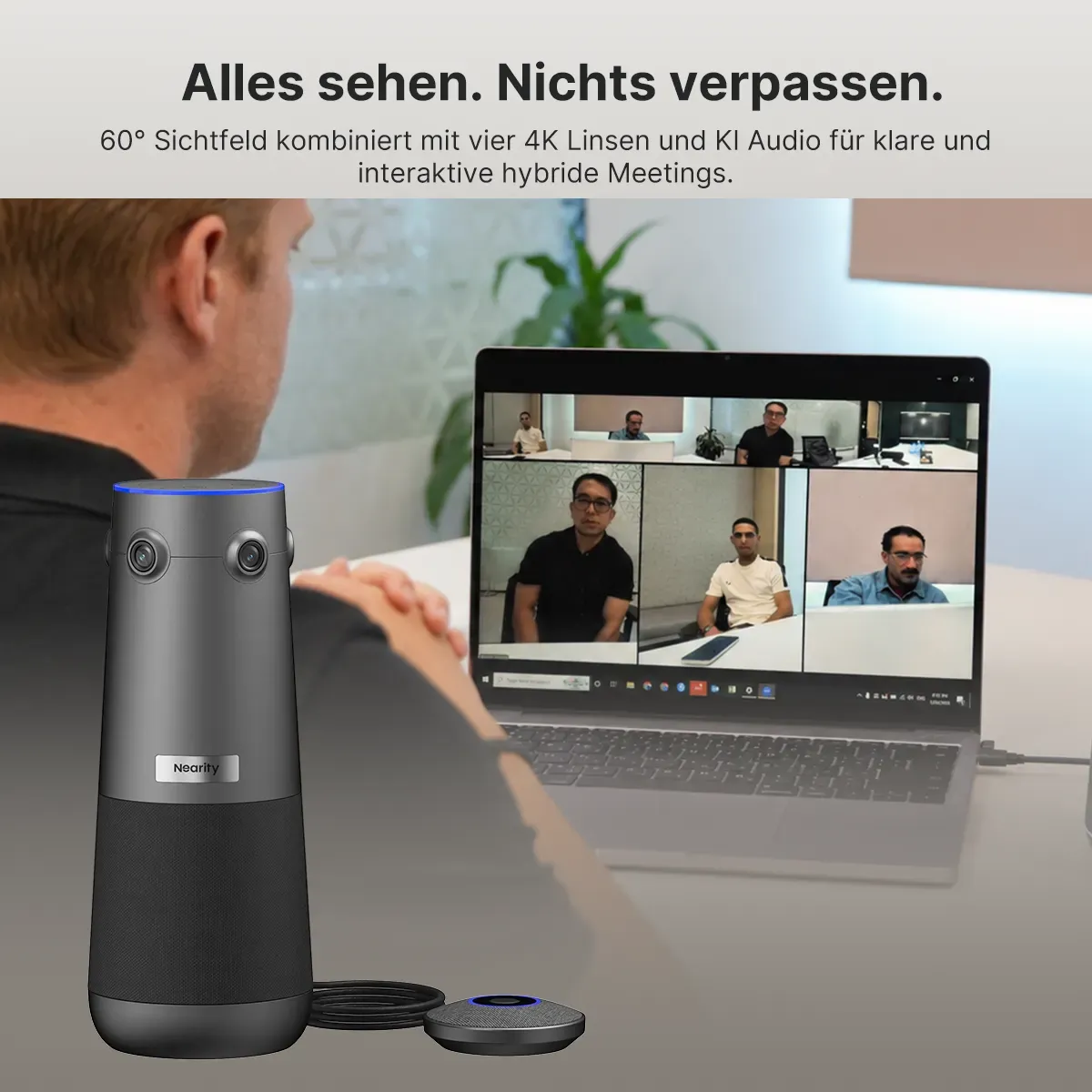
Für Unternehmen, die das offene USB-Modell fahren — also die Mehrheit der Workspace-Nutzer mit einzelnen Räumen und schlanker IT —, deckt die Nearity 360 Alien das Anforderungsprofil aus den vorherigen Abschnitten ab. Sie ist eine UVC-USB-Konferenzkamera, läuft ohne Treiber oder Software-Installation und ist ausdrücklich mit Windows, macOS, ChromeOS und Linux kompatibel — inklusive des sonst heiklen ChromeOS-Punkts. Vier 4K-Objektive liefern echte 360°-Rundumsicht, sodass in Bewerbungsgesprächen und Kundenterminen niemand aus dem Bild fällt; drei KI-Modi (Diskussion, Global, Präsentation) lassen sich per Fernbedienung oder Gerätetaste schalten, ganz ohne Software-Konsole. Ein Sechs-Mikrofon-Array mit KI-Geräuschunterdrückung nimmt Stimmen im Umkreis von fünf Metern auf, mit Erweiterungsmikrofon bis zu zehn Meter; der Vollduplex-Lautsprecher hält auch lebhafte Diskussionen natürlich.
Für die typische Raumklasse von drei bis zwölf Personen (etwa 14 bis 28 Quadratmeter) ist das Starter-Set aus Kamera und Erweiterungsmikrofon ausgelegt. Preise, Bundles und die Möglichkeit einer Demo finden Sie auf der Produktseite; wer mehrere Standorte ausstattet, fragt Mengenkonditionen am besten direkt beim Vertrieb an.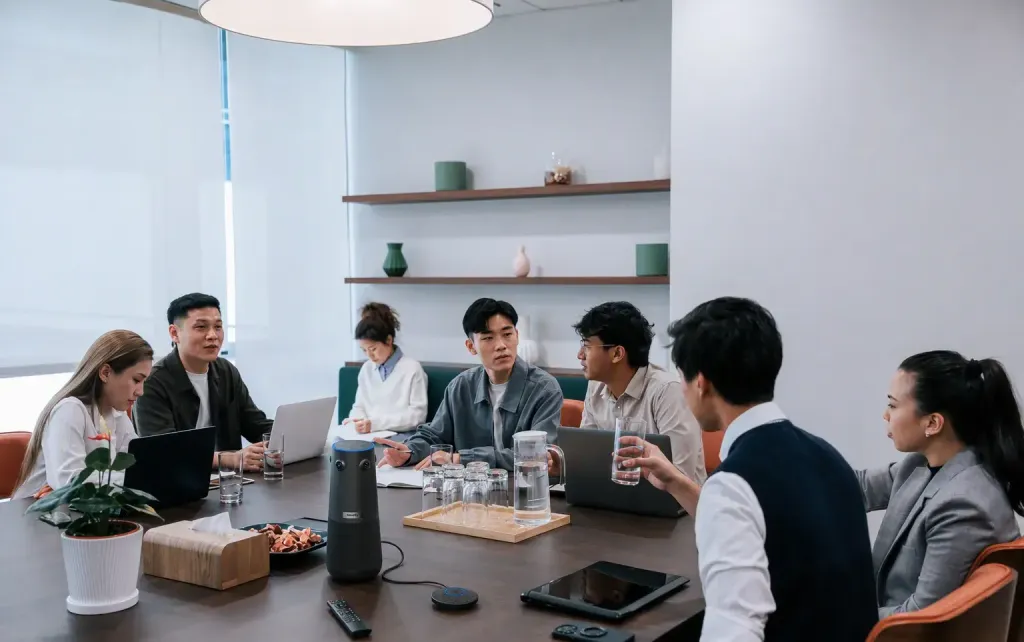
Häufige Fragen
Was kostet eine Google-Meet-Raumausstattung für ein KMU?
Rechnen Sie in drei Posten: der Kamera-Lösung, dem Rechner im Raum und dem Display. Eine professionelle All-in-One-Konferenzkamera mit 360°-Optik, Mikrofon-Array und Lautsprecher liegt im vierstelligen Bereich — bei der Nearity 360 Alien beispielsweise bei einem Listenpreis von 1.599,99 €, mit Erweiterungsmikrofonen je nach Raumgröße zusätzlich. Ein schlichter Rechner oder die vorhandenen Laptops decken das Compute ab, ein vorhandener Bildschirm das Display. Geschlossene Meet-Raumsysteme mit Touch-Controller landen in Summe spürbar höher, rechnen diesen Aufpreis aber über Verwaltungsersparnis und One-Touch-Join gegen — prüfen Sie deshalb immer Gesamtkosten und Verwaltungsaufwand über drei Jahre, nicht nur den Anschaffungspreis.
Funktioniert jede USB-Kamera mit Google Meet?
Ja, sofern sie dem UVC-Standard folgt — und das tut praktisch jede aktuelle Konferenzkamera, die als „Plug & Play" oder „treiberlos" beworben wird. Meet greift über Browser oder App auf die Videoquelle des Betriebssystems zu; ein herstellerspezifischer Treiber ist nicht nötig. Der einzige echte Prüfpunkt ist das Betriebssystem: Bei Chromebooks und ChromeOS-Geräten sollte die Kompatibilität explizit ausgewiesen sein. Ob eine vorhandene Kamera UVC-fähig ist, testen Sie in zwei Minuten: Anschließen, ohne Installation in den Systemeinstellungen als Kamera erscheinen lassen.
Brauche ich dedizierte Google-Meet-Hardware für meinen Besprechungsraum?
In den meisten Fällen nicht. Dedizierte Meet-Raumsysteme kaufen drei Dinge: One-Touch-Join aus dem Google-Kalender, zentrale Verwaltung über die Admin Console und einen abgesicherten Support-Pfad. Die Bild- und Tonqualität ist gegenüber einer guten UVC-Konferenzkamera identisch, weil beide denselben technischen Weg nutzen. Die Entscheidungsfrage lautet deshalb nicht „Meet-Hardware oder nicht?", sondern: „Habe ich genug Räume und Termindichte, dass sich zentrale Verwaltung rechnet?" Einzelne Räume und BYOD-Betrieb fahren mit der offenen USB-Lösung einfacher und günstiger.
Kann ich eine Google-Meet-Raumkamera auch für Teams oder Zoom nutzen?
Das hängt vom Bauprinzip ab. Eine UVC-basierte USB-Kamera ist plattformneutral: Sie liefert ein standardisiertes Videosignal, das Meet, Teams, Zoom und Webex gleichermaßen nutzen — Sie wechseln nur die App. Geschlossene Raumsysteme auf ChromeOS-Basis sind dagegen an ihr Ökosystem gebunden und lassen sich nicht beliebig umbauen. Wer in einem Unternehmen arbeitet, dessen Kunden und Partner auf verschiedenen Plattformen unterwegs sind, sollte genau diese Unterscheidung vor der Bestellung klären — sie entscheidet darüber, ob der Raum bei einem Fremdplattform-Termin nutzbar bleibt oder leer steht.
Worauf muss ich bei Chromebooks und ChromeOS im Besprechungsraum achten?
ChromeOS bringt eigene UVC-Treiber mit und erkennt Standard-Kameras zuverlässig — aber zwei Dinge verdienen Aufmerksamkeit. Erstens die ausgewiesene Kompatibilität: Sie sollte im Datenblatt explizit stehen, nicht nur implizit angenommen werden. Zweitens die Bedienlogik: Funktionen, die eine Konfigurationssoftware für Windows oder macOS voraussetzen, sind unter ChromeOS womöglich nicht erreichbar. Kameras, deren Modi und Einstellungen direkt am Gerät oder per Fernbedienung schaltbar sind, umgehen dieses Problem strukturell — ein Detail, das erst im Alltag auffällt, wenn niemand im Raum die Software installieren darf.
Fazit
Google Meet stellt an Konferenzkameras die geringsten plattformseitigen Anforderungen der großen UC-Welten — und genau das ist die gute Nachricht für Ihre Beschaffung. Wählen Sie die Kamera nach Raumgeometrie, Audio-Reichweite und Betriebsmodell, nicht nach Plattform-Logo. Dedizierte Meet-Raumsysteme haben ihren Platz im zentral verwalteten Raumpark; für einzelne Räume, wechselnde Nutzer und gemischte Plattform-Realität ist die offene UVC-Lösung der robustere Weg.
Wenn Sie prüfen möchten, wie sich eine 360°-All-in-One-Kamera in Ihrem Meet-Alltag macht, können Sie auf der Produktseite der Nearity 360 Alien eine Demo buchen. Und wenn Ihr Unternehmen parallel Zoom fährt, finden Sie die gespiegelte Analyse im Guide zur Konferenzkamera für Zoom Rooms.