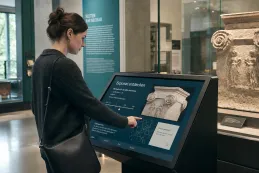
In einer Zeit, in der digitale Meetings zum Arbeitsalltag gehören 💻📅, entscheidet die richtige Technologie über Effizienz, Zusammenarbeit und Nutzererlebnis. Der Draw Desk Online revolutioniert virtuelle Besprechungen mit innovativen Whiteboard-Funktionen, interaktiven Zeichenflächen ✍️ und intuitivem Design 🎨. In diesem Guide für 2025 zeigen wir Ihnen die 7 wichtigsten Tipps, wie Sie das volle Potenzial dieses digitalen Tools ausschöpfen können – von der Ideenvisualisierung bis zur nahtlosen Zusammenarbeit in hybriden Teams 🤝. Entdecken Sie praxisnahe Anwendungsbeispiele, vergleichen Sie Funktionen in übersichtlichen Tabellen 📊 und erfahren Sie, wie der Draw Desk Online Ihre Meetingkultur nachhaltig verändern kann 🚀.
Einleitung: Warum herkömmliche Meetings nicht mehr genügen
Wer kennt es nicht: Whiteboards, auf denen man kaum etwas erkennt, Flipcharts, die nach jedem Meeting verschwinden, und Chaos beim Teilen von Notizen. In einer Zeit, in der hybride Arbeit, internationale Teams und digitale Zusammenarbeit zum Alltag geworden sind, brauchen Unternehmen moderne Tools. Genau hier kommt das Draw Desk Online ins Spiel – ein intelligentes, interaktives digitales Whiteboard, das Ihr digitales Meeting auf ein neues Level hebt.

Dieser Guide zeigt Ihnen die Top 7 Tipps, wie Sie mit einem Draw Desk Online Meetings interaktiver, effizienter und nachhaltiger gestalten.
Tipp 1: Nutzen Sie das Draw Desk Online als zentrales Whiteboard für die Kollaboration
Ein Draw Desk Online ersetzt nicht nur die klassische Flipchart, sondern wird zur Schaltzentrale Ihres hybriden Meetings. Ob Brainstorming, Mindmaps oder Projektpläne – alles lässt sich digital in Echtzeit erstellen, teilen und speichern. Im Vergleich zu klassischen Tools bringt ein active Whiteboard mehr Dynamik in den Workflow.
Vorteile:
- Gemeinsames Zeichnen und Bearbeiten in Echtzeit
- Kein Verlieren von Inhalten
- Übersichtlich für remote und vor Ort anwesende Teilnehmer
Tipp 2: Struktur durch Templates & Zeichenwerkzeuge schaffen
Das Draw Desk Online bietet Zugriff auf verschiedene Vorlagen: SWOT-Analysen, Kanban-Boards, Projekt-Canvas etc. Das spart Zeit und bringt Struktur ins Chaos.
Zusätzliche Tipps:
- Verwenden Sie Raster & Formen für Diagramme
- Nutzen Sie Sticky Notes und Pfeile zur Visualisierung
- Ordnen Sie Inhalte nach Farben
Tipp 3: Farb- und Linienführung gezielt einsetzen
Ein gutes digitales Whiteboard lebt von visueller Klarheit. Nutzen Sie Farben und Linien zur Verstärkung von Inhalten:
- Rot = Risiken, Grün = Chancen
- Gestrichelte Linien für hypothetische Beziehungen
- Farbcodierte Themenblöcke für schnelleres Erfassen
Tipp 4: Cloud-Integration für maximale Zusammenarbeit
Ein modernes Drawing Board Online muss sich nahtlos in bestehende Tools integrieren lassen. Mit Draw Desk Online können Sie Ihre Inhalte direkt über Google Drive, Microsoft Teams oder Dropbox synchronisieren.
Vorteile:
- Jederzeitiger Zugriff
- Backup-Funktion
- Gemeinsames Bearbeiten ohne Software-Installation
Tipp 5: Video- und Audioelemente einbetten
Statische Whiteboards sind Vergangenheit. Mit einem smarten elektronischen Whiteboard können Sie Videos, Audio und interaktive Medien einbauen:
- Produktvideos
- Erklärclips
- Voice Notes für spätere Dokumentation
Tipp 6: Textfelder & OCR-Funktion nutzen
Mithilfe von OCR (Optical Character Recognition) können Sie handgeschriebene Inhalte automatisch in editierbaren Text umwandeln. Das spart Zeit bei Protokollen und steigert die Barrierefreiheit.
Anwendungsfälle:
- Automatisierte Mitschriften
- Strukturierte Meeting-Notes
- Schnellere Follow-ups
Tipp 7: Export, Archivierung & Follow-up automatisieren
Nach dem Meeting ist vor dem Follow-up. Mit dem Draw Desk Online exportieren Sie Ihre Sitzung mit einem Klick als PDF oder teilen interaktive Boards direkt per Link.
Funktionen:
- Export als PDF, PNG, HTML
- Teilen per QR-Code oder E-Mail
- Aufgabenübertragung zu Tools wie Trello oder Asana
FAQ zum Draw Desk Online
- Was ist ein Draw Desk Online?
Ein Draw Desk Online ist ein cloudbasiertes, interaktives Whiteboard, das sich für Meetings, Schulungen und Workshops eignet. Es ermöglicht gemeinsames Zeichnen und Notieren in Echtzeit.
- Ist das Tool DSGVO-konform?
Ja, je nach Anbieter ist der Serverstandort wählbar. Achten Sie auf Anbieter mit europäischen Datenschutzstandards.
- Kann ich das Draw Desk Online mit Teams oder Zoom verwenden?
Ja. Die meisten Lösungen sind browserbasiert und können als Bildschirm oder Fenster direkt in Videocalls eingebunden werden.
- Gibt es kostenlose Versionen?
Viele Anbieter bieten eine kostenlose Basisversion mit eingeschränkten Funktionen. Für professionelle Nutzung empfiehlt sich ein Premium-Paket.
Fazit: Meetings 2025 sind visuell, kollaborativ und interaktiv
Das klassische Flipchart ist Geschichte. Moderne drawing boards online wie das Draw Desk Online bieten alles, was Teams 2025 brauchen: Visualisierung, Zusammenarbeit und nahtlose Integration. Die 7 Tipps in diesem Guide helfen Ihnen, das Beste aus Ihrem digitalen Whiteboard herauszuholen – für mehr Produktivität, Klarheit und Interaktion.