7 praktische Whiteboard Zoom Tipps 2025: So nutzt du interaktive Whiteboards effektiv im Online-Meeting
Entdecke 7 kostenlose Whiteboard Zoom Tricks für 2025, mit denen du interaktive Whiteboards optimal in Zoom-Meetings nutzen kannst.
zoom whiteboard
whiteboard zoom
zoom whiteboard nutzen
Aktualisiert: 19. Aug. 2026 · 8 Minuten Lesezeit
Klingt vertraut? Du startest ein Zoom-Meeting, willst etwas erklären, aber das Teilen deines Bildschirms ist umständlich, das Zeichnen mit der Maus ein Graus und deine Teilnehmer verlieren schnell das Interesse. Genau hier kommt Whiteboard Zoom ins Spiel. Doch die meisten Nutzer kennen nur die Grundfunktionen – oder wissen gar nicht, dass man Zoom mit einem interaktiven digitalen Whiteboard verbinden kann.
In diesem Blogartikel zeigen wir dir 7 praktische Tipps, wie du Whiteboard Zoom 2025 richtig und effektiv nutzt. Egal ob Lehrer, Teamleiter oder Freelancer – mit diesen Tipps holst du das Maximum aus deinem Online-Meeting heraus.
Tipp 1: Die Whiteboard Zoom Funktion richtig aktivieren
Bevor du loslegst, musst du sicherstellen, dass das Whiteboard Zoom Feature überhaupt aktiviert ist. Gehe dazu in deinen Zoom-Einstellungen unter "Whiteboard" und aktiviere die Option für dein Konto. Anschließend kannst du direkt im Meeting ein Zoom Whiteboard starten.
So geht’s:
Zoom öffnen
Auf "Whiteboard" klicken
Neues Whiteboard erstellen oder ein gespeichertes öffnen
Zugriff für Teilnehmer freigeben
Tipp: Nutze ein interaktives digitales Whiteboard, um nahtlos zu zeichnen, schreiben und Inhalte zu verschieben – ganz ohne Maus oder Trackpad.
Tipp 2: Whiteboard Zoom vorbereiten und strukturieren
Ein großer Fehler ist es, das Whiteboard Zoom Tool spontan zu nutzen, ohne vorher eine Struktur zu erstellen. Plane wie bei einer Präsentation:
Checkliste zur Vorbereitung:
Gliederung deiner Inhalte (z. B. mit Farben oder Formen)
Vorlagen für Brainstormings vorbereiten
Fragen oder Aufgaben auf das Whiteboard schreiben
Durch eine gute Struktur führen deine Inhalte gezielt durchs Meeting. Gerade für Zoom Whiteboards lohnt sich eine klare visuelle Sprache.
Tipp 3: Interaktive Tools vom Whiteboard Zoom voll ausschöpfen
Zoom bietet inzwischen deutlich mehr als nur Kritzel-Funktionen. Wenn du das Whiteboard Zoom richtig nutzt, kannst du:
Post-Its erstellen
Formen und Pfeile zeichnen
Dateien und PDFs einbinden
Handschrift erkennen lassen
Gemeinsame Arbeitsflächen mit Teilnehmern erstellen
Mit einem touch board lassen sich diese Features intuitiver nutzen, besonders wenn mehrere Personen gleichzeitig auf dem Board arbeiten.
Tipp 4: Zusammenarbeit in Echtzeit ermöglichen
Whiteboard Zoom funktioniert nicht nur als Dozenten-Tool – du kannst es zur echten Teamarbeit nutzen. Erlaube Teilnehmern, gleichzeitig zu schreiben oder Inhalte zu verschieben.
Vorteile der Echtzeit-Kollaboration:
Höhere Aufmerksamkeit
Kreative Ideenfindung
Bessere Zusammenarbeit
Besonders mit einem großen Display wie einem smart whiteboard können Teams auch im Raum gemeinsam mit Remote-Kollegen arbeiten.
Tipp 5: Zoom Whiteboard Templates verwenden
Wusstest du, dass du beim Zoom Whiteboard nutzen auch Vorlagen erstellen oder importieren kannst? Diese eignen sich für:
Brainstormings
SWOT-Analysen
Projektplanungen
Unterrichtseinheiten
Hier ein Vergleich der Möglichkeiten:
Vorlage
Einsatzzweck
Integration mit Zoom
Mindmap
Ideen strukturieren
Ja
Kanban-Board
Projektmanagement
Ja
Zeitleisten
Planung von Events
Teilweise
Mathe-Raster
Unterricht / Schule
Ja
Tipp 6: Ergebnisse sichern und teilen
Einer der größten Vorteile vom Whiteboard Zoom: Alles ist digital. Nach deinem Meeting kannst du:
Inhalte als PDF exportieren
Notizen direkt in der Cloud speichern
Links zum Zoom Whiteboard teilen
Zwischen verschiedenen Whiteboards wechseln
Das spart nicht nur Papier, sondern ermöglicht es auch, Meetings zu dokumentieren oder Teilnehmern Feedback zu geben.
Tipp 7: Whiteboard Zoom mit anderen Tools kombinieren
2025 steht für Integration und Effizienz. Kombiniere dein Whiteboard Zoom mit Tools wie:
Google Workspace (Docs, Sheets)
Microsoft Teams
Miro oder MURAL
Slack
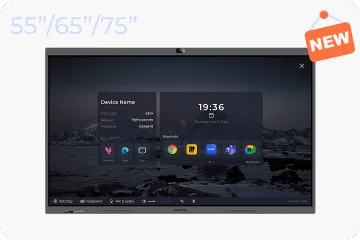
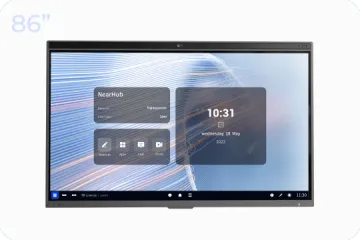
Wenn du ein zoom whiteboard auf einem digitalen Board wie dem Nearhub verwendest, kannst du zwischen Apps wechseln, ohne das Meeting zu verlassen.
Bonus-Tipp: Hardware macht den Unterschied
Obwohl viele das Zoom Whiteboard nutzen, ist der Unterschied riesig, wenn du ein echtes interaktives Endgerät verwendest. Ein hochwertiges touch board oder ein whiteboard zoom auf einem spezialisierten Display hebt dein Meeting auf ein neues Level.
Tipp: Lies auch unseren Artikel über touch board, um zu verstehen, welche Funktionen moderne Boards wirklich bieten.
Fazit: Whiteboard Zoom clever nutzen lohnt sich
Mit den richtigen Tipps und Tools wird Whiteboard Zoom zu deinem besten Verbündeten für interaktive, produktive Online-Meetings. Statt PowerPoint-Folien und stummer Zuhörer kannst du mit einem digitalen zoom whiteboard echte Zusammenarbeit schaffen. Und das Beste: Viele dieser Funktionen sind kostenlos nutzbar – du musst nur wissen, wie.
Wenn du das Maximum herausholen willst, dann probiere ein interaktives digitales Whiteboard wie das von Nearhub aus. Du wirst den Unterschied sofort merken.
Häufig gestellte Fragen (FAQ)
Was ist Whiteboard Zoom? Ein digitales Zeichen- und Arbeitstool innerhalb von Zoom, das in Online-Meetings für Zusammenarbeit genutzt wird.
Ist das Zoom Whiteboard kostenlos? Ja, die Basisfunktionen sind kostenlos. Erweiterte Funktionen benötigen eventuell ein kostenpflichtiges Konto.
Kann ich Zoom Whiteboards speichern? Ja, du kannst Whiteboards in der Zoom Cloud speichern oder als PDF exportieren.
Lässt sich das Whiteboard Zoom auch mit interaktiven Displays verwenden? Absolut! Besonders mit einem interaktiven Whiteboard wird das Arbeiten intuitiv und flüssig.
Wie viele Personen können gleichzeitig ein Zoom Whiteboard nutzen? Je nach Lizenz können mehrere Teilnehmer gleichzeitig interagieren.