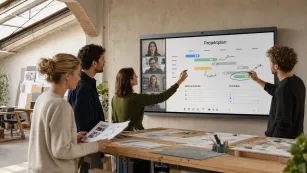
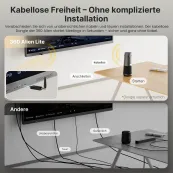
Dieser umfassende Praxis-Guide zeigt Ihnen, warum eine Standard-Webcam 2026 nicht mehr ausreicht und wie Sie mit einer professionellen 360-Grad-Videokonferenzkamera Ihre hybriden Meetings revolutionieren.
Videokonferenz Kamera
360 grad Konferenzkamera
Hybride Meetings
Aktualisiert: 19. Aug. 2026 · 8 Minuten Lesezeit
Kennst du dieses frustrierende Gefühl? Du sitzt im Homeoffice, wählst dich in ein wichtiges Meeting ein und alles, was du siehst, ist ein verpixeltes Bild vom Ende eines langen Tisches.
Jemand spricht, aber du hast keine Ahnung, wer es ist. Der Ton ist dumpf, die Gesichter sind unscharf und du fühlst dich komplett vom Geschehen im Raum abgeschnitten.
Dieses Szenario ist der absolute Produktivitätskiller für moderne Teams. Genau hier kommt die richtige Hardware ins Spiel, insbesondere die Konferenzkamera.
Dieser Artikel ist dein ultimativer How-to Guide: Wie du deine Konferenzkamera wie ein absoluter Profi nutzt.
Wir zeigen dir Schritt für Schritt, wie du dein Setup optimierst, technische Hürden überwindest und deine Teams wieder näher zusammenbringst.
Wenn du diesen Praxis-Guide gelesen hast, werden deine Meetings nie wieder dieselben sein. Lass uns direkt einsteigen und deine virtuelle Kommunikation auf das nächste Level heben!
Wichtige Punkte
Zentralität ist Trumpf: Eine 360 grad Konferenzkamera in der Tischmitte eliminiert tote Winkel und schafft eine natürliche Gesprächsatmosphäre auf Augenhöhe.
KI-Unterstützung nutzen: Funktionen wie Auto-Framing und Speaker-Tracking entlasten die Moderation und steigern die Professionalität.
Audio-Visual-Synergie: Perfekte hybride Meetings erfordern nicht nur 4K-Bildqualität, sondern auch eine abgestimmte Raumakustik ohne störende Nebengeräusche.
Inklusion fördern: Remote-Teilnehmer müssen durch visuelle Gleichberechtigung aktiv in das Raumgeschehen eingebunden werden, um die Team-Moral zu stärken.
IT-Standardisierung: Ein einheitliches Setup und klare Anleitungen in den Meetingräumen reduzieren technischen Stress und Ausfallzeiten.
Warum eine Standard-Webcam 2026 nicht mehr reicht (und die Konferenzkamera übernimmt)
Wir schreiben das Jahr 2026 und die Arbeitswelt hat sich unwiderruflich verändert. Der Laptop auf dem Tisch mit seiner eingebauten 720p-Linse ist ein Relikt der Vergangenheit.
Laut einer aktuellen Untersuchung von Statista aus dem Jahr 2025 zur Zukunft der Arbeit, geben über 68 % der befragten Führungskräfte an, dass mangelhafte Meeting-Hardware die Team-Moral messbar senkt.
Eine Standard-Webcam ist schlichtweg nicht dafür gebaut, einen ganzen Raum einzufangen. Sie fokussiert sich auf eine einzelne Person, die direkt davor sitzt.
Sobald mehrere Personen im Raum sind, wird es chaotisch. Wer spricht? Wohin soll man schauen? Hier beginnt das echte Problem.
Um die [Bildqualität Videokonferenz verbessern] zu können, brauchst du eine dedizierte Lösung. Eine Kamera, die den Raum "versteht".
Hier sind die Hauptgründe, warum du dringend upgraden musst:
Eingeschränktes Sichtfeld (FOV): Normale Webcams haben oft nur 60 bis 90 Grad Sichtfeld.
Schlechte Mikrofone: Laptop-Mikrofone nehmen jeden Tastendruck und jedes Rascheln auf.
Fehlende KI-Unterstützung: Standard-Kameras können Sprechern nicht automatisch folgen.
Psychologische Distanz: Remote-Teilnehmer fühlen sich ausgeschlossen und verlieren den Fokus.
Unprofessionelles Erscheinungsbild: Ein schlechtes Bild wirft ein schlechtes Licht auf dein Unternehmen, besonders in Kunden-Calls.
Der Wechsel zu einer professionellen Lösung ist der erste Schritt, um jedes Meeting auf ein neues Level zu heben.
Schritt 1: Die richtige Konferenzkamera auswählen und im Raum positionieren
Der erste Schritt in unserem How-to Guide ist die Basis: Die Hardware und ihre Platzierung. Selbst die beste Technik versagt, wenn sie falsch aufgestellt wird.
Du musst den Raum analysieren. Ist es ein kleiner Huddle Room? Ein riesiger Boardroom? Oder ein flexibler Co-Working-Space?
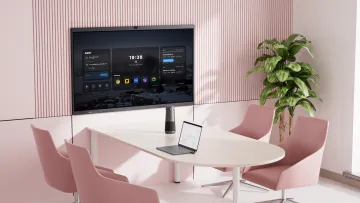
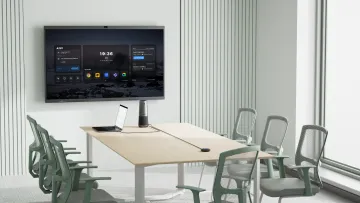
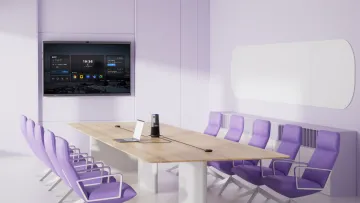
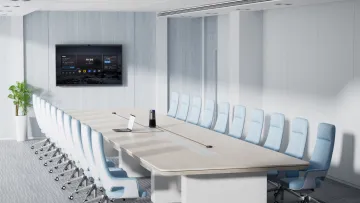
Für moderne, mittelgroße Räume ist eine zentral platzierte Lösung oft die beste Wahl. Eine hochwertige Videokonferenz Kamera verändert die gesamte Dynamik des Raumes.
Die Positionierung entscheidet darüber, wie natürlich der Augenkontakt für die Remote-Teilnehmer wirkt.
Befolge diese Schritte für das perfekte Setup:
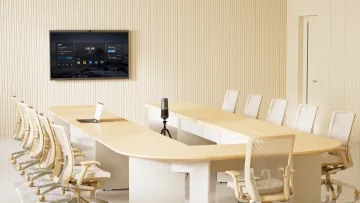
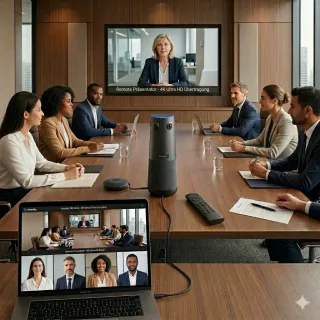
Die Mitte des Tisches wählen: Bei 360-Grad-Modellen ist die Mitte des Konferenztisches der absolute Sweetspot.
Augenhöhe beachten: Platziere die Kamera so, dass sie sich ungefähr auf Augenhöhe der sitzenden Teilnehmer befindet.
Gegenlicht vermeiden: Stelle sicher, dass keine hellen Fenster direkt hinter der Kamera oder den Teilnehmern sind.
Kabelmanagement: Nutze Kabelkanäle oder Tischeinlässe. Nichts wirkt unprofessioneller als ein Kabelsalat auf dem Konferenztisch.
Testlauf machen: Setze dich auf jeden Stuhl im Raum und prüfe das Kamerabild. Ist jeder gut sichtbar?
Eine gute Positionierung signalisiert Professionalität. Sie sorgt dafür, dass sich niemand verrenken muss, um gesehen zu werden.
Schritt 2: Audio und Video für hybride Meetings perfekt kalibrieren
Du hast die Hardware aufgestellt. Super! Aber jetzt beginnt die Feinjustierung. Plug-and-Play ist gut, aber professionelle Kalibrierung ist besser.
Erfolgreiche hybride Meetings erfordern eine perfekte Symbiose aus Bild und Ton. Das eine funktioniert nicht ohne das andere.
Viele Nutzer vergessen, die Einstellungen in ihrer Meeting-Software (Zoom, Teams, Google Meet) an die neue Hardware anzupassen.
Das führt zu Echo-Effekten, doppelter Rauschunterdrückung oder künstlich beschnittenen Bildern.
So kalibrierst du dein System wie ein Audio- und Video-Ingenieur:
Software-Rauschunterdrückung deaktivieren: Wenn deine Kamera ein eigenes KI-Mikrofon hat, schalte die Rauschunterdrückung in Zoom/Teams auf "Niedrig" oder "Aus", um Konflikte zu vermeiden.
Originalton aktivieren: Für die beste Audioqualität solltest du den "Originalton" (Original Sound) in deiner Konferenzsoftware aktivieren.
Lichtverhältnisse anpassen: Nutze Vorhänge oder dimmbare smarte LEDs, um eine gleichmäßige Ausleuchtung im Raum zu schaffen.
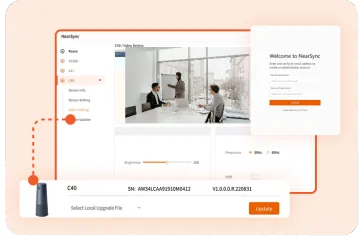
Firmware-Updates: Lade dir die Begleit-Software des Herstellers herunter und installiere sofort das neueste Firmware-Update.
Bandbreite prüfen: 4K-Kameras brauchen eine stabile Internetverbindung. Stelle sicher, dass der Meetingraum über ausreichend LAN/WLAN-Kapazität verfügt.
Nimm dir vor dem ersten offiziellen Meeting 15 Minuten Zeit für diese Einstellungen. Es erspart dir peinliche technische Aussetzer vor wichtigen Kunden.
Schritt 3: So nutzt du deine Konferenzkamera wie ein echter Profi
Jetzt wird es spannend. Eine moderne Konferenzkamera ist nicht einfach nur ein Objektiv – sie ist ein kleiner Computer, der von künstlicher Intelligenz angetrieben wird.
Um dieses Gerät wie ein Profi zu nutzen, musst du verstehen, was unter der Haube steckt.
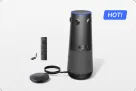
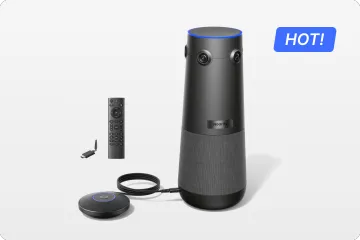
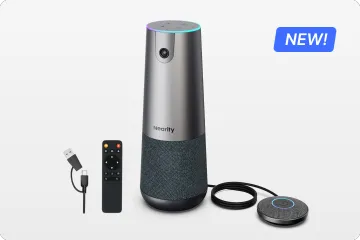
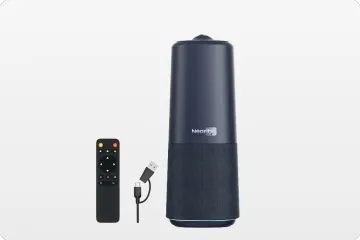
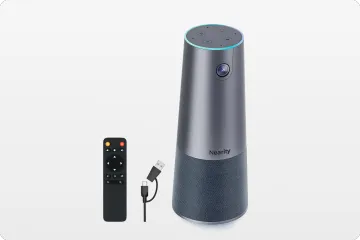
Ein hervorragendes Beispiel für diese Technologie ist die Nearity 360 Alien. Sie repräsentiert genau den Sprung von passiver zu aktiver Videoübertragung.
Anstatt ein statisches Bild zu senden, agiert die Kamera wie ein eigener Kameramann, der den Raum intelligent analysiert.
Hier sind die Profi-Funktionen, die du unbedingt aktivieren und nutzen solltest:
Auto-Framing aktivieren: Diese Funktion sorgt dafür, dass die Kamera automatisch herauszoomt, wenn jemand den Raum betritt, und heranzoomt, wenn jemand geht.
Speaker-Tracking (Sprecherverfolgung): Aktiviere das KI-Tracking. Die Kamera fokussiert sich automatisch auf die Lippenbewegungen und die Stimme der sprechenden Person.
Split-Screen-Modus nutzen: Moderne Kameras können den Raum scannen und jede Person in ein eigenes, kleines Videofenster schneiden. So wirkt es, als säße jeder vor seinem eigenen PC.
Präsentations-Modus: Wenn jemand an einem Whiteboard steht, nutze spezielle Tracking-Zonen (falls deine Kamera dies unterstützt), um den Fokus dort zu halten.
Privatsphäre-Modus: Lerne, wie man das Gerät schnell physisch stummschaltet oder die Linse verdeckt, wenn vertrauliche interne Themen besprochen werden.
Wenn du diese KI-Funktionen beherrschst, werden deine Präsentationen dynamisch. Du musst nicht mehr manuell zoomen oder die Kamera drehen. Die Technik arbeitet für dich.
Schritt 4: Remote Teilnehmer besser einbinden mit der 360-Grad-Funktion
Das größte Problem hybrider Arbeitsteams ist die "Zwei-Klassen-Gesellschaft" in Meetings.
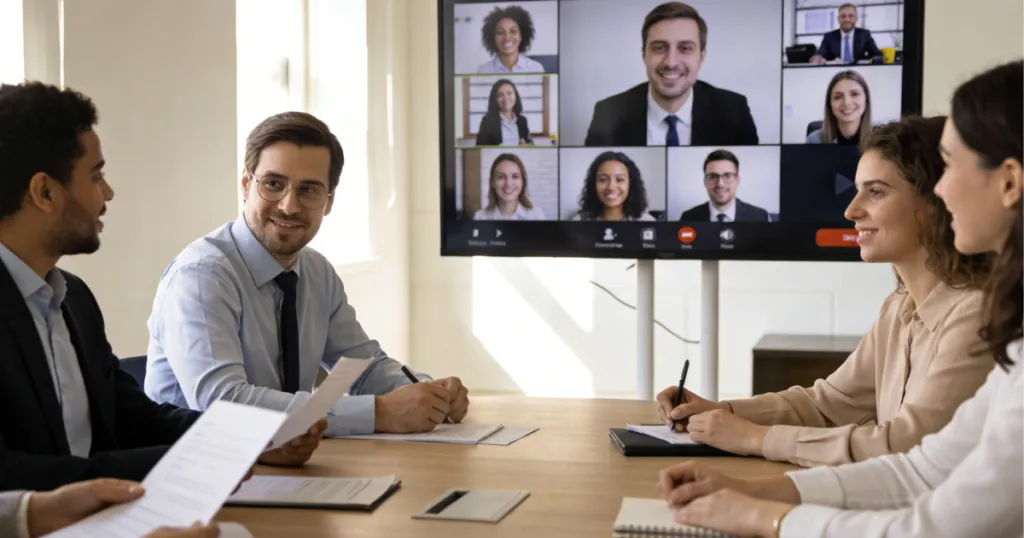
Die Leute vor Ort lachen über einen Witz, den jemand am Tisch gemacht hat. Die Leute am Bildschirm bekommen davon nichts mit und fühlen sich isoliert.
Du musst [remote teilnehmer besser einbinden], wenn du langfristig eine gesunde Unternehmenskultur aufbauen willst.
Genau hier zeigt eine smarte 360 grad Konferenzkamera ihre absolute Stärke. Sie eliminiert den toten Winkel.
Jeder im Raum ist sichtbar. Jede Mikro-Mimik, jedes Nicken, jede nonverbale Zustimmung wird für die Kollegen im Homeoffice sichtbar gemacht.
Nutze diese Taktiken, um die Inklusion zu maximieren:
Der Kamera-Check-in: Beginne das Meeting, indem jeder im Raum kurz direkt in die Kameralinse schaut und die Remote-Leute begrüßt.
Panorama-Ansicht: Lass die Panorama-Leiste (oft am unteren Bildschirmrand bei 360-Grad-Kameras) durchgehend aktiviert, damit Remote-Mitarbeiter die Raumatmosphäre spüren.
Keine Seitengespräche: Erkläre dem Team im Raum, dass Flüstern am Tisch von den hochsensiblen Mikrofonen der Kamera eingefangen wird und für externe Zuhörer extrem störend ist.
Bewusste Ansprache: Sprich nicht in den Raum, sondern schau beim Sprechen oft in Richtung des Kamera-Objektivs. Das simuliert direkten Augenkontakt.
Gleichberechtigung beim Melden: Führe die Regel ein, dass Handzeichen von Remote-Teilnehmern absoluten Vorrang haben.
Die Hardware stellt die Verbindung her, aber dein Verhalten im Raum zementiert sie. Die Kombination aus 360-Grad-Sicht und empathischer Moderation ist unschlagbar.
Schritt 5: Best Practices, um jedes Meeting effizienter zu machen
Wir haben die Technik eingerichtet. Wir haben die psychologische Komponente besprochen. Jetzt geht es um harte Produktivität.
Dein Ziel muss es sein, jedes [meeting effizienter machen] zu können. Das bedeutet weniger Zeitverschwendung und mehr Output.
Wir brauchen konkrete [remote und vor ort zusammenarbeiten tipps], die sich nahtlos mit deiner neuen Hardware-Lösung verbinden lassen.
Die Kamera ist nur das Werkzeug. Der Workflow dahinter ist das Geheimnis von High-Performance-Teams.
Integriere diese Best Practices in deinen Firmenalltag:
Digitale Whiteboards nutzen: Verzichte auf physische Flipcharts im Raum. Nutze Miro, Mural oder Microsoft Whiteboard, damit alle (vor Ort und remote) gleichzeitig zeichnen können.
Strikte Agenden vorab senden: Schicke die Agenda 24 Stunden vorher herum. Jeder loggt sich ein und weiß exakt, worum es geht.
Kamera-Pflicht (mit Augenmaß): Ermutige alle Remote-Teilnehmer, ihre eigenen Kameras einzuschalten. Ein hybrides Meeting funktioniert am besten, wenn alle Gesichter zu sehen sind.
Timeboxing: Setze ein klares Zeitlimit für jeden Agendapunkt. Ein sichtbarer Timer im Raum (oder auf dem geteilten Bildschirm) hält alle auf Kurs.
Aufzeichnungs-Kultur etablieren: Nutze die hohe Qualität deiner neuen Kamera, um wichtige Meetings aufzuzeichnen (Zustimmung vorausgesetzt). So können fehlende Kollegen das Meeting als hochwertiges Video nachschauen.
Effizienz entsteht durch Klarheit. Wenn die Bild- und Tonqualität nicht mehr das Nadelöhr ist, kann sich dein Team endlich zu 100 % auf die Inhalte konzentrieren.
Fehler, die du bei der Nutzung deiner Konferenzkamera unbedingt vermeiden solltest
Selbst mit der besten Ausrüstung kann man grandios scheitern. Ich habe in meiner Karriere hunderte hybride Meetings analysiert.
Die Fehler wiederholen sich fast immer. Sie sind leicht zu vermeiden, wenn man sie einmal bewusst gemacht hat.
Es reicht nicht, eine teure Konferenzkamera auf den Tisch zu stellen und zu hoffen, dass sich alle Probleme in Luft auflösen.
Besonders bei hochmodernen Geräten wie der Nearity 360 Alien muss man wissen, wie man sie nicht benutzt.
Hier sind die absoluten No-Gos, die du aus deinem Arbeitsalltag verbannen musst:
Das Laptop-Display aufklappen: Wenn du eine zentrale Tischkamera hast, sollten die Laptops im Raum idealerweise zugeklappt oder nur flach für Notizen genutzt werden. Aufgeklappte Laptops blockieren die Sichtachse der Tischkamera!
Ständige Raumwechsel: Wenn du die Kamera jede Woche in einen anderen Raum trägst, zerstörst du die perfekte Kalibrierung von Licht und Ton. Lass sie stationär.
Ignorieren der Linse: Wenn du stur auf den großen Präsentationsbildschirm an der Wand starrst, sehen die Remote-Teilnehmer nur dein Profil. Schau ab und zu direkt zur Kamera auf dem Tisch.
Zu lautes Tippen: Auch wenn KI-Geräuscharterdrückung Wunder wirkt – wer wie wild auf einer mechanischen Tastatur direkt neben der Tischkamera hämmert, ruiniert das Audio-Erlebnis.
Das Gerät zustellen: Kaffeetassen, Aktenordner und Wasserflaschen haben direkt neben der Kameralinse nichts zu suchen. Sie blockieren den 360-Grad-Blick und stören die Mikrofone.
Fehler zu machen ist menschlich. Aber diese technischen Fauxpas zu vermeiden, unterscheidet Amateure von echten Meeting-Profis.
Hardware-Vergleich: Warum verschiedene Raumgrößen unterschiedliche Lösungen brauchen
Um dir die Entscheidung noch leichter zu machen, haben wir die gängigsten Setups analysiert.
Nicht jede Technologie passt in jedes Szenario. Es ist wichtig, die Spezifikationen zu verstehen, um Fehlinvestitionen zu vermeiden.
In der folgenden Tabelle haben wir Standard-Lösungen mit professionellen Setup-Kategorien verglichen.
Nutze diese Übersicht als Checkliste für deinen nächsten Hardware-Einkauf.
Vergleichstabelle: Kameratypen für Meetings
Feature / Kategorie
Standard Laptop Webcam
PTZ Kamera (Wandmontage)
360° Konferenzkamera (Tischmitte)
Sichtfeld (FOV)
60° - 90° (Sehr eng)
Bis zu 120° (Frontal)
360° (Rundum-Sicht)
Audio-Erfassung
< 1 Meter (Schlecht)
3 - 5 Meter (Richtmikrofon)
5 - 6 Meter (Omnidirektional)
KI-Sprecher-Fokus
Nein
Ja (aber oft mechanisch/langsam)
Ja (Digital, extrem schnell & fließend)
Beste Raumgröße
Einzelplatz / Homeoffice
Große Konferenzsäle (Boardrooms)
Kleine bis mittlere Räume (Huddle Rooms)
Blickkontakt-Gefühl
Gut (für eine Person)
Distanziert (Kamera ist weit weg)
Sehr natürlich (Gespräch auf Augenhöhe)
Setup-Komplexität
Sehr niedrig (Eingebaut)
Hoch (Bohren, Verkabeln)
Niedrig (Plug & Play per USB)
Wie du siehst, schließt die 360-Grad-Lösung auf dem Tisch genau die Lücke zwischen dem unzureichenden Laptop und der überdimensionierten, starren Wandkamera. Sie ist der Sweetspot für agile, moderne Teams.
Fortgeschrittene Tipps für IT-Administratoren
Dieser Guide richtet sich nicht nur an Endnutzer, sondern auch an die IT-Profis, die diese Systeme im Hintergrund verwalten müssen.
Wenn du eine Flotte von Konferenzkameras in deinem Unternehmen ausrollst, brauchst du eine Skalierungsstrategie.
Die Verwaltung dutzender Meetingräume kann schnell zum Albtraum werden, wenn man nicht proaktiv handelt.
Hier sind die Pro-Tipps für Administratoren:
Zentrales Management: Nutze MDM-Lösungen (Mobile Device Management) oder die herstellereigene Cloud-Software, um alle Kameras im Netzwerk zu überwachen.
Standardisierte USB-Hubs: Verwende in jedem Raum exakt denselben aktiven USB-Hub. Das reduziert Treiber-Probleme und Fehler bei der Stromversorgung erheblich.
Feste IP-Vergabe: Falls deine Kameras netzwerkfähig sind, weise ihnen statische IP-Adressen zu. Das macht Remote-Troubleshooting wesentlich einfacher.
Regelmäßige Raum-Audits: Gehe einmal im Monat durch alle Konferenzräume. Teste die Kabel, reinige die Linsen mit einem Mikrofasertuch und prüfe die Mikrofone.
Schulungsmaterial erstellen: Schreibe einen simplen "One-Pager" (eine DIN-A4-Seite) mit den wichtigsten Bedien-Schritten und lege ihn laminiert in jedem Raum neben die Kamera.
Die beste Hardware ist wertlos, wenn die Nutzer Angst davor haben, sie zu bedienen. Als IT-Admin ist es dein Job, die Barrieren so niedrig wie möglich zu halten.
Die Zukunft hybrider Meetings: Was kommt nach 2026?
Während wir heute unsere Setup-Strategien perfektionieren, entwickelt sich die Technologie rasant weiter.
Der Markt für smarte Meeting-Hardware wächst exponentiell. Künstliche Intelligenz ist nicht mehr nur ein Buzzword, sondern das absolute Kernstück der Hardware.
Wir sehen bereits heute die Anfänge von Entwicklungen, die in wenigen Jahren der absolute Standard sein werden.
Worauf wir uns in naher Zukunft einstellen können:
Echtzeit-Übersetzung: Kameras werden nicht nur das Bild übertragen, sondern gesprochene Worte sofort als übersetzte Untertitel für Remote-Teilnehmer einblenden.
Holographische Ansätze: Die Kombination aus 360-Grad-Linsen und AR-Brillen wird es Remote-Arbeitern ermöglichen, sich virtuell "in den Raum" an den Tisch zu setzen.
Emotions-Erkennung: KI wird analysieren, ob die Stimmung im Raum kippt oder ob Teilnehmer müde werden, und dem Moderator subtile Hinweise geben.
Kabellose Revolution: Hochauflösende 4K-Videoübertragung wird komplett ohne USB-Kabel, rein über Wi-Fi 7 oder Nachfolge-Standards, latenzfrei funktionieren.
Wer heute in eine hochwertige, KI-gestützte Konferenzkamera investiert, bereitet sein Team optimal auf diese kommenden technologischen Sprünge vor. Es ist eine Investition in die Anpassungsfähigkeit deines Unternehmens.
Häufig gestellte Fragen (FAQ) zur Konferenzkamera
Bei der Implementierung neuer Technologien tauchen immer wieder die gleichen Fragen auf. Wir haben die wichtigsten Fragen gesammelt und für Voice Search optimiert präzise beantwortet.
Wie schließe ich eine Konferenzkamera richtig an meinen Laptop an? Die meisten modernen Konferenzkameras nutzen Plug-and-Play über USB-C oder USB-A. Verbinde das Kabel mit deinem Computer, öffne deine Meeting-Software (wie Zoom oder Teams) und wähle in den Audio- und Videoeinstellungen das neue Gerät als primäre Quelle aus. Es ist meist keine zusätzliche Treiberinstallation nötig.
Was ist die beste Konferenzkamera für kleine Räume und Huddle Rooms? Für kleine bis mittlere Räume (sogenannte Huddle Rooms für 2-6 Personen) ist eine 360-Grad-Kamera auf der Mitte des Tisches ideal. Sie fängt alle Personen gleichmäßig ein, ohne dass man ein extrem weitwinkliges (und oft verzerrtes) Objektiv an der Stirnseite des Raumes montieren muss.
Warum hallt mein Ton bei Videokonferenzen trotz neuer Kamera? Ein Echo entsteht meistens, wenn sich das Mikrofon der Kamera und die Lautsprecher des Raumes (oder des Laptops) gegenseitig stören. Stelle sicher, dass in deiner Meeting-Software die Kamera sowohl als Mikrofon als auch als Lautsprecher ausgewählt ist. Deaktiviere alle anderen Audioquellen im Raum.
Wie funktioniert das Auto-Framing bei einer Konferenzkamera? Auto-Framing nutzt künstliche Intelligenz und Gesichtserkennung, um die Personen im Raum zu lokalisieren. Die Software schneidet das Videobild digital so zu, dass leere Stühle oder ungenutzte Raumteile ausgeblendet werden. Das Bild passt sich dynamisch an, wenn Personen aufstehen oder den Raum verlassen.
Brauche ich eine spezielle Software, um eine 360-Grad-Kamera zu nutzen? Nein, in der Regel nicht. Moderne 360-Grad-Kameras verarbeiten das Bild intern und senden einen fertigen Video-Feed (oft im Splitscreen oder als Panorama) direkt an Standard-Programme wie Microsoft Teams, Zoom oder Google Meet. Die Plattformen erkennen das Gerät wie eine normale Webcam.
Wie viel Internet-Bandbreite benötigt eine 4K Konferenzkamera? Für eine reibungslose 4K-Übertragung solltest du mindestens eine Upload- und Download-Geschwindigkeit von 15 bis 25 Mbps (Megabit pro Sekunde) stabil zur Verfügung haben. Wenn die Bandbreite sinkt, reduzieren Plattformen wie Zoom die Auflösung automatisch, um Verbindungsabbrüche zu verhindern.
Fazit: Zeit für ein Meeting-Upgrade
Wir haben in diesem ausführlichen Praxis-Guide gelernt, dass hybride Meetings kein Kompromiss mehr sein müssen. Mit der richtigen Hardware und dem passenden Know-how wird die Distanz zwischen Büro und Homeoffice unsichtbar.
Es reicht nicht mehr aus, einfach nur "online" zu sein. Die Art und Weise, wie wir uns präsentieren, wie wir Kollegen einbinden und wie klar wir kommunizieren, definiert den Erfolg unserer Projekte. Eine intelligente Konferenzkamera ist dabei nicht nur ein nettes Gadget, sondern das zentrale Werkzeug für eine moderne, inklusive Arbeitskultur.
Wenn du die in diesem Guide beschriebenen Schritte umsetzt – von der perfekten Positionierung in der Tischmitte bis hin zur Aktivierung der KI-Sprecherverfolgung – wirst du sofort eine Veränderung in der Dynamik deiner Meetings spüren. Weniger Frustration, mehr Fokus und echtes Teamwork auf Augenhöhe.