ビデオ会議が日常になった今、相手にどう映っているかはビジネスの信頼性に直結します。「もっと綺麗に映りたい」「資料の細かい部分まで伝えたい」と感じたことはないでしょうか。そんな時、多くの人が「フルHD(1080p)と4Kの違い」を気にし始めます。実際、解像度の違いを理解し、適切な設定を行うことで、Zoomの画質は劇的に向上します。
この記事では、「フルHDと4kの違い」という観点から、フルHD(1080p)と4Kの解像度の違いを具体的な数値と視覚的な比較で解説します。さらに、Zoomでの画質設定方法(1080p有効化の手順)、画質改善の実践テクニック、そして画質向上の限界とWebカメラの重要性についても詳しく説明します。ビデオ会議の画質にこだわりたい方、 Zoom用カメラの選び方を知りたい方にとって、すぐに行動できる完全ガイドです。
フルHD(1080p)と4Kの解像度の違いを徹底比較
ビデオ会議の画質を語る上で、まず理解すべきは「解像度」という概念です。解像度とは、画面内に表示できるピクセル(画素)の数を指し、数字が大きいほどより細かい描写が可能になります。
フルHD解像度の基本スペック
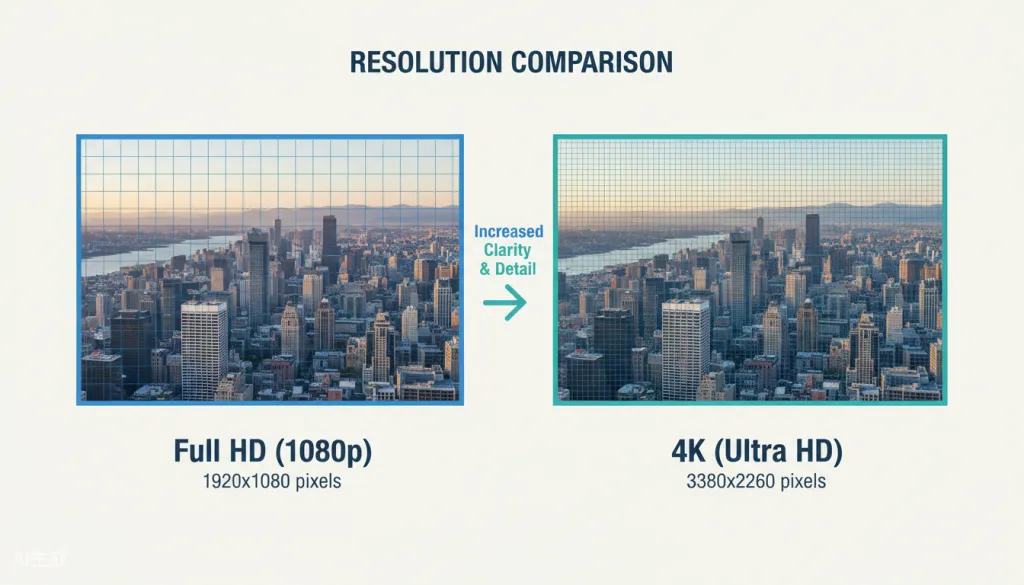
フルHD(1080p)の解像度は1920×1080ピクセル、つまり横1920ピクセル、縦1080ピクセルの画面構成です。総画素数は約207万画素(2.07メガピクセル)になります。フルHDは現在、テレビ放送、YouTube、Netflixなどの動画配信、そして多くのビデオ会議システムの標準解像度として広く普及しています。
1080pの「p」は「プログレッシブ(progressive)」を意味し、1枚1枚の映像を順番に表示する方式を指します。これに対し、インターレース方式(i)は奇数ラインと偶数ラインを交互に表示するため、高速な動きで横じまが生じやすく、ビデオ会議には向きません。そのため、現代のWebカメラや配信機器はほぼすべてプログレッシブ方式を採用しています。
4K(Ultra HD)の解像度とは
4Kにはいくつかの規格がありますが、一般的に広く使われているのは3840×2160ピクセルの「Ultra HD(UHD)」です。これは横3840ピクセル、縦2160ピクセルで、総画素数は約829万画素(8.29メガピクセル)になります。シネマ用のDCI 4K(4096×2160)とは異なる規格であることに注意が必要です。
4KはフルHDの4倍の画素数を持ち、同じ大きさの画面で見た場合、人の目ではピクセルの粒感をほとんど感じられません。この高密度な画素配置により、細かな文字の読み取りや、複数人の表情の描写、資料の細部まで鮮明に伝えることが可能になります。
フルHDと4Kの違いがビジュアルに与える影響
実際の視覚効果を比較すると、フルHDと4Kの違いは以下のように表れます。
| 比較項目 | フルHD(1080p) | 4K(Ultra HD) |
|---|
| 解像度 | 1920×1080 | 3840×2160 |
| 総画素数 | 約207万画素 | 約829万画素 |
| 画素比 | 1倍 | 4倍 |
| 適した画面サイズ | 24インチ以下 | 27インチ以上 |
| 必要な帯域 | 3〜4Mbps | 15〜25Mbps |
| ファイルサイズ | 比較的小さい | 約4倍 |
| 主な用途 | 標準会議、配信 | 大規模会議、プレゼン |
この表からもわかるように、フルHDと4kの違いは単に「キレイかどうか」だけではありません。必要な帯域、ストレージ容量、処理能力も比例して増加するため、用途に応じた使い分けが重要です。ビデオ会議の場面では、相手の表情や資料の細部を正確に伝えたい場合に4Kの真価が発揮されます。
ビデオ会議での画質の重要性
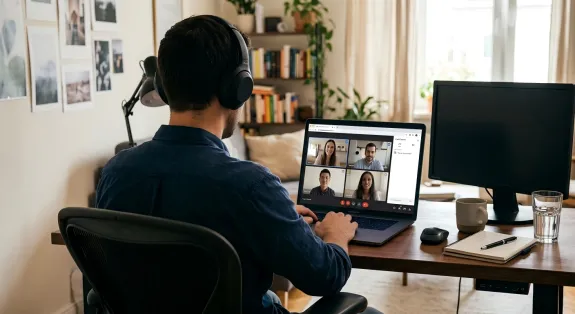
リモートワークが常態化した現代では、ビデオ会議の画質は「見た目の問題」ではなく、ビジネスの生産性と信頼性に直結する重要な要素です。
画質がコミュニケーションに与える影響
画質の悪いビデオ会議では、参加者の表情がぼやけ、細かな身振り手振りが伝わりにくくなります。特に以下のような場面で高画質のメリットは顕著です。
- 資料共有時: 小さな文字や図表の詳細がはっきりと見える
- 製品デモ時: 製品の質感や細部の仕様を正確に伝えられる
- 大規模会議時: 複数の参加者の表情を同時に鮮明に捉えられる
- 教育・研修時: 板書や実演の細かい動作までクリアに映る
ビデオ会議の専門家によると、画質の向上は会議中の認知負荷を下げ、参加者の集中力を高める効果があると言われています。つまり、高画質は単なる見た目の改善ではなく、会議の質そのものを向上させる投資なのです。
フルHDと4Kの使い分けポイント
全ての会議を4Kで行う必要はありません。状況に応じた使い分けがコストパフォーマンスと効率性のバランスを取る鍵です。
フルHD(1080p)で十分な場面:
- 1対1の日常打ち合わせ
- 音声が主体のミーティング
- インターネット環境が限定的な場合
- モバイル端末での参加が多い場合
4Kが効果を発揮する場面:
- 大人数が集まる会議室での撮影
- 詳細な資料や製品の展示が必要なプレゼンテーション
- クライアントへのプロフェッショナルな提案
- 録画して後から編集・分析する重要な会議
Zoomの画質設定方法:1080p有効化から最適化まで
Zoomはデフォルトでは720pの画質が基本設定になっており、1080pを利用するには設定の変更が必要です。ここからは、Zoomでの画質設定方法をステップバイステップで解説します。
前提条件の確認
1080p以上の画質を利用するには、以下の条件を満たす必要があります。これらはZoomの公式要件に基づいています。
- 対応プラン: Pro、Business、Enterpriseプラン(Basicプランでは不可)
- 対応カメラ: 1080pまたは4K対応のWebカメラ
- インターネット速度: 3Mbps以上のアップロード速度
- CPU: 最新のZoomクライアントを実行できる十分な処理能力
注意: Zoomの無料プラン(Basic)では、1080pの送信はできません。高画質を求める場合は有料プランへの移行が必要です。
Zoom Webポータルでの設定手順
まず、ブラウザでZoomのWebポータル(https://zoom.us)にログインし、以下の手順で設定を行います。
ステップ1: フルHD送信設定を有効にする
- 左側のメニューから「設定」をクリック
- 「ミーティング内(詳細)」タブを選択
- 「Full HDビデオ送信」の項目を見つけ、トグルスイッチをオンにする
- 「有効な場合、ミーティング中に720pまたは1080pのビデオを送信できるようにします」という説明が表示されます
ステップ2: HD画質の受信設定を確認
- 同じ「ミーティング内(詳細)」セクション内で
- 「HDビデオ受信」の設定もオンになっていることを確認
- この設定をオンにすることで、他の参加者からのHD画質を正しく受信できます
Zoomデスクトップアプリでの設定手順
Webポータルの設定後、デスクトップアプリ側でも確認と調整が必要です。
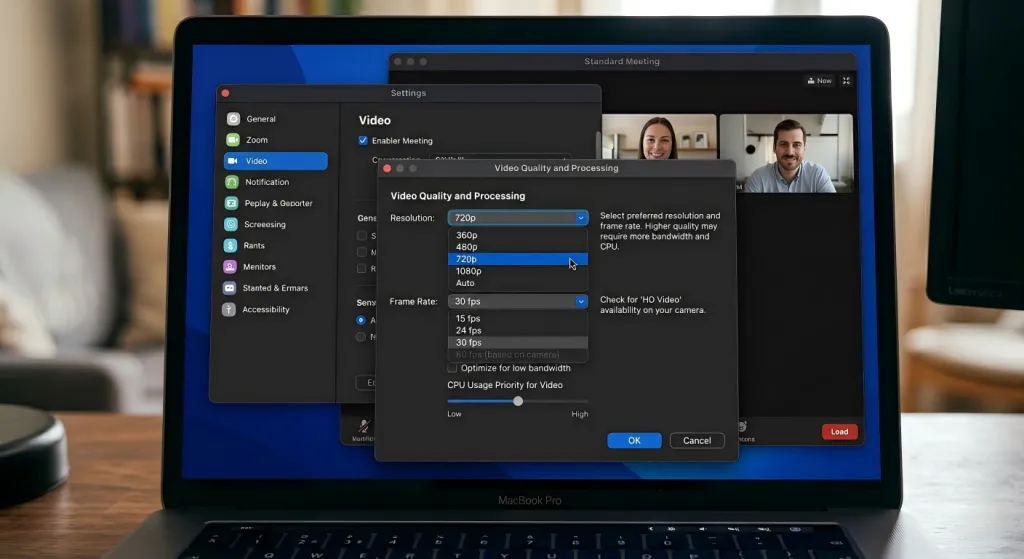
ステップ3: ビデオ画質の最適化
- Zoomデスクトップアプリを開き、右上のプロフィールアイコンから「設定」を選択
- 左側のメニューから「ビデオ」をクリック
- 「マイビデオをHD画質でレンダリング」にチェックが入っていることを確認
- 「低い光補正」は環境に応じてオン/オフを調整
- 「ビデオの美肌効果」は画質を優先する場合オフにすることを推奨
ステップ4: 詳細設定の確認(Windowsのみ)
- 「ビデオ」設定ページで「詳細設定」をクリック
- 「ビデオの描画方法」を「Direct3D11」または「Direct3D9」に設定
- 「ハードウェアアクセラレーションを使用」を有効にする
これらの設定を正しく行うことで、フルHD(1080p)の高画質ビデオ会議が可能になります。変更後はZoomアプリを再起動し、設定が反映されていることを確認しましょう。
画質設定の確認方法
設定が正しく反映されたかどうかは、会議中に確認できます。
- ミーティング中に、参加者ビデオの左上にある「…」をクリック
- 「統計情報」を選択
- 「ビデオ」タブで現在の送受信解像度を確認
- 送信解像度に「1920×1080」と表示されていれば、フルHDでの送信が成功です
Zoomの画質をさらに向上させる実践テクニック
解像度の設定だけでなく、いくつかの環境要因を最適化することで、Zoomの画質をさらに引き上げることができます。
インターネット帯域の確保
高画質ビデオ会議には安定したインターネット接続が不可欠です。以下の点を確認してください。
- 推奨速度: フルHD会議には3〜4Mbps以上、アップロードとダウンロード両方で確保
- 有線接続: 可能な限りWi-FiではなくLANケーブルで接続
- 帯域の独占: 会議中は他のデバイスの動画視聴やダウンロードを控える
- 回線速度測定: Speedtestなどで実際の速度を測定し、不安定な場合はISPへの相談を
Zoomは回線状況に応じて自動的に画質を調整する「適応型ストリーミング」を採用しています。そのため、帯域が一時的に低下すると、解像度が720pや480pに自動的に落ちることがあります。安定した帯域確保は高画質維持の基本です。
照明環境の最適化
カメラの性能を最大限に引き出すには、適切な照明が欠かせません。プロフェッショナルな映像を実現するためのポイントは、「光の当て方」にあります。
- 前面照明を確保: 窓や照明を正面に配置し、顔に均等に光を当てる
- 逆光を避ける: 背後に明るい窓があると顔が暗くなるので、カーテンで調整
- リングライトの活用: 夜間や暗い部屋ではリングライトで顔を明るく照らす
- 色温度の調整: 電球色(2700K〜3000K)より自然光に近い白色(5000K〜6500K)が鮮明に映る
カメラの配置と角度
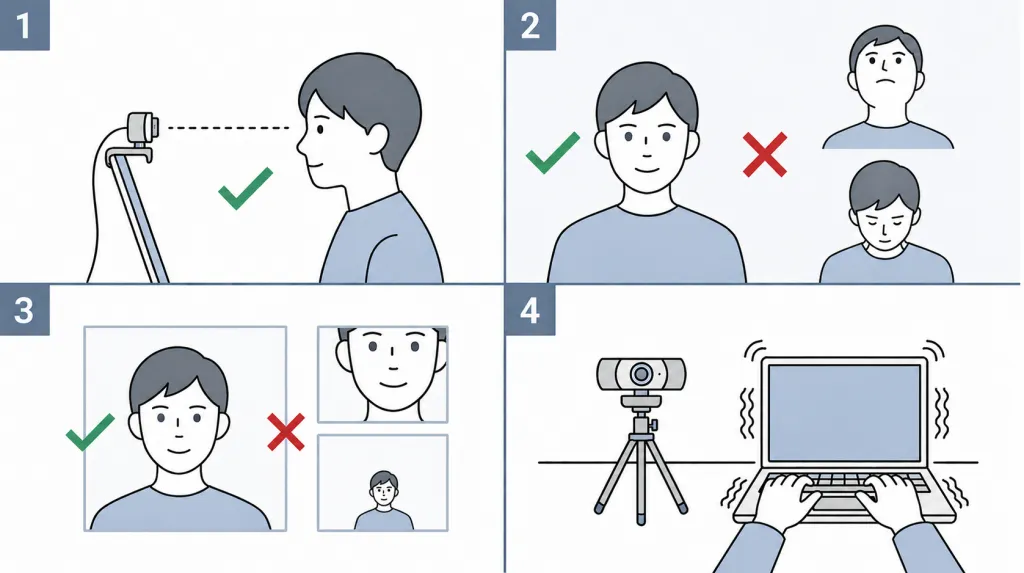
高画質カメラでも、配置が悪けばその性能を活かせません。以下のポイントに注意してください。
- 目線の高さ: カメラを目の高さかそれより少し上に配置
- 正面からの撮影: 斜め下や斜め上からの極端な角度は避ける
- 適切な距離: 顔が画面の約1/3を占める距離を維持
- 手ブレ防止: ノートPCのキーボード操作による振動を防ぐため、外付けカメラを使用
Zoomの「元のサイズで表示」機能
Zoomには、送信側の解像度をそのまま表示する「元のサイズで表示」機能があります。これを有効にすることで、受信側が送信側の解像度をフルに受け取れます。
- ビデオ画面上で右クリック
- 「元のサイズで表示」を選択
- これにより、送信側が1080pや4Kで送信していても、受信側で自動縮小されずに表示されます
画質改善の限界を知る:なぜWebカメラが重要なのか
Zoomの設定を最適化しても、使用するカメラの性能が低ければ画質には限界があります。ここでは、画質改善の限界とWebカメラの重要性について考察します。
ノートPC内蔵カメラの限界
多くのノートPCに搭載されている内蔵Webカメラは、以下の理由で高画質化に限界があります。
- 解像度の制約: 多くが720p(1280×720)までしか対応していない
- センサーサイズ: 小型化のために画像センサーが小さく、暗い場所でノイズが発生しやすい
- レンズ品質: コスト削減のためプラスチックレンズが多く、描写力に限界がある
- 固定焦点: ピント調整ができず、被写体の距離によってはぼやける
- 圧縮処理: リアルタイム処理のため、過度の圧縮により画質が劣化する
これらの制約はソフトウェアの設定では克服できません。ハードウェア、つまりカメラ本体の性能向上が必要です。
外付けWebカメラのメリット
外付けWebカメラを導入することで、以下のようなメリットが得られます。
- 高解像度: 1080pや4K対応モデルが多数あり、フルHD解像度を超えた描写が可能
- 大型センサー: より大きな画像センサーにより、暗所でのノイズを大幅に抑制
- 高品質レンズ: ガラスレンズの採用により、エッジまで鮮明な描写を実現
- オートフォーカス: 被写体に合わせてピントを自動調整し、常にシャープな映像を維持
- 広角レンズ: 会議室全体を一度に捉えられる広い画角を搭載したモデルも存在
- 自由度の高い配置: 最適な位置に自由に設置できる
Zoom用カメラの選び方
Webカメラを選ぶ際は、以下のポイントを確認してください。
- 解像度: 少なくとも1080p対応。将来性を考慮するなら4K対応モデルを推奨
- フレームレート: 30fpsは最低ライン、滑らかな動きを求めるなら60fps対応
- 視野角(FOV): 個人利用なら78°程度、会議室全体を映すなら120°以上の広角モデル
- オートフォーカス: プレゼンで資料を見せる場合など、焦点移動が必要な場面で活躍
- HDR対応: 明暗差のある環境で、明暗両方のディテールを保持
- マイク内蔵: 単体のマイクがない場合、ステレオマイク搭載モデルを検討
Nearity 360 Alien:True 4K対応カメラで実現する次世代会議体験
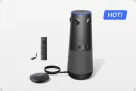
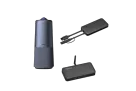
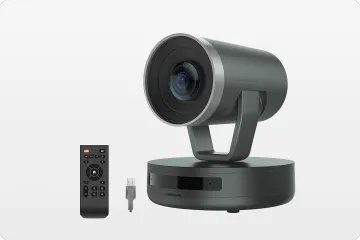
高画質ビデオ会議の要件を満たすWebカメラの中でも、大規模会議室やプロフェッショナルな用途に特化した製品として「Nearity 360 Alien」が注目されています。ここでは、この製品の特徴と、なぜ高画質会議の最適解と言えるのかを解説します。
Nearity 360 Alienの主な特徴
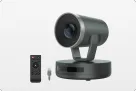
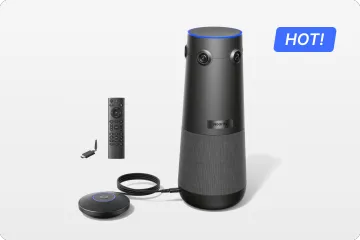
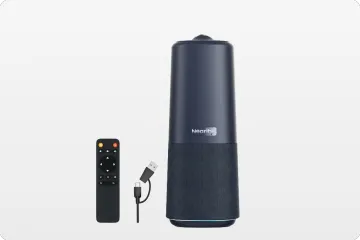
Nearity 360 Alienは、True 4K解像度(3840×2160)に対応した360度全方位カメラです。以下の特徴により、従来のWebカメラでは実現できなかった会議体験を提供します。
True 4K高解像度
Nearity 360 Alienは、フルHDではなくネイティブ4K解像度を採用しており、4Kの性能を最大限に活かした映像を提供します。従来の1080pカメラでは捉えきれなかった資料の細かい文字や、会議室の奥にいる参加者の表情まで、鮮明に相手に伝えることができます。4Kの4倍の情報量により、デジタルズームしても画質の劣化が少なく、柔軟な構図調整が可能です。
360度全方位撮影
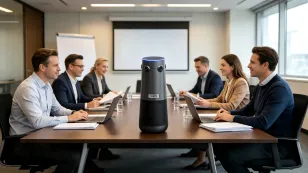
全方位を一度に捉える360度カメラにより、会議室の全員を1台でカバーできます。従来は複数台のカメラやパンチルト操作が必要だった大規模会議も、単一のデバイスで完結します。AI搭載の自動人物検出機能により、話者を自動でクローズアップし、発言者に焦点を当てた自然な映像演出を実現します。
AI搭載のインテリジェント機能
単なる高画質カメラではなく、AI技術を搭載したスマートデバイスです。自動顔認識と追従機能により、発言者を自動的にフレームインします。参加者全員の表情を個別に捉え、最適なレイアウトで表示する「スマートギャラリービュー」機能も備えています。これにより、リモート参加者でも会議の臨場感を体感できます。
優れた音声処理
映像だけでなく、音声品質も会議の質を左右する重要な要素です。Nearity 360 Alienは、複数のビームフォーミングマイクを内蔵し、会議室内の話者の声を正確に拾います。エコーキャンセリングとノイズリダクション技術により、クリアな双方向通信を実現します。
Nearity 360 Alienが適した使用シナリオ
このカメラは特に以下のような場面で真価を発揮します。
- 大規模会議室(6〜20名程度): 1台で全員をカバーし、個別の表情を捉える
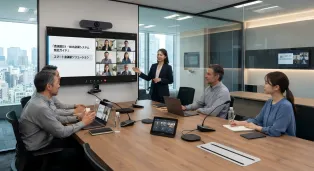
- ハイブリッド会議: 対面参加者とリモート参加者の双方に最適な視点を提供
- 重要なプレゼンテーション: 4K画質で資料の細部まで正確に伝達
- 教育・研修: 講師と資料、受講者の反応を同時に高画質で収録
- エグゼクティブ会議: プロフェッショナルな環境に相応しい高級感と性能
他のWebカメラとの比較
市場には多くのWebカメラが存在しますが、Nearity 360 Alienは以下の点で差別化されています。
| 比較項目 | 一般的な1080pWebカメラ | 高級4KWebカメラ | Nearity 360 Alien |
|---|
| 最大解像度 | 1920×1080 | 3840×2160 | 3840×2160(True 4K) |
| 視野角 | 78°〜90° | 90°程度 | 360°全方位 |
| AI機能 | なし | 限定的 | 自動顔認識・追従・レイアウト |
| マイク性能 | 単一マイク | ステレオマイク | ビームフォーミング複数マイク |
| 会議室規模 | 個人〜少人数 | 個人〜中規模 | 中〜大規模会議室 |
| 設置のしやすさ | モニター上部 | モニター上部 | テーブル中央など自由に配置 |
この比較からもわかるように、Nearity 360 Alienは「単なる高画質カメラ」ではなく、「AI搭載のオールインワン会議ソリューション」として設計されています。特にフルHDと4Kの違いを意識した上で、4Kの性能を最大限に引き出す360度撮影とAI機能の組み合わせは、他の製品では代替が難しい大きなアドバンテージです。
まとめ:フルHDと4Kの違いを理解し、最適なビデオ会議環境を構築する
この記事では、フルHD(1080p)と4Kの違い、Zoomでの画質設定方法、画質向上のテクニック、そして画質改善の限界とWebカメラの重要性について解説してきました。
重要なポイントの振り返り
- フルHD解像度(1920×1080)は現在のビデオ会議の標準であり、多くの場面で十分な画質を提供します
- 4K(3840×2160)はフルHDの4倍の画素数を持ち、細かな描写や大規模会議で大きなアドバンテージを発揮します
- Zoomで1080pを有効にするには、Webポータルとデスクトップアプリの両方で設定変更が必要です
- 画質向上には、解像度設定だけでなく、帯域確保、照明最適化、カメラ配置の調整も重要です
- ノートPCの内蔵カメラには限界があり、高画質を求めるなら外付けWebカメラの導入が効果的です
- Nearity 360 AlienのようなTrue 4K対応360度カメラは、プロフェッショナルな会議環境の最適解となり得ます
あなたに合った次のアクション
この記事を読んで、自分の環境に合った次のステップを取ってみてください。
- まずはZoomの設定を見直す: Webポータルとアプリの設定を確認し、1080pが有効になっているかチェック
- インターネット環境の診断: Speedtestで回線速度を測定し、ボトルネックがないか確認
- 照明とカメラ配置の改善: 前面照明を確保し、カメラを目線の高さに調整
- Webカメラのアップグレードを検討: 内蔵カメラの限界を感じたら、1080pまたは4K対応の外付けカメラを検討
- 大規模会議室の場合は360度カメラを検討: 6名以上の会議室では、Nearity 360 Alienのような全方位カメラが効果的
フルHDと4kの違いを正しく理解し、適切な設定と機材選びを行うことで、ビデオ会議の質は劇的に向上します。相手に伝わる情報量が増えることで、コミュニケーションの精度が上がり、ビジネスの生産性も向上するでしょう。
画質は「見た目の問題」ではなく、ビジネスの「信頼性」と「効率性」を左右する重要な投資です。ぜひ、このガイドを参考に、あなたの最適なビデオ会議環境を構築してください。
よくある質問(FAQ)
Q1: フルHDと4Kの違いは本当に目でわかりますか?
A: 同じ画面サイズで比較した場合、27インチ以上の画面では違いが明確に感じられます。特に細かい文字や資料の読み取り、複数人の表情描写などで4Kの優位性が際立ちます。ただし、24インチ以下の画面やスマートフォンでは、視距離によっては差が分かりにくい場合もあります。
Q2: Zoomの無料プラン(Basic)でも1080pは使えますか?
A: いいえ、使えません。Zoomで1080p以上の画質を利用するには、Pro・Business・Enterpriseなどの有料プランが必要です。無料プランでは最大720pまでとなります。
Q3: 4Kビデオ会議に必要なインターネット速度はどれくらいですか?
A: 安定した4Kビデオ会議には、アップロード・ダウンロード両方で15〜25Mbps以上の帯域が推奨されます。フルHD(1080p)の場合は3〜4Mbpsあれば十分です。
Q4: Nearity 360 Alienはなぜ「True 4K」と呼ばれているのですか?
A: 一部のカメラは低解像度をデジタル処理で4K相当に見せる「アップスケーリング」を行っていますが、Nearity 360 Alienはネイティブ4K(3840×2160)のセンサーを搭載しており、デジタルズームしても画質劣化が少なく、4Kの真の性能を発揮します。
Q5: 1対1の日常打ち合わせでも4Kカメラは必要ですか?
A: 必ずしも必要ではありません。1対1のミーティングや音声が主体の会議では、フルHD(1080p)で十分な場合が多いです。4Kは大規模会議、資料の詳細な共有、プロフェッショナルなプレゼンテーションなどで真価を発揮します。
Q6: 360度カメラをテーブル中央に置くと、参加者の顔が下から映りませんか?
A: Nearity 360 AlienはAI搭載の自動顔認識・追従機能を備えており、最適なアングルで参加者をフレームインします。また、テーブル中央に設置しても、スマートギャラリービュー機能により、個別に最適化された映像をリモート参加者に送信できます。