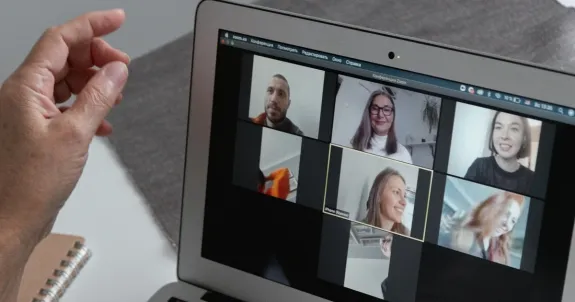
リモートワークが定着した今、Zoomを使ったオンライン会議はビジネスの標準となりました。しかし、部屋の生活感が映り込んでしまったり、プライバシーを保ちたい場面で困ったことはありませんか?
Zoomの背景設定を活用すれば、こうした課題を解決し、よりプロフェッショナルな印象を与えることができます。さらに、カメラや音声環境を整えることで、会議の質は一段と向上します。
本記事では、zoom背景設定の基本から応用までをわかりやすく解説。初心者でもすぐ実践できるzoom背景の変え方、プライバシーを守る背景ぼかし、印象を高めるバーチャル背景の設定方法、おすすめ背景まで幅広く紹介します。また、Nearity 360 Alienのような高性能会議デバイスを活用した映像・音声の改善ポイントにも触れ、オンライン会議の印象と伝わりやすさをトータルで向上させる方法をお届けします。
1.Zoomの背景設定とは?今さら聞けない基本とできること
Zoomの背景設定とは、カメラに映る背景をぼかしたり、画像・動画に置き換えたりできる機能です。
オンライン会議が当たり前になった今、「zoom背景の設定」はビジネスマナーの一部ともいえます。
適切に設定することで、印象・信頼感・コミュニケーションの質を大きく向上させることができます。
Zoomの背景設定で実現できる3つのこと
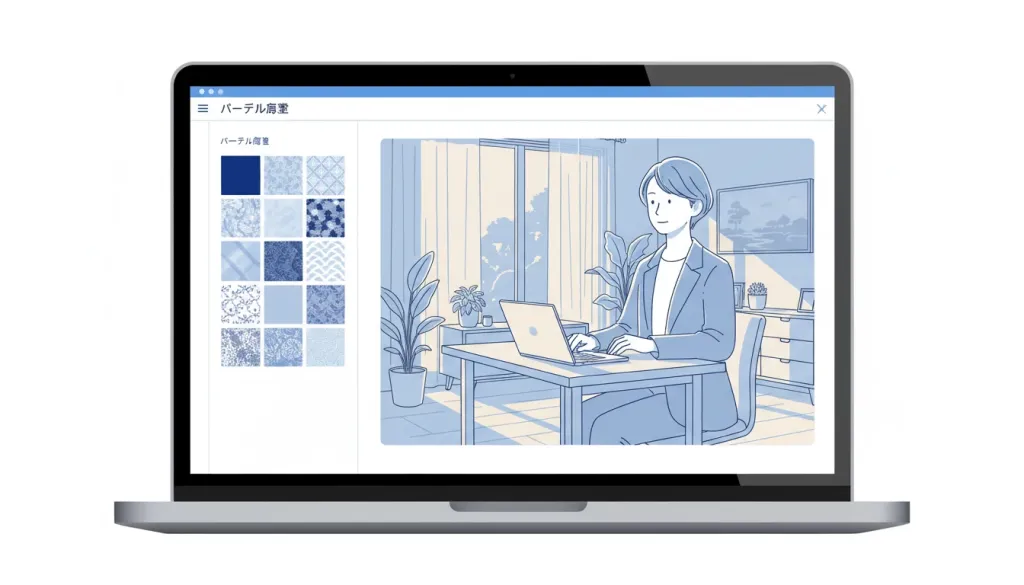
1.1 プライバシーの保護
zoom背景ぼかしやバーチャルを使えば、自宅の生活感や家族の映り込みを防ぎ、安心して会議に参加できます。特に在宅勤務では必須の機能です。
1.2 プロフェッショナルな印象の演出
オフィス風やシンプルな背景を使うことで、清潔感と信頼感を与えられ、営業や面接でも好印象につながります。
1.3 ブランディングと個性の表現
企業ロゴやオリジナル背景を活用することで、企業イメージの訴求やチームの一体感を演出できます。
Zoom背景の種類と使い分け【比較で理解】
| 種類 | 特徴 | おすすめシーン |
|---|
| 背景ぼかし | 実際の背景を自然にぼかす | 在宅・日常会議 |
| バーチャル背景 | 既存の画像を使用 | 手軽に印象アップ |
| カスタム背景 | 自作画像・動画 | ブランディング |
目的に応じて使い分けることで、より自然で効果的な会議環境を作れます。
2.Zoom背景の変え方|初心者でも3ステップ【PC・スマホ対応】
PC(Windows/Mac)での背景変更方法
Zoomの背景は「事前・直前・会議中」の3タイミングで変更可能です。
① 事前に設定する方法(最もおすすめ)
会議前に設定しておくことで、スムーズに参加でき、トラブルも防げます。
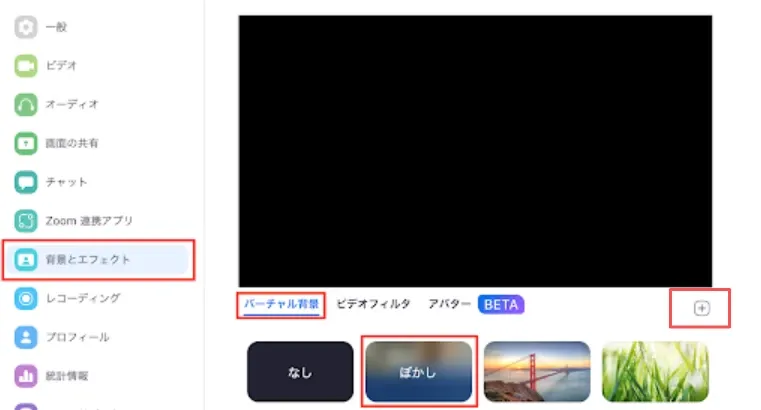
ステップ1:Zoomを起動し「設定(歯車)」をクリック
ステップ2:「背景とエフェクト」を選択
ステップ3:「ぼかし」または「+」で画像を選択
この方法は一度設定すれば自動保存されるため、毎回設定する必要がありません。
② 会議開始直前に設定する方法
会議に参加する直前のプレビュー画面でも背景を変更できます。急いでいる場合でも簡単に設定できるのが特徴です。
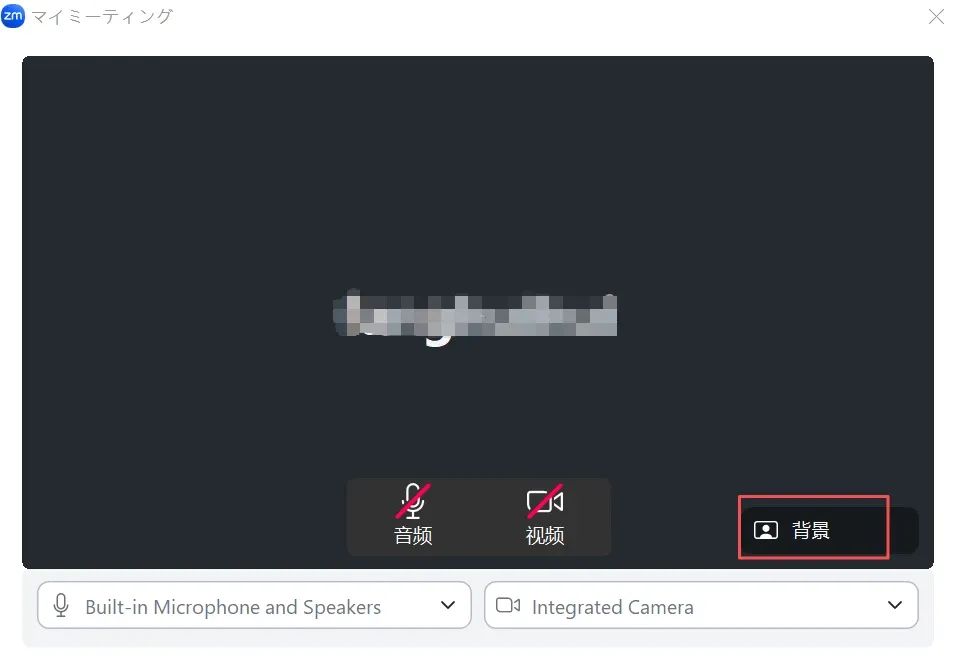
手順:
- 会議参加前の画面で「背景(エフェクト)」をクリック
- 好きな背景を選択
短時間で印象を整えたいときに便利な方法です。
③ 会議中に背景を変更する方法
会議中でもリアルタイムで背景を変更することが可能です。
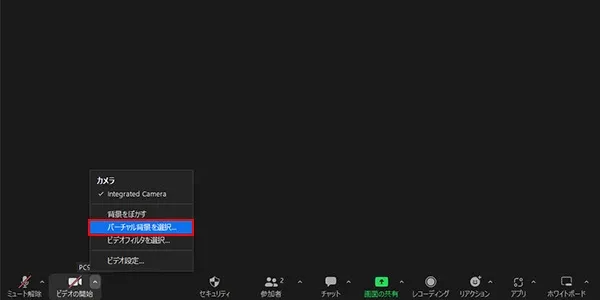
手順
- 画面下部の「ビデオ」横の「 ^」をクリック
- 「背景とエフェクト」を選択
- バーチャル背景を変更
急な状況変化にも対応できる柔軟な方法です。
スマートフォン(iOS/Android)での背景変更方法
スマホからの会議参加が増えている今、モバイルでの背景設定も覚えておきましょう。
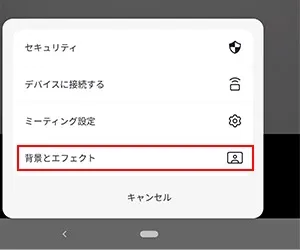
iOSでの設定手順:
- Zoomアプリを開き、下部の「設定」をタップ
- 「会議」を選択し、「バーチャル背景」をタップ
- 希望の背景を選択するか、「+」ボタンから写真ライブラリから画像を追加
Androidでの設定手順:
- Zoomアプリを開き、下部の「もっと見る」をタップ
- 「設定」→「会議」→「バーチャル背景」の順に選択
- 背景を選択するか、新しい画像を追加
ポイント: スマホ版では、会議中に背景を変更することも可能です。画面下部の「詳細」→「バーチャル背景」から変更できます。
会議中に素早く背景を変更するテクニック
急な要望で背景を変更する必要が生じた場合、以下のショートカットが便利です。
- Windows: Alt + V でビデオのオン/オフ
- Mac: Command + Shift + V でオン/オフ
3.Zoomでバーチャル背景を設定する方法と失敗しないコツ
バーチャル背景の設定手順
Zoomでは、既存のバーチャル背景に加え、画像や動画を追加して簡単に背景を設定できます。カスタム画像の設定手順は以下の通りです。
ステップ1:画像を用意
推奨サイズは1920×1080(16:9)。JPG・PNG・GIF(最大5MB)、動画はMP4/MOV(最大15MB)に対応。
ステップ2:画像をアップロード
「背景とエフェクト」→「+」から画像を追加します。
ステップ3:背景を適用
画像を選択するだけで反映。必要に応じてグリーンスクリーンを設定します。
失敗しないための5つのコツ
コツ1:背景と服装のコントラストを意識する
同系色は輪郭がぼやけやすいため、コントラストを意識しましょう。
コツ2:均一な照明を確保する
明るさのムラや影を減らすと、背景の切り抜きが安定します。
コツ3:背景に動きのあるものを避ける
人や物の動きがあると、認識精度が下がります。
コツ4:カメラ位置を適切に調整する
自然で見やすい印象になります。
コツ5:背景画像の解像度に注意する
ぼやけを防ぎ、きれいに表示できます。
4.Zoom背景ぼかしの設定方法|できない原因と対処法も解説
背景ぼかしの設定手順
背景ぼかしは、最も手軽にプライバシーを保護できる機能です。基本的な操作は前述の「背景とエフェクト」の設定と同様で、数クリックで簡単に設定できます。
ポイント:強度の調整(可能な場合)
一部のバージョンでは、ぼかしの強度を調整できます。必要に応じて調整しましょう。
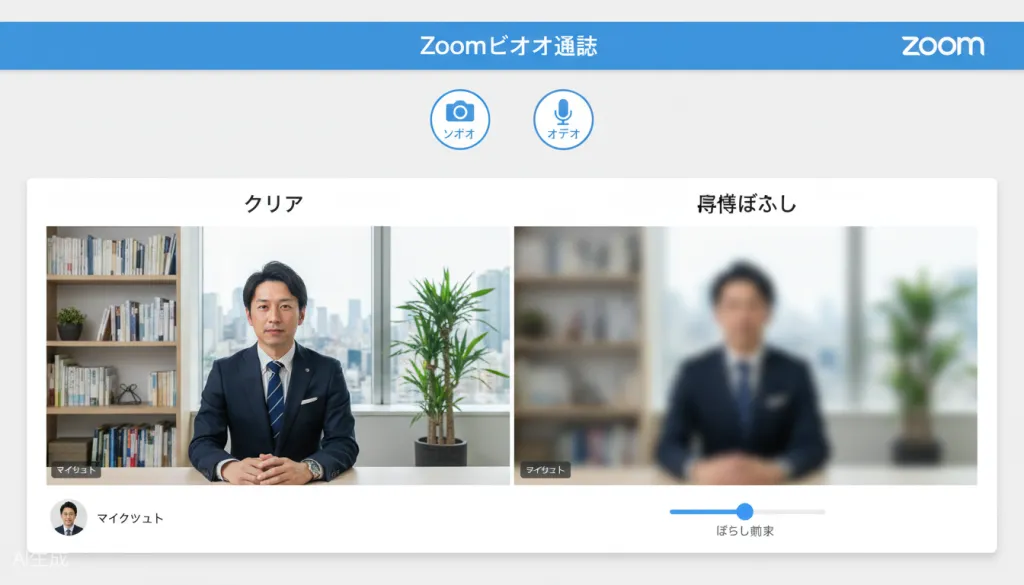
背景ぼかしができない原因と対処法
背景ぼかし機能が使用できない場合、以下の原因が考えられます。
| 原因 | 説明 | 対処法 |
|---|
| Zoomのバージョンが古い | ぼかし機能はVer5.5.0以降で利用可能 | Zoomを最新版にアップデートする |
| PCのスペックが不足 | 処理能力不足で機能が動作しない | 不要なアプリを終了、またはPC環境を見直す |
| アカウント設定で無効 | 組織設定で制限されている場合がある | 管理者に確認・設定変更を依頼 |
| カメラドライバーが古い | ドライバー不具合で正常に動作しない | 最新ドライバーをインストール |
原因1:Zoomのバージョンが古い
背景ぼかし機能は、バージョン5.5.0以降で利用可能です。古い場合は最新版にアップデートしてください。
対処法: Zoomクライアントのプロフィールから「更新を確認」を選択します。
原因2:PCのスペックが不足
背景ぼかしには一定の処理能力が必要です(Windows 10以降 / macOS 10.13以降、Intel i5以上、RAM4GB以上推奨)。
対処法: 不要なアプリを終了するか、PC環境を見直します。
原因3:アカウント設定で無効になっている
組織のアカウントでは機能が制限されている場合があります。
対処法: 管理者に確認し、設定変更を依頼します。
原因4:ビデオカメラのドライバーが古い
ドライバーが古いと正常に動作しないことがあります。
対処法: メーカーサイトから最新ドライバーをインストールしてください。
5.印象が変わる!Zoomの背景おすすめ画像10選【ビジネス・在宅別】
適切な背景画像を選ぶことで、会議の印象は大きく変わります。場面に応じたおすすめの背景をご紹介します。
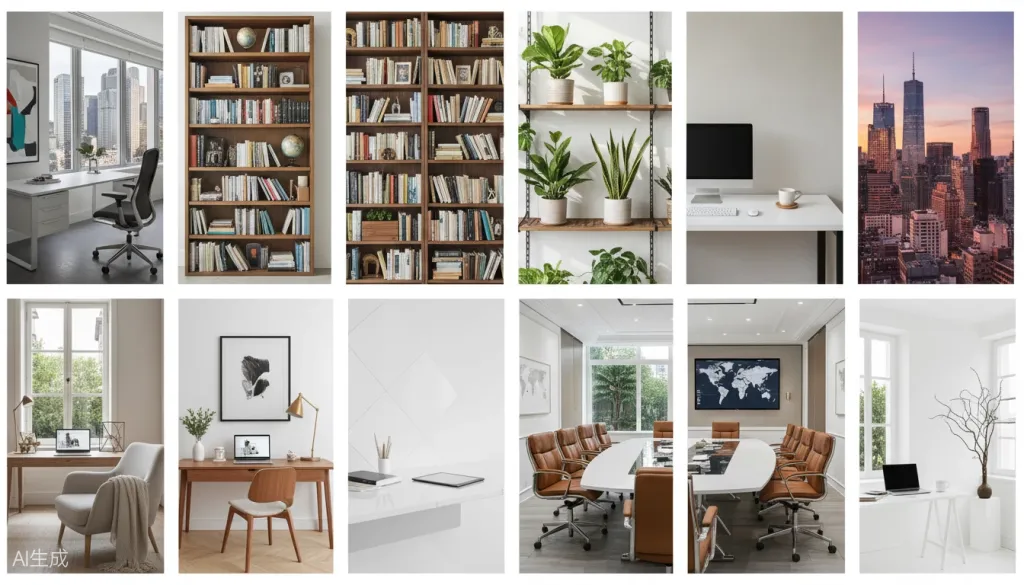
背景画像の無料入手先
ビジネスシーンで使える背景5選
1. モダンオフィス風
- 白を基調とした明るいオフィス背景は、清潔感と前向きな印象を与えます。
2. 書斎・本棚背景
- 本棚が映る背景は、知的で信頼感のある印象を演出できます。
3. 会社ロゴ入り背景
- ロゴ入りの背景は、ブランディング強化や営業シーンに効果的です。
4. 都市のスカイライン
- 都市景観の背景は、グローバルで洗練された印象を与えます。
5. ミニマルな無地背景
- シンプルな無地背景は、どんな場面でも使える落ち着いた選択肢です。
在宅ワークに最適な背景5選
6. 植物が映るナチュラル背景
- 観葉植物のある背景は、リラックス感と清潔感を両立できます。
7. 北欧風インテリア
- 観葉植物のある背景は、リラックス感と清潔感を両立できます。
8. コーヒーショップ風
- カフェ風の背景は、リラックスした雰囲気を演出できます。
9. アートが飾られた壁
- アート背景は、個性を出しつつ落ち着いた印象を保てます。
10. 窓からの景色
- 自然光や緑が見える背景は、開放感のある明るい印象を与えます。
6.それでもうまくいかない?Zoomの背景設定でよくある悩みと解決法
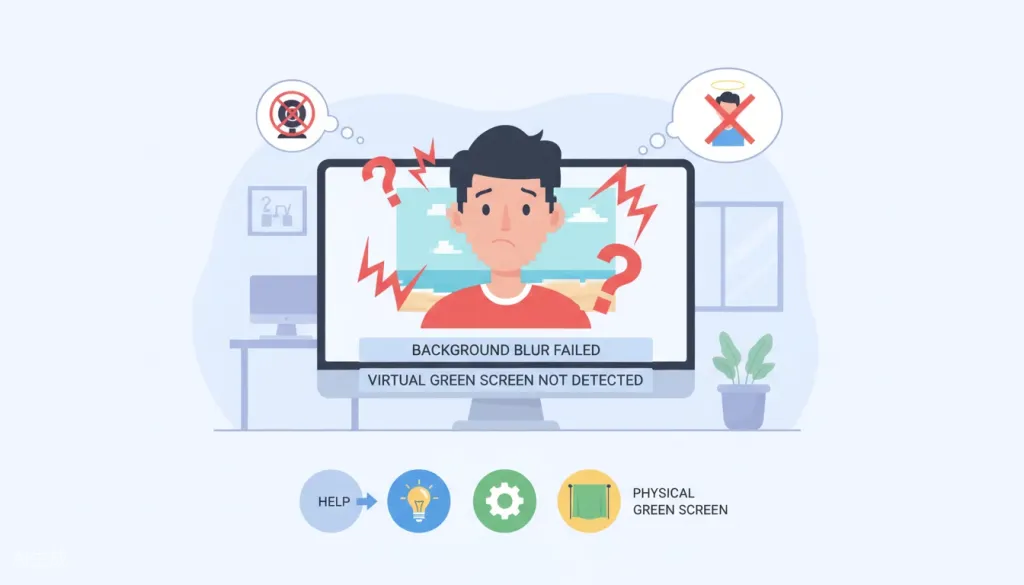
悩み1:背景がちらちらしたり消えたりする
原因: 照明の変化や背景とのコントラスト不足
解決法:
- 均一な照明を確保する
- 背景と服装の色を明確に区別する
- グリーンスクリーンの使用を検討する
悩み2:背景が途中で切り替わらなくなる
原因: PCの処理能力不足またはZoomの一時的な不具合
解決法:
- Zoomを再起動する
- 他のアプリケーションを終了してリソースを解放する
- 高解像度の背景画像を低解像度のものに変更する
悩み3:背景に境界線が見える
原因: 背景と人物の境界部分の検出精度不足
解決法:
- 背景とのコントラストを高める
- グリーンスクリーンを使用する
- Zoomの設定で「境界のぼかし」機能を有効にする
悩み4:カスタム背景がアップロードできない
原因: ファイル形式またはサイズの問題
解決法:
- 画像形式がJPG、PNG、GIFのいずれかであることを確認
- ファイルサイズが5MB以下であることを確認
- 動画の場合はMP4またはMOV形式、15MB以下であることを確認
悩み5:スマホで背景設定が表示されない
原因: アプリのバージョンまたは機種の制限
解決法:
- Zoomアプリを最新版に更新する
- 使用している機種が背景設定に対応しているか確認する
- 必要に応じてPC版で設定を行う
7.背景を整えても不十分?会議の印象を左右するもう2つのポイントとは
Zoom会議では、背景設定だけでなく、映像や音声の環境も印象に大きく影響します。
どれだけ背景を整えても、顔が暗かったり音声が聞き取りにくかったりすると、全体の印象は大きく下がってしまいます。
そのため、以下のポイントもあわせて見直すことが重要です。
ポイント1:カメラアングルと構図
なぜ重要か:
webカメラの位置や角度は、相手に対する姿勢や自信の有無を無意識のうちに伝えます。下からのアングルは威圧的に、上からのアングルは弱々しく見えることがあります。
具体的な改善策:
- 目線の高さ: カメラを目の高さに設置する
- 適切な距離: 顔が画面の1/3程度を占める距離を保つ
- 頭上の余白: 頭の上に画面の10%程度の余白を確保する
- 背景とのバランス: 背景が画面の半分以上を占めないように調整する
ポイント2:高品質な映像・音声
なぜ重要か:
オンライン会議では、映像と音声のクオリティがコミュニケーションの質を大きく左右します。映像・音声の品質を高めることで、オンラインでも対面に近い自然なコミュニケーションが実現できます。
さらに一歩進んで会議の印象を向上させるには、背景設定とあわせて「映像・音声クオリティ」全体を見直すことが重要です。
映像品質を向上させるポイント
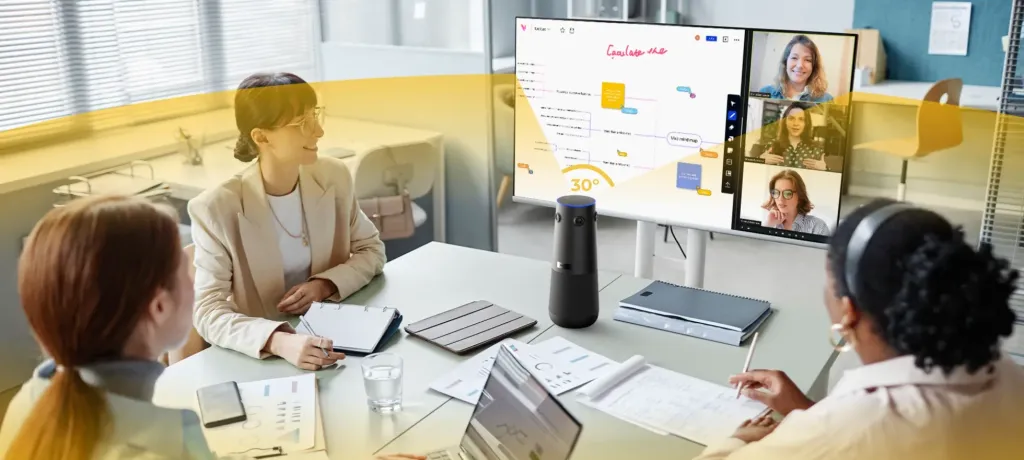
1. カメラの解像度
外部カメラで高画質なZoomミーティングを行うシーン
内蔵カメラよりも外付けの高画質Webカメラを使用することで、映像のクオリティを大きく向上させることができます。フルHD(1080p)以上のモデルがおすすめです。
2. フレームレート
動きの多いプレゼンテーションでは、30fps以上のフレームレートが必要です。カメラの設定でフレームレートを確認・調整してください。
3. フォーカスと露出
自動フォーカスと自動露出が機能していない場合は、手動で調整するか、別途ソフトウェアを使用して調整してください。
音声品質を向上させるポイント
1. マイクの選択
内蔵マイクよりも、外付けのマイクやヘッドセットマイクを使用することで、音質が格段に向上します。ノイズキャンセリング機能付きのマイクがおすすめです。
2. エコーの防止
スピーカーからの音がマイクに入り込むとエコーが発生します。ヘッドセットを使用するか、エコーキャンセリング機能を有効にしてください。
3. 周囲の騒音対策
エアコンの音、キーボードの打鍵音、家族の声などが入らないよう、静かな環境を確保するか、ノイズ抑制機能を活用してください。
8.会話がもっと伝わる|ハイブリッド会議を変える最新ソリューションとは?
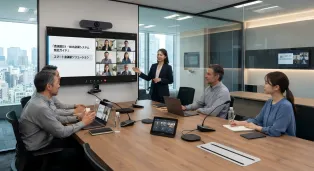
背景設定や映像・音声品質の改善だけでなく、ハイブリッド会議全体の体験を向上させる最新ソリューションも登場しています。
ハイブリッド会議の課題
ハイブリッド会議では、以下のような課題がよく発生します。
- 会議室にいる人とリモート参加者の視点の違い
- 複数人が発言する際の音声の識別困難
- ホワイトボードや資料の共有がしにくい
- カメラアングルの制限による参加者の見落とし
次世代会議カメラで解決する
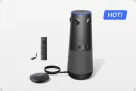
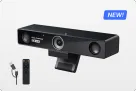
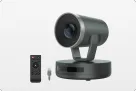
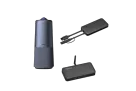
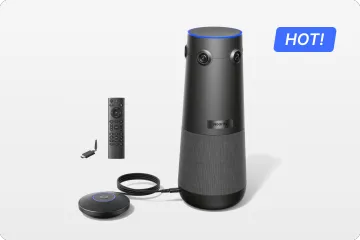
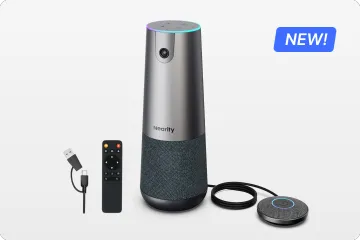
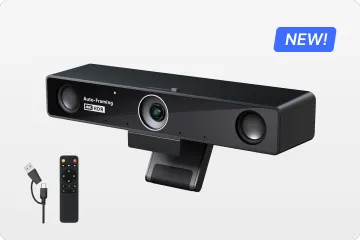
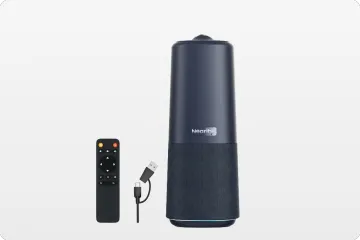
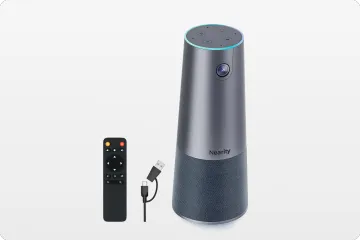
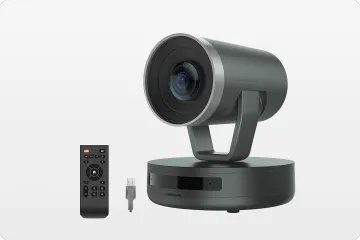
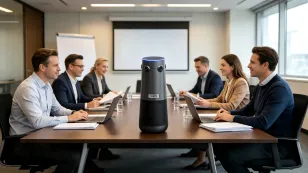
これらの課題を解決するため、Nearity 360 Alienのような次世代会議カメラが注目されています。
Nearity 360 Alienの主な特徴:
- 4K × 360°パノラマ映像
4つのカメラで会議室全体を高精細に映し、全員を自然に映し出します。 - 3つのスマートAIモード
ディスカッション・全体表示・プレゼン用に応じて最適な映像に自動切替します。 - 高性能マイク&クリア音声
6つのマイクとAIノイズ抑制により、広範囲でも聞き取りやすい音声を実現します。 - 簡単セットアップ&高いセキュリティ
接続するだけですぐ使え、追加ソフト不要で安全に運用できます。 - 柔軟なカバー範囲
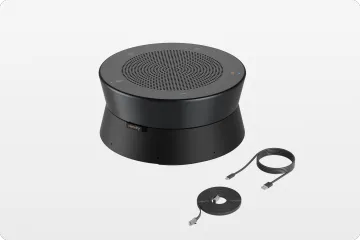
小規模から大規模会議室まで対応し、拡張マイクで収音範囲も拡大可能です。 - 幅広いツール・OSに対応
ZoomやTeamsなど主要ツールに対応し、あらゆる環境でスムーズに使用できます。
ハイブリッド会議を頻繁に行う組織では、背景設定だけでなく、こうした次世代機器の導入も検討価値があります。
9.まとめ|Zoomの背景設定と環境改善で会議の印象が変わる
本記事では、zoom 背景設定の全てを解説しました。重要なポイントをまとめます。
背景設定の基本
- 背景ぼかし、バーチャル背景、カスタム背景の3種類を使い分ける
- プライバシー保護、プロフェッショナルな印象演出、ブランディングの3つの目的がある
設定手順のポイント
- PCとスマホ両方で設定可能
- 会議前に設定しておくことで、スムーズな会議開始が可能
- グリーンスクリーンがなくてもAI機能で背景変更が可能
失敗しないためのコツ
- 背景と服装のコントラストを意識
- 均一な照明環境を確保
- 高解像度の画像を使用
さらなる環境改善
- 映像・音声品質の向上
- ハイブリッド会議では、次世代ハイブリッド会議向け4Kパノラマ会議カメラ(Nearity 360 Alien)の導入
Zoomの背景設定をマスターし、適切な環境整備を行うことで、オンライン会議の質は大きく向上します。ぜひ本記事を参考に、明日からの会議で実践してみてください。
よくある質問(FAQ)
Q1: Zoomの背景ぼかしは無料で使えますか?
はい、Zoomの背景ぼかし機能は無料アカウントでも利用可能です。ただし、ぼかし効果を快適に使用するには、PCのスペックが一定以上必要です。推奨環境は、Windows 10以降またはmacOS 10.13以降、Intel i5以上または同等のプロセッサ、4GB以上のRAMです。
Q2: Zoomの背景を変更すると通信に影響はありますか?
背景機能はPCの処理負荷に影響しますが、通信速度への影響は基本的に軽微です。ただし、低スペックPCでは動作が不安定になる場合があります。
Q3: 背景ぼかしとバーチャル背景はどちらがおすすめですか?
自然さを重視するなら「ぼかし」、印象やブランディングを重視するなら「バーチャル背景」がおすすめです。
Q4: グリーンスクリーンは必ず必要ですか?
必須ではありませんが、使用することで背景の切り抜き精度が向上し、より自然な見た目になります。