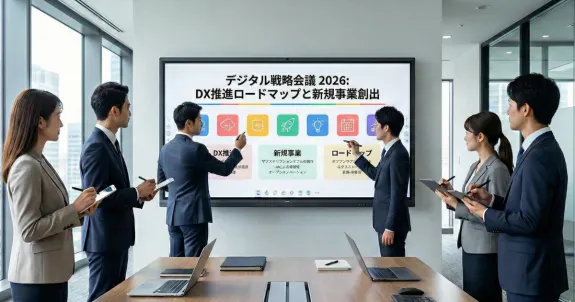
近年、企業のデジタルトランスフォーメーション(DX)やハイブリッドワークの普及に伴い、会議室の風景が劇的に変化しています。その中心にあるのが「インタラクティブホワイトボード」です。
従来のアナログなホワイトボードやプロジェクターに代わり、タッチ操作可能なディスプレイ、Web会議機能、そしてデジタル保存機能を備えた「電子ホワイトボード」は、現代のビジネスに欠かせないツールとなりつつあります。
本記事では、インタラクティブホワイトボードの基礎知識から、導入のメリット、選び方、そして具体的な活用シーンまでを徹底解説します。また、会議の質を劇的に向上させるおすすめのWindows 11搭載製品もご紹介します。
1. インタラクティブホワイトボード(電子ホワイトボード)とは? インタラクティブホワイトボード(IWB: Interactive Whiteboard)とは、PCの画面を表示するディスプレイ機能と、タッチパネルによる操作・書き込み機能を統合した大型のデジタルデバイスのことです。一般的には「電子ホワイトボード」とも呼ばれます。
アナログとデジタルの融合 従来のホワイトボードは「書く」ことしかできず、プロジェクターは「映す」ことしかできませんでした。しかし、インタラクティブホワイトボードはその両方を一台で実現します。
表示する: PCやスマホの資料を大画面に映し出す。 書き込む: 映し出した資料の上から直接メモ書きや修正を行う。 共有する: 画面の内容をそのままPDFなどで保存・共有する。 繋がる: ZoomやTeamsなどのWeb会議システムを内蔵し、遠隔地と繋がる。 「ホワイトボード電子」化の流れは、単なるペーパーレス化だけでなく、意思決定のスピードアップに直結しています。
2. インタラクティブホワイトボード導入の5つのメリット なぜ今、多くの企業が電子ホワイトボード大型モデルの導入を進めているのでしょうか。その主なメリットは以下の5点です。
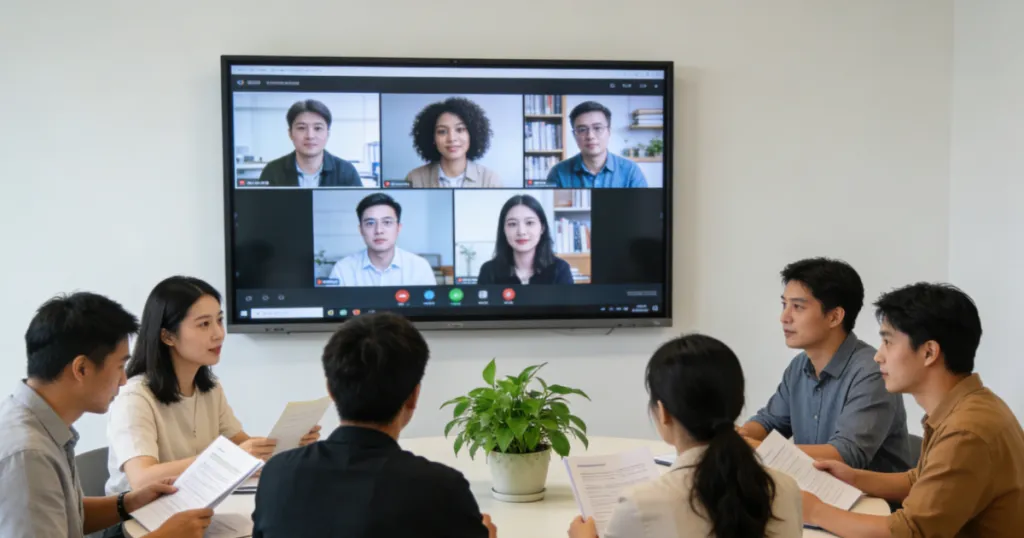
メリット1:Web会議の臨場感が向上する リモートワークが定着した現在、会議室と在宅勤務者をつなぐ「ハイブリッド会議」が一般的になりました。インタラクティブホワイトボードがあれば、Web会議の参加者の顔を大画面に映しながら、同じ資料を共有して書き込みを行えるため、まるで全員がその場にいるかのような一体感が生まれます。
メリット2:PC画面共有とリアルタイム編集 会議中、手元のPCにあるデータを瞬時に大画面に映し出せることが最大の強みです。HDMIケーブルだけでなく、ワイヤレスでの接続も可能です。
特に重要なのが、遅延のないスムーズな共有です。pc画面共有リアルタイム に行える環境があれば、プレゼンテーションの流れを止めることなく、直感的な議論が可能になります。資料への書き込みもその場で反映されるため、修正後のファイルを再送する手間も省けます。
メリット3:会議後の議事録作成が不要に アナログのホワイトボードを使っていた頃は、会議後に書かれた内容をスマホで撮影したり、手書きで書き写したりする必要がありました。しかし、電子ホワイトボードなら、書き込んだ内容をそのままデジタルデータ(PDFや画像)として保存し、メールやチャットで即座に共有できます。これにより、議事録作成の手間が大幅に削減されます。
メリット4:双方向のコラボレーション 一方的なプレゼンではなく、参加者全員がアイデアを出し合うブレインストーミングにおいて、電子ホワイトボードは真価を発揮します。
ただし、いくらツールが優秀でも、情報をどう整理して書くかが重要です。効果的な議論のためには、見やすく整理されたホワイトボード書き方コツ を知っておくことも大切です。色使いや配置を工夫することで、参加者の理解度はさらに高まります。
メリット5:多様なアプリとの連携 最新の電子ホワイトボードはWindows OSなどを搭載しているものが多く、普段PCで使っているビジネスアプリをそのまま大画面で操作できます。
3. 失敗しない!電子ホワイトボードの選び方 市場には多くの製品が出回っていますが、自社に最適な一台を選ぶためのポイントを解説します。
画面サイズ(インチ数)の選び方 会議室の広さに合わせて適切なサイズを選ぶことが重要です。小さすぎると後ろの席から文字が見えず、大きすぎると圧迫感があります。
55インチ: 3〜5名のハドルルーム(小会議室)向け。 65インチ: 6〜10名の中規模会議室向け。最も一般的なサイズ。 75インチ以上: 10名以上の大会議室や役員会議室向け。「電子ホワイトボード大型」モデルとして分類されます。 タッチパネルの反応速度と書き心地 「書く」という体験において、遅延(レイテンシー)は致命的です。指や専用ペンで書いた際、インクが遅れてついてくるような感覚があるとストレスになります。まるで紙に書くような滑らかな書き心地を実現しているモデルを選びましょう。
カメラ・マイク・スピーカーの性能 Web会議で使用する場合、これらが内蔵されている「オールインワン型」がおすすめです。別途Webカメラやマイクスピーカーを用意する必要がなく、配線もすっきりします。特に、発言者を自動で追尾するカメラ機能や、ノイズキャンセリング機能付きのマイクがあると便利です。
4. ビジネスシーン別:インタラクティブホワイトボード活用術 単なる会議以外にも、電子ホワイトボードには多様な使い道があります。ここでは具体的なホワイトボード活用法 をいくつか紹介します。
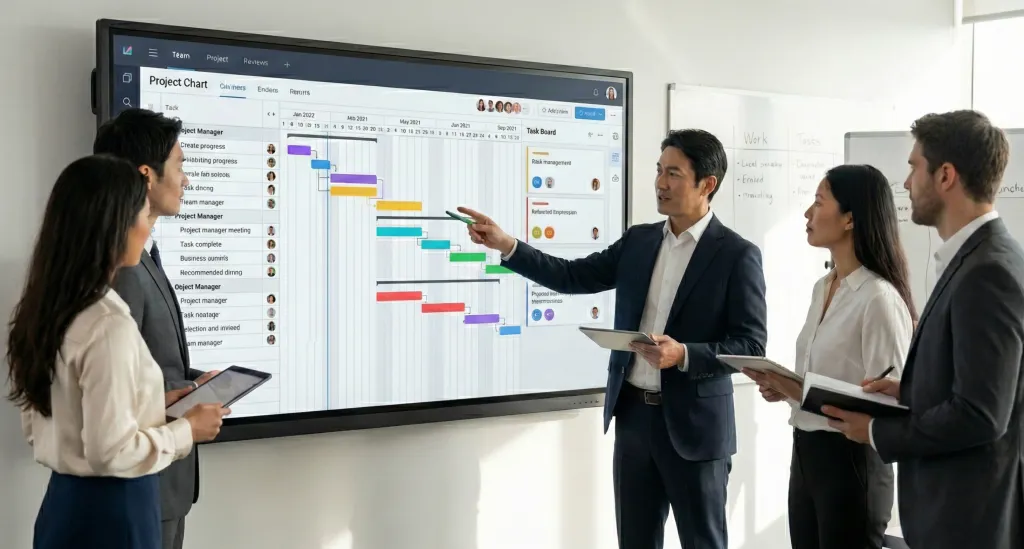
シーン1:プロジェクト進捗管理 チームのタスク管理やガントチャートを大画面に常時表示させておく使い方が増えています。
従来のアナログなホワイトボード日程表 では、予定の変更があるたびに消して書き直す必要がありましたが、電子版であればドラッグ&ドロップで簡単にスケジュール変更が可能です。毎朝の朝礼(スタンドアップミーティング)で、この画面を囲んで進捗を確認するのが効率的です。
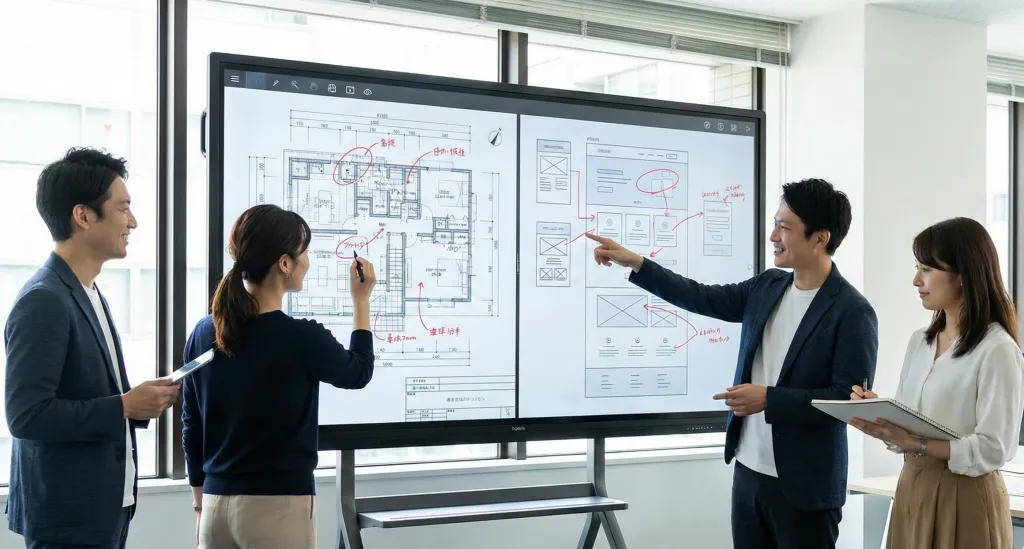
シーン2:デザイン・クリエイティブレビュー 設計図、建築図面、Webデザイン、広告クリエイティブなど、高解像度な画像を大画面に表示し、細部まで確認しながら赤入れを行う作業に最適です。拡大・縮小が自在にできるため、紙の資料では見落としがちな細部までチェックできます。
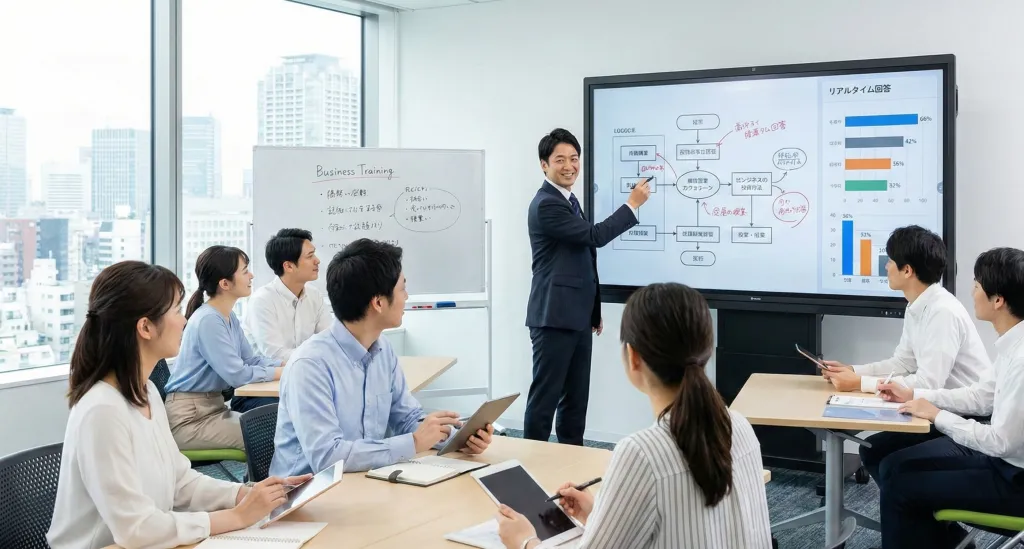
シーン3:研修・セミナー・教育現場 講師が資料に直接書き込みながら解説を行うことで、受講者の集中力を持続させることができます。また、受講者の回答をリアルタイムで画面に表示させるなど、双方向の講義が可能になります。
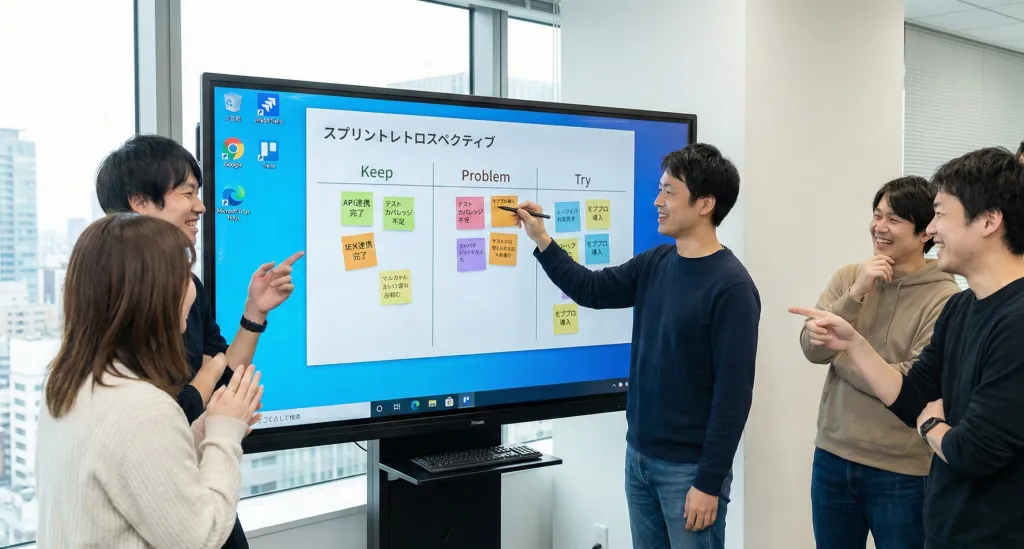
シーン4:アジャイル開発・スクラムミーティング ソフトウェア開発などの現場で一般的なアジャイル開発においても、電子ホワイトボードは強力なツールとなります。
特に「デジタル付箋」機能を使えば、KPT(Keep, Problem, Try)などの振り返りやブレインストーミングを効率的に行えます。紙の付箋と違い、剥がれ落ちる心配もなく、議論の結果をそのままデータとしてJiraやTrelloなどのタスク管理ツールに連携させることも可能です(Windows搭載モデルならPC版アプリを直接操作できます)。
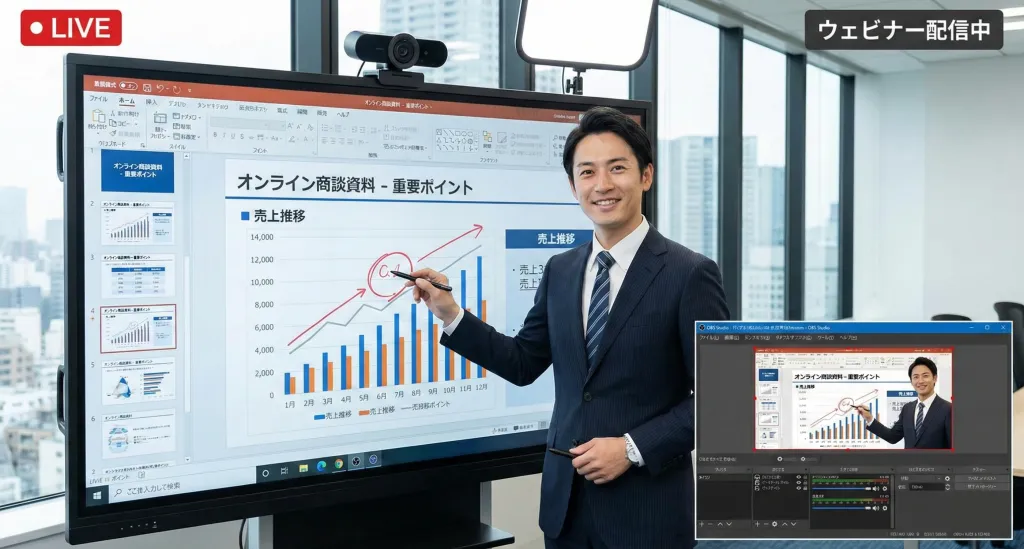
シーン5:オンライン商談・ウェビナー配信 顧客へのプレゼンテーションやウェビナー配信でも威力を発揮します。
単にスライドを見せるだけでなく、顧客の目の前で重要ポイントにマーカーを引いたり、顧客からの質問をその場で図解して説明したりすることで、ライブ感と説得力が大幅に向上します。また、Windows搭載モデルであれば、OBS Studioなどの配信ソフトを使って、カメラ映像と資料を合成した高度な演出も一台で行えます。
5. おすすめの最新インタラクティブホワイトボードモデル:NearHub Board S Pro これまでの選び方や活用シーンを踏まえ、機能、デザイン、コストパフォーマンスの全てにおいて高水準な製品をご紹介します。それが、Windows 11を搭載した電子ホワイトボード NearHub Board S Pro です。
NearHub Board S Pro の特長 Windows 11搭載による高い汎用性 圧倒的な書き心地 高性能4Kカメラ&マイクアレイ搭載 シームレスな画面共有 スマートなデザイン ビジネスの現場で求められるスピードと質を兼ね備えたNearHub Board S Proは、会議の生産性を向上させるための強力なパートナーとなるでしょう。
6. インタラクティブホワイトボード導入に向けてのチェックリスト 電子ホワイトボードの導入を成功させるために、以下の項目を事前に確認し、スムーズな運用開始を目指しましょう。
設置場所と設置方法: ネットワーク環境: 照明と映り込み: 既存システムとの互換性: セキュリティ対策: 付属品・周辺機器の準備: 運用ルールとトレーニング: 保証とサポート: 7. インタラクティブホワイトボードに関するよくある質問 (FAQ) Q1: 電子ホワイトボードは普通のホワイトボードマーカーで書けますか? A: いいえ、書けません。電子ホワイトボードは液晶ディスプレイですので、油性マーカーなどで書くと画面が汚れたり破損したりする原因になります。必ず指、または専用のスタイラスペンを使用してください。
Q2: パソコンがなくても使えますか? A: はい、使えます。特にNearHub Board S ProはWindows 11を内蔵しているため、単体で高性能なPCとして機能します。ホワイトボード機能はもちろん、Webブラウザでの検索、動画再生、Web会議アプリの利用など、PCで行える作業のほぼすべてをこの一台で行うことが可能です。
Q3: 「インタラクティブホワイトボード」と「電子黒板」は違うものですか? A: 基本的には同じものを指しますが、使われる場面によって呼び方が変わることがあります。ビジネスシーンでは「インタラクティブホワイトボード」や「電子ホワイトボード」、教育現場では「電子黒板」と呼ばれることが多いです。機能面に大きな違いはありません。
Q4: 画面共有をする際、専用のソフトが必要ですか? A: 製品によりますが、最近のモデルはAirPlayやMiracastなどの標準規格に対応しており、ソフトのインストールなしでスマホやPC画面を飛ばせるものが多いです。より安定した接続や高度な機能(タッチバック機能など)を使うために、専用アプリやドングルが用意されている場合もあります。
Q5: 導入コストはどれくらいですか? A: サイズや機能によって大きく異なりますが、数十万円から百万円を超えるものまで様々です。しかし、プロジェクター、スクリーン、Webカメラ、スピーカー、PC、ホワイトボードを個別に揃えるコストや、設置の手間、そして会議効率化による人件費削減効果を考慮すると、オールインワン型の電子ホワイトボードは非常にコストパフォーマンスが高い投資と言えます。
結論:会議の質を変える投資を 「ただの大きなディスプレイ」ではなく、チームのコラボレーションを加速させるハブとなるのがインタラクティブホワイトボードです。
資料の準備、投影、議論、記録、共有。これら全てのプロセスをシームレスに繋ぐことで、ビジネスのスピードは格段に上がります。特に「電子ホワイトボード大型」モデルの導入は、会議室のポテンシャルを最大限に引き出します。
もし、現在の会議環境に非効率さを感じているのであれば、NearHub Board S Proのような最新デバイスの導入を検討してみてはいかがでしょうか。Windows 11搭載による使い慣れた操作環境、クリアな映像、スムーズな書き心地が、あなたのオフィスの「当たり前」を変えてくれるはずです。
未来の働き方に適応し、創造的な成果を生み出すために、ぜひ電子ホワイトボードを活用してください。