ビジネスの現場において、「会議」は意思決定やアイデア創出のための重要な場です。しかし、多くの企業で「時間が長いだけで何も決まらない」「目的が曖昧」といった悩みが尽きません。
本記事では、会議の進め方を根本から見直し、生産性を劇的に高めるためのノウハウを徹底解説します。初めて進行役を任された担当者の方から、組織の会議改革を目指すリーダーの方まで、すぐに実践できるテクニックとツール活用術を網羅しました。これを読めば、あなたの会議は「時間を奪う場」から「価値を生む場」へと変わります。
第1章:なぜ、あなたの会議はうまくいかないのか?
まずは現状の課題を整理しましょう。会議の進め方が悪いと、以下のような弊害が発生します。
- 時間コストの浪費:参加者の時給×時間×人数分のコストが無駄になります。
- モチベーションの低下:決まらない会議は参加者の疲労感を招きます。
- 意思決定の遅延:ビジネスのスピード感が失われます。
これらを防ぐためには、会議のフェーズを「準備(Pre)」「進行(During)」「事後(Post)」の3つに分け、それぞれの質を高める必要があります。
第2章:【準備編】会議の成否は始まる前に9割決まる
担当者会議進め方において、最も重要なのが事前準備です。準備不足のまま会議を始めることは、地図を持たずに航海に出るようなものです。
1. ゴール(KGI/KPI)の設定
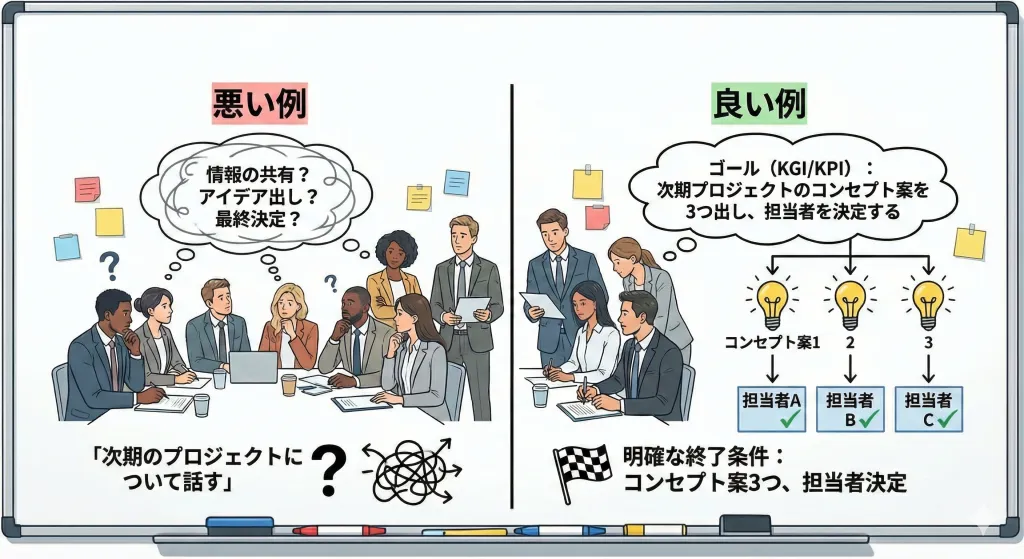
会議の終了条件を明確にします。「情報の共有」なのか「アイデア出し」なのか、あるいは「最終決定」なのか。
- 悪い例:「次期のプロジェクトについて話す」
- 良い例:「次期プロジェクトのコンセプト案を3つ出し、担当者を決定する」
2. アジェンダの作成と共有
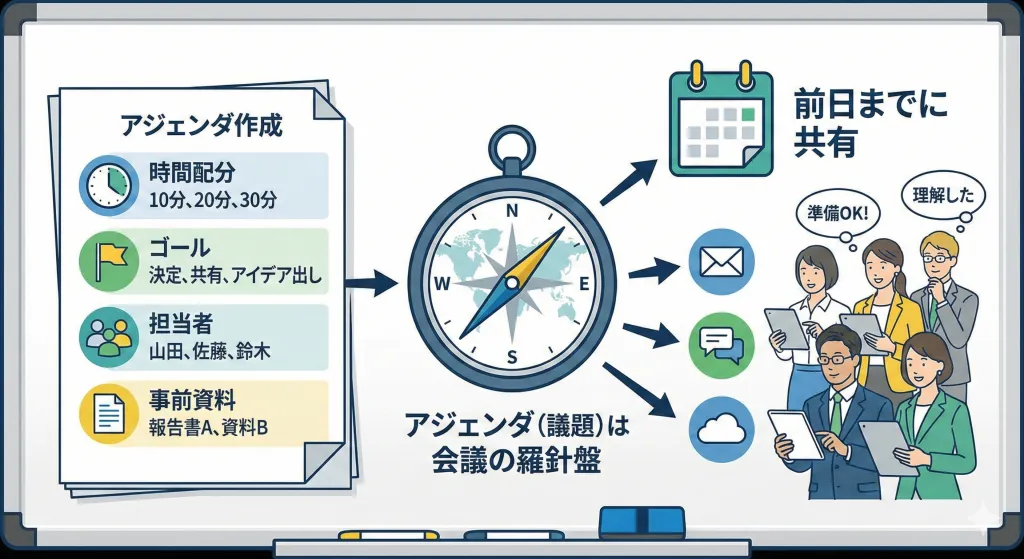
アジェンダ(議題)は、会議の羅針盤です。以下の要素を必ず盛り込み、少なくとも前日までに共有しましょう。
- 議題ごとの時間配分
- 議題ごとのゴール
- 担当者(誰が話すか)
- 事前資料(読んでおくべきもの)
3. 参加者の厳選
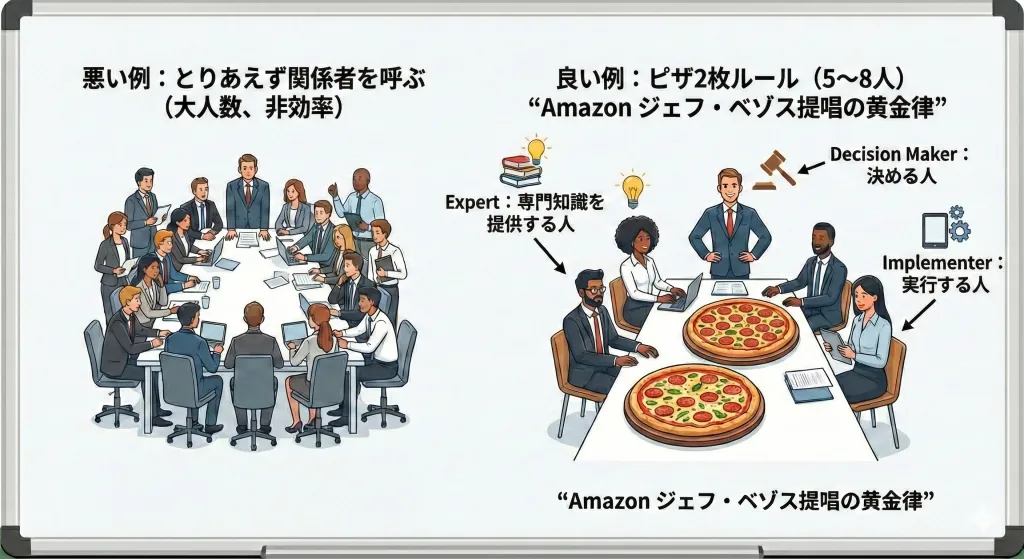
「とりあえず関係者を呼ぶ」のはやめましょう。Amazonのジェフ・ベゾスが提唱した「ピザ2枚ルール(参加者はピザ2枚で空腹を満たせる人数=5〜8人程度に抑える)」は、会議進め方の黄金律です。
- Decision Maker:決める人
- Expert:専門知識を提供する人
- Implementer:実行する人
4. 環境とツールのセットアップ

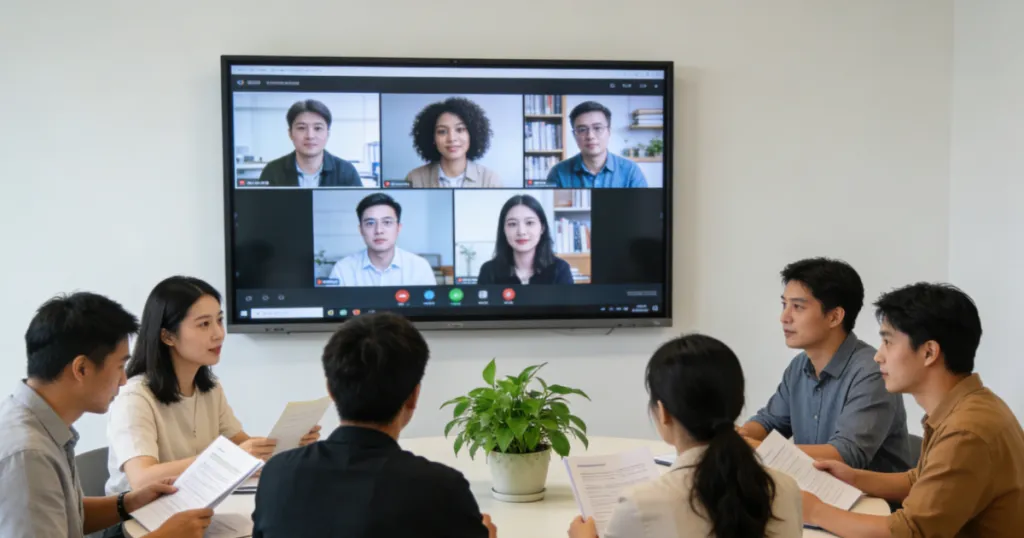
近年増えているハイブリッドワーク(リアルとオンラインの混在)では、環境構築が不可欠です。
特にリモート参加者がいる場合、資料が見えない、声が聞こえないといったトラブルは致命的です。スムーズな進行のためには、pc画面共有リアルタイムに行える環境やアプリの選定が欠かせません。遅延のない画面共有は、議論の同期性を高め、参加者全員の認識を揃えるための第一歩です。
第3章:【進行編】ファシリテーターが持つべきスキルセット
いざ会議が始まったら、進行役(ファシリテーター)の腕の見せ所です。
1. アイスブレイクとルールの提示
冒頭の空気作りが肝心です。心理的安全性を高めるための軽い雑談(チェックイン)を行い、以下のグランドルールを提示しましょう。
- 批判禁止(アイデア出しの場合)
- 発言は結論から
- スマホ・内職禁止
2. 時間管理(タイムマネジメント)
アジェンダごとの時間を厳守します。議論が白熱して時間が足りなくなりそうな場合は、「後で個別に話す(パーキングロット)」か「延長して決めるか」をその場で判断し、参加者の合意を取りましょう。ダラダラと延長するのは最悪手です。
3. 「見える化」による議論の交通整理
音声だけの議論は空中戦になりがちで、認識のズレを生みます。ここで重要になるのが「ホワイトボード」や「共有ドキュメント」を使った視覚化です。
ホワイトボードを使ったファシリテーション
議論の内容をリアルタイムで板書することで、論点が整理されます。しかし、ただ書けば良いわけではありません。
ホワイトボードの効果的な活用は、仕事の効率を最大化するテクニックとして知っておく必要があります。例えば、意見をカテゴリーごとにグルーピングしたり、対立軸を図解したりすることで、参加者は「今、何について話しているか」を見失わずに済みます。詳細はホワイトボード活用術仕事についての記事も参考にしてください。
また、板書のクオリティも重要です。字が汚くて読めない、構造化されていない板書は逆効果です。誰もがパッと見て理解できる板書のコツを押さえておきましょう。色分けのルール(黒は本文、赤は重要、青は追記など)を決めるだけでも、視認性は大幅に向上します。プロが実践するホワイトボード書き方コツをマスターすれば、あなたのファシリテーション力は一段階上がります。
第4章:【事後編】会議を「やりっぱなし」にしない
会議が終わった瞬間から、次のアクションが始まります。
1. 議事録の即時共有
議事録は「記憶」ではなく「記録」であり、「証拠」です。以下の4点を必ず明記し、できれば会議終了後24時間以内に共有しましょう。
- 決定事項(What decided)
- ネクストアクション(To Do)
- 担当者(Who)
- 期限(When)
2. 実行のモニタリング
決まったことが実行されなければ、会議の意味はありません。次回の会議の冒頭で、前回のタスクの進捗確認を行うサイクルを作りましょう。
第5章:生産性を加速させる「会議フレームワーク」3選
ただ漫然と話し合うのではなく、目的に応じた「型(フレームワーク)」を使うことで、会議の生産性は飛躍的に向上します。ここでは、すぐに使える3つの代表的なフレームワークを紹介します。
1. 振り返りの定番「KPT法」
プロジェクトの定例会議や振り返り(レトロスペクティブ)に最適です。ホワイトボードを3つのエリアに区切り、全員で付箋を貼っていきます。
- Keep(継続すること):良かったこと、今後も続けたいこと。
- Problem(課題):うまくいかなかったこと、トラブル。
- Try(次やること):Problemを解決するための具体的なアクション。
これを繰り返すことで、チームは「やりっぱなし」を防ぎ、自律的に改善を続けることができます。
2. 視点を強制的に切り替える「シックス・ハット法」
アイデア出しや意思決定で行き詰まった時に有効です。参加者が「6つの色の帽子」を被ったつもりになり、その色が象徴する視点だけで発言します。
- 白(客観的):データや事実のみを話す。
- 赤(感情的):直感や感情を話す。
- 黒(否定的):リスクや懸念点を話す。
- 黄(肯定的):メリットや希望を話す。
- 緑(創造的):新しいアイデアや代替案を話す。
- 青(管理的):プロセスや全体像をまとめる。
全員が同時に同じ視点を持つことで、不毛な対立を防ぎ、多角的な検討が可能になります。
3. アジェンダをその場で作る「リーン・コーヒー」
議題が多すぎる、または何を話すべきかわからない場合に有効な、民主的な会議手法です。
- テーマ出し:参加者が話したいテーマを付箋に書く。
- 投票:全員で投票を行い、優先順位を決める。
- タイムボックス議論:上位のテーマから順に、短い時間(例:5分)で議論する。
- 継続判定:時間が来たら「延長」か「終了」かを親指のサインで決める。
参加者の関心が高いテーマに時間を集中できるため、満足度の高い会議になります。
第6章:ハイブリッド会議を成功させる最新ツール活用法
現代の会議の進め方において、テクノロジーの活用は避けて通れません。特に、オフィスにいるメンバーとリモート参加者が混在する環境では、従来のホワイトボードやプロジェクターだけでは限界があります。
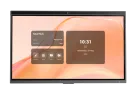
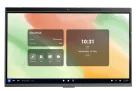
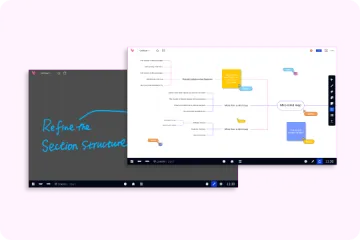
Windows 11搭載インタラクティブ電子ホワイトボードの導入
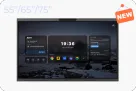
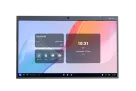
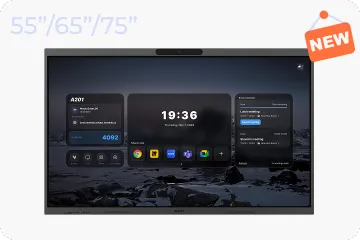
そこでおすすめなのが、Windows 11を搭載したインタラクティブ電子ホワイトボードです。使い慣れたWindows OS環境で、Web会議から資料作成、プレゼンテーションまでを1台で完結できます。
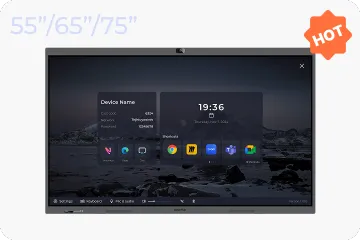
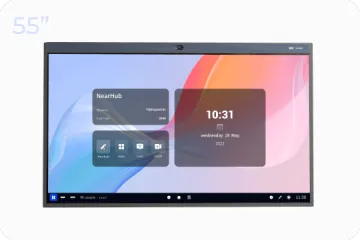
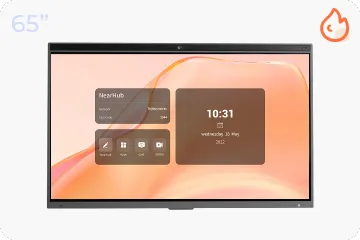
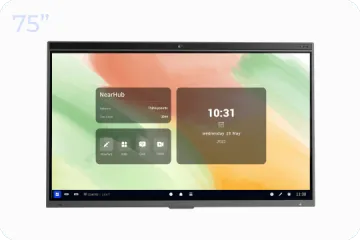
中でも注目なのが、電子ホワイトボードのNearHub Board S Proです。
- Windows 11搭載:PCを用意する必要がなく、これ1台でZoomやTeamsなどのWeb会議アプリを直接起動できます。Officeソフトもそのまま使えるため、いつもの操作感で会議を進行できます。
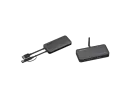
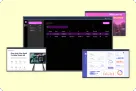
- シームレスな画面共有:ケーブル不要で、PCやスマホの画面を瞬時に大画面に投影できます。
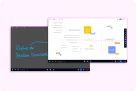
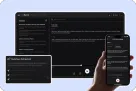
- 双方向の書き込み:本体への書き込みはもちろん、リモート参加者のデバイスからもボードに直接書き込みが可能。距離の壁を越えたブレインストーミングが実現します。
- 議事録不要の保存機能:板書内容はQRコードやメールで一瞬で共有可能。板書を書き写す無駄な時間がゼロになります。
担当者会議進め方に悩むリーダーにとって、NearHub Board S Proのようなオールインワンデバイスの導入は、会議DXを一気に進めるための最強のソリューションとなるでしょう。
第7章:よくある質問(FAQ)
会議の運用について、現場からよく寄せられる質問にお答えします。
Q1: 発言しない参加者が多いのですが、どうすればいいですか?
A: 発言しない理由は「自信がない」か「タイミングが掴めない」ことが大半です。ファシリテーターが「〇〇さんはこの件についてどう思いますか?」と名指しでパスを出すか、付箋やチャットツールを使って、声を出す以外の方法で意見を集める工夫をしましょう。
Q2: 上司が話すぎて時間が足りなくなります。
A: よくある悩みです。対策としては、冒頭で「今日は1人あたりの発言時間を3分以内に制限します」とルール化するか、タイムキーパー役を別に立てて、ベルなどで合図を送る仕組みを導入するのが効果的です。
Q3: 適切な会議の時間はどのくらいですか?
A: 人間の集中力の限界を考慮すると、最長でも60分、できれば30分〜45分が理想です。GoogleやAmazonなど、生産性の高い企業は短時間集中型の会議を推奨しています。どうしても長くなる場合は、途中で休憩を入れましょう。
Q4: オンライン会議でカメラはオンにすべきですか?
A: 基本的には「オン」を推奨します。表情や頷きなどの非言語情報は、円滑なコミュニケーションに不可欠だからです。ただし、通信環境が悪い場合や、資料共有がメインの説明会形式の場合はオフでも構いません。
Q5: 定例会議が形骸化しています。やめるべきでしょうか?
A: 一度「廃止」または「休止」してみることをお勧めします。それで業務に支障が出るなら再開すれば良いですし、支障がなければそのまま廃止でOKです。また、情報の共有だけならチャットツールやメールで十分なケースも多々あります。
結論:会議を変えれば、会社が変わる
会議の進め方を見直すことは、単なる業務効率化にとどまらず、組織文化を変革する大きな一歩です。
準備を徹底し、ファシリテーションスキルを磨き、適切なツールを活用することで、会議は「退屈な義務」から「創造の源泉」へと生まれ変わります。まずは次の会議で、今回ご紹介したテクニックを一つでも実践してみてください。そして、より高度なコラボレーションを目指すなら、最新のデバイス導入も検討してみてはいかがでしょうか。
あなたのチームの会議が、最高のアウトプットを生む場になることを応援しています。