そのWebカメラ、本当に正しく接続できていますか?
「web カメラ 接続方法がわからない」
「webカメラ 無線やBluetoothって実際どうなの?」
「webカメラ 使い方までまとめて知りたい」
こうした疑問を持つ方は多く、ハイブリッドワークの普及により、Webカメラの接続や使い方の最適化は生産性を左右する重要なポイントとなっています。
接続方法を正しく理解していないと、映像がカクつく、音声とズレる、接続が不安定になるといったトラブルが発生しやすくなります。また、「安定性」と「利便性」を両立するのは簡単ではなく、接続方法だけでは解決しきれないケースもあります。
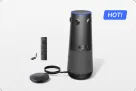
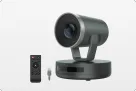
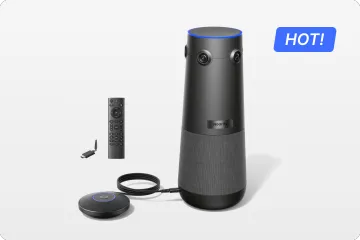
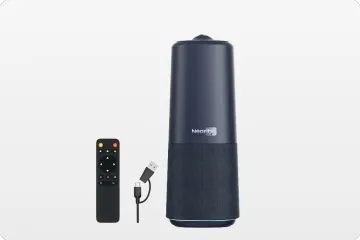
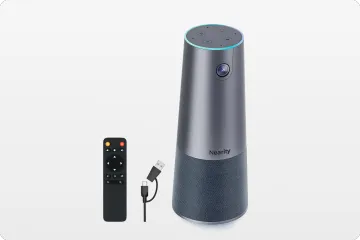
そのため、より快適な会議環境を求める場合は、4Kパノラマ対応の会議用カメラ「Nearity 360 Alien」のような高性能モデルを検討するのも有効です。
本記事では、webカメラの接続方法(有線・無線・Bluetooth・Wi-Fi)や使い方の基本、用途別の選び方、トラブル対処法までをわかりやすく解説します。
1.webカメラの接続方式を理解する
Webカメラの接続方法は大きく以下の3種類です。
- 有線接続(USB)
- 無線接続(Wi-Fi)
- 無線接続(Bluetooth)
それぞれの特徴を理解することで、使用環境に合った最適な選択が可能になります。
有線接続(USB)の特徴|最も安定した接続方法
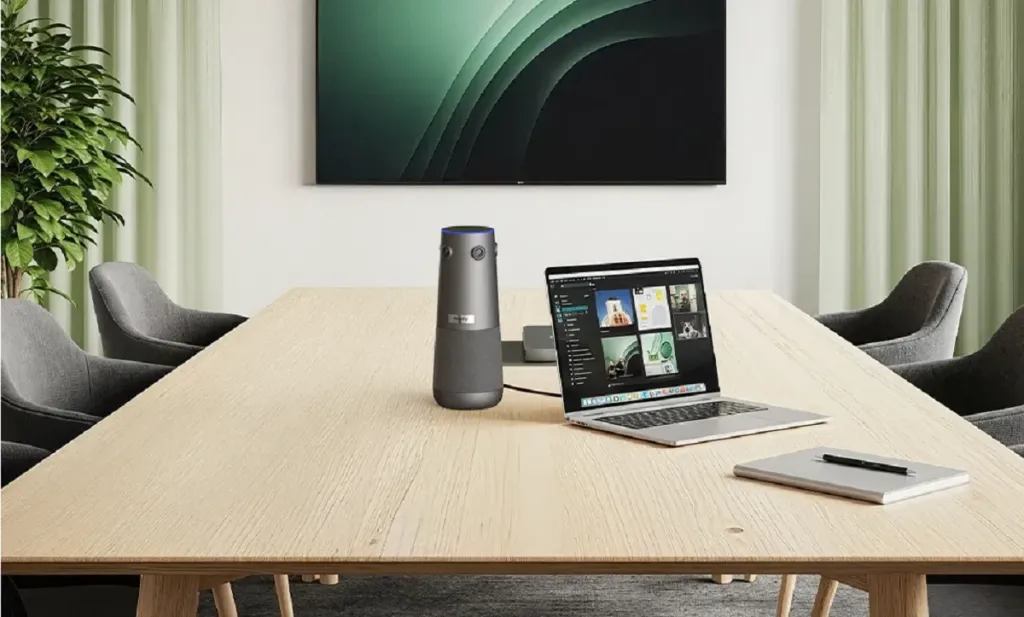
有線接続は、USBケーブルを使ってカメラとPCを直接つなぐ方式です。以下のようなメリット・デメリットがあります。
有線接続のメリット・デメリット(一覧)
| 項目 | 内容 |
|---|
| メリット① | ◎ 通信が非常に安定(遅延ほぼなし) |
| メリット② | ◎ 4Kなど高画質映像に対応 |
| メリット③ | ◎ USB給電で電源不要 |
| メリット④ | ◎ 挿すだけで使える(初心者向け) |
| デメリット① | △ ケーブル配線が必要 |
| デメリット② | △ 接続距離に制限(約3〜5m) |
| デメリット③ | △ デスク周りがごちゃつく可能性 |
有線接続は「とにかく安定して使いたい」「トラブルを避けたい」という方に最適で、高画質webカメラの性能を最大限に活かせるweb カメラ接続方法として最もおすすめです
無線接続①|webカメラ Bluetooth接続|手軽なワイヤレス接続
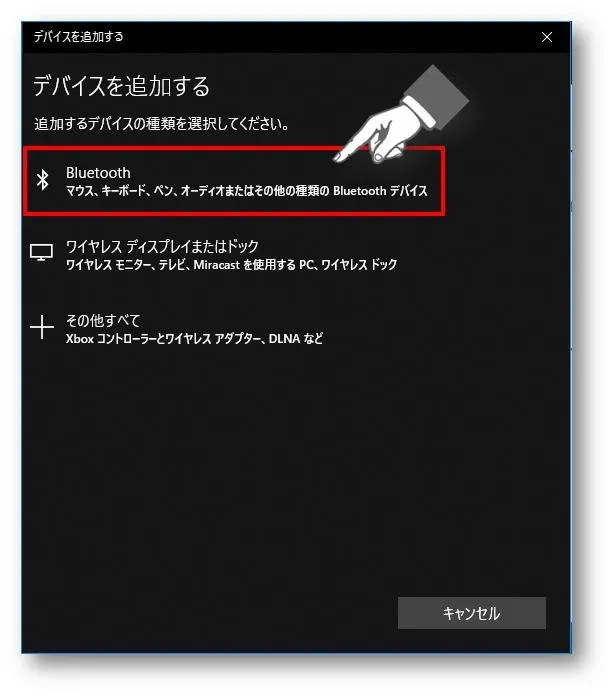
Bluetooth接続は、近距離で簡単に接続できるワイヤレス方式です。特にスマートフォンやタブレットとの連携に適しています。
Bluetooth接続のメリット・デメリット
| 項目 | 内容 |
|---|
| メリット① | ◎ ケーブル不要でスッキリ |
| メリット② | ◎ スマホ・タブレットでも使いやすい |
| メリット③ | ◎ 持ち運びに便利 |
| デメリット① | △ 画質に制限あり(帯域が狭い) |
| デメリット② | △ 遅延が発生しやすい |
| デメリット③ | △ 接続が不安定になりやすい |
Bluetoothは便利ですが、会議用途ではやや不安定なため補助的な使い方が向いています。
無線接続②|webカメラ Wi-Fi接続||高性能ワイヤレス
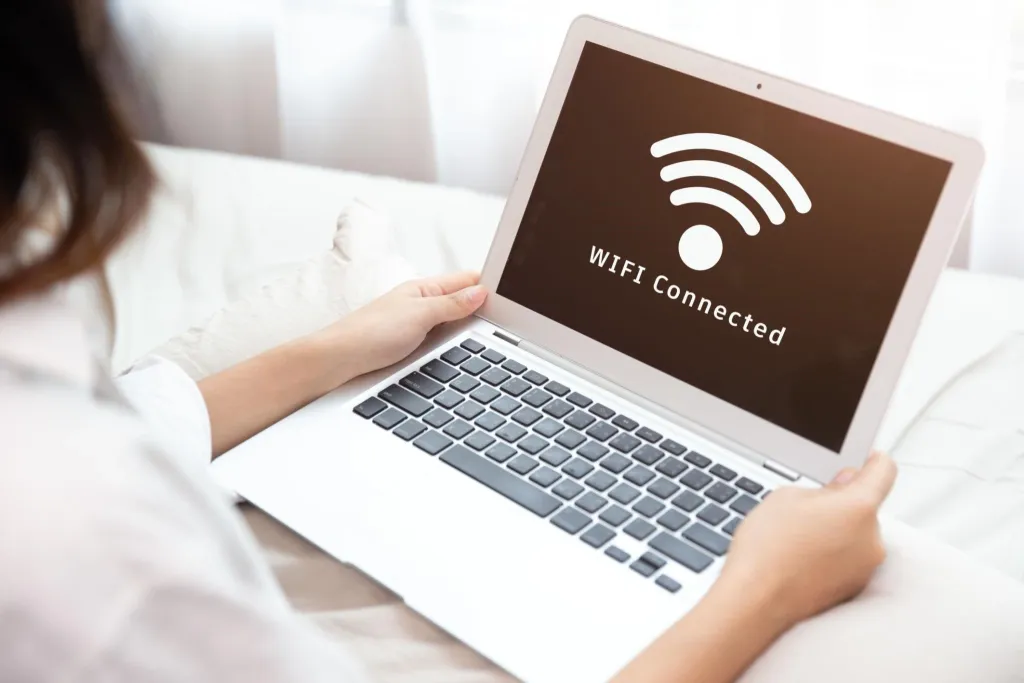
Wi-Fi接続は、無線でありながら高画質を維持できるのが特徴です。特に会議室や複数人利用に向いています。
Wi-Fi接続のメリット・デメリット
| 項目 | 内容 |
|---|
| メリット① | ◎ 高画質(4K)対応可能 |
| メリット② | ◎ 長距離接続が可能 |
| メリット③ | ◎ 複数デバイスで共有できる |
| デメリット① | △ 初期設定がやや複雑 |
| デメリット② | △ ネット環境に依存 |
| デメリット③ | △ 混線・干渉のリスクあり |
Wi-Fiは「配線を減らしたいが画質も妥協したくない」場合に最適なwebカメラ ワイヤレス接続です。
2.webカメラの接続方法(usb/ワイヤレス)
有線編
有線接続は最も簡単で失敗が少ない方法です。基本的な流れを理解しておきましょう。
必要なもの
- webカメラ本体
- USBケーブル(カメラ付属または別売り)
- 接続先のPCまたはノートパソコン
- (必要に応じて)USBハブまたは延長ケーブル
接続手順
Step 1: USBポートの確認
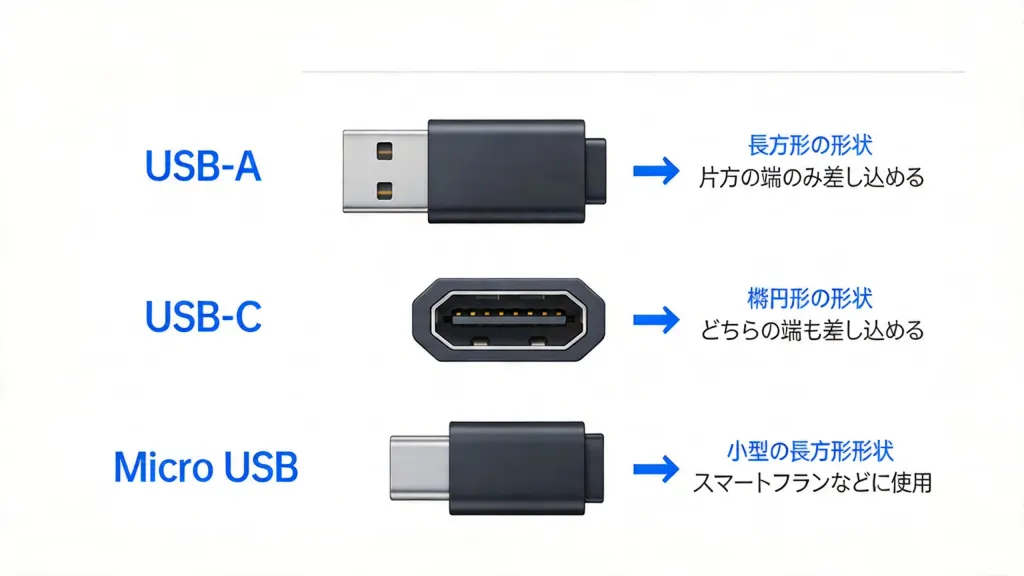
| USBタイプ | 特徴 |
|---|
| USB-A | 一般的な従来ポート |
| USB-C | 高速転送・給電対応 |
まずPCのUSBポート(USB-A / USB-C)を確認します。4K対応カメラの場合は、転送速度の速いUSB-CやUSB 3.0以上の使用が推奨されます。ポートの形状が合わない場合は、変換アダプターを用意してください。
Step 2: カメラの設置
モニター上部・三脚・卓上などに設置し、顔が中央に映るよう角度を調整します。
Step 3: USBケーブルの接続
USBケーブルでカメラとPCを接続し、電源ランプが点灯することを確認します。
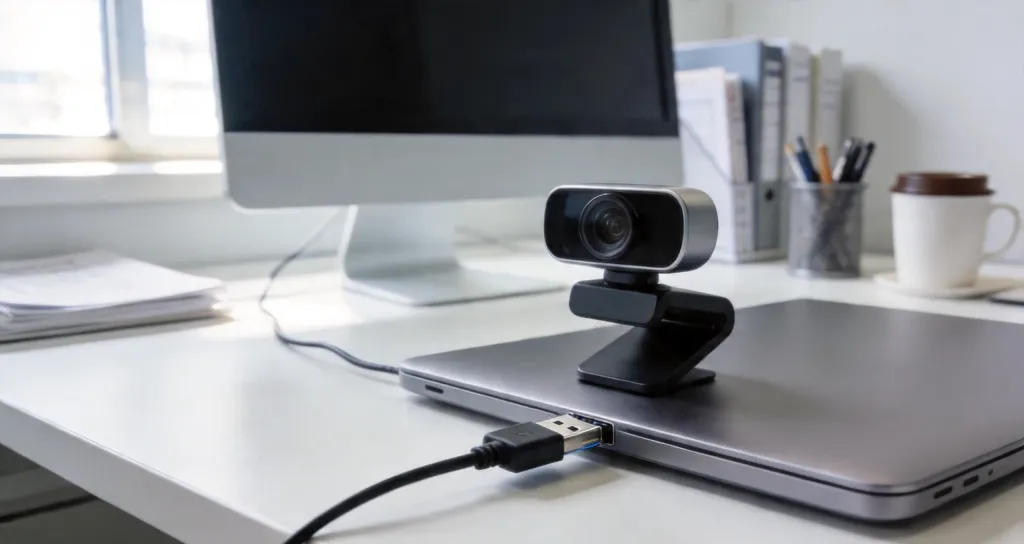
Step 4:認識・設定
多くは自動認識(プラグアンドプレイ)されますが、認識されない場合は設定画面やドライバーを確認します。
Step 5:動作確認
ビデオ会議アプリ(Zoom・Teamsなど)でカメラを選択し、映像が表示されるか確認します。
有線接続のポイント
- USB 3.0以上を使用すると高画質でも安定
- 可能であればPCへ直接接続
- 長いケーブル使用時は信号劣化に注意
無線編
無線接続は配線不要で設置が自由になる一方、初期設定と通信環境が重要になります。
Bluetooth接続の手順
Step 1:ペアリングモードにする
カメラの電源を入れ、ペアリングモード(LED点滅)にします。
Step 2:デバイス接続
PCやスマートフォンのBluetooth設定からカメラを選択して接続します。
Step 3:動作確認
ビデオ会議アプリでカメラを選択し、映像を確認します。
Wi-Fi接続の手順
Wi-Fi接続は高画質に対応しやすいですが、専用アプリでの初期設定が必要です。
Step 1:アプリをインストール
メーカーの専用アプリをダウンロードして起動します。
Step 2:カメラのWi-Fi設定
カメラを設定モードにし、Wi-Fi接続を有効にします。
Step 3:ネットワーク接続
PCまたはスマートフォンからカメラのSSIDに接続します。
Step 4:アプリでセットアップ
アプリ上でデバイス追加を行い、ネットワーク接続を完了させます。
無線接続のポイント
- バッテリー残量を事前に確認
- 通信干渉(Wi-Fi・Bluetooth機器)に注意
- セキュリティ対策として強力なパスワードを設定
3.webカメラ接続方法 無線 vs 有線|どっちがいい?
有線と無線にはそれぞれメリット・デメリットがあり、どちらが優れているかは一概には言えません。
利用シーンや目的によって最適な選択は異なるため、画質・遅延・安定性といった観点から比較して選ぶことが重要です。
比較表
| 項目 | 有線接続(USB) | Bluetooth接続 | Wi-Fi接続 |
|---|
| 画質 | ◎ 最高画質 | △ 標準画質 | ○ 高画質 |
| 遅延 | ◎ ほぼなし | △ ややあり | ○ 少ない |
| 安定性 | ◎ 非常に安定 | △ 不安定になりやすい | ○ 安定 |
| 設置の自由度 | △ ケーブルが必要 | ◎ 自由に配置可能 | ◎ 自由に配置可能 |
| セットアップ | ◎ 簡単 | ○ 比較的簡単 | △ やや複雑 |
| 接続距離 | △ 3〜5m | ○ 10m程度 | ◎ ルーター依存 |
| 電源供給 | ◎ USB給電可能 | △ バッテリーまたは電源必要 | △ バッテリーまたは電源必要 |
| 価格帯 | 比較的安価 | 中価格帯 | 高価格帯 |
画質の違い
有線は4Kでも安定して高画質を維持できます。
Bluetoothは帯域制限があり、画質はやや制限されます。Wi-Fiは高画質対応ですが環境に左右されます。
遅延の違い
ビデオ会議において、遅延(ラグ)は非常に重要な要素です。
- 有線接続: 遅延は数ミリ秒程度で、実用上問題ありません
- Bluetooth接続: 100〜300ms程度の遅延が発生する場合があり、音声と映像のずれが生じることがあります
- Wi-Fi接続: 環境次第ですが、有線に近い低遅延を実現可能です
設置の自由度
有線はケーブルの範囲内での設置になります。
無線は自由に配置でき、会議室や広い空間で便利です。
4.webカメラの接続方式|用途別おすすめ
使用シーンによって最適なweb カメラ接続方法は異なります。以下の表で、用途ごとのおすすめ接続方式とポイントを整理します。
用途別一覧
| 使用シーン | おすすめ接続方法 | 理由・ポイント |
|---|
| 在宅ワーク・個人利用 | 有線(USB) | 通信が安定しており、遅延やトラブルが少なく安心して使える |
| 会議室・ハイブリッド会議 | 有線 / Wi-Fi | 有線は安定性重視、Wi-Fiは配線を減らし自由な設置が可能 |
| 外出先・モバイル | Bluetooth | ケーブル不要で手軽に接続でき、持ち運びに便利 |
| 大人数・広い会議室 | Wi-Fi / 有線 | 広範囲をカバーしやすく、設置場所の自由度が高い |
| 配信・ウェビナー | 有線(USB) | 高画質かつ低遅延で、安定した映像配信が可能 |
補足ポイント
在宅やビジネス用途では、安定性を重視して有線接続を選ぶのが基本です。
一方で、設置の自由度や利便性を重視する場合は、Wi-FiやBluetoothなどの無線接続が適しています。

5.webカメラ接続におけるよくあるトラブルと解決方法
Webカメラの接続では、設定や環境によってさまざまなトラブルが発生します。ここでは代表的な症状と解決方法を簡潔にまとめます。
トラブル一覧
| 症状 | 主な原因 | 解決方法 |
|---|
| カメラが認識されない | USB接続・ドライバー不具合 | 別ポートに接続/USB直挿し/ドライバー更新/PC再起動 |
| 映像が表示されない | 権限設定・カバー未開放 | カメラ権限確認/レンズカバー確認/別アプリでテスト |
| 映像がカクつく・遅延 | 回線・性能不足 | 有線接続に変更/解像度・FPSを下げる/PC負荷軽減 |
| 音声が入らない | マイク設定・距離 | 正しいマイク選択/音量調整/距離を1m以内に調整 |
| Bluetoothが不安定 | 距離・干渉 | 距離を縮める/障害物を減らす/再ペアリング |
6.高性能webカメラおすすめ|Nearityシリーズで会議を最適化
Webカメラの接続方法には有線と無線それぞれにメリット・デメリットがあり、「安定性」と「利便性」を同時に満たすWebカメラは、実際には多くありません。
有線は安定して高画質ですが配線が必要、無線は自由度が高い反面、環境に影響されやすいという課題があります。
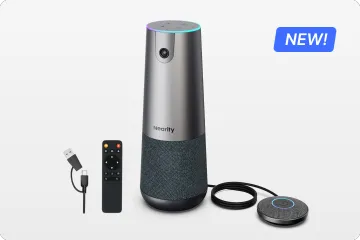
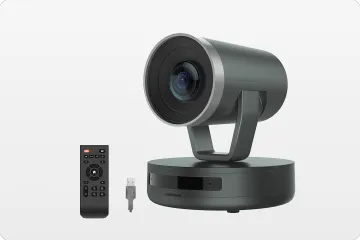
そこでおすすめなのが、Nearityの4k webカメラです。有線・無線どちらの接続環境にも対応しやすい設計で、さまざまな会議シーンに柔軟に対応できます。モデルもリモコン操作に対応しており、カメラ操作に不慣れな方でもスムーズに扱えるため、会議の進行を妨げません。
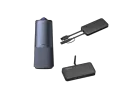
Nearity 360 Alien | 次世代ハイブリッド会議向け4Kパノラマ会議カメラ
主な特徴
| 機能 | 仕様 |
|---|
| 解像度 | 4K Ultra HD |
| 画角 | 360度パノラマ |
| 接続方式 | USB-C&A/ワイヤレス |
| AI機能 | 自動追尾・話者検出 |
| マイク | 全方向性マイク内蔵 |
| スピーカー | 高品質スピーカー内蔵 |
推奨用途
- 中〜大規模の会議室
- ハイブリッド会議
- 円卓会議
- 多人数でのビデオ会議
選ぶ理由
360度パノラマ撮影が可能で、会議室の全員を1台のカメラでカバーできます。AI搭載の自動追尾機能により、発言者を自動的に捉え、遠隔参加者にも臨場感のある体験を提供します。USB-C接続による安定した4K映像伝送で、重要な会議も安心して行えます。
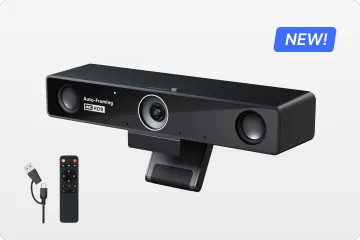
また、小規模の会議室では、全体をバランスよく映せるよう、120°の広角レンズを搭載した会議用カメラがおすすめです。
まとめ
本記事では、webカメラ接続方法として代表的な有線(USB)・無線(Wi-Fi・Bluetooth)の特徴と具体的な接続手順、さらに用途別の選び方までを解説しました。
有線接続は高画質かつ低遅延で安定性に優れており、在宅ワークやビジネス会議、配信など失敗できないシーンに適しています。一方で、Wi-FiやBluetoothといった無線接続は、配線が不要で設置の自由度が高く、モバイル利用や会議室での柔軟なレイアウトに向いています。
ただし、有線と無線にはそれぞれメリット・デメリットがあり、どちらか一方が常に優れているとは言えません。実際には、画質・遅延・安定性・設置環境といった複数の要素を踏まえて、自分の利用シーンに合った方法を選ぶことが重要です。
また、接続方法だけでなく、カメラ自体の性能や操作性も会議の質に大きく影響します。安定した通信と使いやすさを重視する場合は、高性能な会議用webカメラを選ぶことで、より快適でスムーズなコミュニケーションを実現できます。
自分の環境に合った最適な接続方法と機器を選び、ストレスのないWeb会議環境を整えていきましょう。
よくある質問(FAQ)
Q1: 無線webカメラの遅延はどのくらいですか?
A: Bluetooth接続の場合、100〜300ms程度の遅延が発生することがあります。Wi-Fi接続の場合、環境次第ですが、数10ms〜100ms程度です。重要な会議では、遅延がほぼない有線接続が推奨されます。
Q2: webカメラの遅延を減らす方法はありますか?
A: 遅延を抑えるには、有線接続を利用するのが最も効果的です。無線の場合は、Wi-Fi環境の改善や解像度・フレームレートの調整も有効です。
Q3: webカメラが認識されないときはどうすればいいですか?
A: まずUSBポートの接続を確認し、別のポートに差し替えてみてください。ドライバーの更新、PCの再起動、アプリのカメラ権限設定も確認しましょう。それでも解決しない場合は、別のPCで動作確認を行ってください。
Q4: webカメラの解像度はどれを選べばいいですか?
A: 一般的なビデオ会議であれば1080p(フルHD)で十分です。ただし、大人数の会議や資料共有を重視する場合は、より鮮明な4Kカメラを検討するとよいでしょう。
Q5: USB-CとUSB-A、どちらの接続がいいですか?
A: USB-Cの方が転送速度が速く、給電能力も高いため、4K高画質カメラにはUSB-Cが推奨されます。ただし、古いPCではUSB-Aポートしかない場合もあるため、変換アダプターの準備も検討してください。