「パワポのデザイン、どうすれば見やすくなるんだろう?」「オンライン会議で資料は出しているのに、相手の反応がいまいち……」そんな悩みを抱えている方は少なくありません。デザインの専門知識がなくても、いくつかの原則を押さえるだけで、パワポの見やすさは劇的に向上します。
この記事では、見やすいパワポの例を交えながら、初心者でもすぐに実践できるデザインのコツを10選ご紹介します。パワポ見やすいデザインの基本から、見やすいパワポの作り方の具体例、さらにはオンライン会議で資料が伝わるための音環境づくりまで、包括的に解説していきます。今日から試せる改善策が満載ですので、ぜひ最後までご覧ください。
1.見やすいパワポの基本:3つの原則
10のコツに入る前に、見やすいパワポの根底にある3つの原則を押さえておきましょう。これらはすべてのデザイン判断の基盤となります。
原則1:「相手の視点」で設計する
パワポを作るとき、最初に考えるべきは「自分が伝えたいこと」ではなく「相手が知りたいこと」です。資料の受け手がどのような知識レベルで、どの程度の時間を割けるのかを想像してください。上司に向けた進捗報告、顧客向けの商品提案、社内勉強会の教材——それぞれで「見やすさ」の基準は変わります。
原則2:「減らす」ことで情報が増える
多くの人は「伝えたいことがあるから、できるだけ多く書こう」と考えがちです。しかし、スライドに情報を詰め込めば詰め込むほど、相手が覚えられる量は減っていきます。見やすいパワポの作り方の核心は、「何を削るか」を決めることにあります。
原則3:一貫性を保つ
フォント、配色、配置のルールをスライド全体で統一することで、受け手はデザインに脳のリソースを使わずに、内容そのものに集中できます。毎ページデザインを変えると、見た目のノイズが増えて疲れを誘います。
2.見やすいパワポの作り方|コツ1:1スライドに1メッセージを徹底する
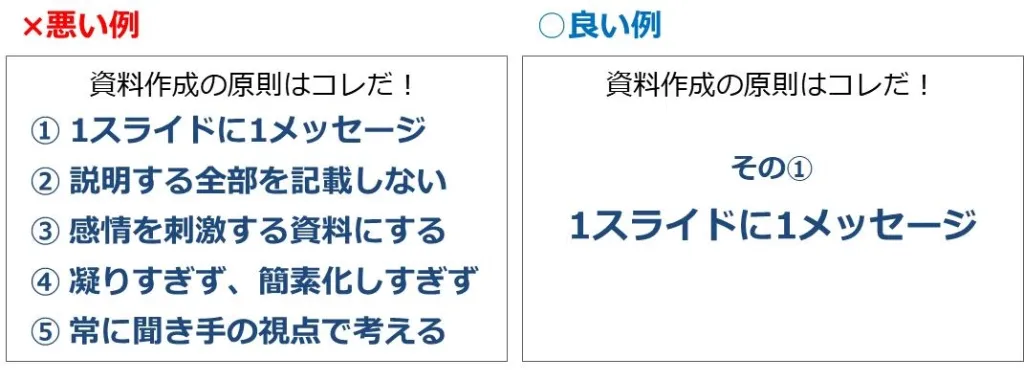
見やすいパワポの第一歩は、「1枚のスライドに1つのメッセージだけ」を置くことです。これはパワポ見やすいデザインの鉄則と言っても過言ではありません。
なぜ1メッセージが重要か
人の短期記憶には限界があります。1枚のスライドに複数の主張が混在していると、受け手はどれを覚えればいいのか混乱します。結果として、どのメッセージも頭に残りません。「3つ覚えてほしいから3つ書いた」は、往々にして「0つ覚えてもらう」結果になります。
具体例
| 改善前(×) | 改善後(○) |
|---|
| 1枚に「売上推移」「顧客満足度」「今後の戦略」を並べる | 「売上推移」のスライドを1枚独立させ、次のスライドで「顧客満足度」を語る |
| タイトルが「2025年度事業報告」だけ | タイトルが「2025年度は前年比120%の売上達成」という具体的な主張 |
実践のポイント
スライドのタイトル欄に、単なる章題ではなく「結論」を書くようにしてください。たとえば「マーケティング施策」ではなく「SNS広告で新規リードが2.3倍に増加」という形です。これだけで、スライドの目的が明確になり、相手の理解も深まります。
3.見やすいパワポの作り方|コツ2:余白を意識して情報を整理する
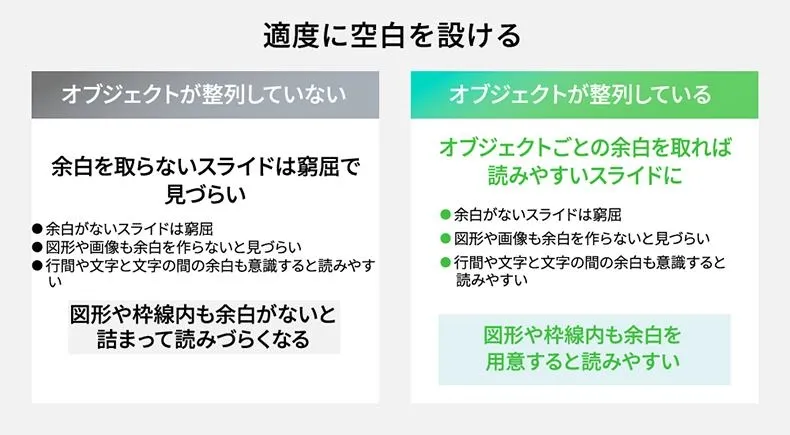
余白は「無駄なスペース」ではなく、情報同士の関係性を示すデザイン要素です。適切な余白があることで、視線が自然と導かれ、内容が整理された形で届きます。
余白の効果
- グルーピング:関連する情報同士を近接させ、無関係な情報を離すことで、脳が自動的に分類します
- 視線誘導:適切な余白があると、目が自然に重要な情報に向かいます
- 高級感・信頼感:余白が少ない資料は安っぽく見え、情報の信頼性自体が低下します
実践のポイント
PowerPointで余白を作るには、以下の方法があります:
- テンプレートの余白を広げる:スライドマスターで、タイトルや本文のテキストボックスを小さくし、ページ端までぎりぎりに配置しない
- 要素間の距離を均等にする:複数の図やテキストを配置するときは、間隔を統一する
- 「少し小さくする」習慣:作り終わったら、すべての要素を10%縮小してみる。余裕が生まれ、見やすさが増すはずです
4.見やすいパワポの作り方|コツ3:フォントサイズで視線の流れを作る
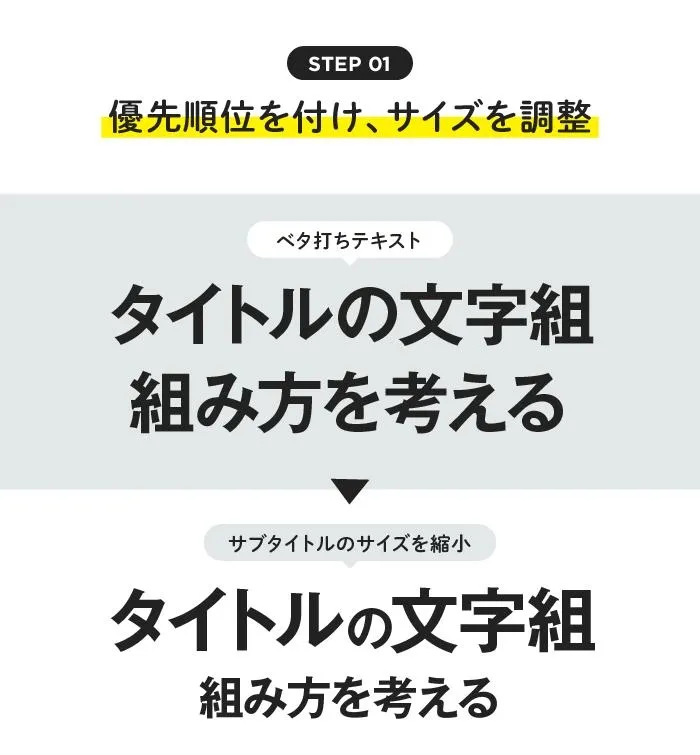
フォントサイズの差がないスライドは、どこから読めばいいのか分からず、相手に余計な負担をかけます。大きさの階層をつけることで、視線の流れが決まり、情報が順番に入ってきます。
目安となるフォントサイズ
| 要素 | 推奨サイズ(目安) | 理由 |
|---|
| タイトル | 40〜44pt | 会議室の奥からでも瞬時に認識できるサイズ |
| サブタイトル | 32〜36pt | タイトルとの差が明確になり、階層が生まれる |
| 本文 | 24〜28pt | 20pt以下は投影や小さな画面で読みにくい |
| 注釈・出典 | 18〜20pt | 読めればよい情報なので最小限に |
実践のポイント
- 1スライドでフォントサイズは3種類まで:タイトル・サブタイトル・本文の3階層が基本です。これ以上増えると階層が複雑になります
- 太さも活用する:サイズだけでなく、太字(Bold)と通常字の組み合わせでも階層を作れます
- ゴシック体を基本に:明朝体は長文で可読性が高い一方、投影や画面表示では細い線が潰れやすいです。画面表示にはゴシック体系フォントが適しています
5.見やすいパワポの作り方|コツ4:文字数を減らして「ひと目で理解」させる
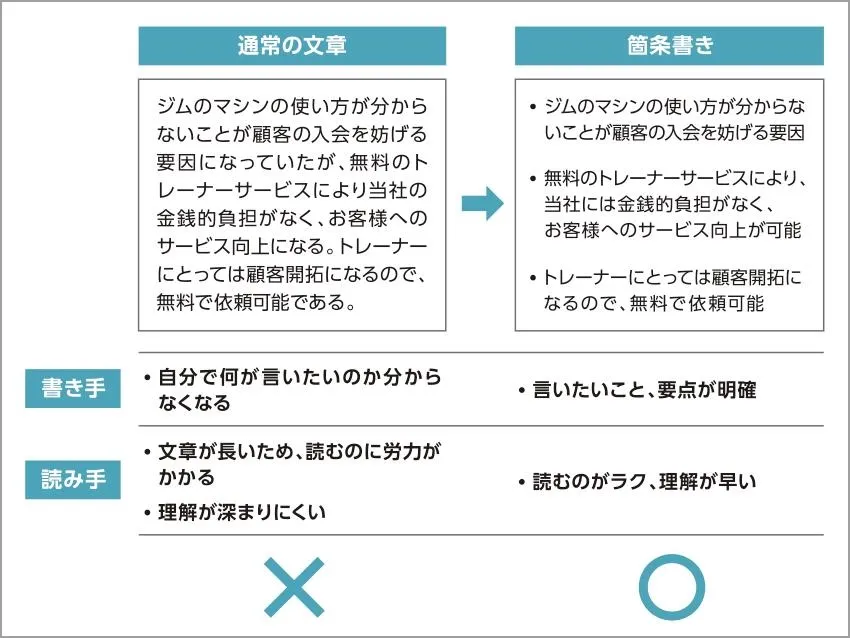
見やすいパワポの作り方で最も効果が高いのが、「文字を削る」作業です。多くのビジネススライドは、メモ代わりになってしまい、本当に伝えたいことが埋もれています。
「6×6ルール」の活用
プレゼンテーション界では「6×6ルール」という考え方があります。1スライドにつき、6行以内、1行6ワード以内に収めるというものです。厳密に守る必要はありませんが、心がけることで文章が削られ、本質が浮かび上がります。
改善例
改善前(×):
当社では2025年度にデジタルマーケティング戦略を強化し、SNSを活用した顧客接点の拡大に注力しました。結果として、InstagramとLinkedInでのフォロワー数が前年比で150%増加し、ウェブサイトへの流入数も20%向上しました。
改善後(○):
SNS戦略でフォロワー150%増
- Instagram・LinkedInを中心に展開
- ウェブ流入も20%向上
箇条書きにし、数字だけを残すことで、相手は0.5秒で要点を把握できます。
実践のポイント
- 「全文を読ませない」意識を持つ:スライドは「話の要約」であり、レポートの全文ではありません。話す人が肉付けする前提で書きましょう
- 接続詞・助詞を削る:「しかし」「つまり」「~について」など、口頭で補足できる言葉は削除して構いません
- 名詞句で終わる:文章を作り込まず、「売上増加」「顧客獲得」「工数削減」といった名詞の羅列でも十分伝わることが多いです
6.見やすいパワポの作り方|コツ5:配色は3色以内に収める
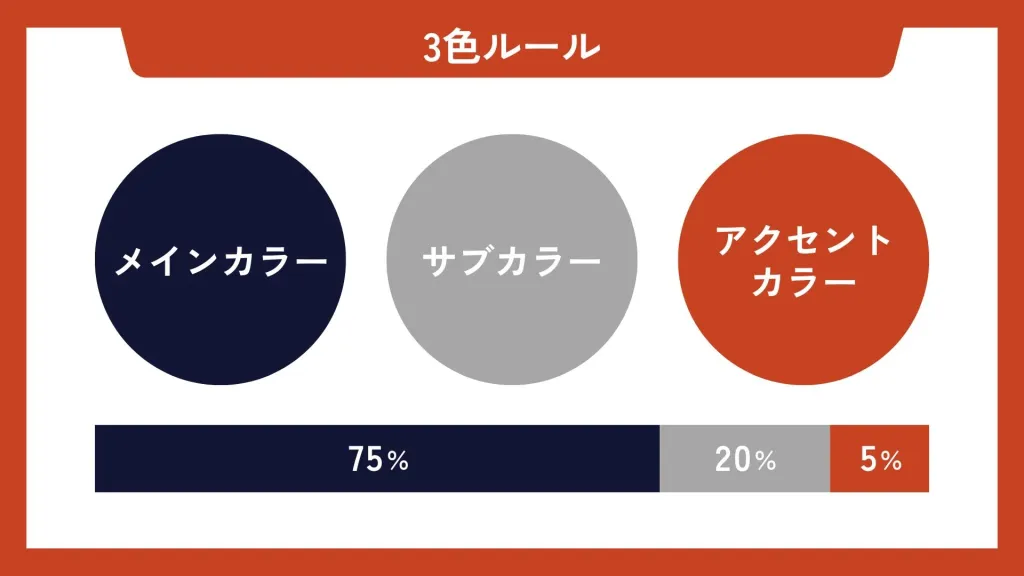
配色に迷う方は多いですが、見やすいパワポ 例を見ると、ほとんどが3色以内で構成されています。色が多いと華やかに見えるかもしれませんが、情報のノイズが増え、本質が見えなくなります。
3色の役割分担
| 役割 | 使用割合 | 役割の説明 |
|---|
| ベースカラー(白・薄灰など) | 70% | 背景色。目を疲れさせない明るさ |
| アクセントカラー(企業色など) | 25% | タイトルや囲み、強調部分に使用 |
| 強調カラー(赤・オレンジなど) | 5% | 注意喚起や重要な数字のみに使用 |
配色に困ったときのツール
- PowerPoint「デザインアイデア」:既存のスライドを選ぶと、配色まで含めたレイアウト提案が自動で表示されます
- Adobe Color:無料で使える配色ジェネレーター。補色や類似色の組み合わせを機械的に作れます
- Canva Color Palette Generator:アップロードした画像から配色を抽出できるため、企業ロゴからカラーパレットを作ることも可能です
実践のポイント
- 企業色があればそれを主軸に:すでに企業色がある場合は、アクセントカラーに設定し、ベースと強調を白・グレー・赤などに割り当てると統一感が出ます
- 色に意味を持たせる:同じ資料内で、青色は「ポジティブな数値」、赤色は「ネガティブな数値・注意」といったように、色に一貫した意味を持たせると理解が加速します
7.見やすいパワポの作り方|コツ6:コントラストを確保して読みやすさを上げる
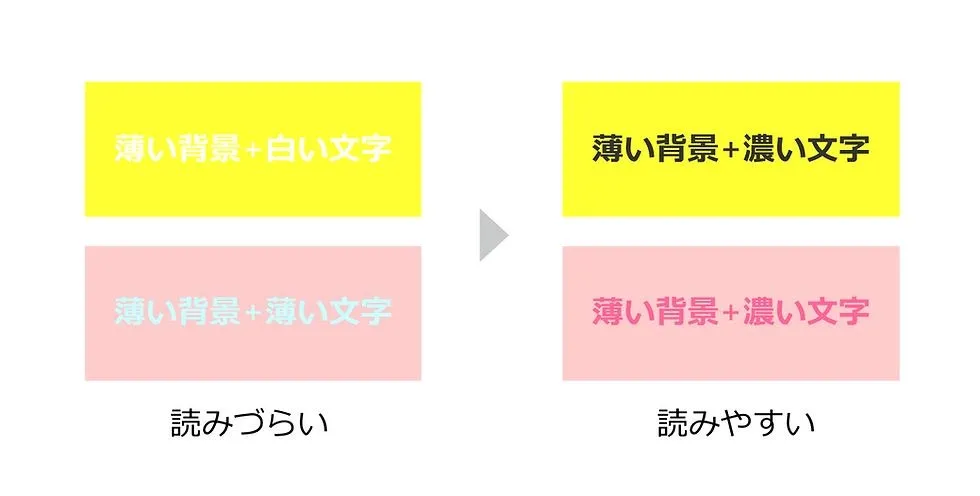
配色が決まっても、文字と背景の明暗差(コントラスト)が弱いと、小さな画面やプロジェクターで全く読めなくなります。オンライン会議での「伝わりにくさ」の原因の一つが、実はこのコントラスト不足にあります。
コントラストの基準
Webアクセシビリティの基準(WCAG)では、テキストと背景のコントラスト比は4.5:1以上が推奨されています。パワポでも同じ意識を持ちましょう。
危険な配色パターン
| 配色パターン | 問題点 |
|---|
| 薄いグレーの文字を白背景に置く | 最も多い失敗。会議室や画面で読めなくなる |
| オレンジ色の文字を赤背景に置く | 色相は異なるが明暗が近く、コントラスト不足 |
| 黒背景に濃い青の文字 | 暗い色同士の組み合わせで判別困難 |
実践のポイント
- 白背景には濃い色(黒・紺・濃灰)を使う:これが最も安全で見やすい組み合わせです
- プロジェクター使用時はさらに濃く:プロジェクターはモニターより発色が弱くなるため、画面で確認したとき「少し濃すぎる」と感じるくらいが投影時ちょうどよくなります
- スマホで確認する習慣をつける:資料完成後、必ずスマートフォンの小さな画面で表示確認してください。これがオンライン会議参加者の視点に最も近くなります
8.見やすいパワポの作り方|コツ7:図やアイコンで視覚的に補足する
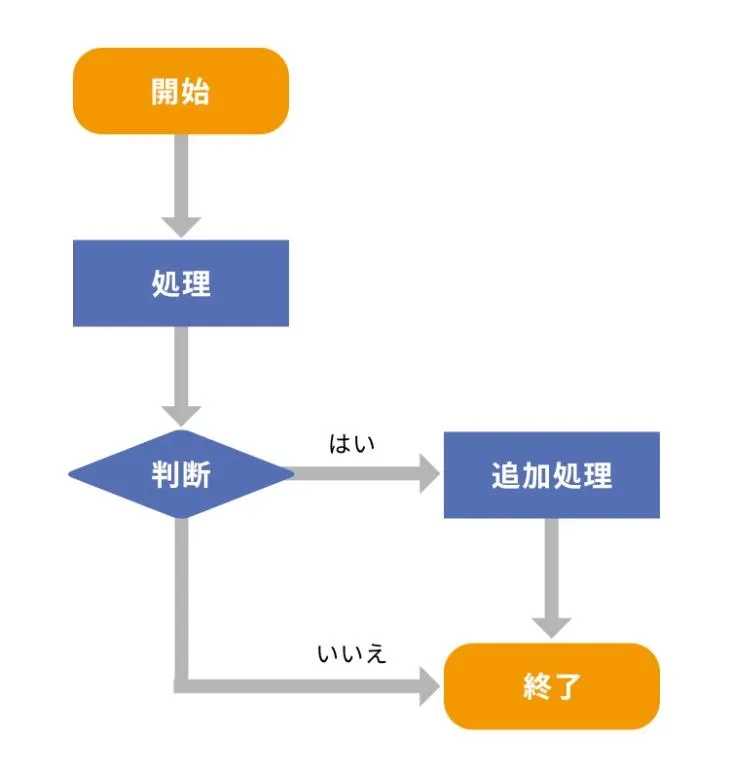
人間は文字よりも図やイラストの方が記憶に残りやすいと言われています(ピクチャー superiority effect)。文章で3行説明する内容も、適切な図やアイコンなら一瞬で理解できます。
図の活用例
- フローチャート:業務プロセスや意思決定フローを示すとき
- 図形の重なり:ベン図で「共通点・相違点」を示すとき
- 矢印と囲み:「Before→After」の対比を示すとき
- アイコン:箇条書きの各項目の頭に配置し、内容を直感的に示すとき
実践のポイント
- アイコンは統一したスタイルで:フラットなアイコンと写実的なアイコンを混在させると、統一感が損なわれます。PowerPointの「アイコン」機能や、Flaticon、ICONSFINDERなどで無料アイコンを入手し、1つのセットで統一しましょう
- 図は「シンプルであるほど強い」:3D効果やグラデーションをかけると、かえって伝わりにくくなります。フラットでシンプルな図形が最も見やすいです
- 意味のない装飾を避ける:「見た目を華やかにするためだけ」の図はノイズになります。図が持つ意味を明確にしてから配置してください
9.見やすいパワポの作り方|コツ8:数字はグラフやインフォグラフィックで表現する
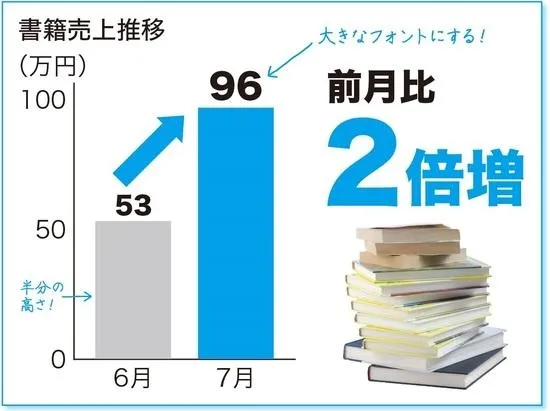
「売上が前年比118%になった」という文章よりも、上昇した棒グラフを見せた方が、相手の感情に訴えかけます。数字は扱い方次第で、最も強力な視覚的エビデンスになります。
グラフの選び方
| 伝えたいこと | 推奨グラフ | 理由 |
|---|
| 時間の経過による変化 | 折れ線グラフ | トレンドが直感的に分かる |
| 項目間の大小比較 | 棒グラフ(横棒) | 数値差が一目瞭然 |
| 全体に占める割合 | 円グラフ(ドーナツ型) | 構成比が視覚的に把握できる |
| 2変数の相関 | 散布図 | 関係性がパターンとして見える |
実践のポイント
- グラフも3色ルールを適用する:データ系列が多い場合、企業色の濃淡で区別すると統一感が出ます
- 「最大値」に目印をつける:一番重要なデータポイントに円や矢印をつけることで、相手の注意を誘導できます
- Excelからの貼り付けは要注意:Excelのグラフをそのまま貼ると、色やフォントが不統一になりがちです。貼り付け後にPowerPointのテーマに合わせて調整しましょう
10.見やすいパワポの作り方|コツ9:グリッドを使って配置を整える
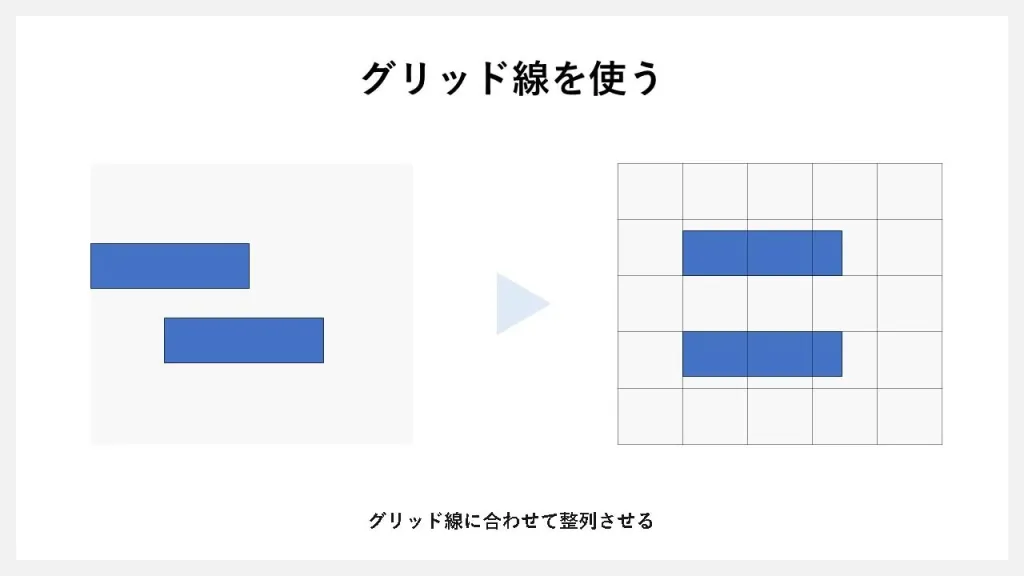
見やすいパワポ 例を分析すると、要素がきれいに整列している共通点があります。人間の目は「少しずれたもの」を非常に敏感に捉え、その違和感が内容の信頼性まで低下させます。
グリッドの活用方法
PowerPointには「グリッド線」と「ガイド」機能が標準装備されています。表示タブからチェックを入れるだけで、画面に整列の目安が表示されます。
- スマートガイド:要素をドラッグすると、他の要素との中心線や端が自動で合わさるよう補助線が表示されます
- オブジェクトの配置:複数オブジェクトを選んだ状態で「書式」→「配置」から、上下左右の位置を一括で整えられます
- 均等配置:3つ以上の図を等間隔に並べるときは、「書式」→「配置」→「横に均等に配置」を使うと完璧な間隔になります
整列の心理効果
整列した資料は「作り込まれた」「信頼できる」という無意識の印象を与えます。逆にバラバラの配置は「適当」「準備不足」と感じさせてしまいます。内容が同じでも、整えるだけで説得力が増すことを覚えておいてください。
11.見やすいパワポの作り方|コツ10:アニメーションは「意味のある動き」だけ残す
PowerPointのアニメーション機能は便利ですが、すべての要素に動きをつけるのは見やすいパワポのデザインとして逆効果です。アニメーションは、情報の「順序」や「関係性」を示すためのツールとして使うのが正解です。
推奨アニメーションとその使い道
| アニメーション | 用途 | 効果 |
|---|
| フェード(表示) | 1つの要素が時間差で現れる | 話の順序に合わせて注目点を移動できる |
| ワイプ(左から右) | グラフの棒が順に伸びる | データの蓄積や変化を時間軸で示せる |
| 出現 | 重要なテキストだけ強調して表示 | クリックで次の情報へ移行する合図になる |
避けるべきアニメーション
- ジャンプや回転などの派手な動き:プレゼンの本質ではなく、目を奪うだけです
- 音を鳴らすアニメーション:オンライン会議では雑音の原因になり、相手を不快にします
- すべての箇条書きに順番に動きをつける:必要以上に時間がかかり、相手を待たせます
実践のポイント
アニメーションは「この順番で見せたい」という明確な意図があるときだけ使いましょう。「飾り」として使うと、資料の質が下がるだけです。
12.見やすいパワポの作り方|よくある失敗とその修正例
知っているだけでは防ぎきれない、よくあるデザインの失敗を5つ挙げて、修正例とともに解説します。
| 失敗例 | よくある状態 | 修正のポイント |
|---|
| ロゴをすべてのページに入れる | 全スライドにロゴを配置し、視線が分散してしまう | ロゴは表紙と最終ページのみに限定し、本文スライドは内容に集中させる |
| フォントをページごとに変える | スライドごとに書体がバラバラで統一感がない | 1資料につき2種類まで(例:ゴシック体+明朝体)に制限する |
| 影や立体効果を多用する | 強いシャドウや3D効果で文字や図が見づらい | フラットデザインを基本にし、シンプルで視認性を優先する |
| 出典を小さく埋め込む | 8ptなど極小サイズで読めない出典表記 | 出典は20pt以上で明確に表示、または最終ページにまとめる |
| スライド番号が目立たない | 右下に小さく配置され、参照しづらい | 少し大きめ+コントラストをつけて、視認しやすい位置に配置する |
13.オンライン会議でパワポが伝わる音環境づくり
ここまでは、パワポを見やすくするデザインのコツを解説してきました。しかし、オンライン会議で資料を正しく伝えるには、「見やすさ」だけでなく「聞こえやすさ」も同じくらい重要です。どれだけ資料が整っていても、声がこもる・遠いといった状態では、メッセージは十分に伝わりません。
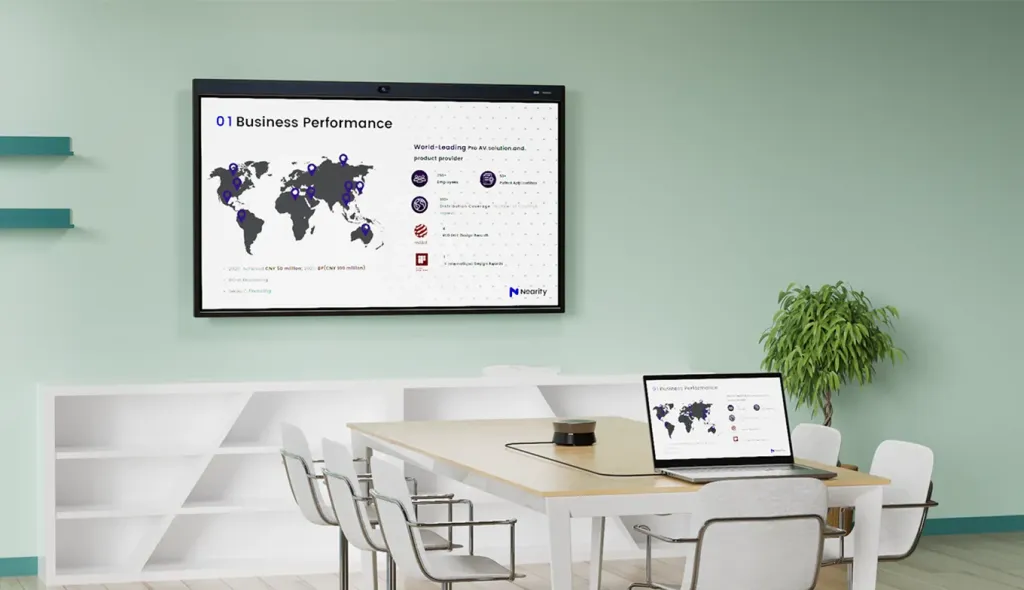
デザインだけでは解決できない「伝わりにくさ」
リモート参加者からは「声が遠い」「エコーが気になる」「誰が話しているか分からない」といった声も少なくありません。これらはスライドでは解決できず、PC内蔵マイクでは複数人の発言を十分に拾えないのが原因です。
会議室の音環境を変えるスピーカーフォン
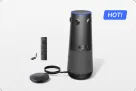
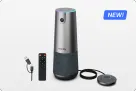
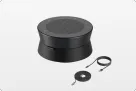
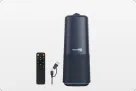
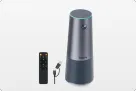
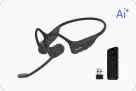
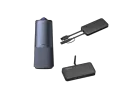
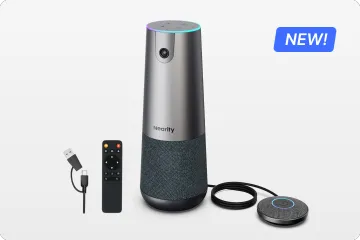
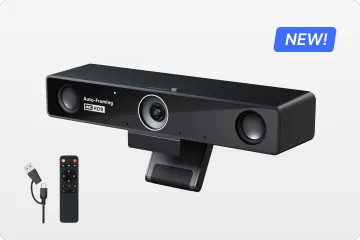
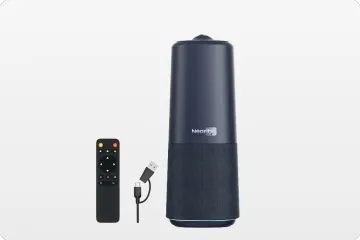
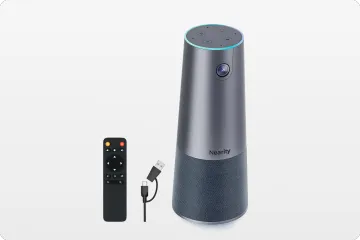
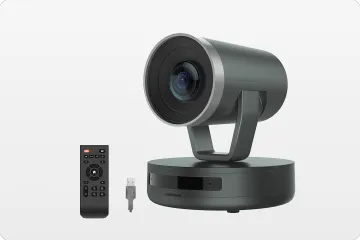
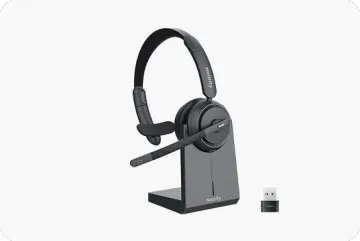
こうした課題を解決するため、会議室専用のスピーカーフォンが注目されています。特にNearity A20Sは、マイク内蔵のUSBスピーカーフォンとして、オンライン会議の音質を根本から改善します。
Nearity A20Sの主な特徴:
| 機能 | 内容 |
|---|
| AI 2.0ノイズキャンセリング | 騒音・エコー・残響をAIが自動除去し、クリアな音声を実現 |
| 8つの全指向性MEMSマイク | 360°・最大5mまで集音し、AGCで音量を自動調整 |
| デイジーチェーン接続 | 最大6台まで連結可能、大規模会議(〜30人)にも対応 |
| 主要ツール対応 | Zoom/Microsoft Teams/Google Meet/Webexと連携 |
| USB-Cプラグ&プレイ | ドライバー不要、主要OSに対応し接続するだけで使用可能 |
パワポの「見やすさ」と、Nearity A20Sの「聞こえやすさ」を組み合わせることで、オンライン会議の質は根本から変わります。資料が正しく見え、声が正しく届く——この両輪がそろったとき、初めてプレゼンテーションは「伝わる」ものになります。
14.まとめ|「見やすい」だけでは足りない、「伝わる」パワポへ
本記事では、見やすいパワポを作るための3つの原則と、すぐ実践できる10のデザインコツを解説しました。
重要ポイントを整理すると、以下の5つに集約されます。
- 「相手視点」で設計する(誰に・何を伝えるかを明確にする)
- 「削る」ことで情報を伝える(詰め込まず、本質だけ残す)
- フォント・配色・配置の一貫性を保つ(迷わせないデザイン)
- 1スライド1メッセージを徹底する(理解の負担を減らす)
- 文字ではなく“視覚”で伝える(図・グラフで瞬時に理解させる)
これらを意識するだけで、資料は「読みづらいもの」から「ひと目で伝わるもの」へと大きく変わります。
しかし、オンライン会議においては、ここで終わりではありません。どれだけ見やすい資料でも、「音」が悪ければ伝わりきらないのが現実です。
「見やすい資料」×「聞こえやすい音声」=伝わるプレゼン
スライドのデザイン改善とあわせて、音環境(マイク・スピーカーフォン)も見直すことで、
オンライン会議の質は「伝わるレベル」から「理解されるレベル」へと引き上がります。この2つをセットで整えることが、これからのパワポ成功の鍵です。
よくある質問(FAQ)
Q1. 見やすいパワポを作る一番のコツは?
A. 「1スライド1メッセージ」です。情報を詰め込むほど伝わらなくなるため、結論を1つに絞ることが最も効果的です。
Q2. 文字はどのくらい減らせばいいですか?
A. 目安は6×6ルール(6行×1行6ワード以内)です。
すべて守る必要はありませんが、「削る意識」を持つだけで一気に見やすくなります。
Q3. パワポのフォントサイズはどれくらいが適切ですか?
タイトルは40〜44pt、サブタイトルは32〜36pt、本文は24〜28ptが目安です。会議室の奥の席やオンライン会議の小さな画面でも読めるサイズを選びましょう。20pt以下は避けるべきです。
Q4. 配色に困ったときの解決方法は?
PowerPointの「デザインアイデア」機能や、Adobe Color、Canvaの配色ジェネレーターなどの無料ツールを活用しましょう。基本は「ベースカラー70%、アクセントカラー25%、強調カラー5%」のバランスがおすすめです。企業色がある場合は、それをアクセントに据えると統一感が生まれます。