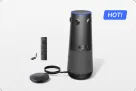
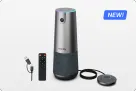
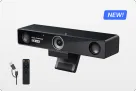
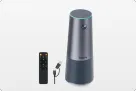
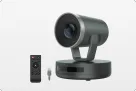
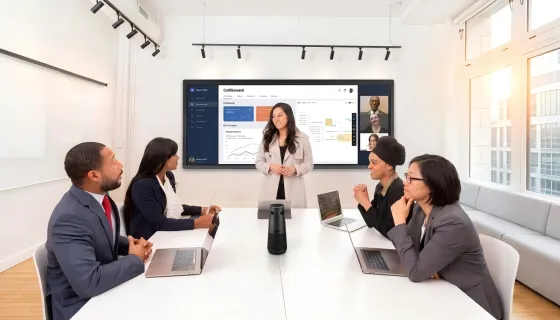
リモート会議が日常となった今、多くの方が一度は経験されたことがあるのではないでしょうか——会議中、突然「キーン」という耳をつんざくような甲高い音が響き渡る瞬間。いわゆるマイクハウリングです。本来は重要な話し合いの場であるはずが、その不快な音によって参加者全員がイヤホンを外し、思わず顔をしかめてしまう事態に陥ることもあります。
本記事では、このマイクハウリングが発生する原因をわかりやすく解説し、どなたでも本日から実践いただける7つの対策を段階的にご紹介します。無料で即効性のあるテクニックから、エコーキャンセルを搭載したプロ仕様機器による根本的な解決方法まで、在宅勤務における音質ストレスをゼロにすることを目指した、2026年最新の完全ガイドです。
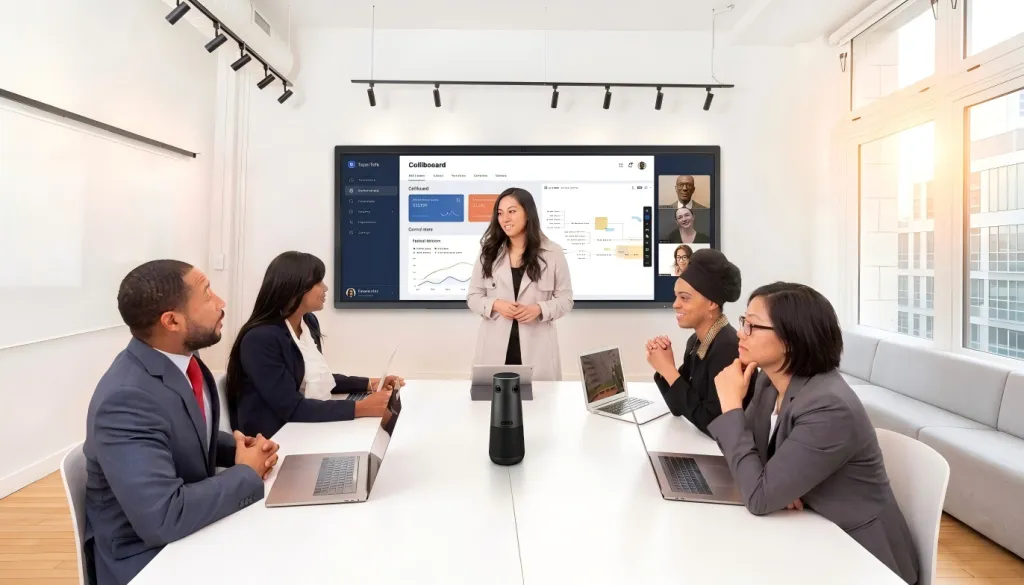
Zoom会議でマイクハウリングが起こる根本原因
音声ループ——ハウリングの仕組み
マイクハウリングが起こる仕組みは、一見複雑そうに見えて、実はとてもシンプルです。簡単に言うと、スピーカーから出た音がもう一度マイクに取り込まれ、音がループしてしまうことで発生します。たとえば、相手の音声が自分のスピーカーから流れ、その音を自分のマイクが拾ってしまう。拾われた音は通信回線を通って相手に送られ、相手のスピーカーからまた流れる——このループが繰り返されることで音がどんどん増幅され、最終的に耳に刺さるような「キーン」というハウリング音が生まれます。
Zoom などのビデオ会議システムには、「エコーキャンセル(エコー消去)」という機能が標準搭載されています。エコーキャンセルとは、スピーカーから出る音とマイクが拾う音を比較し、同じ音のパターンをマイク入力から取り除く技術です。理論上は、この機能があればハウリングは発生しないはずです。
しかし、実際の会議環境はもう少し複雑です。特に問題になりやすいのが、「同じPCのスピーカー以外から出た音をマイクが拾ってしまう」ケースです。
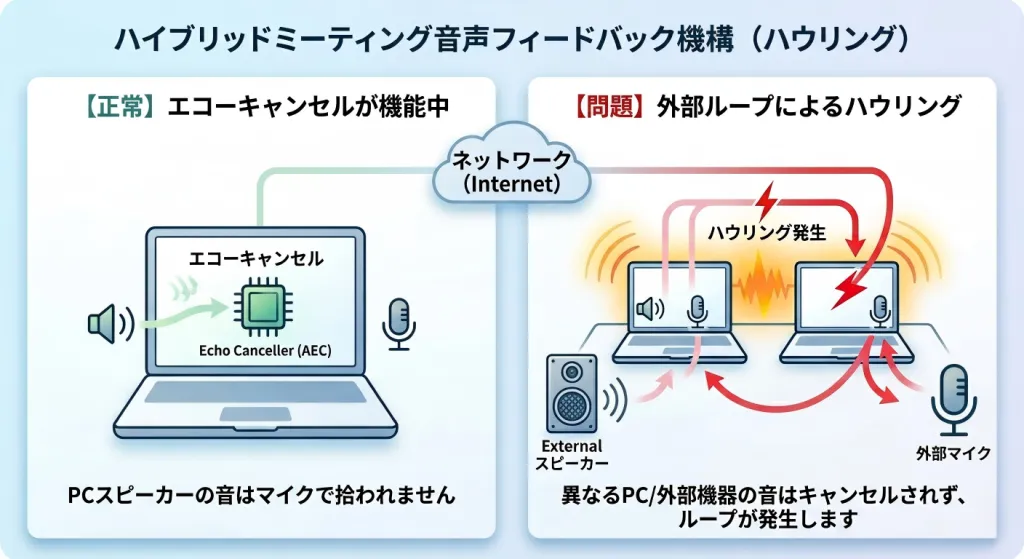
上図のように、同じPCのスピーカーから出た音が同じPCのマイクに入った場合は、エコーキャンセルが働くため、ループは防止されます。しかし、自分のPCのスピーカーから出た音を、隣に置いた別のPCやスマートフォンのマイクが拾ってしまったり、外部スピーカーの音がPCのマイクに入ってしまったりすると、エコーキャンセルは機能せず、ハウリングが発生してしまいます。これが、多人数が同じ部屋から参加するハイブリッド会議で、特にハウリングが起こりやすい理由です。
ハウリングが起きやすい4つの典型シーン
- 複数人が同じ部屋から参加:それぞれが別のPCで Zoom に接続している状態で、ある参加者のスピーカー音を隣の参加者のマイクが拾ってしまいます
- スピーカーフォンとPCマイクの併用:会議室のスピーカーフォンから出た音を、PC の内蔵マイクが拾ってしまいます
- 内蔵スピーカー・マイクでの参加:ヘッドセットや外部マイクを使わないと、PCの内蔵デバイスが室内の反響音まで拾ってしまいます
- 音量が最大に設定:入出力ゲイン(音量感度)が高すぎると、わずかな音漏れでもループが発生しやすくなります
これらのシーンを理解したうえで、次からは具体的な対策をご紹介します。
マイクハウリングの直し方7つの対策
以下の7つの対策は、即効性の高い無料のテクニックから、機材への投資が必要な根本的な解決策まで、段階的に構成しています。まずはご自身の環境に合ったものからお試しください。
対策1:即座にミュートボタンを使いこなす(即効性:最大)
ハウリングが発生した瞬間に最も素早く効果があるのが、ミュート機能の活用です。自分が話していない時間帯はマイクをオフにしておくことで、物理的に音声の送信を止めることができ、ハウリングのループを根本から断ち切ることができます。
Zoomでのミュート操作方法:
- Windows/Mac: Alt+A(または ⌘ +Shift+A )でミュートのオン・オフを切り替えます
- ミュート解除時の注意: ミュートを解除する際は、周囲に雑音がないかを確認してから行うようにします。キーボードのタイピング音やエアコンの風音なども拾われることがあります
応用テクニック——「ミュート解除時に一時的に音量を下げる」
自分が発言するときだけミュートを解除し、話し終えたらすぐに戻すという習慣をチーム全体で徹底すると、ハウリングの発生を大幅に抑えることができます。会議の進行役が「ミュート解除してください」と指示する場面では、事前にスピーカー音量を少し下げておくとより安全です。
ミュート対策は、誰でも無料ですぐに実践できるうえ、マイクハウリング対策の中でも最も基本的かつ効果的な方法です。まずはこの対策を徹底することが重要です。
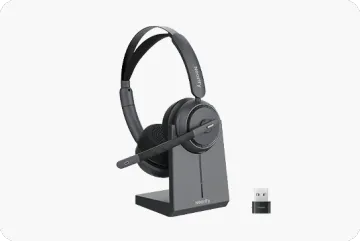
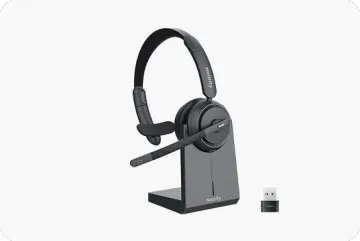
対策2:ヘッドセット(有線 or Bluetooth)を使用する(即効性:最大)
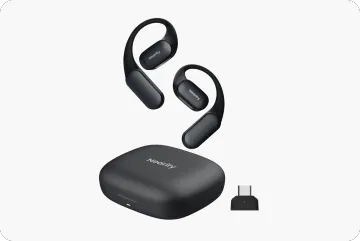
ヘッドセットの使用は、ハウリング防止において最もコストパフォーマンスの高い対策の一つです。スピーカーからの音が直接耳に届くため、音が部屋に漏れてマイクに拾われるという物理的なループをほぼ完全に防ぐことができます。
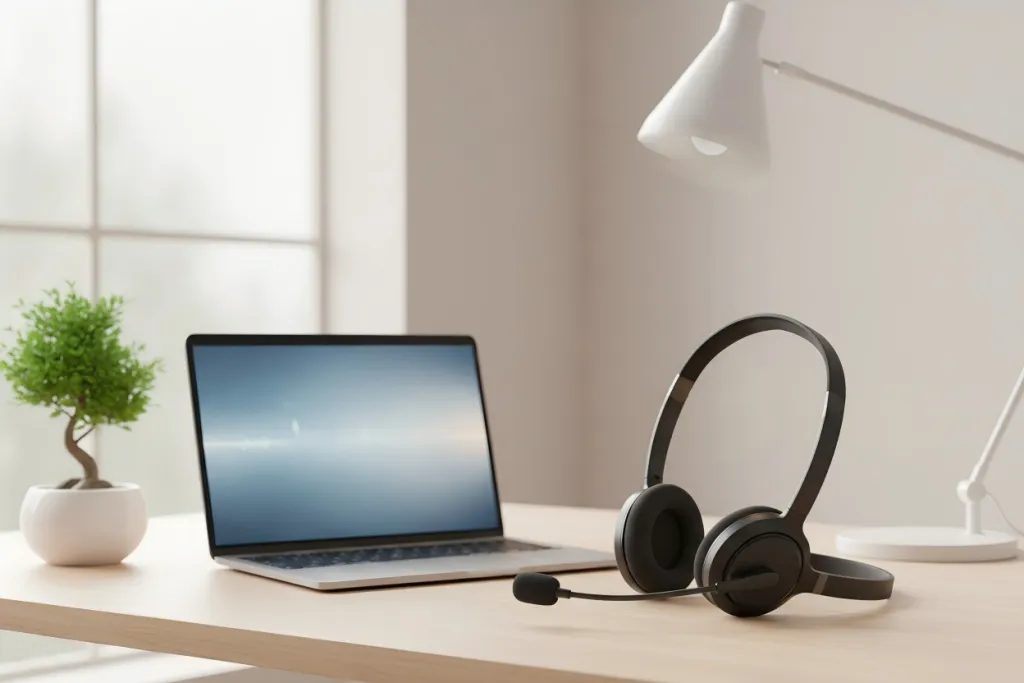
ヘッドセット選びのポイント:
| 種類 | メリット | デメリット | おすすめ用途 |
|---|
| 有線USBヘッドセット | 接続安定、遅延ゼロ、給電不要 | ケーブルの取り回し | 毎日の定例會議 |
| Bluetoothヘッドセット | ワイヤレスで快適 | バッテリー管理が必要、まれに遅延 | モバイルでの参加 |
| 片耳イヤホン | 周囲の音も聞こえる | 音漏れのリスクあり | 在宅での短時間通話 |
ヘッドセット使用時の注意点——マイク位置を調整する
ヘッドセットを使えばすべて解決するかというと、必ずしもそうとは限りません。マイクの位置が口から離れすぎている場合、入力ゲイン(感度)を上げる必要があり、その結果、周囲の環境音まで拾いやすくなってしまいます。
理想的なマイク位置は、口元から3〜5cm程度で、やや横または斜め前方に配置するのが最適です。また、マイクに直接息が当たらないように少し角度をつけて設置すると、呼吸音などのノイズも軽減できます。
対策3:マイクとスピーカーの距離を1m以上離す(即効性:高)
ヘッドセットが手元にない場合の現実的な対策として有効なのが、マイクとスピーカーの物理的な分離です。スピーカーから出た音がマイクに届くまでの距離をできるだけ離すことで、音の強度は距離に応じて減衰します(逆二乗の法則)。その結果、ハウリングが発生しにくくなります。
具体的な配置ガイドライン:
- PC内蔵デバイスのみ使用時: スピーカー音量は60%以下に抑え、マイク入力感度は「自動調整」をオフにして、手動で適切なレベルに設定
- 外部スピーカー使用時: スピーカーはPC(マイク)から最低1m以上離し、マイクの指向性がスピーカー方向を向かないように配置
- スピーカーフォン使用時: スピーカーフォンとPCを同じ机の上に並べず、最低でも1m以上離すか、可能であれば別の机に配置
距離を取れない場合の代替策
オフィスの小さな会議室や自宅のデスク環境などで距離を確保できない場合は、スピーカー音量をできるだけ下げることが重要です。また、「オリジナル音を出力」設定はオフにしておくことで、ハウリングの発生リスクを低減できます。
さらに、Zoomの設定画面で「オーディオ」を開き、「同じ部屋に近くに参加者がいる場合にエコーを抑制」にチェックを入れておくことも忘れないようにしましょう。
対策4:入力・出力音量を適切に設定する(即効性:高)
ハウリングは、マイク感度(入力音量)やスピーカー音量(出力音量)が過度に高く設定されている場合に特に発生しやすくなります。これは「ゲインが高すぎる」状態と呼ばれ、わずかな音の漏れでもループが増幅されてしまいます。
Zoomでの適切な音量設定手順:
- Zoomの設定画面(歯車アイコン)を開く
- 「オーディオ」タブを選択
- 「マイク」の入力レベル表示を確認し、話したときに緑色のバーが中央〜3/4程度になるように調整
- 「入力音量を自動調整する」のチェックを外す(自動調整は会議中に感度が急変し、ハウリングを誘発することがある)
- スピーカー音量は、自分にとって聞き取りやすい最小音量に設定
- 「スピーカーテスト」で、出力音がマイク入力に反映されていないか確認
Windowsのサウンド設定での補足対策
Zoomの設定だけでなく、OS側のマイクブースト機能も確認しておくことが重要です。「コントロールパネル」→「ハードウェアとサウンド」→「サウンド」→「録音」タブからマイクのプロパティを開き、「レベル」タブ内の「マイクブースト」を0dBに設定します。マイクブーストは入力感度を強制的に上げる機能のため、ハウリングの原因になりやすい項目です。
対策5:Zoomのエコー除去設定を最適化する(即効性:中〜高)
Zoomには、ハウリングやエコーを自動で検出・抑制する機能が搭載されています。ただし、デフォルト設定のままでは十分に効果を発揮できない場合もあります。以下の設定を見直し、エコーキャンセルの効果を最大化しましょう。
Zoomエコーキャンセル完全設定ガイド:
1.エコー抑制オプションの有効化
- Zoom設定 → オーディオ → 「同じ部屋に近くに参加者がいる場合にエコーを抑制」にチェック
- この設定は、同一部屋に複数のPCがあるハイブリッド会議で特に効果を発揮します
2.「オリジナル音」の無効化
- 高度なオーディオ設定で「オリジナル音を出力」がオンになっている場合、エコーキャンセルが一部無効化されます
- 音楽演奏など高品質オーディオが必要なシーン以外は、オフにしておくのが無難です
3.「背景ノイズの抑制」レベルの調整
- 「低」に設定:通話品質を重視し、エコーキャンセルの効果は控えめになります
「自動」に設定:Zoomが環境に応じて最適な設定を判断するため、通常は推奨される設定です
「高」に設定:ノイズを積極的に除去できますが、その分音声がやや機械的に聞こえる場合があります
4.定期Zoomアップデートの確認
- Zoomのエコーキャンセルアルゴリズムは、バージョンアップのたびに改善されています
- 2025年以降のバージョンでは、AIによる予測型のエコー抑制機能が強化されています
対策1〜5までは、特別な機器を購入せずに本日から実行できる無料の方法です。次の対策6は、ある程度の投資が必要になりますが、その分、確実な効果が期待できる環境改善のアプローチです。
対策6:部屋の防音・吸音対策をする(即効性:中)
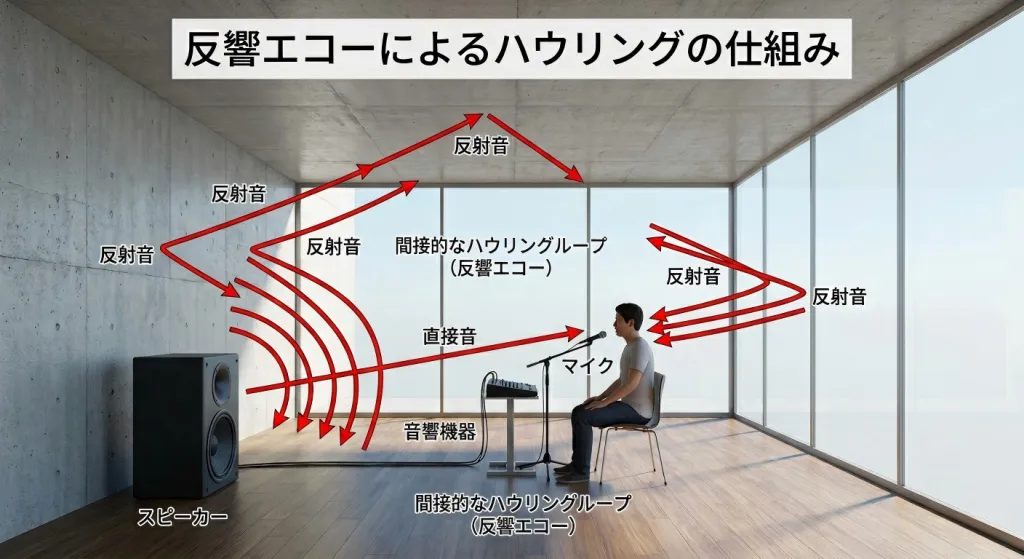
部屋の壁・床・天井がコンクリートやガラス、フローリングなどの硬い素材でできている場合、スピーカーから出た音が壁に反射し、その反射音がマイクに拾われることで間接的なハウリングループが発生することがあります。これは「反響エコー」と呼ばれ、機器間の直接的な音声ループとは異なりますが、結果的には同様のハウリング音を引き起こします。
コスパの良い吸音対策4選:
| 対策アイテム | 予算目安 | 設置場所 | 期待効果 |
|---|
| 吸音パネル(50×50cm) | 2,000〜5,000円 | 壁の反射面、モニター後方 | 直接反射音を大幅減少 |
| 厚手カーテン | 3,000〜10,000円 | 窓(最大の反射面) | 高周波の反響を吸収 |
| じゅうたん/ラグ | 5,000〜15,000円 | 床全面 | 床反射音の減少、足音対策も |
| 本棚・クローゼット | 既存でOK | 壁面に設置 | ランダム反射で音を拡散 |
すぐできる無料の吸音テクニック
- ブランケットや布団を壁に掛ける: 緊急時の臨時吸音材として有効です
- カーテンを閉める: 窓ガラスは音の反射率が高いため、会議中は必ずカーテンを閉めてください
- ドアを閉める: 隣室からの音の反射も防げます
- 段ボールやクッションを配置: 机の上や周囲に置くだけで、軽微な吸音効果があります
防音対策は、ハウリングの防止だけでなく、会議中に発生するキーボードのタイピング音や足音、エアコンの動作音などの雑音を軽減する効果もあります。在宅勤務が定着している方にとっては、検討する価値のある投資と言えます。
対策7:エコーキャンセル搭載の専用会議機器を導入する(即効性:最大 / 根本解決)
対策1〜6は、既存の環境やPCの設定で実施できる方法でした。しかし、複数人が同じ会議室から参加する場合や、ハウリングが頻発して業務に支障が出ている場合には、根本的な解決策としてエコーキャンセル機能を搭載した専用会議機器の導入を検討する必要があります。
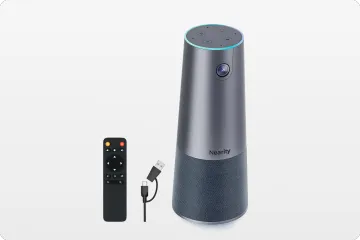
プロ仕様の会議用カメラやスピーカーフォンには、PC標準のエコーキャンセルを大きく上回る高性能なDSP(デジタル信号処理)チップが搭載されています。これにより、同一空間に複数の参加者がいる環境でも、ハウリングやエコーを抑えた安定した通話品質を実現できます。
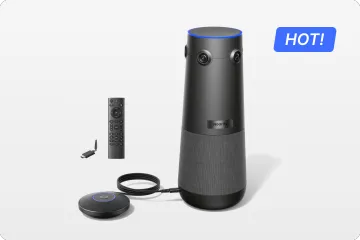
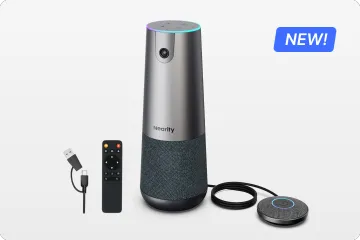
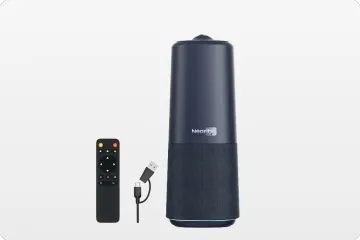
エコーキャンセリング機能搭載のおすすめ機器:Nearity 360 Alien
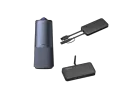
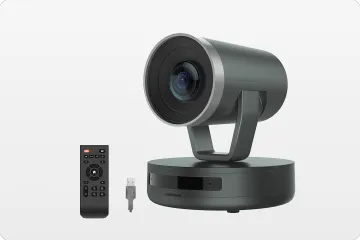
Nearity 360 Alienは、日本のハイブリッド会議環境に最適化された4K対応の360度会議用カメラです。単なるカメラではなく、6基のノイズキャンセリングマイク、フルデュプレックス対応スピーカー、さらにProperClean 2.0技術による高度なエコー・反響キャンセリング機能を一体化したオールインワンの会議ソリューションです。
Nearity 360 Alienのマイクハウリング対策に効く4つの技術
1. ProperClean 2.0技術によるエコー・反響キャンセリング
Nearity 360 Alienに搭載されたProperClean 2.0技術は、単純なエコーキャンセルを超えた、エコーと反響の両方を同時に処理する高度なアルゴリズムです。フルデュプレックス対応スピーカーと6マイクアレイが連携し、会議参加者の音声を正確に識別しながら、スピーカーから再生された音をマイク入力からリアルタイムで除去します。これにより、同じ部屋に複数人がいる場合でも、対面で会話しているかのような自然な双方向コミュニケーションが可能になります。
2. AIノイズ抑制
エアコンの風音やキーボードのタイピング音、道路を走る車の音など、会議に不要な環境音をAIが学習し、自動で除去します。これによりハウリングの抑制だけでなく、音質そのものの向上も実現します。在宅勤務時の生活音が気になってミュートにしがちだった方でも、安心してミュートを解除して発言できるようになります。
3. 半径5mの全方位集音(拡張マイクで最大16m)
単体で半径5mの集音に対応し、拡張マイクを2台追加することで最大16mまで集音範囲を拡張できます。これにより、小規模なハドルルームから大規模な役員会議室まで、1台で柔軟にカバーできるスケーラビリティが特長です。マイクの集音範囲が広いため、参加者は無理にマイクへ近づく必要がなく、それぞれ自然な位置で発言できます。
4. プラグ&プレイの簡単接続
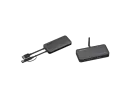
USBケーブルまたは専用ワイヤレスドングルを接続するだけで、数秒でセットアップが完了します。専門的なIT知識は不要で、リモコンや本体上部のボタンから音量調整やAI機能のオン・オフを直感的に操作できます。Zoom、Microsoft Teams、Google Meet、Webexなど、主要な会議プラットフォームにも対応しています。
推奨する導入シーン
- 同じ会議室に3名以上が集まってZoomに参加するハイブリッド会議
- マイクハウリングが頻発し、会議の生産性が低下しているチーム
- リモート参加者と対面参加者の両方に、平等な音質体験を提供したい企業
- 在宅勤務の音質環境を根本から改善したい個人ユーザー
トラブルシューティング——よくある失敗と解決法
対策を実行しても解消しない場合は、以下の「よくある落とし穴」を確認してみてください。
Q1. ヘッドセットを使っているのにハウリングが起きる
原因: ヘッドセットのマイク感度が高すぎる場合や、イヤーパッドから音が漏れてしまい、PCの内蔵マイクにその音が拾われている可能性があります。
解決法:
- ヘッドセットのマイク感度を下げる(Zoom設定→オーディオ→マイク入力レベルを調整)
- PCの内蔵マイクを無効化し、ヘッドセットマイクのみを使用するよう設定
- イヤーパッドの密閉性を確認。古いヘッドセットは交換を検討
Q2. 自分には聞こえないのに、相手からハウリングと言われる
原因: 自分側ではスピーカーの音が正常に聞こえていても、実際にはマイクがその音を拾い、相手側に送信してしまっている場合があります。そのため、自分の環境ではエコーに気づきにくいことがあります。
解決法:
- Zoomの「テストスピーカーとマイク」機能で、自分のマイクがスピーカー音を拾っていないか確認
- スピーカー音量を下げる、またはヘッドセットに切り替え
Q3. 会議開始直後は正常でも、途中からハウリングが始まる
原因: Zoomの「自動入力調整」が、会議中の環境変化(エアコンの起動や外部の工事音など)に反応し、マイク感度を自動的に上げてしまう場合があります。
解決法:
- Zoom設定の「入力音量を自動調整する」を必ずオフにする
- Windowsのマイクブースト機能も無効化する
Q4. 全員がミュートにしているはずなのに、ハウリングが止まらない
原因: ミュート状態に見えていても、実際にはミュートが解除されている参加者がいる場合があります。また、Bluetoothヘッドセットの接続が一時的に切れたことで、PCの内蔵マイクやスピーカーに自動的に切り替わっているケースもあります。
解決法:
- ホストが「全員をミュート」で一括制御する
- 参加者一覧で、マイクアイコンに赤い斜線が入っているか確認
- Bluetoothデバイスの接続状態を再確認
まとめ——今日から始めるマイクハウリング対策
マイクハウリングは、その仕組みを理解すれば十分に予防できる問題です。本記事で紹介した7つの対策を、自分の環境や予算に応じて段階的に取り入れていきましょう。
今日すぐできること(無料):
- 会議中は常にミュートにし、発言時のみ解除する習慣をつける
- Zoomのエコー抑制設定と入力音量を最適化する
- マイクブーストを無効化する
今週中に検討したいこと(低コスト):
- 有線USBヘッドセットを導入する(3,000円〜)
- 部屋に吸音材(カーテン、じゅうたん)を配置する
- スピーカーとマイクの物理的距離を確保する
中長期的な根本解決(投資):
- エコーキャンセル搭載の専用会議機器(Nearity 360 Alienなど)を導入する
リモート会議の音質は、チームの生産性やストレスレベルに直接影響します。ハウリングのないクリアな通話環境は、もはや「あれば望ましい」ものではなく、「必須」の要件です。本記事が、あなたとチームの快適な会議環境づくりの一助となれば幸いです。
FAQ——マイクハウリング対策に関するよくある質問
Q1. マイクハウリングとエコーの違いは何ですか?
ハウリングは、スピーカー音がマイクにループして「キーン」と甲高く鳴る現象です。対してエコーは、音声が遅れて返ってくる現象で、音質は元の音声に近いままです。原因は似ていますが、ハウリングの方が倍音が加わって不快感が強いです。対策としては、両方ともエコーキャンセル機能とマイク・スピーカーの分離が有効です。
Q2. Zoomのブラウザ版とアプリ版で、エコーキャンセルの効果に違いはありますか?
はい、あります。Zoomのデスクトップアプリ版の方が、ブラウザ版よりもエコーキャンセルやノイズ抑制の処理性能が高いです。ブラウザ版はOSのオーディオ処理に依存する部分が多く、ハウリングが発生しやすい環境では、必ずデスクトップアプリを使用することをおすすめします。
Q3. 無料の対策だけで、ハウリングを完全に防げますか?
無料対策(ミュート徹底、音量調整、Zoom設定最適化など)を全て組み合わせれば、多くのケースでハウリングの発生を大幅に減らすことは可能です。ただし、同じ部屋に複数人が参加するハイブリッド会議や、部屋の反響が激しい環境では、エコーキャンセル搭載の専用機器がないと完全な防止は難しい場合もあります。無料対策で限界を感じたら、ヘッドセット(3,000円〜)の購入を次のステップとして検討してください。
Q4. Nearity 360 Alienは、在宅勤務の個人ユーザーにも価値がありますか?
もちろんあります。Nearity 360 Alienは大規模会議室向けのイメージが強いですが、在宅勤務の個人ユーザーにも大きなメリットがあります。6基のマイクアレイが部屋全体の音を適切に拾い、AIノイズ抑制が生活音を除去するため、リビングや自室からでもプロ級の音質で参加できます。エコーキャンセルが内蔵されているため、PCの設定に悩む必要もなく、接続するだけで最適な音質が得られます。毎日の会議で音質ストレスを感じている方には、十分に検討に値する投資です。
Q5. ハウリングが起きたとき、ホスト(司会者)がすべき対応は?
まず落ち着いて、以下の順序で対応してください:
- 自分自身をミュートにする
- 参加者に「全員ミュートにしてください」と依頼
- ホスト権限で「全員をミュート」を実行(Zoomの参加者パネルから可能)
- 話したい参加者のみに「ミュート解除」を依頼
- ハウリングの原因となっていた参加者の環境を個別に確認