Zoomで声が聞こえない——この経験、一度や二度ではないという方も多いのではないでしょうか。重要な商談や社内会議で「聞こえますか?」「もう一度お願いします」というやり取りが続くと、会議の生産性は著しく低下し、相手への信頼感にも影響を及ぼしかねません。
しかし、その原因は単純な設定ミスから、マイク性能や会議環境まで多岐にわたります。
本記事では、「Zoomで声が聞こえない」問題の原因を
ソフトウェア・ハードウェア・環境要因の3つに分けて整理し、具体的な解決手順をステップ形式でわかりやすく解説します。
さらに、設定だけでは改善できない「聞き取りにくさ」の課題に対して、会議用スピーカーフォンによる音質改善の方法も紹介します。
1.Zoomで声が聞こえない原因を徹底分析

Zoomでの音声トラブルは、大きく分けて以下の3つに分類できます。
まずは全体像を整理しておくことで、効率よく原因を特定できます。
原因の全体整理(早見表)
| 分類 | 主な原因 | 発生しやすい状況 |
|---|
| ソフトウェア | ミュート・設定ミス | 個人利用 |
| ハードウェア | マイク性能・故障 | PC内蔵マイク |
| 環境要因 | ノイズ・反響 | 会議室・複数人 |
2.Zoomで声が聞こえない原因①|ソフトウェア
1. Zoom内でのミュート設定
Zoomで最も多い原因がミュート設定です。マイクアイコンに赤い斜線が入っている場合、音声は届きません。クリックして解除しましょう。
また、ホスト側によるミュート制御の可能性もあるため、その場合はチャットで依頼します。
2. オーディオに未参加状態
Zoomでは「コンピューターでオーディオに参加」をクリックしないと音声が有効にならない場合があります。
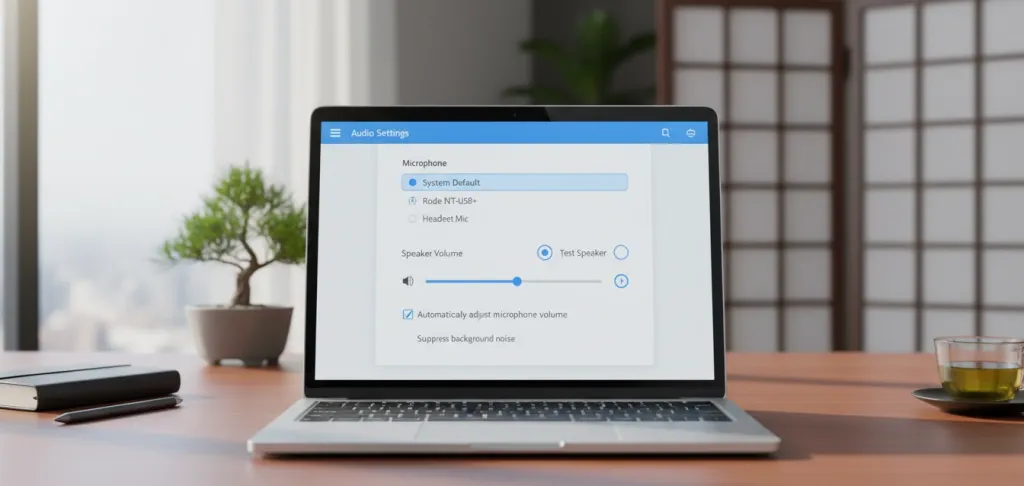
3. マイクデバイスの選択ミス
複数デバイスがある場合、意図しないマイクが選択されることがあります。
確認手順:
- 「^」をクリック
- マイク・スピーカーを確認
- 正しいデバイスを選択
4. 音量レベルの不適切な設定
入力音量が低すぎると、相手に声が届きません。設定画面で適切に調整しましょう。
3.Zoomで声が聞こえない原因②|ハードウェア
1. PC内蔵マイクの限界
内蔵マイクは便利ですが、以下の課題があります:
2. デバイスの物理的問題
3. Bluetoothの不安定性
電波干渉やバッテリー低下により音質が劣化することがあります。
4.Zoomで声が聞こえない原因③|環境要因
1. 周囲の雑音
キーボード音・生活音・外部騒音などが影響します。
2. 部屋の反響(エコー)
壁やガラスによる反射音で聞きづらくなります。
3. 複数人会議の課題
5.Zoomで声が聞こえない問題の解決手順
原因が見えてきたら、次は具体的に解決していきます。
■ ステップ一覧
| Step | 内容 | 優先度 |
|---|
| 1 | ミュート・接続確認 | ★★★ |
| 2 | オーディオ設定 | ★★★ |
| 3 | PC設定 | ★★ |
| 4 | 接続・ドライバ | ★★ |
| 5 | 再起動 | ★ |
Step 1: 基本的な設定確認
ミュート状態の確認と解除
まず、Zoomミーティング画面左下のマイクアイコンを確認してください。赤い斜線が入っている場合は、クリックしてミュートを解除します。
オーディオ接続の確認
「オーディオに接続」または「コンピューターでオーディオに参加」ボタンが表示されている場合は、必ずクリックして接続を完了させます。
マイクデバイスの選択
- ミーティング画面左下の「^」マークをクリック
- 「マイク」セクションで、使用したいデバイスが選択されているか確認
- 複数のデバイスが表示される場合、正しいデバイスを選択
Step 2: 詳細なオーディオ設定の調整
オーディオ設定画面の開き方
- Zoomクライアントの「設定」(歯車アイコン)をクリック
- 左側メニューから「オーディオ」を選択
- 詳細な設定画面が表示されます
スピーカー設定の確認
- スピーカーのテスト: 「スピーカーをテスト」ボタンをクリックし、音が出るか確認
- 音量レベル: スライダーで適切な音量に調整
- デバイス選択: 使用したいスピーカーが選択されているか確認
マイク設定の確認
- マイクレベルの確認: 入力レベルメーターが緑色で動いているか確認
- マイクのテスト: 「マイクをテスト」ボタンで録音・再生を確認
- 音量調整: 入力レベルが小さい場合はスライダーで調整
高度な設定の確認
- 背景ノイズの抑制: 「低」「中」「高」から選択。在宅勤務など雑音が多い環境では「高」が有効
- エコー除去: スピーカーから出た音がマイクに戻るのを防ぐ機能
- オリジナル音源を送信: 音楽など高音質が必要な場合に有効化
Step 3: PC側の設定確認
Windowsの場合
- タスクバーのスピーカーアイコンを右クリック
- 「サウンドの設定を開く」を選択
- 「入力」セクションで、正しいマイクデバイスが選択されているか確認
- 「デバイスのプロパティ」で音量レベルを調整
Macの場合
- 「システム環境設定」を開く
- 「サウンド」を選択
- 「入力」タブで、正しいマイクデバイスを選択
- 入力音量スライダーを調整
Step 4: ドライバーと接続の確認
ドライバーの更新
外付けマイクやヘッドセットを使用している場合、メーカーの公式サイトから最新のドライバーをダウンロード・インストールすることをお勧めします。
物理的な接続確認
- USBケーブルがしっかりと刺さっているか確認
- オーディオジャックが正しいポート(マイク入力)に接続されているか確認
- ケーブルの断線やコネクタの破損がないか確認
Step 5: Zoomの再起動とPCの再起動
設定を変更しても改善しない場合は、以下を順に試行してください:
- Zoomクライアントを完全に終了し、再起動
- 問題が解決しない場合はPCを再起動
- それでも解決しない場合は、Zoomを最新バージョンにアップデート
6.Zoomで声が聞こえないを防ぐには?会議前に確認すべきチェックリスト
重要な会議の前に、以下のチェックリストを確認することで、トラブルを未然に防ぐことができます。
会議前日の準備
- Zoomクライアントを最新バージョンに更新
- 使用するマイクデバイスの動作確認
- スピーカーの音量テスト
- インターネット接続速度の確認(推奨: ダウンロード3Mbps/アップロード3Mbps以上)
会議開始15分前
- Zoomのオーディオテストを実施
- マイクデバイスが正しく選択されているか確認
- 周囲の雑音を最小限に抑える(エアコン、ファン等の停止)
- 予備の接続方法(Bluetooth→USB等)の準備
会議中の注意点
- 話す際はマイクに近づきすぎない(30cm程度が最適)
- 複数人が同時に話さないように意識する
- 定期的に「聞こえていますか?」と確認する
- 問題が発生した場合は、冷静に再接続を試みる
7.Zoomで声が聞こえない原因につながるよくある失敗とその対策
| 失敗例 | 問題 | 対策 |
|---|
| 安価な一般スピーカーを使用する | 一般のBluetoothスピーカーはエコーキャンセリング機能がなく、ハウリングが発生しやすい。さらにマイクの集音性能も低く、Web会議には不向き。 | Web会議専用に設計されたスピーカーフォンを使用する。 |
| 集音範囲を見誤る | 会議室の広さに対して集音範囲が不足すると、遠くの席の声が聞こえにくくなる。 | 事前に会議室のサイズを測定し、適切な集音範囲の製品を選ぶ。必要に応じて連結機能を活用する。 |
| 接続方式を適切に選ばない | 重要な会議でBluetooth接続を使用すると、電波干渉により音声が途切れることがある。 | 重要な会議では有線接続(USB)を優先し、Bluetoothは補助用途として使用する。 |
| 設置位置の誤り | 窓際や壁際に設置すると反射音の影響で音質が低下する。 | テーブルの中央に設置し、周囲に遮るものがない環境を整える。 |
8.Zoomで声が聞こえないときにおすすめの改善策:会議用スピーカーフォンの活用
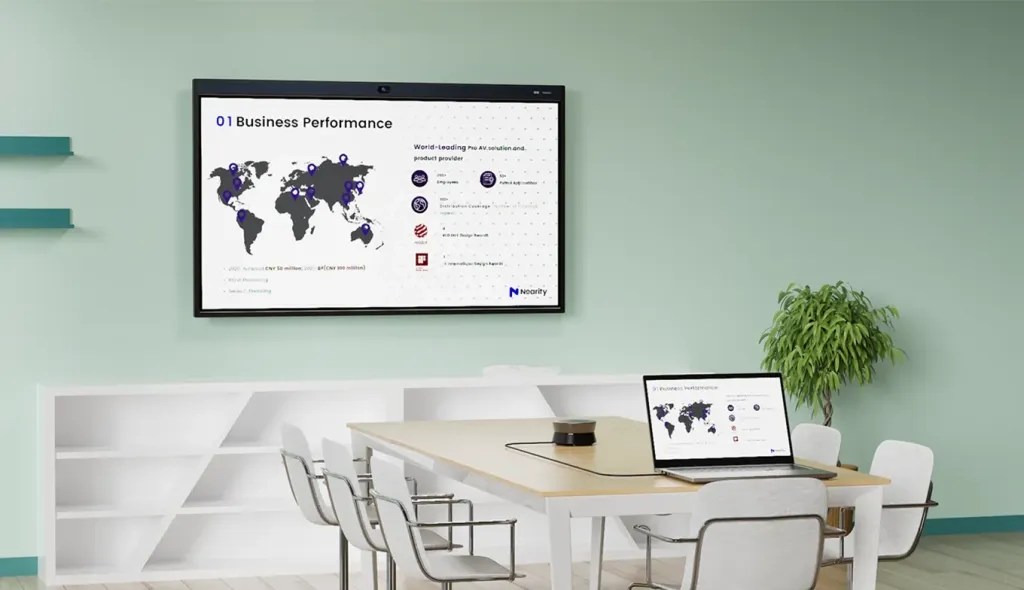
ここまで紹介してきた設定の見直しによって、「声が聞こえない」という問題自体は解決できるケースが多くあります。
しかし、実際のWeb会議において重要なのは、単に「聞こえる」ことではなく、「はっきり聞き取れる」ことです。
たとえば、
- 声は届いているがノイズが多く聞きづらい
- 音がこもっていて内容が理解しにくい
- 複数人の声が混ざって判別できない
といった状況では、会議の質そのものが大きく低下してしまいます。
これらの原因の多くは、マイク自体の性能(音質・ノイズ抑制・集音範囲)にあるケースが少なくありません。
特に、PC内蔵マイクや一般的なヘッドセットでは、
といった限界があります。
そこでおすすめなのが、
次世代の会議用スピーカーフォンの導入です。
会議用スピーカーフォンとは
会議用スピーカーフォンは、マイクとスピーカーが一体化した専用デバイスです。PC内蔵マイクや一般のヘッドセットとは一線を画す、Web会議に最適化された機能を備えています。
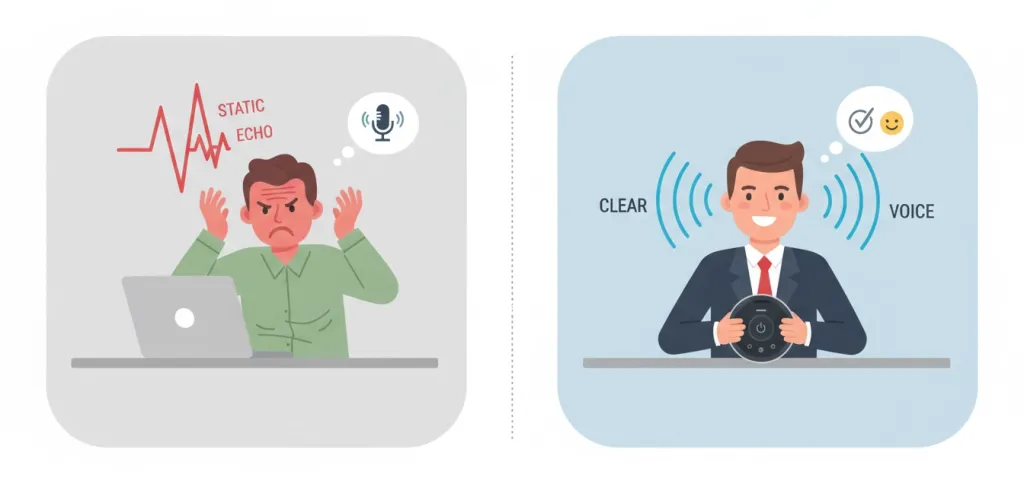
PC内蔵マイクとの比較
| 項目 | PC内蔵マイク | 会議用スピーカーフォン |
|---|
| 集音範囲 | 狭い(1m程度) | 広い(3〜10m) |
| 集音方向 | 前方のみ | 360度全方向 |
| エコー対策 | なし | 搭載 |
| ノイズ対策 | 弱い | 強力 |
| 音量調整 | 手動 | 自動(AGC) |
| 複数人対応 | 困難 | 可能 |
| 音質 | 標準 | 高音質 |
会議用スピーカーフォンの選び方
利用人数と集音範囲
- 1〜2名: 半径2m程度の集音範囲で十分
- 3〜5名: 半径3〜5mの集音範囲が必要
- 6〜10名: 半径5m以上、または連結機能付き
- 10名以上: 複数台の連結または拡張マイク対応モデル
接続方式の選択
USB接続
- メリット: 安定した接続、給電可能、設定が簡単
- デメリット: ケーブルが必要
- 向いている人: 固定で使用する場合、安定性を重視する場合
Bluetooth接続
- メリット: ワイヤレスでスッキリ、持ち運び可能
- デメリット: 電波干渉の可能性、バッテリー管理が必要
- 向いている人: 移動しながら使用する場合、複数デバイスと接続する場合
両対応モデル
- USBとBluetoothの両方に対応
- 状況に応じて使い分け可能
- 最も柔軟性が高い
重要な機能チェックリスト
- エコーキャンセリング機能
- ノイズリダクション機能
- オートゲインコントロール
- フルデュプレックス通信(同時送受信)
- 連結機能(大人数対応の場合)
- 主要プラットフォーム対応(Zoom、Teams、Meet等)
9.部屋のサイズに合わせたシステム構築:Nearity A20S
会議用スピーカーフォンを選ぶ際は、単に音質だけでなく、
会議室の規模に応じて柔軟に拡張できるかどうかが重要なポイントとなります。
部屋のサイズや参加人数に合わせてシステムを構築できる製品を選ぶことで、長期的なコストパフォーマンスと運用の効率を大きく向上させることができます。
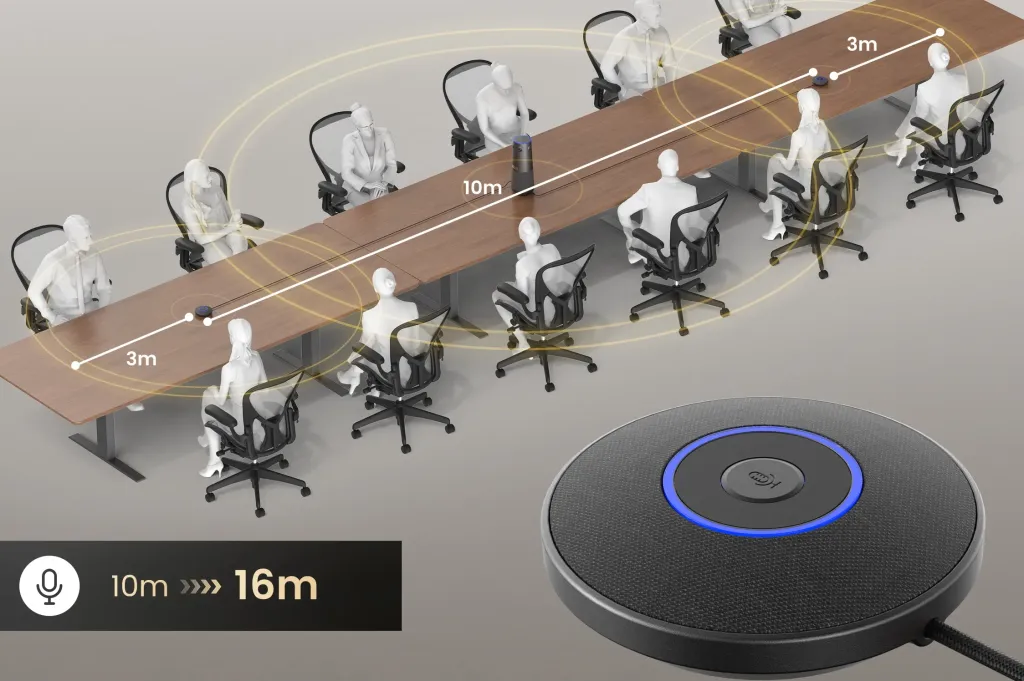
■ Nearity A20Sの特徴
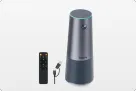
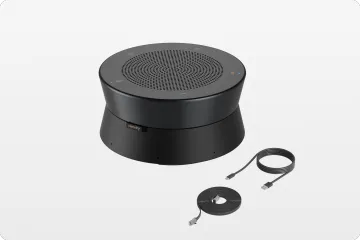
Nearity A20Sは、小規模から大規模な会議室まで対応できる拡張性と高音質を両立した会議用スピーカーフォンです。
単体での利用はもちろん、複数台の連結により、より広い空間でも均一でクリアな音声環境を構築できます。
■ 主な仕様と機能
| 機能 | 内容 | メリット |
|---|
| AI 2.0 ノイズ・エコー・残響キャンセリング | AIによる音声最適化でノイズ・反響・エコーを同時に抑制 | 騒がしい環境やガラス張りの会議室でもクリアな音声を実現 |
| 8 MEMSマイク & 360°集音 | 8つの全指向性マイクで最大5m範囲をカバー | 会議室内どこからでも均一に音声を拾える |
| オートゲインコントロール(AGC) | 距離や声量に応じて音量を自動調整 | 発言者ごとの音量差を解消し聞きやすさを維持 |
| 最大6台デイジーチェーン接続 | LANケーブルで最大6台まで連結可能 | 最大30人規模の会議室にも対応 |
| 幅広い互換性 | Zoom / Teams / Meet / Webex対応 | 既存の会議環境にそのまま導入可能 |
| プラグ&プレイ | ドライバー不要、USB接続のみ | IT知識がなくてもすぐに利用開始可能 |
■ 部屋サイズ別のシステム構成例
| 会議規模 | 推奨構成 | 設置イメージ |
|---|
| 小規模(2〜4名) | A20S × 1台 | テーブル中央に設置 |
| 中規模(5〜10名) | A20S × 2台(連結) | テーブル両端に配置 |
| 大規模(10〜30名) | A20S × 3〜6台(連結) | 会議室全体に均等配置 |
会議室の規模に応じて段階的に拡張できるため、無駄な初期投資を抑えられます。
■ 導入メリット
| ポイント | 内容 |
|---|
| スケーラビリティ | 企業の成長や会議規模に応じて柔軟に拡張可能 |
| コスト効率 | 必要な分だけ追加導入でき、無駄な投資を回避 |
| 音質の均一化 | 同一機種で統一することで全席で安定した音質を実現 |
| 運用の簡素化 | 設定・管理がシンプルでIT負荷を軽減 |
10.まとめ|Zoomで声が聞こえない問題の解決ポイント
Zoomで声が聞こえないトラブルは、単一の原因ではなく、ソフトウェア・ハードウェア・環境要因が複雑に絡み合って発生します。
本記事のポイントを整理すると、以下の通りです。
- まずはミュート設定やオーディオ接続などの基本設定を確認する
- 次に、マイクデバイスやPC設定などの環境を見直す
- それでも改善しない場合は、マイク性能そのものを見直すことが重要
特に近年のWeb会議では、
「Zoomで声が聞こえない」だけでなく「聞こえにくい・伝わらない」という課題が増えています。
このような問題に対しては、単なる設定調整では限界があり、会議専用に設計されたスピーカーフォンの導入が有効な解決策となります。
音声品質を改善することで、
- 会議の理解度が向上する
- 発言のストレスが減る
- コミュニケーションの質が向上する
といった効果が期待できます。
快適なWeb会議環境を構築するためには、「聞こえる環境」から「しっかり伝わる環境」へのアップグレードが重要です。
FAQ|Zoomで声が聞こえないときに多い疑問とそのポイント
Q1. Zoomで声が聞こえない原因で一番多いのは何ですか?
Zoomで声が聞こえない原因で最も多いのはミュート設定のミスです。あわせて、マイクデバイスの選択ミスや音量設定の不備もよくある要因です。
Q2. 相手の声は聞こえるのに、自分の声だけ届かないのはなぜですか?
自分の声だけ届かない場合は、マイクのミュート状態や接続不良、入力音量の設定に問題がある可能性が高く、基本的なマイク設定の確認が必要です。
Q3. PC内蔵マイクではなぜ聞き取りにくくなるのですか?
PC内蔵マイクはノイズを拾いやすく、距離によって音質が低下しやすいため、個人利用でも複数人の会議でも音声が不明瞭になりやすい傾向があります。
Q4. 会議用スピーカーフォンはどんな場合に必要ですか?
会議用スピーカーフォンは、複数人での会議だけでなく、個人利用でも音声品質を改善したい場合に有効です。ノイズの多い環境や聞き取りやすさを重視する場面で特に効果を発揮します。