Interaktive Displays für Bildungseinrichtungen: Vom Klassenzimmer bis zum Hörsaal
Warum viele digitale Tafeln im Schulalltag scheitern und wie Bildungseinrichtungen interaktive Displays so auswählen und einführen, dass sie den Unterricht wirklich verändern.
klassenzimmer interaktives display
interaktives whiteboard für unterricht
smart board für schule
Aktualisiert: 19. Aug. 2026 · 8 Minuten Lesezeit
Es ist ein Bild, das viele Lehrkräfte nur zu gut kennen: Im Klassenzimmer hängt ein nagelneues interaktives Display, angeschafft mit viel Überzeugungsarbeit und Fördermitteln – und genutzt wird es am Ende wie ein Overhead-Projektor aus den Neunzigern. Eine statische Präsentation läuft, gelegentlich klickt jemand weiter, und die Touch-Funktion wurde zuletzt bei der Einweisung ausprobiert. Die Technik ist da, die Veränderung bleibt aus.
Dieses Muster ist kein Einzelfall, und es ist auch kein Argument gegen interaktive Displays. Es ist ein Argument dafür, die Anschaffung anders anzugehen. Denn ob ein interaktives Display im Klassenzimmer den Unterricht tatsächlich verändert, entscheidet sich nicht am Datenblatt, sondern an drei Fragen, die vor dem Kauf selten gestellt werden. Dieser Leitfaden beantwortet sie – für Grundschulen, weiterführende Schulen, Hochschulen und betriebliche Schulungsräume.
Warum viele digitale Tafeln ihr Potenzial nicht entfalten
Um zu verstehen, was schiefgeht, lohnt ein Blick auf das Grundprinzip: Eine klassische Tafel – ob Kreide oder Whiteboard – ist ein Denkwerkzeug. Sie macht Gedanken sichtbar, während sie entstehen. Der Lehrer skizziert, korrigiert, ergänzt; die Klasse folgt dem Denkprozess, nicht nur dem Ergebnis. Ein Projektor dagegen ist ein Zeigewerkzeug: Er präsentiert Fertiges.
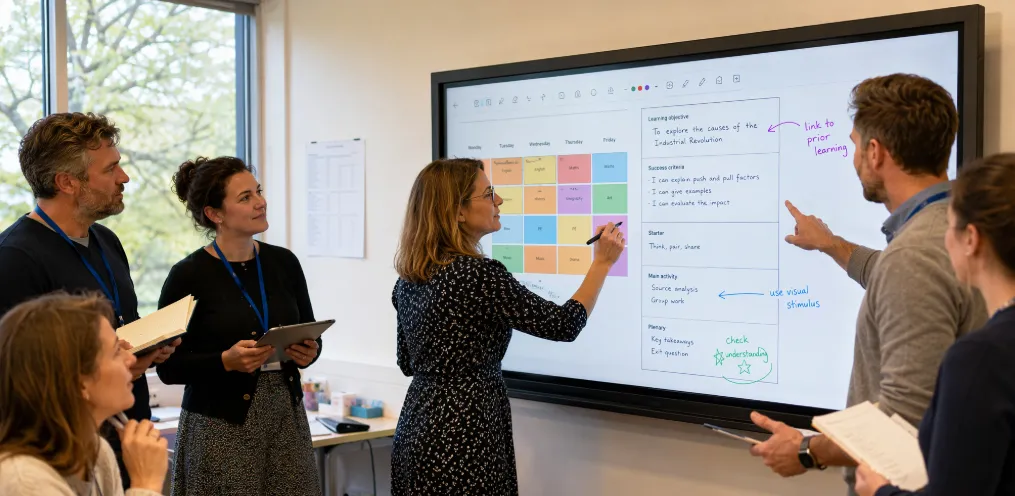
Die meisten gescheiterten Einführungen digitaler Tafeln haben eine gemeinsame Ursache: Das Gerät wurde als besserer Projektor beschafft, nicht als bessere Tafel. Der Unterschied klingt akademisch, ist aber fundamental. Wer ein interaktives Whiteboard für den Unterricht als Zeigewerkzeug nutzt, bekommt teure Folien. Wer es als Denkwerkzeug nutzt, bekommt etwas, das weder Kreidetafel noch Beamer leisten können:
Gemeinsames Arbeiten statt Frontalpräsentation: Lernende bearbeiten Inhalte direkt an der Tafel oder von ihrem Platz aus – markieren, verschieben, ergänzen.
Nichts geht verloren: Jede Tafelnotation lässt sich speichern, teilen und in der nächsten Stunde fortsetzen. Das Foto der Tafel mit dem Handy entfällt.
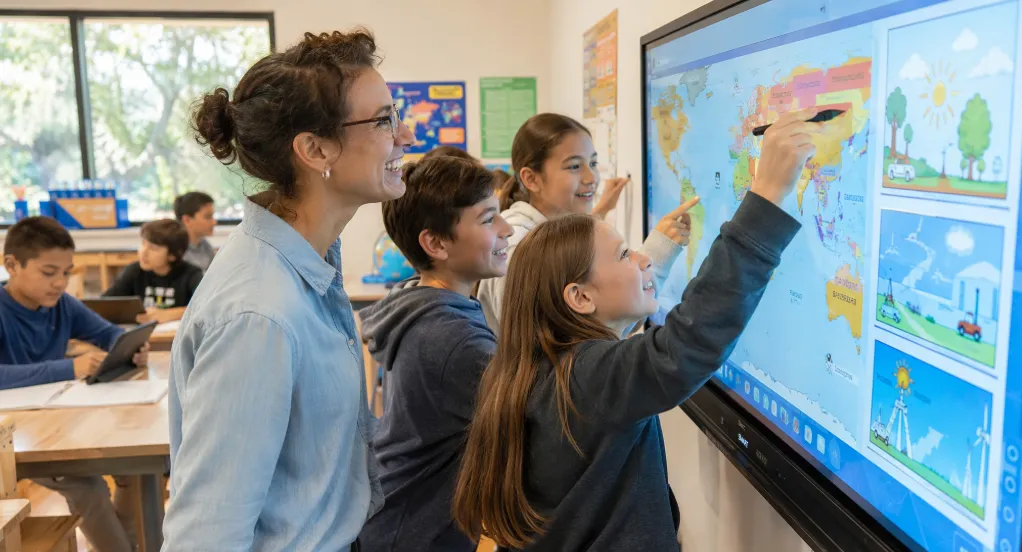
Medien werden Material, nicht Dekoration: Ein Video lässt sich anhalten und direkt auf dem Standbild annotieren; eine Karte wird zum Arbeitsblatt, indem die Klasse darauf zeichnet.
Der entscheidende Punkt: Die digitale Tafel verstärkt, was didaktisch ohnehin angelegt ist. Sie ersetzt keine Unterrichtsplanung – aber sie bestraft deren Fehlen. Genau deshalb ist die wichtigste Investition nicht das Gerät, sondern das Konzept dahinter.
Die drei Reifefragen vor der Anschaffung
Bevor Sie Modelle und Preise vergleichen, prüfen Sie Ihre Einrichtung anhand dieser drei Fragen. Sie entscheiden darüber, ob die Investition trägt.
1. Sichtbarkeit: Sehen alle wirklich alles?
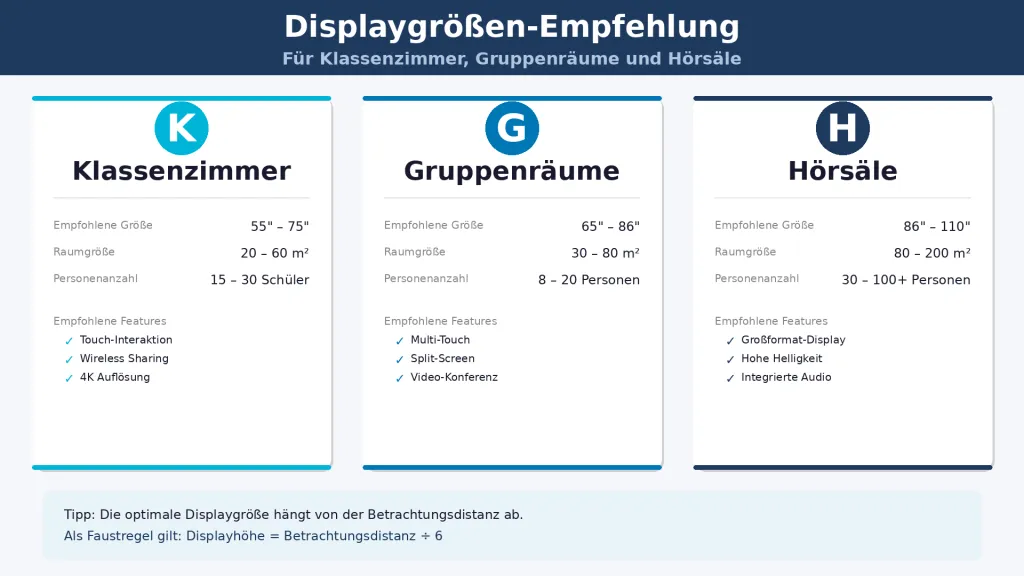
Die meisten Fehlkäufe beginnen bei der Größe. Ein 55-Zoll-Display wirkt im Showroom beeindruckend – in einem Klassenzimmer mit 28 Lernenden und acht Metern Tiefe ist es zu klein. Für klassische Klassenzimmer mit 20 bis 30 Personen hat sich 75 Zoll als praxistauglicher Standard etabliert; für kleine Gruppen- oder Förderungsräume reichen 55 bis 65 Zoll, für Hörsäle und große Seminarräume sind 86 Zoll die bessere Wahl.
Mindestens ebenso wichtig wie die Diagonale sind Entspiegelung und Helligkeit. Klassenzimmer lassen sich selten abdunkeln – und ein Display, das bei Fensterlicht spiegelt, wird zur Fußnote im Unterricht. Der häufigste Fehler in diesem Schritt: Man kauft nach Budget statt nach Raum. Eine zu kleine Tafel wird jeden Tag benutzt und enttäuscht jeden Tag leise.
2. Bedienbarkeit: Kommt die Lehrkraft ohne Handbuch aus?
Zwischen zwei Unterrichtsstunden bleiben fünf Minuten. Wenn eine Lehrkraft in dieser Zeit erst eine App suchen, sich anmelden und das Eingabegerät koppeln muss, verliert die Technik gegen den Griff zur Kreide – endgültig. Prüfen Sie deshalb nicht die Funktionsliste, sondern den Zeit-zur-ersten-Nutzung: Wie viele Schritte braucht es vom Einschalten bis zur ersten handschriftlichen Notiz? Wie viele bis zur Bildschirmfreigabe vom eigenen Gerät?
Hier trennt sich Alltagstauglichkeit vom Datenblatt. Systeme mit einem vollwertigen Betriebssystem – etwa Windows – haben in diesem Punkt einen strukturellen Vorteil: Lehrkräfte arbeiten in der Umgebung, die sie von ihrem Dienstgerät kennen, und müssen keine zweite Softwarewelt erlernen.
3. Betrieb: Wer kümmert sich um Updates, Konten und Datenschutz?
Die dritte Frage wird am liebsten übergangen, weil sie unbequem ist: Eine digitale Tafel ist kein Möbel, sondern ein Netzwerkgerät. Updates, Benutzerkonten, Speicherorte von Unterrichtsmaterialien, Freigaben – all das will verwaltet werden. Bei cloudbasierten Funktionen müssen Zugriffsrechte und Speicherdauer von Anfang an geregelt sein; bewährt haben sich schulische Konten statt privater Logins und standardmäßig enge Freigabeeinstellungen.
Ein realistisches Betriebskonzept beantwortet drei Dinge: Wer installiert Updates (idealerweise zentral und außerhalb der Unterrichtszeit), wer ist erster Ansprechpartner bei Problemen (und wie schnell), und wie werden neue Kolleginnen und Kollegen eingearbeitet. Schulen, die diese Punkte vorab klären, berichten deutlich seltener von ungenutzten Geräten.
Ein Display, drei Welten: Altersstufen im Vergleich
Was ein interaktives Display leisten muss, hängt stark davon ab, wer davor sitzt. Die Unterschiede sind größer, als die meisten Beschaffungslisten vermuten lassen.
In der Grundschule ist die interaktive Tafel weniger Präsentationsmedium als gemeinsame Spielfläche. Kinder ordnen Bilder zu Begriffen, verschieben Rechensteine, drehen die Uhr. Zwei nicht offensichtliche Anforderungen folgen daraus: Die Montagehöhe muss zur Körpergröße passen (sonst nutzt nur die Lehrkraft die Tafel – das bekannteste Missverständnis bei der Planung), und die Oberfläche muss Multi-Touch beherrschen, damit zwei Kinder gleichzeitig arbeiten können. Ein gehärtetes, kratzfestes Glas ist hier kein Luxus, sondern Überlebensbedingung.
Weiterführende Schule: Visualisierung als Verständniswerkzeug
Ab der Sekundarstufe rückt die fachliche Visualisierung in den Vordergrund: Funktionsgraphen, die sich live verändern, Zellmodelle, die man zoomen und beschriften kann, historische Karten, auf denen die Klasse Entwicklungen einzeichnet. Hier zeigt sich der Vorteil eines Systems mit vollem Betriebssystem besonders deutlich: Fachsoftware, Browser-Recherche und Whiteboard liegen auf einem Gerät, statt zwischen Beamer-Laptop und Tafelapp hin- und herzuspringen. Ein praxisnahes Beispiel aus einer deutschen Schule zeigt, wohin das führen kann: Dort wurde eine Zeitzeugin des Zweiten Weltkriegs per Videoanruf quasi „live ins Klassenzimmer" geholt, während die Klasse parallel auf der Tafel mitschrieb – ein Einsatzszenario, das inzwischen an vielen Schulen mit interaktiven Tafeln Alltag wird.
Hochschule und Schulungsraum: Hybrid ist der Normalfall
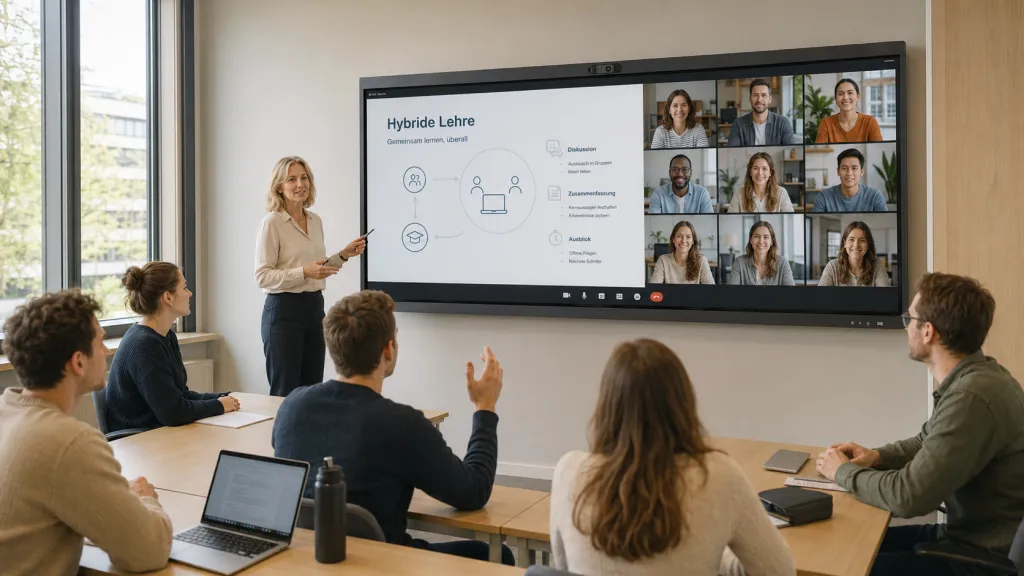
An Universitäten und in betrieblichen Schulungsräumen stellt sich die Lage anders dar: Hier ist das Display nicht nur Werkzeug für die Anwesenden, sondern Bühne für Zugeschaltete. Die typische Falle hybrider Lehre ist bekannt – Remote-Studierende sehen eine Präsentation, hören halbherzig verhallte Sprache und können faktisch nicht teilnehmen. Hybride Lehrformate scheitern erfahrungsgemäß weniger an der Übertragung als an der Einbindung: Wer nur zuhört, schaltet mental ab.
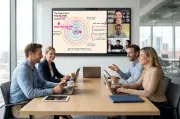
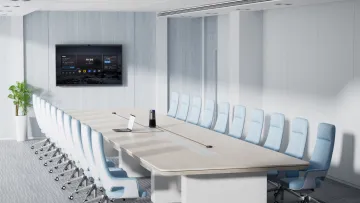
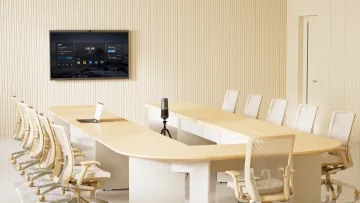
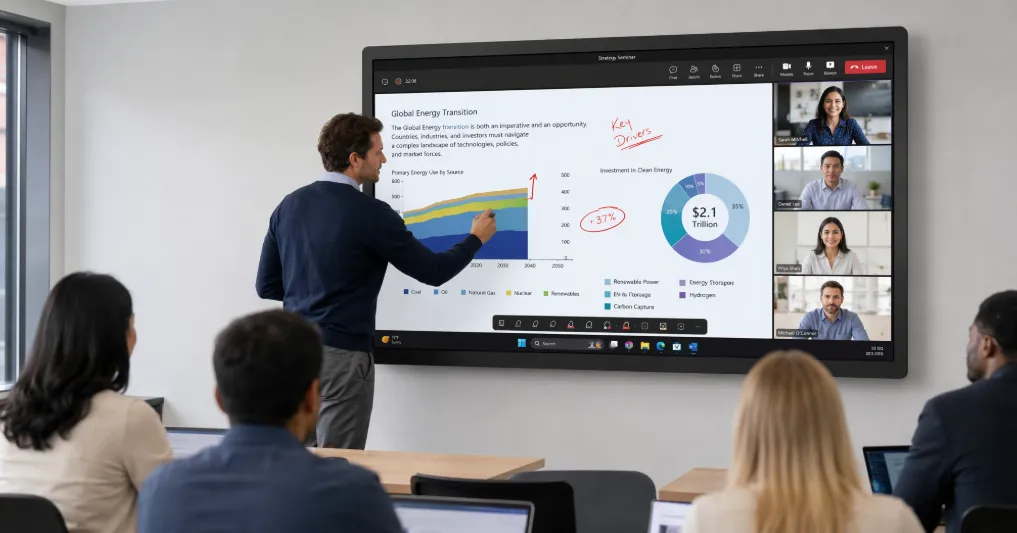
Für Hörsäle, Seminarräume und Corporate-Schulungsräume heißt das: Kamera, Mikrofon und Konferenzsoftware gehören zur Grundausstattung, nicht zum Zubehör. KI-gestützte Kamerafunktionen wie automatisches Framing oder eine Galerieansicht, die jedes Gesicht im Raum einzeln einblendet, verändern die Dynamik spürbar – Remote-Teilnehmende sehen Personen statt Publikum. Im beruflichen Schulungsraum kommt ein zweiter Vorteil hinzu: Trainer können direkt in Live-Anwendungen hineinschreiben, etwa auf einer Website oder in Fachsoftware, statt Screenshots zu präparieren.
Software und Arbeitsabläufe: Was die Tafel mit Ihren Systemen können muss
Ein Aspekt, der in Beschaffungslisten regelmäßig zu kurz kommt, ist die Frage, wie das Display in die täglichen Arbeitsabläufe passt. Lehrkräfte bereiten Unterricht am heimischen Laptop oder im Dienstzimmer vor – in Textverarbeitung, Präsentationssoftware, Lernmanagementsystemen oder Fachanwendungen. Wenn diese Materialien in der Klasse erst konvertiert, per E-Mail verschoben oder neu aufgebaut werden müssen, entsteht an genau dieser Stelle Reibung, die Akzeptanz kostet.
Drei Integrationsfragen sollten Sie vor dem Kauf mit echten Materialien testen:
Dateien: Öffnet das Display die gängigen Formate Ihrer Einrichtung direkt – Dokumente, Präsentationen, PDFs, Tabellen? Und bleiben dabei Layout und Schriften erhalten?
Plattformen: Lassen sich Lernmanagementsysteme, Cloud-Laufwerke und Schulverwaltung im Browser oder als Anwendung nutzen? Ein vollwertiger Desktop-Browser verhält sich hier grundlegend anders als ein eingeschränkter App-Browser, der Layouts verstümmelt.
Unterrichtsfluss: Kann die Lehrkraft mitten in der Stunde auf jeder gezeigten Seite schreiben – auf der Karte, der Webseite, dem Arbeitsblatt – ohne den Modus zu wechseln? Genau diese Fähigkeit, auf Live-Inhalten zu annotieren, trennt ein Arbeitsgerät von einem Abspielgerät.
Warum ist das so entscheidend? Weil Unterricht improvisiert ist. Eine Schülerfrage führt auf eine Webseite, die nicht im Stundenplan stand; ein Zwischenergebnis wird am Modell diskutiert. Systeme, die nur in ihrer eigenen Whiteboard-App schreiben lassen, zwingen die Lehrkraft in diesem Moment zurück zum statischen Zeigen. Systeme, die überall schreiben lassen, halten den Denkprozess am Laufen – und genau das ist der Kernnutzen, für den das Gerät angeschafft wurde.
Die Einführung in vier Schritten – und die Fehler an jeder Stelle
Erfahrungsgemäß gelingt die Einführung digitaler Tafeln dann, wenn sie als Veränderungsprojekt und nicht als Lieferung behandelt wird. Vier Schritte haben sich bewährt:
Schritt 1: Pilotraum statt Großbestellung. Statten Sie einen Raum aus und lassen Sie ihn ein halbes Schuljahr von freiwilligen Lehrkräften bespielen. Der häufigste Fehler an dieser Stelle: Die Pilotgruppe besteht nur aus den Technikbegeisterten. Mischen Sie bewusst zwei skeptische Kolleginnen oder Kollegen hinein – deren Fragen sind die echte Gebrauchsanweisung für den Rollout.
Schritt 2: Unterrichtsbausteine statt Geräteschulung. Schulen Sie nicht „die Tafel", sondern konkrete Unterrichtssituationen: ein Tafelbild aufbauen, speichern und weiterschicken; ein Video anhalten und annotieren; ein Schülerergebnis vom Tablet an die Wand holen. Der Fehler an dieser Stelle ist die Funktionsparade – nach sechzig Funktionen erinnert sich niemand an die drei, die er am Montag braucht.
Schritt 3: Betriebsregeln schriftlich fixieren. Wer aktualisiert, wer meldet Störungen, wie werden Konten vergeben, was passiert bei Vertretungsstunden? Der klassische Fehler: Diese Regeln leben im Kopf einer Person – und enden mit deren Elternzeit.
Schritt 4: Erfolg sichtbar machen. Sammeln Sie konkrete Unterrichtsbeispiele aus dem eigenen Kollegium und teilen Sie sie regelmäßig. Nichts überzeugt Zweifelnde schneller als die Kollegin von nebenan, die zeigt, wie ihre Klasse mit der Tafel arbeitet. Der Fehler hier: Erfolge nur über Herstellermaterialien belegen zu wollen – externe Beispiele haben im Kollegium kaum Überzeugungskraft.
Finanzierung: Fördermittel realistisch einplanen
Für öffentliche Schulen und Schulen in freier Trägerschaft sind Förderprogramme der zentrale Hebel. Der bekannteste Rahmen in Deutschland ist der DigitalPakt Schule, über den Bund und Länder die digitale Infrastruktur – von WLAN bis zur interaktiven Tafel – mitfinanziert haben; Nachfolgeprogramme setzen den Kurs mit Schwerpunkt auf nachhaltige Ausstattung fort. Wer einen Antrag plant, sollte die aktuellen Förderkriterien früh prüfen: Typischerweise werden ein pädagogisches Konzept, eine vorhandene Grundinfrastruktur, eine Fortbildungsplanung und ein Eigenanteil des Schulträgers erwartet.
Zwei praktische Hinweise aus der Erfahrung vieler Antragsteller:
Denken Sie in Gesamtkosten, nicht im Gerätepreis. Montage, Wandhalterung oder Rollgestell, Einweisung, Wartung und eventuelle Softwarelizenzen gehören in die Kalkulation. Wer nur die Hardware einplant, unterschlägt gut ein Drittel der realen Kosten.
Verknüpfen Sie die Antragstellung mit dem Medienkonzept. Förderstellen fragen zunehmend, wie die Technik pädagogisch eingebunden wird. Die drei Reifefragen aus diesem Leitfaden liefern dafür ein belastbares Gerüst – und erhöhen nebenbei die Chance, dass die Tafeln später tatsächlich genutzt werden.
Hochschulen und Unternehmen finanzieren anders, aber das Prinzip bleibt: Ein Schulungsraum-Display, das nur Präsentationen zeigt, konkurriert mit jedem 500-Euro-Fernseher. Die Investition rechnet sich über die Interaktion – Planungstrainings, hybride Workshops, kollaborative Fallarbeit – und die sollte im Budgetantrag benannt sein.
Woran Sie erkennen, dass sich die Anschaffung gelohnt hat
Zum Schluss der Planung gehört eine Frage, die fast niemand vorab beantwortet: Woran messen Sie eigentlich den Erfolg? Ohne diese Definition ist jedes Tafel-Projekt nach zwei Jahren unbewertbar – und im Zweifel gilt es als „zu teuer", weil niemand den Nutzen benennen kann. Vier Beobachtungsgrößen haben sich in der Praxis bewährt:
Nutzungsbreite im Kollegium. Nicht die Frage „wird die Tafel genutzt", sondern „von wie vielen verschiedenen Personen". Eine Tafel, die nur von zwei Technikbegeisterten bespielt wird, ist ein Nischengerät; eine, die von den meisten Lehrkräften selbstverständlich eingesetzt wird, ist Infrastruktur. Zählen Sie im ersten Jahr einfach mit.
Art der Nutzung. Der entscheidende Unterschied liegt zwischen Zeigen und Arbeiten. Wenn Tafelbilder gespeichert und in Folgestunden fortgesetzt werden, wenn Schülerergebnisse regelmäßig von Endgeräten an die Wand kommen, wenn auf Live-Inhalten annotiert wird – dann ist der Sprung vom Projektor-Ersatz zum Denkwerkzeug geschafft. Wenn das Display überwiegend Folien zeigt, ist er ausgeblieben, egal wie oft das Gerät läuft.
Technik-Zeit im Unterricht. Messen Sie grob, wie viele Minuten einer Stunde für Technik draufgehen. Eine gut eingeführte Tafel kostet unter einer Minute; eine schlecht eingeführte frisst regelmäßig fünf und mehr – das sind pro Woche ganze Unterrichtsstunden.
Rücklauf der Lernenden. Die ehrlichste Messgröße ist die einfachste: Fragen Sie die Klassen. Wo Schülerinnen und Schüler berichten, dass sie Inhalte besser nachvollziehen können oder gern selbst an die Tafel kommen, hat sich die Investition in dem einzigen Maß bewährt, das zählt.
Diese vier Größen kosten keine Software und kein Budget – nur die Disziplin, sie von Anfang an festzuhalten. Genau diese Dokumentation ist später übrigens Gold wert: bei der nächsten Förderantragsrunde, bei der Rechtfertigung vor dem Schulträger und bei der Entscheidung über die Ausstattung weiterer Räume.
Wann sich welche Lösung lohnt – eine ehrliche Einordnung
Nicht jede Einrichtung braucht sofort ein All-in-One-System. Wenn Sie einen einzelnen kleinen Gruppenraum ausstatten und ausschließlich Inhalte zeigen wollen, kann ein einfaches großes Display genügen. Wenn Ihr Unterricht ohnehin frontal bleibt und bleiben soll, wird ein interaktives Display die Didaktik nicht verändern – es wird sie nur teurer machen.
Die Rechnung kippt, sobald mindestens zwei der folgenden Bedingungen zutreffen: Sie arbeiten mit wechselnden digitalen Materialien, die im Unterricht bearbeitet werden sollen. Mehrere Personen sollen gleichzeitig am Inhalt arbeiten – vor Ort oder hybrid. Sie wollen Tafelbilder und Ergebnisse sichern und weiterverwenden. Sie betreiben mehrere Räume und brauchen einheitliche, zentral wartbare Geräte.
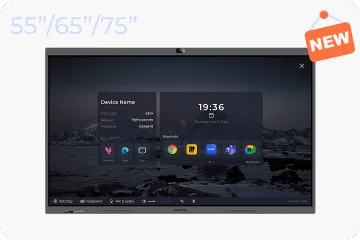
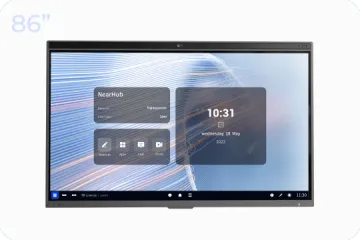
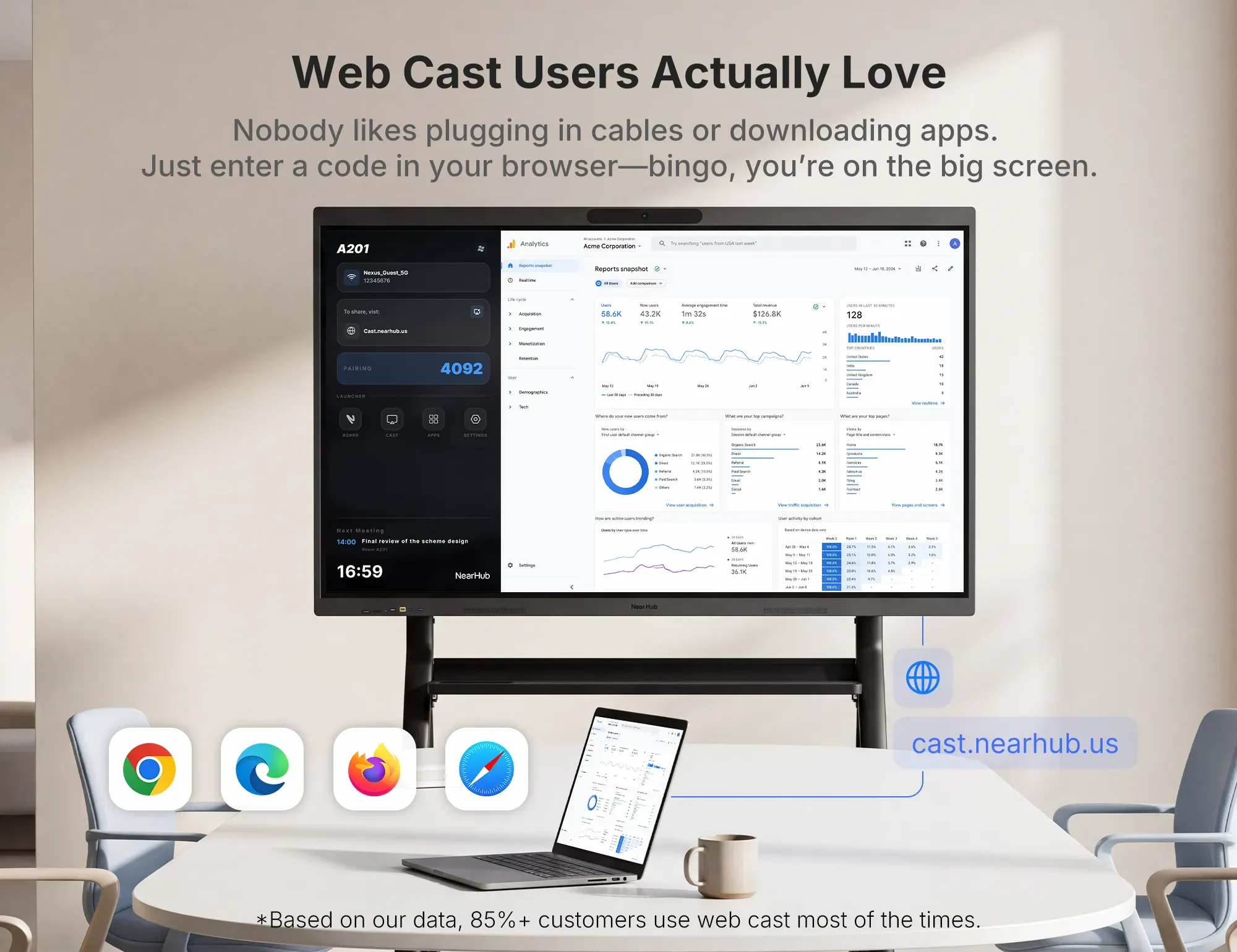
Genau für dieses Profil sind All-in-One-Geräte gebaut. Das NearHub Board Max etwa verbindet ein 4K-Touchdisplay in 55, 65, 75 oder 86 Zoll mit einem vollwertigen Windows-11-Pro-System: Lehrkräfte und Trainer arbeiten in ihrer gewohnten Softwareumgebung, Zoom und Microsoft Teams sind nativ integriert, und die KI-Kamera mit Galerieansicht erfasst jedes Gesicht im Raum – eine Kombination, die insbesondere hybride Lernsettings adressiert. Über das browserbasierte Web-Casting geben Lernende ihren Bildschirm ohne App-Installation und ohne Kabel frei, was gerade im Wechsel zwischen vielen Endgeräten den Unterrichtsfluss hält. Über 40.000 Kunden weltweit, darunter Schulen und Hochschulen, nutzen die Geräte bereits.
Fazit: Kaufen Sie keine Tafel – verändern Sie einen Arbeitsprozess
Die wichtigste Erkenntnis dieses Leitfadens lässt sich in einem Satz zusammenfassen: Ein interaktives Display im Klassenzimmer ist kein Geräte-Kauf, sondern eine Entscheidung für eine andere Art, mit Inhalten zu arbeiten. Wer das Gerät als Projektor-Ersatz beschafft, bekommt teure Folien; wer es mit den drei Reifefragen – Sichtbarkeit, Bedienbarkeit, Betrieb – und einem echten Einführungsplan angeht, bekommt ein Werkzeug, das Unterricht, Lehre und Training spürbar verändert.
Ihr nächster Schritt ist deshalb kein Preisvergleich, sondern eine Bestandsaufnahme: Prüfen Sie Räume, Meeting- und Unterrichtsprofile sowie Ihr Betriebskonzept anhand der Kriterien dieses Leitfadens. Wenn Sie danach mit konkreten Anforderungen in die Produktauswahl gehen möchten, finden Sie auf der Produktseite des NearHub Board Max alle Größen, Ausstattungen und Konditionen – und über die NearHub Website die Möglichkeit, eine Live-Demo zu vereinbaren, in der Sie die Bedienung mit Ihren eigenen Unterrichtsmaterialien testen können.
Häufig gestellte Fragen
Welche Displaygröße eignet sich für ein Klassenzimmer?
Für ein typisches Klassenzimmer mit 20 bis 30 Lernenden hat sich 75 Zoll als Standard bewährt, weil Inhalte auch aus der letzten Reihe gut lesbar bleiben. Kleine Gruppen- oder Förderräume kommen mit 55 bis 65 Zoll aus, Hörsäle und große Seminarräume profitieren von 86 Zoll. Wichtiger als die reine Diagonale sind Entspiegelung und Helligkeit, da Klassenzimmer selten abgedunkelt werden können. Messen Sie im Zweifel die Entfernung zur letzten Sitzreihe und testen Sie die Lesbarkeit mit echten Unterrichtsinhalten, nicht mit Demovideos.
Können Schulen Fördermittel für interaktive Displays beantragen?
Ja. Über Förderprogramme wie den DigitalPakt Schule und dessen Nachfolgeregelungen können öffentliche Schulen und Schulen in freier Trägerschaft Zuschüsse für digitale Ausstattung erhalten. Vorausgesetzt werden in der Regel ein pädagogisches Konzept, eine technische Grundausstattung wie Breitband und WLAN sowie ein Eigenanteil des Schulträgers. Da Richtlinien und Förderräume von Bund und Land variieren, lohnt die frühe Abstimmung mit dem Schulträger und die Einbindung der Anschaffung in den Medienentwicklungsplan.
Was ist der häufigste Fehler bei der Einführung digitaler Tafeln?
Der mit Abstand häufigste Fehler ist die Beschaffung als Projektor-Ersatz: Das Gerät hängt, die Didaktik bleibt frontal, und nach wenigen Monaten dient die Tafel als teurer Präsentationsbildschirm. Dahinter steht fast immer, dass Fortbildung und Betriebskonzept unterschätzt wurden – niemand fühlt sich für Updates, Konten und erste Hilfe bei Problemen zuständig. Planen Sie deshalb von Anfang an Einweisung, fortlaufende kollegiale Unterstützung und eine klare Zuständigkeit für die Verwaltung ein. Die Erfahrung zeigt: Zwanzig Prozent des Budgets für Einführung und Betrieb sind besser angelegt als zwanzig Prozent mehr Hardware.
Sind interaktive Displays auch für Hochschulen und hybride Lehre geeignet?
Ja, und hier entfalten sie besonderen Nutzen, sofern Kamera, Mikrofon und Konferenzsoftware von Anfang an eingeplant sind. In Seminaren ermöglicht die Touch-Oberfläche kollaborative Analyse gemeinsamer Dokumente, in hybriden Formaten sorgen KI-Kamerafunktionen wie Auto-Framing und Galerieansicht dafür, dass Remote-Studierende Personen sehen statt eines unnahbaren Saals. Entscheidend ist die Einbindung: Zugeschaltete müssen schreiben, kommentieren und Inhalte teilen können, nicht nur zuhören. Reine Präsentationsdisplays ohne Videokonferenz-Ausstattung sind für diesen Zweck die falsche Wahl.
Worauf sollten Bildungseinrichtungen beim Datenschutz achten?
Sobald Cloud-Funktionen, Benutzerkonten oder Aufzeichnungen ins Spiel kommen, müssen Zugriffsrechte, Speicherorte und Freigabestandards vor dem ersten Einsatz geregelt sein. Bewährt hat sich, mit schulischen Konten statt privater Logins zu arbeiten und Freigaben standardmäßig eng zu fassen. Aus Betreibersicht ist zudem ein Betriebssystem von Vorteil, das sich in die bestehende IT-Verwaltung einfügt – etwa Windows, wenn die Einrichtung ohnehin Windows-Geräte verwaltet. Klären Sie außerdem, ob und wie Whiteboard-Inhalte gespeichert werden, insbesondere wenn darauf personenbezogene Daten von Lernenden erscheinen können.