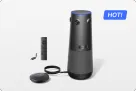
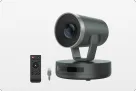
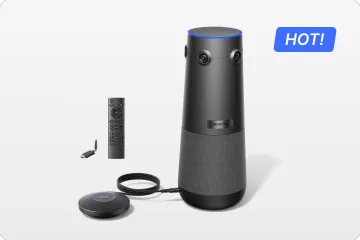
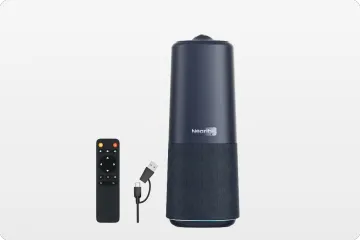
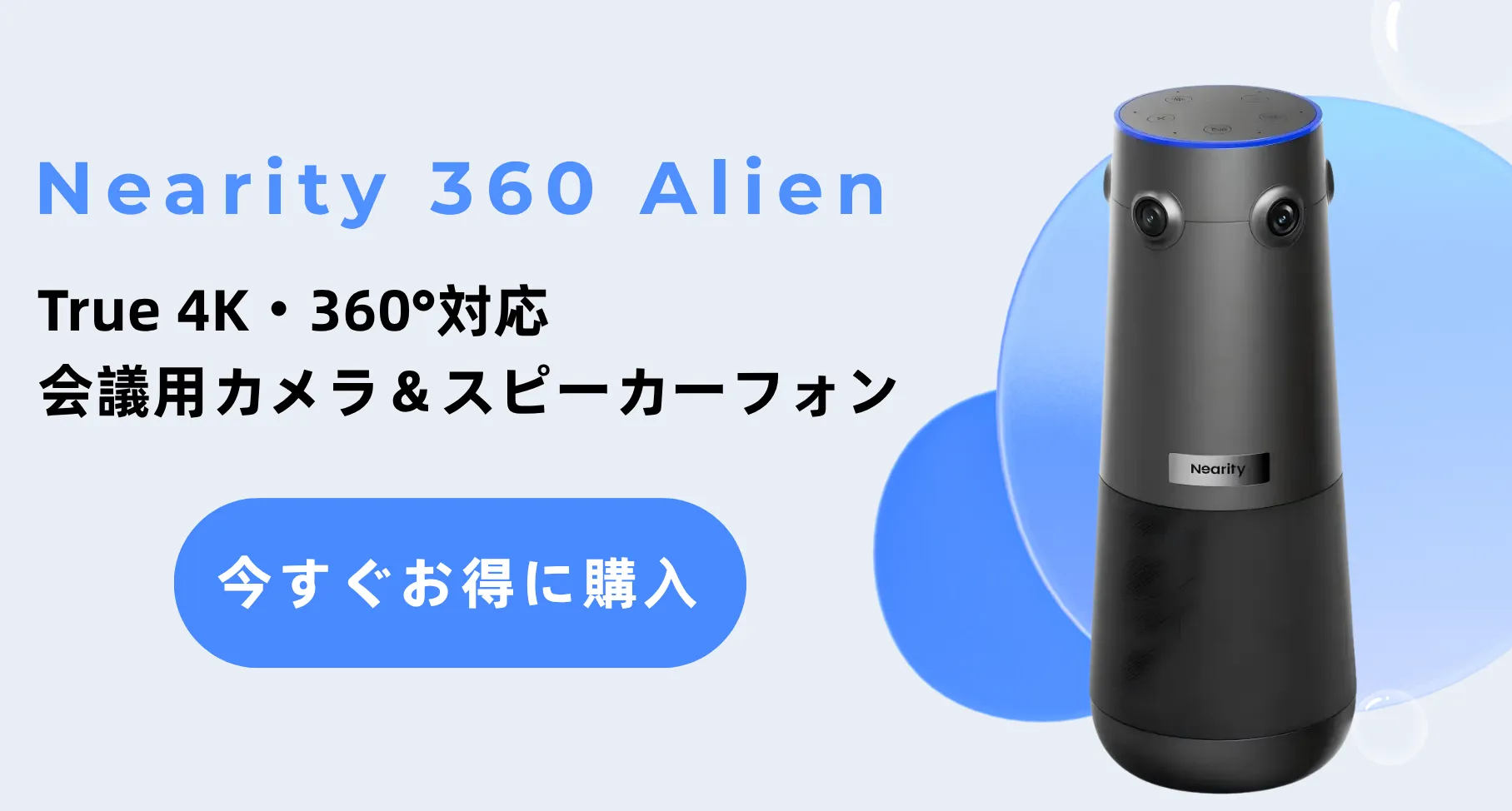
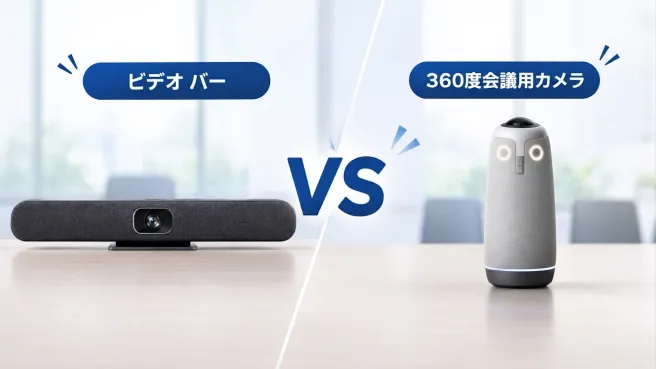
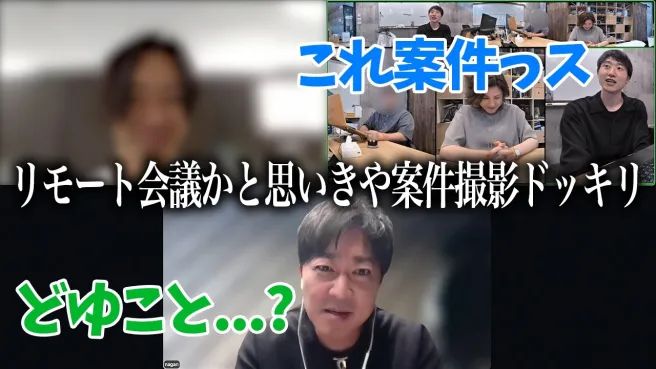
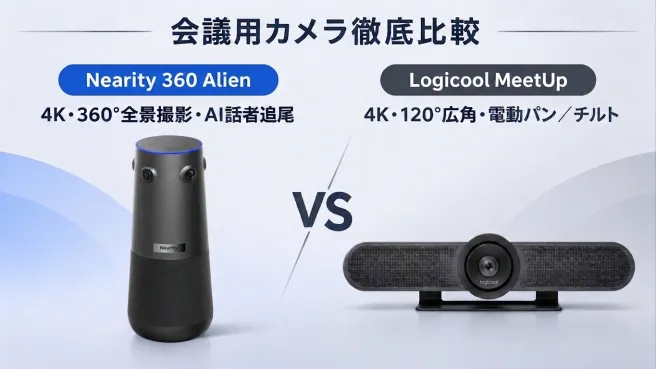
Nearity 360 Alienは、会議室に3名・オンラインに1名が参加する実際の社内会議で検証された360度会議カメラです。360°撮影で全員の顔を表示し、Discussion Modeが発言者をAI自動追尾、電源とUSB Type-Cを接続するだけで専用アプリなしに使い始められます。人数の多いWeb会議や拠点間のハイブリッド会議を円滑にする選択肢です。
社内会議で、マイクの切り替えに手間取ったり、オンライン参加者に誰が話しているのか伝わりにくかったりした経験はありませんか?
今回ご紹介するのは、そんな会議の悩みを解決するために選ばれた360度会議カメラ「Nearity 360 Alien」です。
今回の動画では、社員から社長への誕生日プレゼントとしてNearity 360 Alienが贈られ、そのまま実際の社内会議で使用する様子が紹介されています。
会議室には3名、オンラインでは1名が参加。Discussion Modeを中心に、360°撮影やAI話者追尾、接続の簡単さなどを実際の会議で試しました。
この記事では、動画での使用シーンと社長の感想をもとに、Nearity 360 Alienの特徴を紹介します。
社長への誕生日プレゼントに選ばれた理由
今回、社員が社長への誕生日プレゼントとして選んだのが、Nearity 360 Alienでした。
プレゼント選びのきっかけは、普段の社内会議で感じていた不便さです。
社員によると、会議に参加する人数が増えるにつれて、マイクのオン・オフの切り替えが煩雑になったり、機器の接続に手間取ったりすることがあったそうです。
特に、複数人がそれぞれのパソコンからオンライン会議に参加すると、誰がマイクを操作しているのか分かりにくく、会議がなかなか始まらないこともありました。
また、社長が大切にしているのは、できるだけ直接顔を合わせて話すこと。
対面でのコミュニケーションを重視しながらも、遠方にいてオンラインで参加する社員もいます。そうした参加者にも、会議室の雰囲気や話している人の様子が伝わるようにしたい、という思いがありました。
そこで選ばれたのが、360°撮影とAI話者追尾に対応したNearity 360 Alienです。
3人が参加する社内会議でNearity 360 Alienを実際に使用
プレゼントを受け取った社長は、さっそくその日の会議でNearity 360 Alienを試すことに。
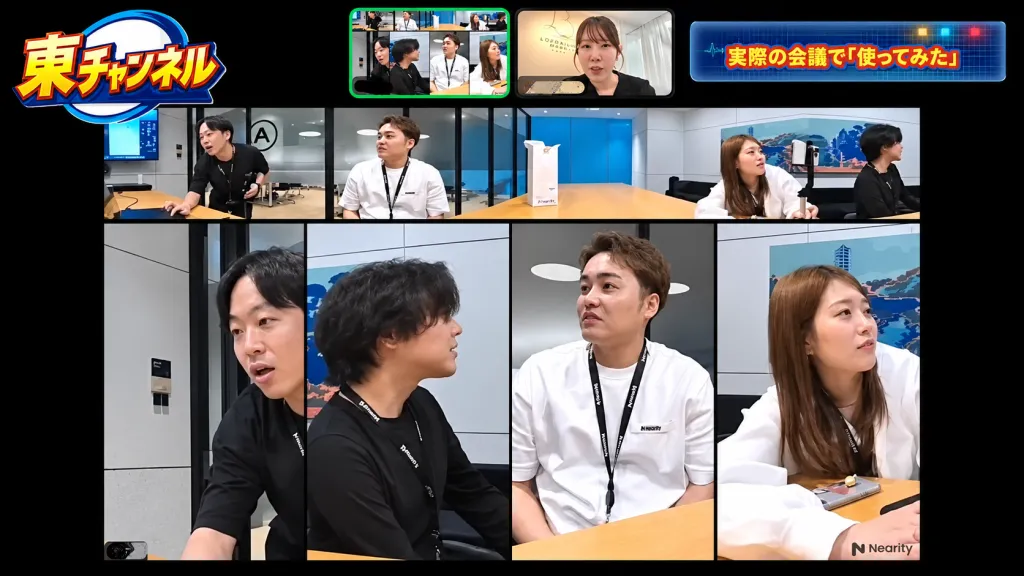
今回の会議には、会議室に3名、オンラインで1名が参加しました。
実際の会議で、どのような使い心地だったのでしょうか。
360°撮影で会議室にいる全員の顔を表示
Nearity 360 Alienを接続して会議を始めると、まず社長が注目したのは、会議室にいる全員の顔が画面に映っていることでした。
通常のWebカメラでは、カメラの向きや画角によって、会議室にいる全員を画面に収めるのが難しい場合があります。
一方、Nearity 360 Alienは360°撮影に対応しているため、会議室全体を撮影し、複数の参加者の様子をオンライン側に伝えることができます。
実際に画面を確認した社長も、全員の顔が見えることに驚いた様子。
「全員の顔が見えるのって、でも安心じゃない?」
と話していました。
オンライン会議では、相手の表情や反応が分かりにくいこともあります。会議室にいるメンバーの顔が見えることで、オンライン参加者も会議の様子を把握しやすくなります。
Discussion Modeで発言者をAIが自動追尾
今回の動画で特に注目したいのが、Nearity 360 Alienの「Discussion Mode」です。
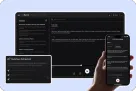
Discussion Modeでは、会議室内で話している人をAIが認識し、発言者に合わせて画面を自動で切り替えます。
今回の会議でも、社長やほかの参加者が発言すると、それぞれの発言者に合わせて画面が切り替わる様子が確認できました。
これにより、オンライン参加者は会議室のどの人が話しているのかを視覚的に把握しやすくなります。
特に、初めて話す取引先や、まだ顔と名前が一致していない相手との会議では、発言者が分かりやすいことが大切です。
動画の最後でも社長は、AIが話している人を追ってくれる点について触れ、人数の多いWeb会議を行う会社におすすめだと評価していました。
カメラから離れた場所でも発言者を追尾できる?
動画の途中では、AI話者追尾がどこまで対応できるのか、少し離れた場所へ移動して試すシーンもありました。
社員がカメラから離れた位置へ移動すると、画面上ではその動きに合わせて追尾する様子が確認できます。
これを見た社長も、
「そんな遠くまでも行くんやな、これ。」
と驚いていました。
会議室では、参加者が必ずしもカメラの近くに座っているとは限りません。座席の位置や会議中の動きにかかわらず、発言者を画面に映し出せることは、AI話者追尾の便利なポイントです。
実際に使って感じたNearity 360 Alienのメリット
実際の会議を終えた社長は、Nearity 360 Alienについて、いくつかの便利なポイントを挙げていました。
1. オンライン参加者にも発言者が伝わりやすい
複数人が参加する会議では、誰が話しているのか分かりにくくなることがあります。
Nearity 360 Alienなら、360°撮影で会議室全体を捉えながら、Discussion Modeで発言者を自動追尾できます。
社長も、特に人数の多いWeb会議を行う企業におすすめしたいと話していました。
2. 会議の準備が簡単
社長がもう一つ評価していたのが、接続の簡単さです。
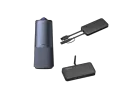
動画では、電源とUSB Type-CケーブルをPCに接続して、すぐに使用を開始する様子が紹介されています。
専用アプリをインストールする必要もなく、複雑な設定をしなくても使い始められる点に驚いていました。
会議のたびに機器の設定や接続に時間がかかってしまうと、会議そのものの進行にも影響します。
接続が簡単で、すぐに会議を始められることは、日常的にWeb会議を行う企業にとって大きなメリットです。
3. 会議室のコミュニケーションをよりスムーズに
社長は、Nearity 360 Alienについて「一社に1台あったらいいんじゃないかな」とコメント。
特に、複数の店舗や拠点を展開している企業では、離れた場所にいるメンバーとの会議も日常的に発生します。
そのような環境では、会議の内容だけでなく、参加者の表情や発言者が分かりやすいことも重要です。
Nearity 360 Alienは、会議室にいる人とオンラインで参加する人の間にあるコミュニケーションのギャップを小さくするための選択肢になります。
Nearity 360 Alienはこんな企業におすすめ
今回の実機レビューを通して、Nearity 360 Alienは次のような企業に適した会議用カメラだと感じました。
- 複数人が参加する社内会議を頻繁に行う企業
- 会議室にいる全員の顔をオンライン参加者にも見せたい企業
- 発言者が誰なのか分かりやすくしたい企業
- 複数の店舗や拠点をオンラインでつなぐ機会が多い企業
- 会議の準備や機器の接続にかかる手間を減らしたい企業
360°撮影、AI話者追尾、簡単なUSB接続など、日常的なWeb会議をサポートする機能を備えています。

よくある質問(FAQ)
Q1. Nearity 360 AlienのDiscussion Modeとはどのような機能ですか?
Discussion Modeは、会議中の発言者をAIが認識し、話している人に自動でフォーカスする機能です。最大4人の発言者を同時に検出・表示でき、発言に合わせて画面を自動で切り替えます。これにより、オンライン参加者も誰が話しているのかを把握しやすくなり、会議室全体の様子と発言者の表情を確認できます。
Q2. Nearity 360 Alienは会議室にいる全員を映せますか?
はい。Nearity 360 Alienは360°撮影に対応しており、会議室全体を撮影できます。会議室に複数人が座っていても、全員の様子をオンライン参加者に伝えることができます。
Q3. Nearity 360 AlienのAI話者追尾は、カメラから離れた場所でも機能しますか?
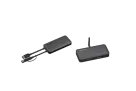
はい。AIが発言者を認識すると、カメラから離れた場所にいる人も追尾し、話者が見やすいサイズになるよう画面を自動で調整します。また、本体内蔵マイクの集音範囲は半径約5mです。拡張マイクを追加することで集音範囲を広げることができ、最大約16mの範囲をカバーできます。
Q4. Nearity 360 Alienを使用するために専用アプリのインストールは必要ですか?
いいえ。通常のPC接続では、専用アプリをインストールする必要はありません。電源とUSB Type-CケーブルでPCに接続すれば、対応するWeb会議アプリで使用できます。
Q5. Nearity 360 AlienはZoomやMicrosoft TeamsなどのWeb会議ツールに対応していますか?
はい。Nearity 360 AlienはZoom、Microsoft Teams、Google Meet、Webexなどの主要なWeb会議ツールに対応しています。普段使用している会議ツールと組み合わせて利用できます。
まとめ:会議の質を高めるための360度会議カメラ
今回の動画では、社員から社長への誕生日プレゼントという形でNearity 360 Alienが登場しました。
実際の社内会議で使用した結果、全員の顔が見える360°撮影や、発言者を自動で追尾するDiscussion Mode、簡単な接続方法などが評価されていました。
会議の質を高めるためには、会議の進め方だけでなく、使用する機器や環境を整えることも大切です。
複数人が参加するWeb会議や、拠点間をつなぐハイブリッド会議をよりスムーズに進めたい企業は、Nearity 360 Alienをぜひチェックしてみてください。
Nearity 360 Alienの詳しい機能やセット内容は、公式製品ページをご覧ください。
Nearity 360 Alien 公式製品ページ
紹介動画:
社員からの誕生日プレゼントがやばすぎたw“仕事が捗る神ガジェット”に東も感激社員からの誕生日プレゼントがやばすぎたw“仕事が捗る神ガジェット”に東も感激社員からの誕生日プレゼントがやばすぎたw“仕事が捗る神ガジェット”に東も感激社員からの誕生日プレゼントがやばすぎたw“仕事が捗る神ガジェット”に東も感激社員からの誕生日プレゼントがやばすぎたw“仕事が捗る神ガジェット”に東も感激