Web会議カメラは「対応」ではなく「最適化」で選ぶ
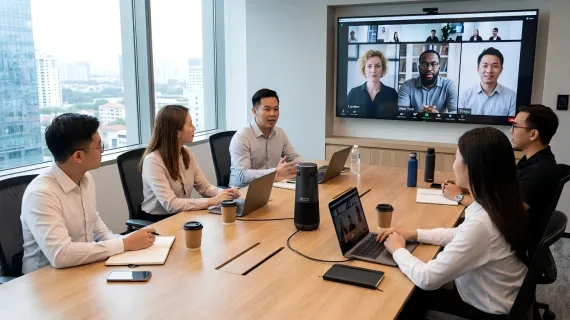
多くの企業が共通して抱えている勘違いがある。「ZoomやTeamsで使うカメラなら、社内に余っているWebカメラを流用すれば十分だ」という考えだ。実際には、小会議室で3人が話す場面と、大会議室で15人が参加する場面では、必要なカメラの性能が根本的に異なる。プラットフォームに「対応している」と「最適化されている」の間には、設置後の運用コストと会議品質に直結する大きな差がある。
本ガイドでは、Zoom・Microsoft Teamsの公式認定を取得している会議カメラの中から、会議室規模別に最適な選び方を解説する。小会議室(ハドルルーム)から大会議室まで、それぞれの空間で「全員が鮮明に映り、声がクリアに届く」環境を実現するための判断基準を網羅する。
会議カメラ選びの基礎:なぜ「認定」が重要か
Zoom認定・Teams認定の意味
Zoom認定カメラやTeams認定カメラの表示がつく製品は、各プラットフォーム側の厳格なテストを通過した機器だ。この認定がない製品でも動作することはあるが、認定済み製品には3つの明確な利点がある。
第一に、最適化された映品質だ。 認定プログラムでは、解像度、フレームレート、色再現性、低照度性能などがプラットフォームの要件に合致しているか検証される。これにより、実際の会議で意図しない画質低下や遅延が起きにくくなる。
第二に、サポート体系の整備だ。 認定製品はプラットフォーム側の技術文書に記載され、トラブル発生時に双方のサポートチームが連携できる。これはIT管理者にとって運用リスクを大きく減らす要素だ。
第三に、機能連携の完全性だ。 認定カメラはプラットフォームのAI機能(背景ぼかし、自動字幕、発言者検知など)と連携して最適に動作するよう調整されている。非認定製品ではこれらの機能が期待通り動かない場合がある。
4K画質が必要な理由
会議カメラの画質選びで「4K対応」が推奨される理由は、単に「きれいだから」ではない。4K UHD(3840×2160)の解像度はFull HD(1920×1080)の4倍の情報量を持つ。この差が実務で意味を持つのは、大人数の会議で参加者の顔をクロップ(切り抜き)して表示する場面だ。
例えば、360度カメラで会議室全体を撮影し、AIが自動的に発言者の部分をズームアップする処理を考える。元映像がFull HDなら、クロップ後の解像度は途端に低下し、相手側の画面で顔がぼやけて映る。4K元映像なら、クロップ後も十分な解像度を維持でき、リモート参加者に「誰が話しているか」が正確に伝わる。
会議室規模別カメラ選びの完全ガイド
小会議室(2〜6名・〜20㎡)向けカメラの選び方
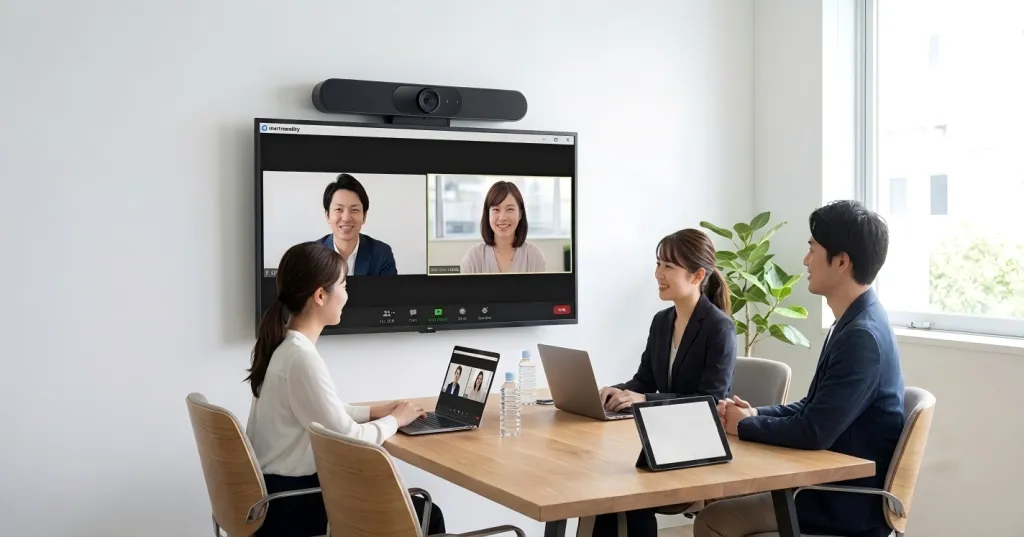
小会議室(ハドルルーム)で最も重視すべきは「無駄のない広角性能」と「シンプルな設置性」だ。部屋が小さいため、カメラと参加者の距離が近く、画角が狭いと全員がフレームに収まらない。一方で、広すぎる画角は壁や窓を映し込みすぎて不要な情報が増える。
小会議室向けカメラに求められるスペックの目安は以下の通りだ:
- 画角:120°〜180°の広角レンズ
- 解像度:最低Full HD、できれば4K
- マイク:内蔵マイクで半径3〜5mの集音
- スピーカー:内蔵スピーカー(フルデュプレックス対応)
- 接続:USB接続、プラグ&プレイ対応
小会議室では配線の煩雑さが深刻になりやすい。狭い空間にプロジェクターやスピーカー、マイクを個別に設置すると、ケーブルが散乱して部屋が雑然とする。オールインワン型(カメラ・マイク・スピーカー一体型)の製品を選ぶことで、この問題を根本から解決できる。
トレードオフのポイント:小会議室向けのコンパクトなカメラは価格が手頃で設置も簡単だが、部屋を移転・拡張した際に性能が不足するリスクがある。将来の増席を見越して、拡張マイクが接続できるモデルを選ぶか、あるいは当初から中会議室スペックのカメラを設置する判断が必要だ。
中会議室(7〜15名・20〜50㎡)向けカメラの選び方
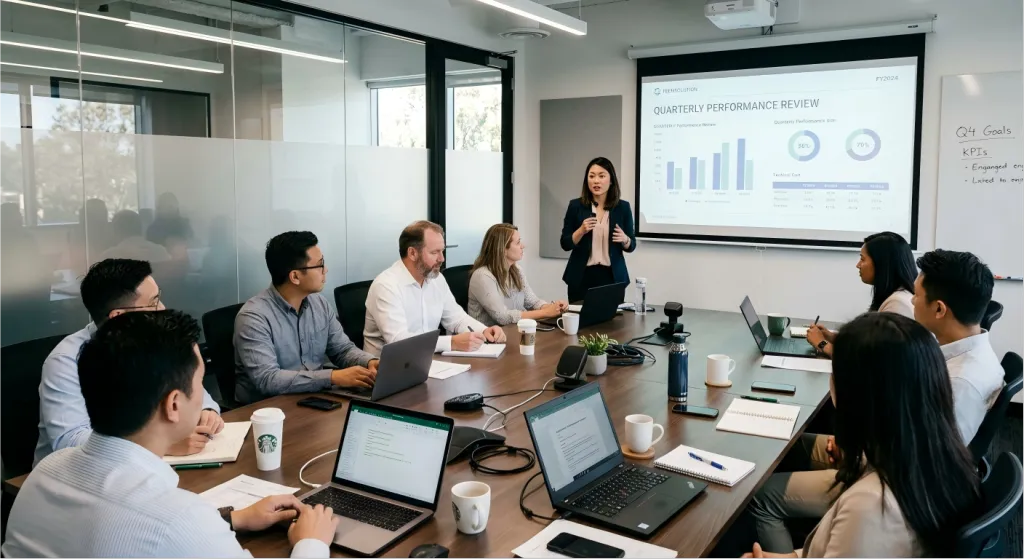
中会議室は、会議カメラ選びで最も難易度が高い空間だ。理由は「距離と人数」のバランスが厳しくなるからだ。小会議室なら全員がカメラに近いが、中会議室ではテーブルの奥に座る参加者までカメラと5m以上離れることがある。同時に、全員を画角に収めつつ、奥の参加者の声も明瞭に拾う必要がある。
中会議室向けカメラで重視すべきポイント:
AI話者検知・自動追尾機能 中会議室では複数人が同時に発言する機会が増える。AIが自動的に発言者を検知してフォーカスを合わせる機能は、このサイズの会議室で真価を発揮する。手動でカメラを操作する必要がなく、リモート参加者も会議の流れを視覚的に追える。
集音範囲の拡張性 内蔵マイクだけでは中会議室の全体をカバーしきれないことが多い。拡張マイクを1〜2台追加接続できるモデルを選ぶことで、テーブルの両端までの声を均一に拾える。
複数表示モード ディスカッションモード(発言者を自動検知して最大4名同時表示)、グローバルモード(固定画角で全体を表示)、プレゼンテーションモード(発表者を自動追従)など、会議の目的に応じて映像モードを切り替えられる機能が重要だ。
大会議室(16名以上・50㎡以上)向けカメラの選び方
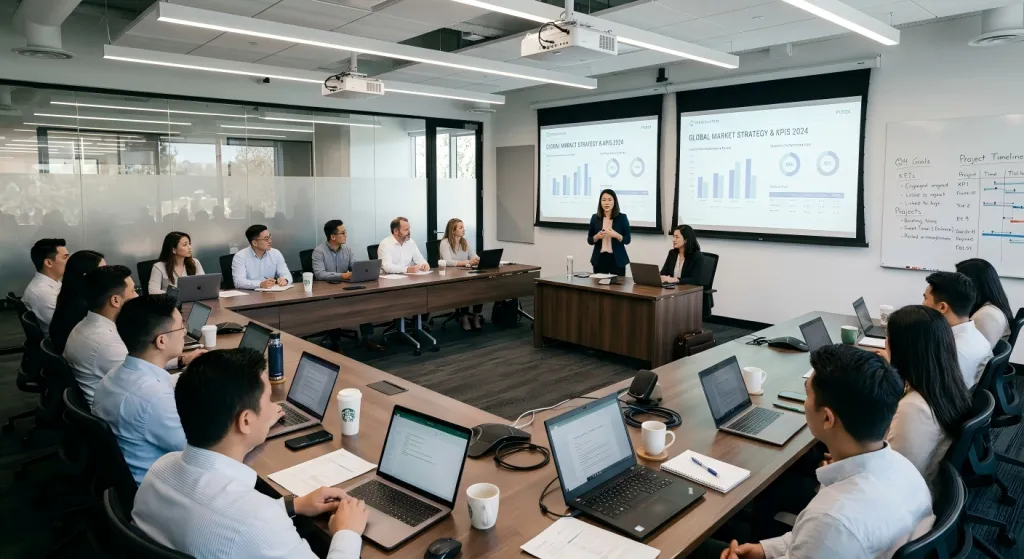
大会議室での会議カメラ選びでは、「1台でカバーするか、複数台構成にするか」が最初の分岐点になる。一般的には、360度撮影に対応したハイエンドモデル1台に拡張マイクを組み合わせる方式が、コストと運用のシンプルさのバランスで有利だ。
大会議室向けカメラに必要な性能:
- 撮影方式:360度パノラマ撮影、または複数カメラのシームレス合成
- 解像度:4K UHD必須(大画面クロップ対策)
- 集音:本体+拡張マイク2台で最大10m以上のカバー
- エコー・ノイズ抑制:大空間特有の反響と環境音を除去する高度な音声処理
- ズーム機能:光学ズームまたは高解像度クロップによるデジタルズーム
大会議室で特に問題になりやすいのは「音声」だ。広い空間では参加者の声が天井や壁に反射してエコーが発生しやすい。また、エアコンやプロジェクターのファン音など環境ノイズも小会議室より多くなる。ProperClean技術のような高度なノイズキャンセリングとエコー抑制機能が搭載された製品を選ぶことが重要だ。
Zoom・Teams対応カメラ選びの判断フレームワーク
それぞれの会議室で「最適なカメラ」を選ぶための評価フレームワークを以下にまとめる。
ステップ1:会議室サイズの測定
床面積と通常の参加人数を確認する。目安は以下の通り:
| 規模 | 面積 | 参加人数 | 推奨画角 |
|---|
| 小会議室 | 〜20㎡ | 2〜6名 | 120°〜180° |
| 中会議室 | 20〜50㎡ | 7〜15名 | 180°〜360° |
| 大会議室 | 50㎡以上 | 16名以上 | 360° |
ステップ2:使用プラットフォームの確認
社内で主要に使用するWeb会議プラットフォームを確認する。Zoom、Microsoft Teams、Google Meet、Webexなど、主要ツールに公式認定されているか確認する。認定製品は各プラットフォームの最新機能に追従したファームウェア更新が提供される傾向がある。
ステップ3:IT管理リソースの確認
専任のIT管理者がいる場合は、高度な設定が可能なモデルも選択肢に入る。一方で、各部門が自律的に管理する必要がある場合は、リモコン操作や直感的なトップボタンで全ての設定が行えるシンプルなモデルが適している。
ステップ4:拡張性の評価
今後2〜3年以内に会議室の移転・拡張、参加人数の増加が見込まれる場合は、拡張マイク接続やワイヤレスドングル対応など、スケーラビリティを重視して選ぶ。
AI機能が会議品質を変える:最新カメラのスマート機能
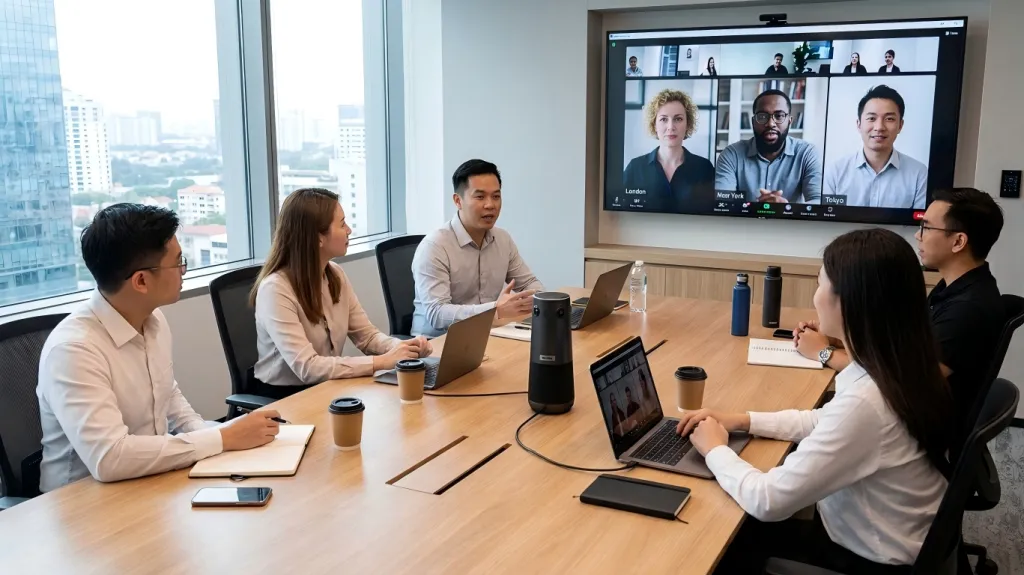
最新の会議カメラには、単なる「撮影」以上の機能が搭載されている。これらのAI機能は、ハイブリッド会議の質を決定づける重要な要素だ。
発言者自動検知(Speaker Tracking) AIが音声と顔の方向を解析して、誰が話しているかを自動的に判別する。話者の画面を自動的にズームアップすることで、リモート参加者に「今誰が話しているか」を直感的に伝える。ディスカッションが活発な中会議室以上の空間で特に有効だ。
スマートフレーミング(Auto Framing) 参加者の人数と座席位置を自動検知して、最適な画角に調整する機能。人が増えても減っても、常に適切なフレーミングを維持してくれる。
背景ノイズ抑制(AI Noise Reduction) エアコン音、キーボードタイピング音、書類の shuffle 音など、人の声以外の音をAIが識別してリアルタイムに除去する。オフィスの環境音が気になる開放型オフィスの会議室で効果を発揮する。
これらのAI機能は、会議の参加者が「技術の操作」に意識を向ける必要をなくす。操作者がいなくても、カメラが自動的に最適な映像を届けてくれることで、会議の参加者は議論そのものに集中できる。
プラグ&プレイ:工事不要・簡単設置のメリット
従来の会議室システムは、専門業者による配線工事と複雑な設定が必要だった。しかし、最新のオールインワン型会議カメラはこの常識を覆している。USBケーブル1本、またはワイヤレスドングルによる接続だけで、数秒で使用開始できるモデルが主流になっている。
工事不要で導入できるメリットは3つある。
導入コストの削減。配線工事や専門業者の手配が不要になるため、初期導入コストを大幅に抑えられる。賃貸オフィスの場合、原状回復の際に配線を撤去する必要もなく、移転時に持ち出しやすい。
導入スピードの向上。購入から実際に使用開始するまでのリードタイムが短縮される。急な会議室増設や、プロジェクト期間限定の臨時設置にも対応できる。
失敗の許容性。高額な工事が不要なため、「まず試してみて、使い勝手を確認してから本格的に展開する」というアプローチが取りやすい。1室だけ先行導入して効果を検証し、満足できれば他室にも展開する流れが自然だ。
工事不要で簡単に導入できるオールインワン会議カメラの詳細はこちらから確認できる。
関連ガイド
このガイドで解説した内容をさらに深掘りした関連記事を以下にまとめた。
会議カメラ選びで迷った方は、Nearity 360 Alienの製品ページで詳細スペックと価格を確認してください。
よくある質問
Zoom認定カメラと通常のWebカメラは何が違いますか?
Zoom認定カメラは、Zoom社の公式テストプログラムで互換性と性能が検証済みの製品です。認定を取得するには、解像度、フレームレート、色再現性、音声品質などが厳格な基準を満たす必要があります。認定製品の最大のメリットは、Zoomの最新機能への最適化と、トラブル発生時のサポート連携体制にあります。非認定のWebカメラでもZoom上で動作することは可能ですが、画質設定の最適化や高度なAI機能の連携が不完全な場合があります。また、Teams認定カメラについても同様のプログラムが存在し、Microsoft Teamsの要件に合致した性能が保証されています。
小会議室と大会議室でカメラの選び方はどう変わりますか?
小会議室(2〜6名)では、参加者全員がカメラに近いため、120°〜180°の広角レンズと内蔵マイクで十分対応できます。画角が広すぎると壁や窓が过多に映り込むため、適度な広角性能が重要です。一方、大会議室(16名以上)では360度撮影が必要になり、内蔵マイクだけでは集音が不足するため拡張マイクの接続が必須になります。また、大空間特有のエコーや環境ノイズを抑制する高度な音声処理機能も求められます。中会議室(7〜15名)はその中間で、AI話者検知や拡張マイク対応など、小会議室より高い性能が必要になります。
4K対応カメラはFull HDよりどれくらい良いですか?
4K UHD(3840×2160)はFull HD(1920×1080)の約4倍の解像度を持ちます。会議カメラの文脈では、この差が最も効いてくるのは「クロップ後の画質」です。360度カメラや広角カメラで全体を撮影し、AIが自動的に発言者部分をズームアップする処理を考えた場合、元映像が4Kであればクロップ後も十分な解像度が維持されます。Full HD元映像では、同じクロップ処理を行うと解像度が急激に低下し、相手側の画面で顔がぼやけて映ることになります。特に大人数の会議で「誰が話しているか」を正確に伝えたい場合、4K対応は実質的な必須条件と言えます。
Teams認定カメラはZoomでも使えますか?
はい、基本的にUSB接続の会議カメラはプラットフォーム非対応で、Zoom・Teams・Google Meet・Webexなど主要なWeb会議ツールで使用可能です。ただし、「認定」されているプラットフォームでは、最適化された画質設定や音声処理が自動適用される点が異なります。例えば、Teams認定カメラをZoomで使う場合、カメラとして認識して使用できますが、Teams向けに調整されたファームウェア設定が最適とは限らないことに留意が必要です。多くの企業では複数のプラットフォームを併用するため、少なくとも主要な1プラットフォームで認定されている製品を選ぶと安心です。
会議カメラの設置に工事は必要ですか?
最近のオールインワン型会議カメラでは工事が不要なモデルが主流です。USBケーブルまたはワイヤレスドングルによる接続で、プラグ&プレイ対応しており、電源を入れてケーブルを1本繋ぐだけですぐに使用開始できます。従来型のシステムのように、カメラ・マイク・スピーカーを個別に配線したり、天井にマイクを埋め込んだりする必要がありません。工事不要のメリットは、初期導入コストの削減、導入スピードの向上、移転時の柔軟性の確保などが挙げられます。賃貸オフィスや、会議室のレイアウトを頻繁に変更する環境では特に価値のある要素です。