会議の5分前に「今日から新しいカメラを使います」と告げられ、IT担当者が慌ててマニュアルを開き、ドライバーのインストールに15分を費やす。結局会議は10分遅れで始まり、最初の30分は画質の調整に追われる。こうした導入トラブルは、プラグ&プレイ非対応の会議カメラを選んだ企業で繰り返し起きている。
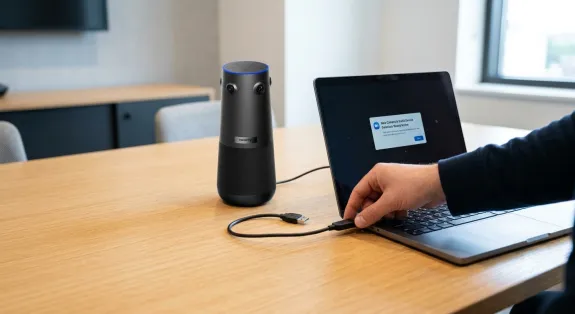
USB接続のプラグ&プレイ対応会議カメラは、このような導入時の摩擦をゼロにする。ケーブルを1本挿すだけで、主要なWeb会議ツールに即座に認識され、設定画面を開く必要すらない。本記事では、工事不要・設定不要で「届いてすぐ使える」会議カメラの選び方と導入手順を解説する。
プラグ&プレイ会議カメラとは何か
プラグ&プレイ(Plug and Play)とは、機器をPCや会議用端末に接続するだけで自動的に認識され、追加のドライバーインストールや手動設定なしに使用できる仕組みだ。会議カメラの文脈では、以下の3つの要素が揃っている状態を指す。
UVC(USB Video Class)対応:USBカメラの業界標準規格に準拠しており、Windows・macOS・ChromeOSなど主要なOSにネイティブ対応している。
UAC(USB Audio Class)対応:カメラに内蔵されたマイクとスピーカーも、追加の音声ドライバーなしで認識される。
プラットフォーム非依存:Zoom、Microsoft Teams、Google Meet、Webexなど、主要なWeb会議ツール全てで追加設定なしに動作する。
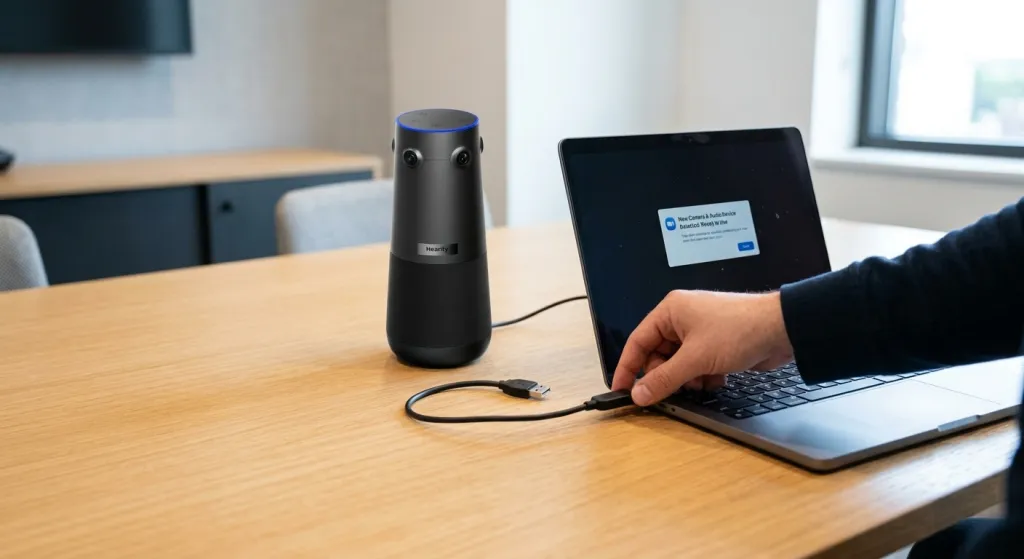
この3要素が揃うことで、ユーザーが行う作業は「USBケーブルを挿す」だけになる。会議ツール側でカメラとマイクを選択する画面が自動的に正しいデバイスを認識し、特別な操作は一切不要だ。
工事不要導入の4つのメリット
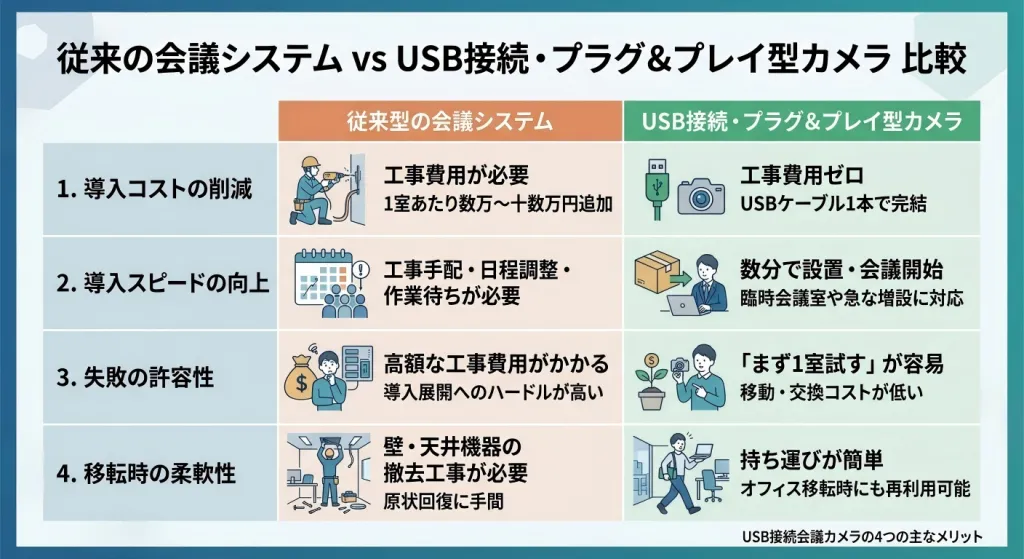
メリット1:導入コストの削減
従来型の会議システムでは、カメラ・マイク・スピーカーを個別に配線し、天井や壁に固定する工事が必要だった。これには専門業者の手配と工賃が発生し、1室あたり数万円〜十数万円の追加コストがかかる。プラグ&プレイ型のオールインワンカメラでは、USBケーブル1本で全てが完結するため、工事費用がゼロになる。
メリット2:導入スピードの向上
工事を手配して日程を調整し、作業を待つ、というプロセスが不要になる。カメラを購入して届いたその日に、数分で設置して会議を開始できる。プロジェクト期間限定の臨時会議室や、急な増設が必要になった場合にも柔軟に対応できる。
メリット3:失敗の許容性
高額な工事費用がかからないため、「まず1室試してみて、使い勝手を確認してから他室に展開する」という慎重なアプローチが取りやすい。もし選んだモデルが期待外れだったとしても、移動や交換のコストが低く抑えられる。
メリット4:移転時の柔軟性
賃貸オフィスの場合、原状回復の際に壁や天井に設置した機器を撤去する必要がある。プラグ&プレイ型カメラは持ち運びが簡単で、オフィス移転時にもそのまま持ち出して新しい会議室で再利用できる。
導入ステップ:5分で会議を始める手順

プラグ&プレイ会議カメラの導入は、以下の5ステップで完了する。
ステップ1:開封と確認 箱からカメラ本体、電源アダプター、USBケーブル、リモコンを取り出し、同梱物に不足がないか確認する。
ステップ2:カメラの設置 会議室のテーブル中央(360度カメラの場合)またはディスプレイ上部・下部(ビデオバー型の場合)に設置する。設置位置の目安は、カメラと最も遠い参加者の距離が、想定集音範囲内に収まることだ。
ステップ3:電源とUSB接続 電源アダプターをコンセントに挿し、USBケーブルでカメラと会議用PC(または会議端末)を接続する。ワイヤレスドングル対応モデルの場合は、USBドングルをPCに挿すだけで無線接続が確立される。
ステップ4:会議ツールでの確認 ZoomやTeamsなどのWeb会議ツールを開き、設定画面でカメラ・マイク・スピーカーが新しいデバイスとして認識されているか確認する。プラグ&プレイ対応製品では、正しいデバイスが自動選択されていることが多い。
ステップ5:テスト通話 社内の別端末とテスト会議を開始し、映像と音声の品質を確認する。特に、自分の声が相手にどのように届いているか、相手の声がスピーカーからどのように出力されているかを確認することが重要だ。
Zoom対応カメラの選び方
Zoomを利用する企業では、Zoomとの互換性や認証状況を確認したうえで、用途に合ったWeb会議カメラを選ぶことが重要である。Zoom認定を取得したカメラは、Zoomの厳格な認証プロセスを通じて、互換性・映像品質・音声性能などが検証されている。
Zoom対応カメラを選ぶ際のポイント:
認定の有無:
製品ページや仕様欄に「Zoom認定(Zoom Certified)」の表示があるか確認する。認定製品は、Zoomの最新機能やZoom Rooms環境に最適化され、安定した会議体験を提供できる。
互換性の範囲:
Zoom認定カメラは基本的にMicrosoft TeamsやGoogle Meetなどの主要なWeb会議ツールでも使用できるが、認定プラットフォーム(Zoom)で最大限の性能を発揮できるよう設計されている。複数の会議プラットフォームを利用する企業では、各環境での互換性や動作確認情報を事前に確認するとよい。
管理機能:
複数の会議室にカメラを導入する場合は、Zoom Rooms管理機能に対応したモデルを選ぶことで、デバイスの状態確認や設定管理を一元化でき、運用負荷の軽減につながる。
小会議室向けの最適な構成
4〜6名程度の小会議室(ハドルルーム)では、以下の構成が最もシンプルで効果的だ。
- カメラ:オールインワン型(カメラ・マイク・スピーカー一体型)
- 接続:USB接続、プラグ&プレイ対応
- 設置位置:テーブル中央またはディスプレイ直下
- オプション:拡張マイク(部屋が奥行きのある場合)
この構成の利点は、全ての機能が1台に統合されているため、配線がUSBケーブル1本だけで済むことだ。部屋が狭い小会議室では、配線のスッキリ感が空間の使いやすさに直結する。
ハイブリッド会議の品質を重視する場合は、ハイブリッド会議向けカメラの選び方も併せて参照していただきたい。
プラグ&プレイ対応の会議カメラをお探しの方は、Nearity 360 Alienの製品詳細をご確認ください。
Frequently Asked Questions
プラグ&プレイの会議カメラは本当に設定不要ですか?
はい、基本的にUSBケーブルをPCや会議用端末に接続するだけで使用可能です。UVC(USB Video Class)とUAC(USB Audio Class)規格に準拠したカメラは、Windows・macOS・ChromeOSなど主要なOSにネイティブ対応しており、追加のドライバーインストールは不要です。Zoom・Microsoft Teams・Google Meetなどの主要なWeb会議ツールでも、自動的にカメラとマイク・スピーカーとして認識されます。ただし、初回使用時に会議ツールの設定画面で正しいデバイスが選択されているか確認することをお勧めします。これは「設定が必要」というより、正しく認識されているかの確認作業です。
USB接続とワイヤレス接続はどちらが良いですか?
それぞれにメリットとデメリットがあります。USB接続の最大の利点は安定性です。有線接続なので電波干渉や帯域競合による遅延や途切れがほぼなく、重要な商談やプレゼンテーションでも安心して使えます。一方、ワイヤレス接続(ワイヤレスドングル方式)の利点は、配線が不要で会議室の見た目がスッキリすることと、カメラの設置位置に自由度が生まれることです。ただし、ワイヤレスは2.4GHz帯や5GHz帯の電波を使用するため、周囲に多くの無線機器がある環境では干渉による品質低下が起きる可能性があります。重要度の高い会議室ではUSB接続を、使い勝手を重視する会議室ではワイヤレスを選ぶのが一般的です。
工事不要で設置できる会議カメラのメリットは何ですか?
工事不要で設置できる会議カメラには4つの主要なメリットがあります。第一に導入コストの削減で、配線工事や専門業者の手配が不要なため、カメラ本体の価格だけで導入できます。第二に導入スピードの向上で、購入後すぐに設置して使用開始できるため、工事の日程調整を待つ必要がありません。第三に失敗の許容性で、高額な工事費がかからないため、まず試してみてから他室に展開する慎重なアプローチが取れます。第四に移転時の柔軟性で、賃貸オフィスでも原状回復の心配なく持ち出して再利用できます。これらのメリットは、特に中小企業や会議室のレイアウトを頻繁に変更する企業にとって大きな価値を持ちます。
MacでもUSB接続の会議カメラは使えますか?
はい、主要なUSB接続会議カメラはMacとWindowsの両方に対応しています。UVC(USB Video Class)とUAC(USB Audio Class)規格に準拠している製品は、OS標準のドライバーで動作するため、Macでも追加のソフトウェアインストールなしに使用可能です。ただし、一部の高度な設定機能(カメラの詳細画質調整や管理ソフトウェアなど)はWindows専用の場合があるため、Mac環境で使用する場合は事前に対応OSを確認することをお勧めします。ZoomやTeamsなどのWeb会議ツールはMac版でも完全に動作するため、基本的な使用には問題ありません。