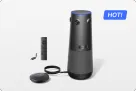
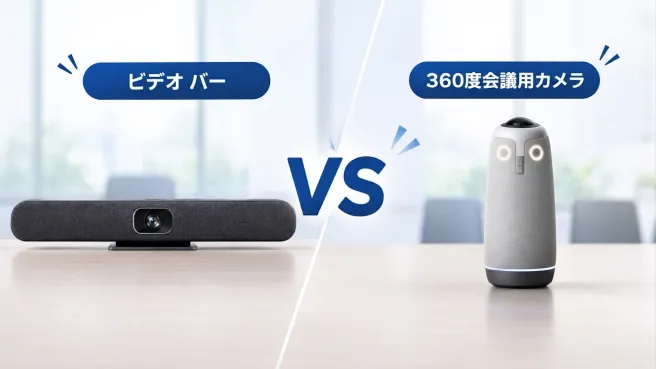
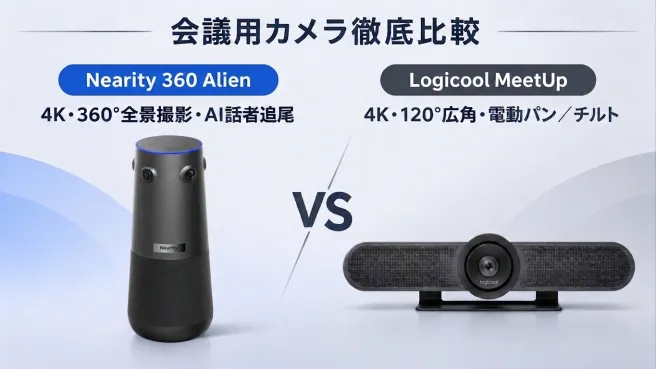
Nearity 360 Alienを使った3人でのWeb会議を、YouTubeチャンネル「業務中に失礼します【ながの社長】」の動画でご紹介。1台のPCとカメラを共有して参加する様子や、遠隔側からの「見やすい」という反応、AI話者追尾や内蔵マイクの使用シーンなどを取り上げます。360°全方位撮影に加え、会議の進行に合わせて選べる3つの映像モードや、拡張マイク・無線接続といった機能も紹介します。複数人でのWeb会議やハイブリッド会議に、Nearity 360 Alienがどのように活用できるかをご覧ください。
複数人が同じ会議室からWeb会議に参加するとき、全員の顔を映しながら、誰が話しているのかを遠隔側にも伝えることは簡単ではありません。
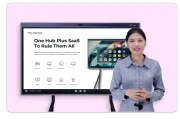
今回、YouTubeチャンネル「業務中に失礼します【ながの社長】」の動画で、Nearity 360 Alienを使ったWeb会議の様子が紹介されました。
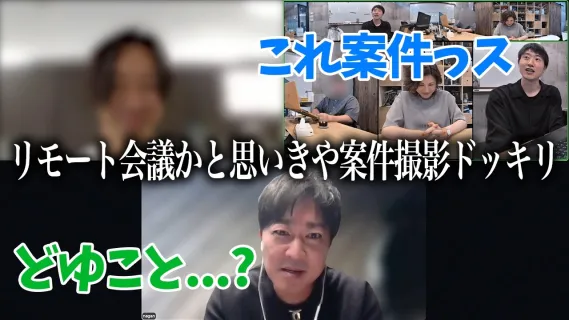
動画では、会議室にいる3人が1台のNearity 360 Alienを使ってオンライン会議に参加。360°全方位撮影やAI話者追尾、内蔵マイクのノイズ抑制など、実際の会話を通して製品の機能を紹介しています。
特に印象的だったのは、遠隔側から「すごい見やすいですね」という反応があったことです。
今回は、この動画で紹介されたNearity 360 Alienの使用シーンと、多人數でのWeb会議に役立つ機能をご紹介します。
紹介動画:
【ドッキリ】ただのリモート会議かと思いきや最新鋭webカメラの案件撮影。
3人が1台のカメラでWeb会議に参加
動画の冒頭では、普段のWeb会議では社員それぞれがPCとWebカメラを使って参加していることが紹介されています。
今回はその方法を変え、3人が1台のPCとNearity 360 Alienを共有して会議に参加しました。
会議が始まると、遠隔側からカメラの映り方に驚く声が上がります。さらに、映像について説明した際には「すごい見やすいですね」という感想も聞かれました。
1台のカメラで複数人を映し、それぞれの様子を遠隔側に届けられることは、360度会議カメラならではの特徴です。
参加者ごとにWebカメラを用意する必要がなく、同じ会議室に集まったメンバーが自然な座席配置のままオンライン会議に参加できます。
360°全方位撮影で会議室全体を映す
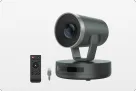
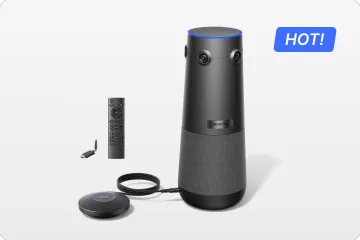
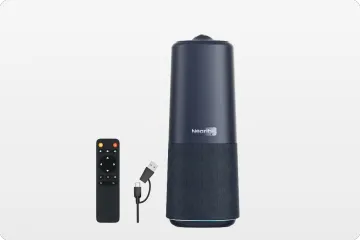
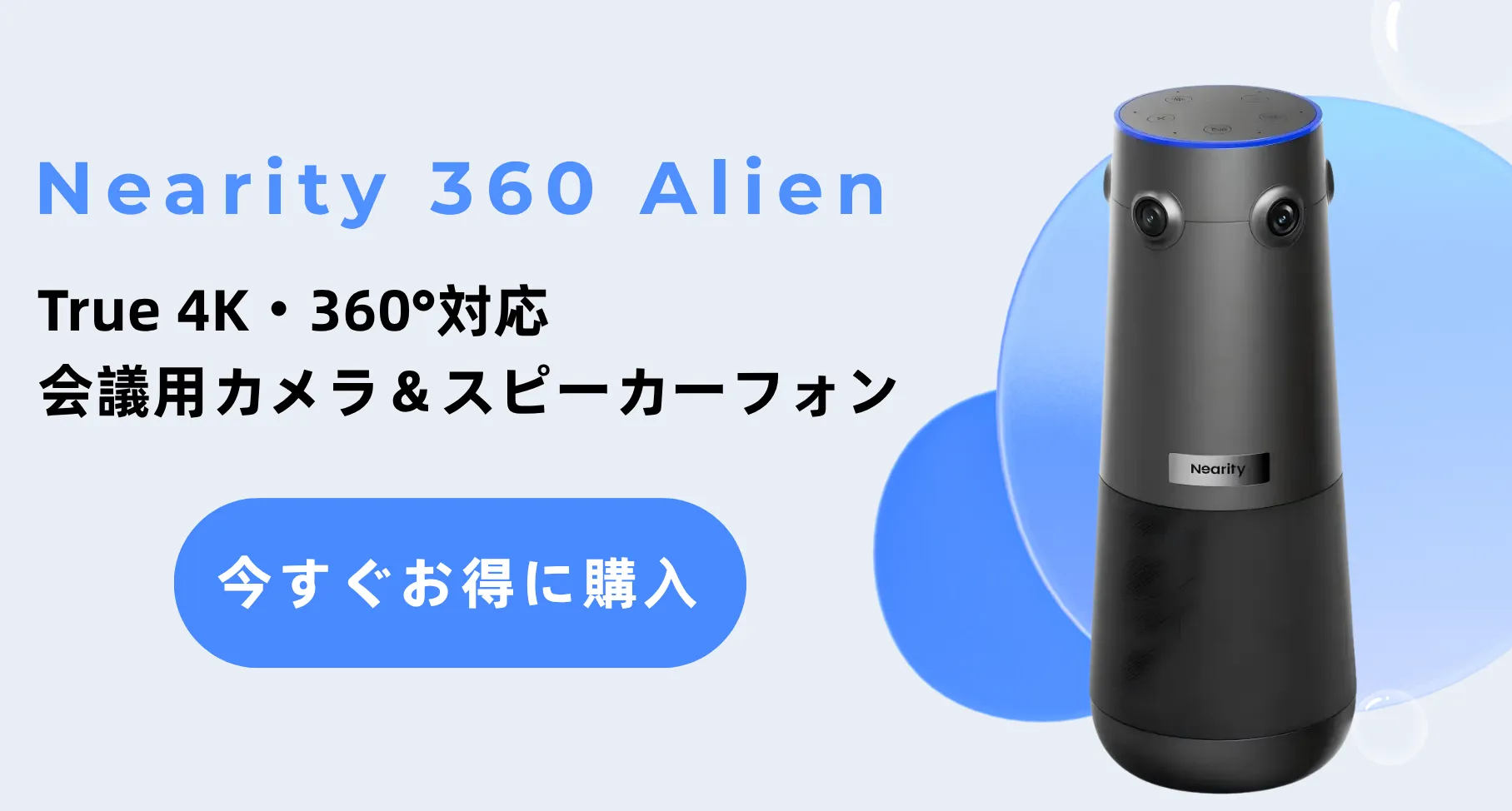
Nearity 360 Alienは、4つの120°カメラを搭載し、会議室を360°撮影できる4K会議カメラです。
一般的なWebカメラは正面方向を撮影するため、複数人で会議に参加する場合、全員がカメラの画角に入るように座席を調整する必要があります。
一方、360 Alienなら会議テーブルを囲む参加者をまとめて撮影できます。
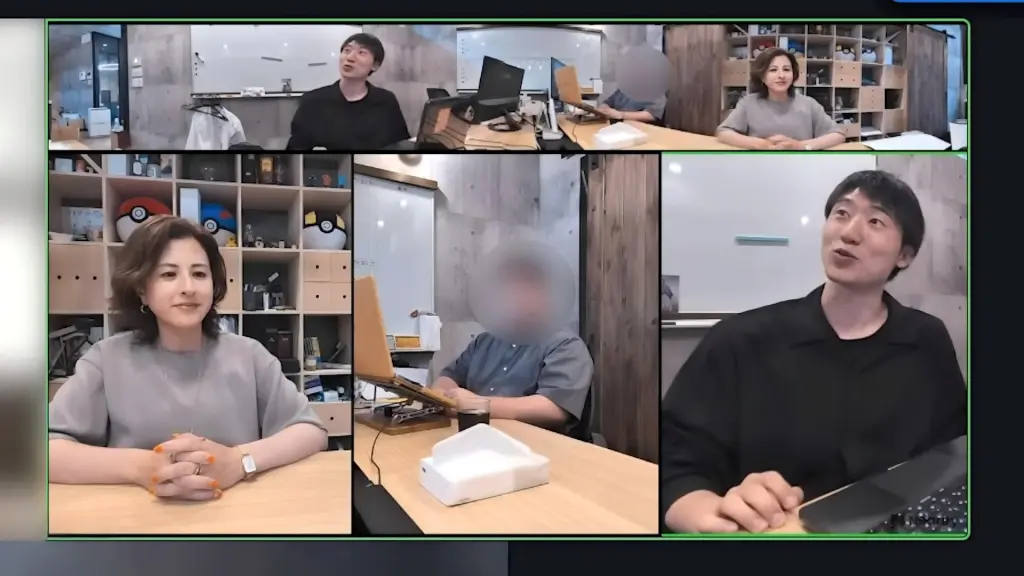
動画でも、3人がカメラを囲むように座り、それぞれの様子が画面に表示されていました。
参加者全員が1台のカメラで会議に参加できるため、次のようなシーンに適しています。
- 会議室に集まった複数人でのオンライン会議
- テーブルを囲んで行う社内ミーティング
- 遠隔地のメンバーや取引先とのハイブリッド会議
- 参加者の座席位置が固定されていない打ち合わせ
カメラの向きを何度も調整することなく、会議室全体の様子を共有できるのが特徴です。
AI話者追尾で、発言者を自動的にフォーカス
360 Alienには、会議の進行に合わせて映像表示を切り替える3つのモードが搭載されています。
動画では、リモコンを使ってそれぞれのモードを切り替える様子が紹介されました。
ディスカッションモード
複数人で会話する場面に適したモードです。
発言者を検出し、最大4名の話者を画面内に表示します。複数人で意見を交わす会議でも、参加者の表情や反応を確認しやすくなります。
プレゼンテーションモード
発言者にフォーカスし、自動的に追尾するモードです。
動画では、実際に話しかけると、その人に画面がフォーカスする様子が紹介されました。
これに対して遠隔側からも驚きの声が上がっています。
誰が話しているのかを映像でも伝えられるため、離れた場所から参加している人にとっても、会話の流れを把握しやすくなります。
グローバルモード
カメラの向きを固定して撮影するモードです。
動画では、リモコンを使って120°の固定ビューに切り替える様子が紹介されています。
発言者を自動追尾する必要がない場面や、会議室の一定範囲を継続して映したい場合に便利です。
会議の進行に合わせて表示モードを使い分けられるため、意見交換からプレゼンテーションまで、さまざまな会議スタイルに対応できます。
内蔵AIマイクで、会議中のノイズを抑制
Web会議では、映像だけでなく音声の聞き取りやすさも重要です。
360 Alienには6基の全指向性MEMSマイクが搭載されており、AIノイズ抑制やエコーキャンセリングなどの音声処理機能に対応しています。
動画では、内蔵マイクの性能を紹介するため、ユニークな実演も行われました。
食べる音が相手に聞こえない?
動画内では、会議中にせんべいを食べるという実演がありました。
その後、遠隔側からは「全然ノイキャンで聞こえないよ」という反応があり、ノイズ抑制機能の効果を感じられる場面となっています。
もちろん、実際の音声環境は部屋の広さや周囲の雑音によって異なりますが、会議中に発生する生活音や環境音を抑える機能は、オフィスでのWeb会議にも役立ちます。
カメラから離れた場所でも声を届ける
もう一つ紹介されたのが、カメラ本体から離れた位置で話す実演です。
説明役が本体から距離を取りながら話しても、遠隔側からは「聞こえる」という反応がありました。
360 Alienは半径5mの集音に対応しており、会議テーブルの周囲に座る参加者の声を拾いやすい設計です。
カメラのすぐ近くに座る必要がないため、複数人での会議でも自然な距離感を保ちながら参加できます。
4K映像・拡張マイク・無線接続にも対応
動画では、基本的な撮影・音声機能だけでなく、設置や運用に関係する機能も紹介されています。
True 4K映像で会議室の様子を撮影
360 AlienはTrue 4Kに対応し、USB接続時には最大4K/30fpsで映像を出力できます。
広い範囲を撮影するだけでなく、参加者の表情や会議室の様子を高精細な映像で伝えられることも特徴です。
なお、実際のWeb会議で相手側に表示される画質は、使用する会議サービスや通信環境、映像設定などによって異なります。
拡張マイクは最大2台まで接続可能
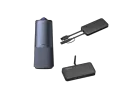
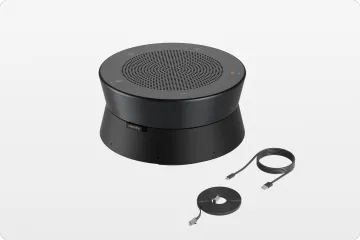
会議室が広い場合や、参加者が本体から離れた位置に座る場合には、別売りの拡張マイクAM01を追加できます。
最大2台まで接続でき、内蔵マイクと組み合わせて集音範囲を広げられます。
動画でも、参加人数が多い会議室での利用を想定した拡張マイクについて説明されていました。
無線接続で配線をすっきり整理
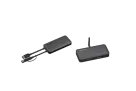
360 Alienは、別売りの無線接続用ドングルにも対応しています。
PCとカメラの間のケーブルを減らせるため、会議室の配線をすっきりさせたい場合にも便利です。
USB接続時は最大4K、無線接続時は最大1080pの映像出力に対応しています。設置環境や画質の優先度に合わせて接続方法を選べます。
Nearity 360 Alienはこんな会議室におすすめ
今回の動画のように、同じ会議室に複数人が集まり、1台のカメラを共有してWeb会議に参加するスタイルは、360 Alienの活用シーンの一つです。
特に、次のような環境での利用に適しています。
| 会議室・利用シーン | 期待できるメリット |
|---|
| 3〜6人程度の小規模会議室 | 参加者全員を1台のカメラで撮影 |
| 中規模の会議室 | 360°撮影とAI話者追尾で会議の様子を共有 |
| ハイブリッド会議 | 会議室側の参加者と遠隔側の参加者がスムーズにコミュニケーション |
| 長い会議テーブル | 拡張マイクを追加して集音環境を調整 |
| プレゼンテーションを含む会議 | 発言者へのフォーカスと固定ビューを使い分け |
個人ごとにPCやWebカメラを用意する必要はなく、会議室に集まった複数人が1台のPCと1台の360度会議カメラを共有するだけで、Web会議に参加できます。機器の準備や接続をシンプルにできることも、大きなメリットです。
導入前に気になる質問
ZoomやMicrosoft TeamsなどのWeb会議ツールに対応していますか?
はい。Nearity 360 Alienは、Zoom、Microsoft Teams、Google Meet、Webexなどの主要なWeb会議ツールに対応しています。PCにUSB接続するだけで、普段お使いのWeb会議ツールで利用できます。
無線接続なら電源ケーブルも不要ですか?
いいえ。無線接続は、別売りのドングルを使ってPCとカメラを接続する方式です。映像・音声データの接続にケーブルが不要になりますが、カメラ本体には別途電源アダプターが必要です。
複数人が同時に話しても、それぞれを映せますか?
ディスカッションモードでは、AIが発言者を検出し、最大4名を画面内に表示できます。複数人で意見を交わす会議でも、参加者の表情や反応を共有しやすくなります。
拡張マイクは最初から必要ですか?
必ずしも必要ではありません。Nearity 360 Alienには6基のマイクが内蔵されており、通常の会議室では本体のマイクで集音できます。会議室が広い場合や、参加者が本体から離れた位置に座る場合は、別売りの拡張マイクAM01を追加することで集音範囲を広げられます。最大2台まで接続可能です。
まとめ:複数人でのWeb会議を、もっと自然に
今回のYouTube動画では、3人が1台のNearity 360 Alienを使ってWeb会議に参加する様子が紹介されました。
360°全方位撮影による複数人の映像表示、AI話者追尾による発言者へのフォーカス、内蔵マイクのノイズ抑制など、実際の会話を通して製品の特徴が紹介されています。
特に、遠隔側から「すごい見やすいですね」という反応があったことは、会議室側の映像をどのように届けられるかを考えるうえで印象的なポイントです。
同じ会議室にいる複数人が自然な座席配置のままWeb会議に参加したい場合や、遠隔側にも発言者の様子を伝えたい場合は、360度会議カメラを検討してみてはいかがでしょうか。
Nearity 360 Alienの詳しい機能やセット内容は、公式製品ページをご覧ください。
Nearity 360 Alien 公式製品ページ
紹介動画:
【ドッキリ】ただのリモート会議かと思いきや最新鋭webカメラの案件撮影。|業務中に失礼します【ながの社長】