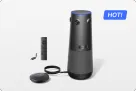
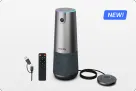
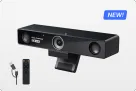
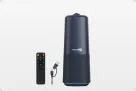
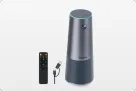
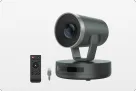
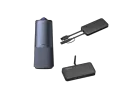
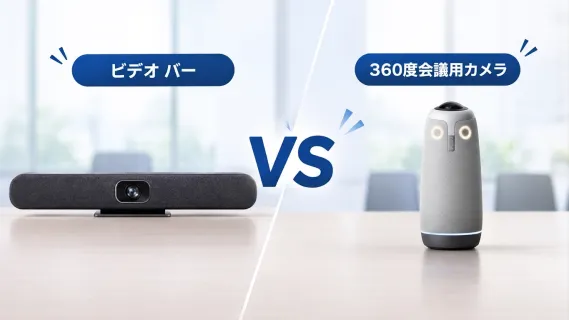
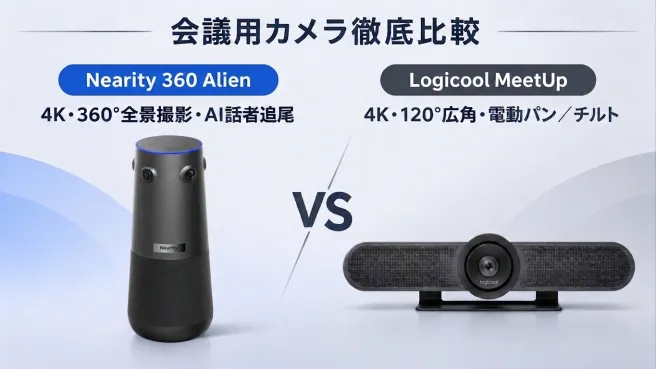
ビデオバーは会議室前方に設置し、報告会やプレゼンなど画面中心の会議に適し、360度会議用カメラはテーブル中央に置き、円卓会議や意見交換に向く。広い会議室では画角に加えて拡張マイク対応も確認しよう。高精細映像と音声拡張を両立したいなら、4K・3つの映像モード・拡張マイク対応のNearity 360 Alienが有力な選択肢となる。
「会議室全体は映っているけれど、誰が話しているのか分かりにくい」「オンライン参加者にも、対面と同じように議論に加わってほしい」。ハイブリッド会議では、こうした悩みがよく生まれます。
会議の映像と音声を整える際に、有力な選択肢となるのが「ビデオバー」と「360度会議用カメラ」です。どちらも会議に必要な機能をまとめて導入しやすく、会議室の使い方に合わせて選ぶことで、よりスムーズなコミュニケーションにつながります。
選び方のポイントは、参加者の座り方と、会議の進め方。この記事では、両者の共通点と違い、メリット・デメリット、おすすめ製品をご紹介します。
ビデオバーとは?
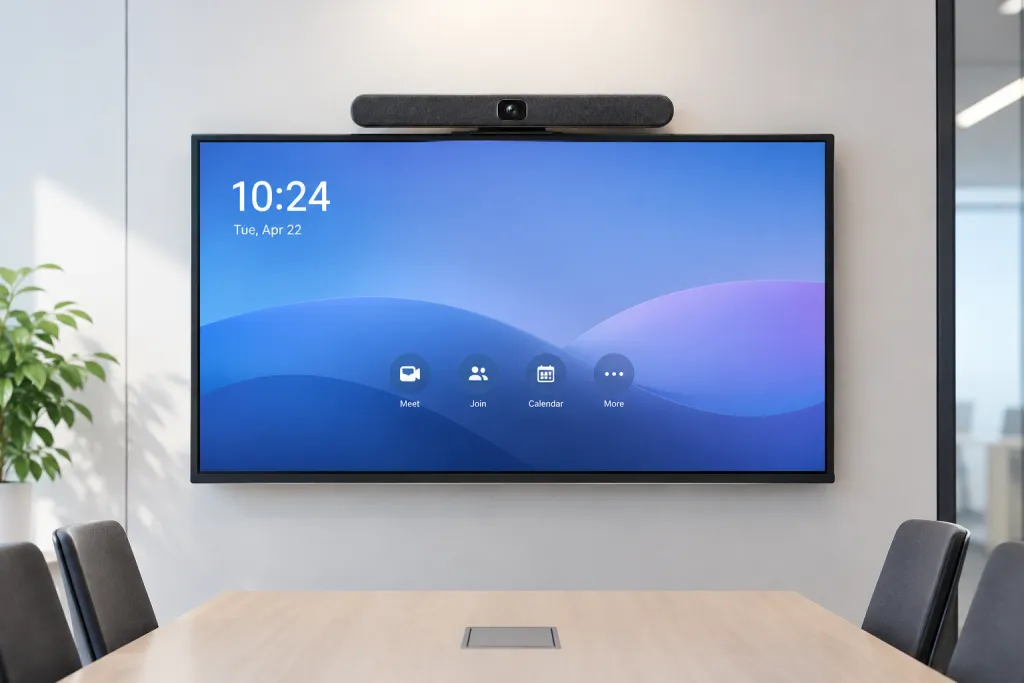
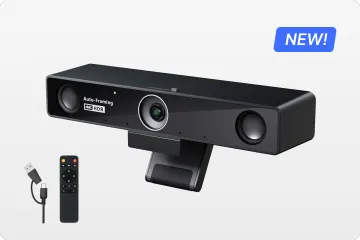
ビデオバーは、カメラ・マイク・スピーカーなどを横長の本体にまとめた会議用デバイスです。主にディスプレイの上や下に設置し、会議室の前方から参加者を撮影します。
参加者が同じ画面を見ながら進める定例会議や、資料を中心としたプレゼンテーションと相性がよく、会議室の設備として常設しやすい点が魅力です。広角撮影や自動フレーミング、発言者へのフォーカスなど、映像を見やすくする機能を備えた製品もあります。
360度会議用カメラとは?
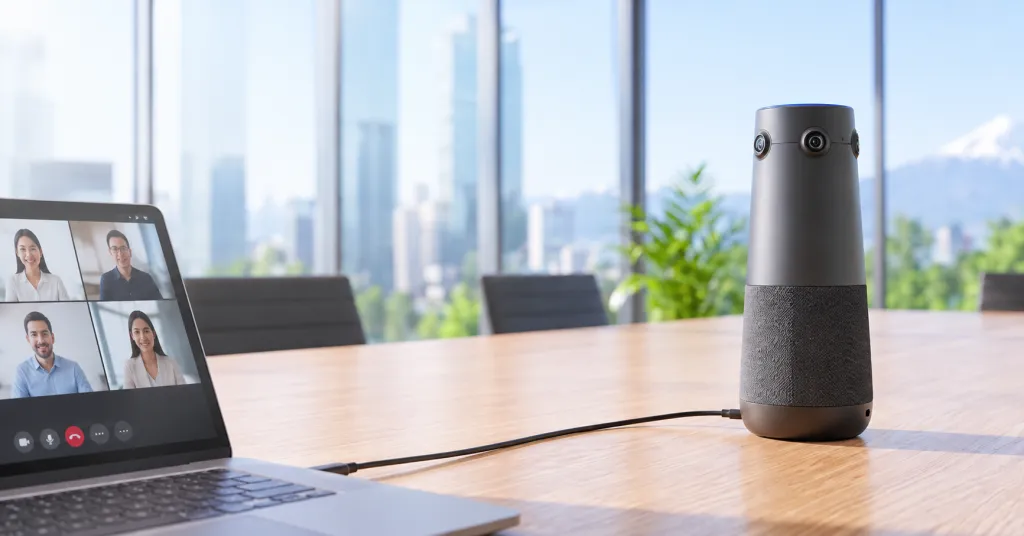
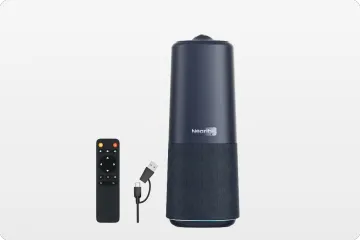
360度会議用カメラは、周囲の参加者を撮影できる会議用カメラです。テーブルの中央に置くタイプが多く、参加者が向かい合って座る会議や、さまざまな方向から発言が生まれるディスカッションに適しています。
マイク・スピーカーを一体化した製品も多く、1台で映像と音声の両方を整えられます。発言者のクローズアップや複数人の分割表示を使えば、オンライン参加者も会話の流れを追いやすくなります。
360度の映像は、会議室全体を見渡すパノラマだけでなく、人物を大きく映す画面としても活用できます。
ビデオバーと360度会議用カメラの共通点・違い
両者に共通するのは、会議室の映像と音声をまとめて改善できることです。カメラ・マイク・スピーカーの一体化に加え、AIによる映像調整やノイズ低減に対応した製品もあります。
大きな違いは、どこに設置し、どの方向から参加者を映すかです。
| 比較項目 | ビデオバー | 360度会議用カメラ |
|---|
| 主な設置場所 | ディスプレイの上・下など、会議室の前方 | 会議テーブルの中央 |
| 撮影する方向 | 前方から参加者に向けて撮影 | デバイスの周囲を撮影 |
| 得意な座席配置 | 参加者が画面に向かって座る配置 | 参加者がテーブルを囲む配置 |
| 相性のよい会議 | 報告会、プレゼン、画面共有中心の会議 | 円卓・長テーブル会議、意見交換、ワークショップ |
| 設置面での魅力 | ディスプレイ周辺にまとめやすく、卓上がすっきりする | 卓上に置いて使いやすく、レイアウト変更に対応しやすい |
| 選ぶ際のポイント | 横方向の画角、奥の席の映り方、設置位置 | 人物の表示方法、カメラまでの距離、卓上スペース |
ビデオバーにも180度の広角撮影に対応した製品があり、360度会議用カメラにも固定方向を映すモードがあります。撮影範囲に加えて、オンライン参加者にどのような画面を届けたいかまで考えると、製品を選びやすくなります。
ビデオバーのメリット・デメリット
メリット:画面を中心とした会議環境をつくりやすい
ビデオバーはディスプレイの近くに設置するため、参加者が画面を見る方向とカメラの方向をそろえやすくなります。資料を確認しながら話す会議では、参加者の表情と発言を前方から捉えられます。
また、壁面やディスプレイ周辺に機器をまとめられるため、テーブルを広く使えるのもメリットです。会議室に常設すれば、毎回の機材準備もスムーズになります。
デメリット:座席配置によって人物の見え方に差が出る
前方から撮影するため、長いテーブルの奥に座る人は小さく映りやすく、座席の並び方によっては手前の人と重なることがあります。
参加者同士が向き合って話す会議では、横顔が中心になる場面もあります。こうした会議室では、広い画角や人物の自動フレーミングを備えた製品を選び、設置位置を調整すると効果的です。
360度会議用カメラのメリット・デメリット
メリット:テーブルを囲む自然な会話を伝えやすい
360度会議用カメラは、デバイスの周囲に座る参加者を捉えられるため、円卓・長テーブル会議やブレインストーミングに向いています。参加者がカメラのある前方を意識し続ける必要が少なく、互いの顔を見ながら話しやすい配置をつくれます。
発言者への自動フォーカスや分割表示も便利です。オンライン参加者が「今、誰が話しているのか」を把握しやすくなり、質問や相づちを入れるタイミングもつかみやすくなります。
デメリット:テーブル上の配置に工夫が必要
本体をテーブルに置くため、ノートPCや資料を広げるスペースとの調整が必要です。背の高いモニターや荷物がカメラの近くにあると、人物が隠れることもあります。
会議室に合うのはどちら?選び方のポイント
報告やプレゼンが中心なら、ビデオバー
参加者がディスプレイを見ながら、売上報告や資料説明を行う会議にはビデオバーが適しています。画面とカメラを前方にまとめることで、会議の進行方向が分かりやすくなります。
固定レイアウトの会議室や、卓上を広く使いたい部屋にもおすすめです。
意見交換や円卓・長テーブル会議が中心なら、360度会議用カメラ
参加者が向かい合い、次々に発言する会議には360度会議用カメラが適しています。チームミーティング、企画会議、役員会議など、参加者同士のやり取りを重視する場面で活躍します。
全体の雰囲気と発言者の表情を伝えられる製品を選ぶと、オンライン参加者も議論に加わりやすくなります。
広い会議室では、音声の拡張性にも注目
広い部屋や長いテーブルでは、カメラの画角とあわせて、離れた席の声をどう拾うかが重要です。
拡張マイクに対応した製品なら、座席配置に合わせて集音範囲を広げられます。製品本体に加え、必要なマイクや設置アクセサリーを含めて比較すると、導入後の使い方を具体的にイメージできます。
おすすめのビデオバー
Logicool Rally Bar Mini|小~中会議室の常設設備に
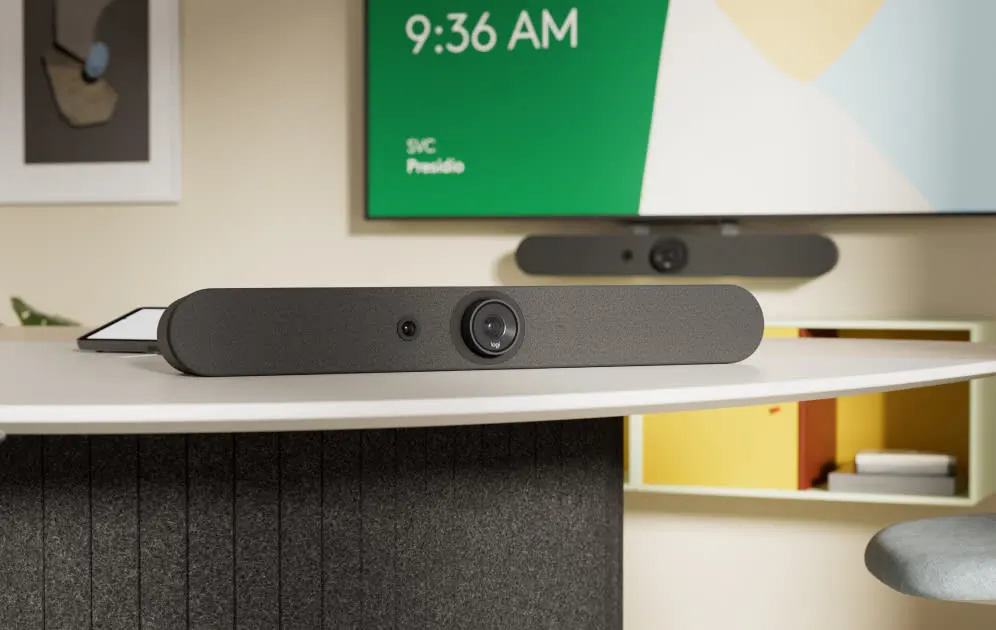
Logicool Rally Bar Miniは、小~中会議室向けの一体型ビデオバーです。AIを活用した映像・音声機能に加え、Logicool Syncによるリモート管理に対応しています。
最大3台のRallyマイクポッドを追加できるため、会議室のレイアウトに合わせて集音範囲を拡張できます。会議室の設備を整えたい企業や、複数の部屋に設置した機器を管理したい企業におすすめです。
Logicool Rally Bar Mini 日本公式製品ページ
Jabra PanaCast 50|前方から広く映したい会議室に
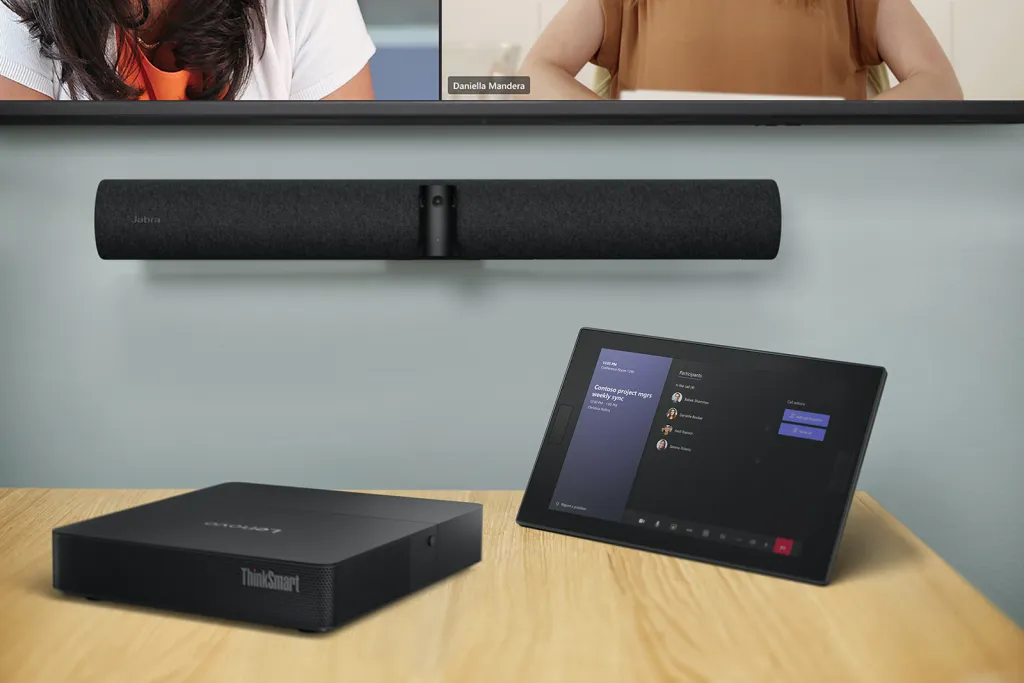
Jabra PanaCast 50は、180度のパノラマ映像に対応したビデオバーです。3台のカメラによる映像を組み合わせ、前方から会議スペースを広く捉えます。
8個のマイクと4つのスピーカーを搭載し、発言者にフォーカスするバーチャルディレクターや、参加者に合わせた自動フレーミングにも対応。横に広い座席配置や、壁際までスペースを活用する会議室に適しています。
Jabra PanaCast 50 日本公式製品ページ
おすすめの360度会議用カメラ
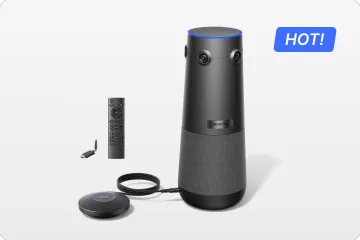
Nearity 360 Alien|4K映像と柔軟な音声拡張で、議論をもっと身近に
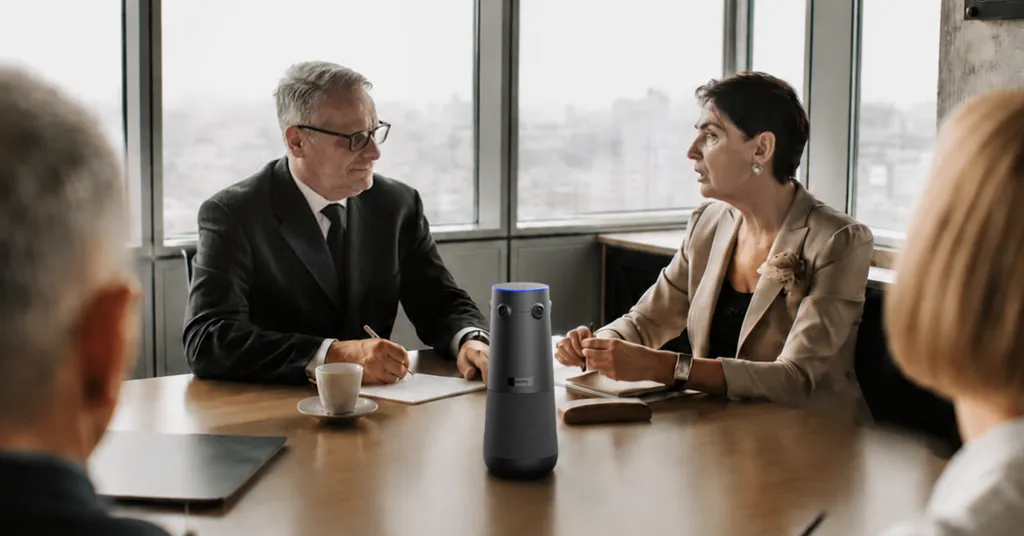
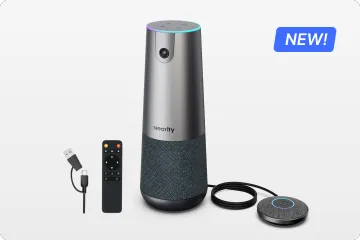
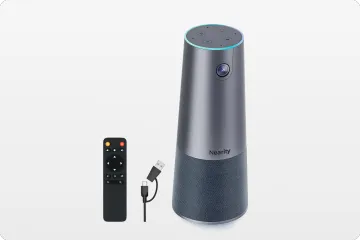
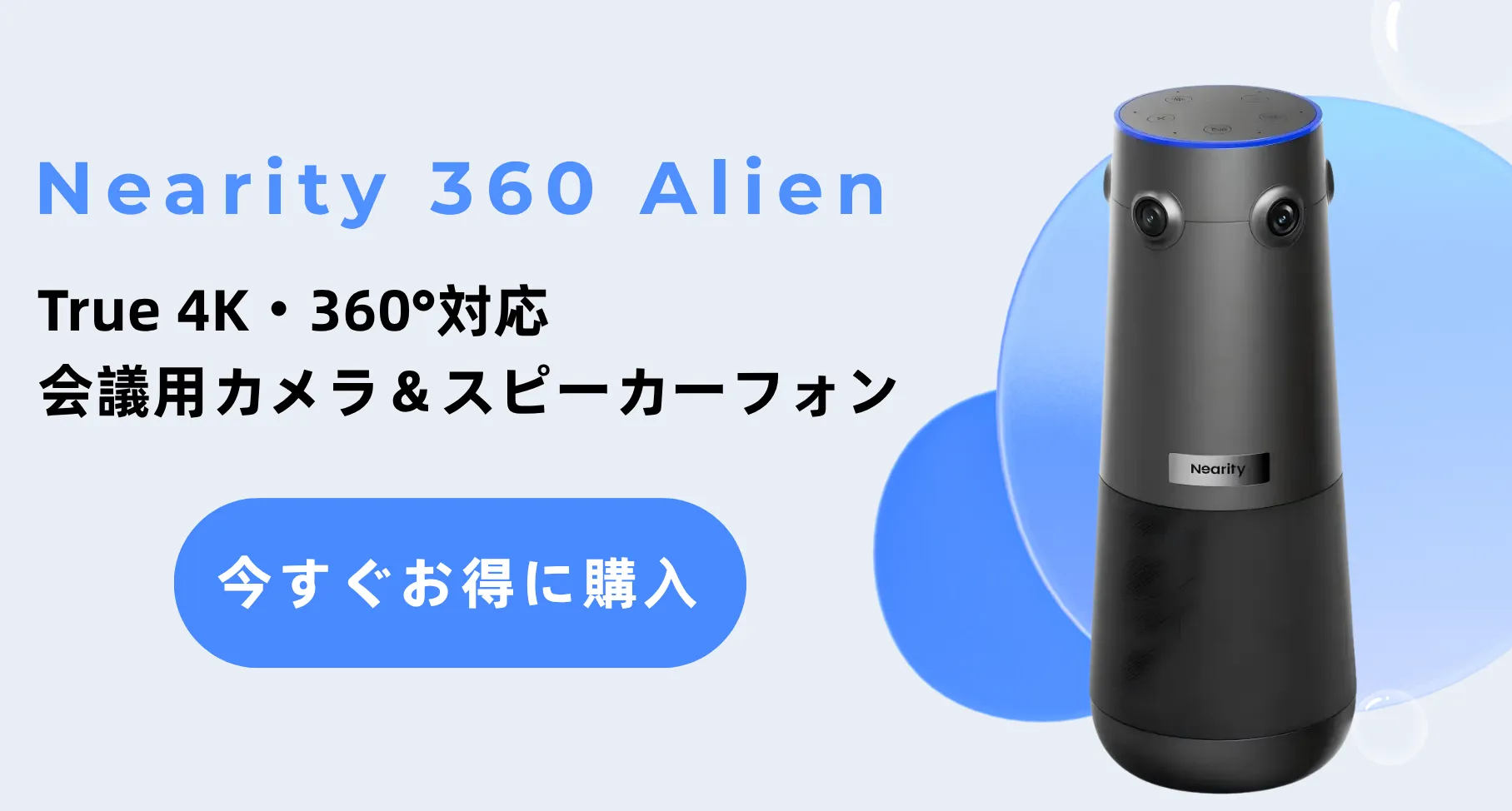
Nearity 360 Alienは、4つの120度レンズを搭載した360度会議用カメラです。カメラ・マイク・スピーカーを一体化し、会議室の様子と参加者の声をまとめて届けます。
USB接続では最大4K・30fpsの映像出力に対応。 参加者の表情や身ぶりを鮮明に映し、オンライン参加者にも会話の様子を伝えます。
会議の進め方に合わせて、次の3つの映像モードを選べます。
| モード | 主な特長 | おすすめの場面 |
|---|
| ディスカッション | 音声と顔を検知し、最大4名の発言者を自動でフレーミング | 円卓・長ケーブル会議、意見交換 |
| グローバル | メインレンズによる120度の固定ビューを表示 | 一定の範囲を映す会議、プレゼン |
| プレゼンテーション | 発言者を追尾し、自動でズーム | 講義、説明、動きのある発表 |
音声面では、6基の全指向性マイクとAIノイズ抑制、エコーキャンセリングを搭載。フルデュプレックスにも対応し、双方がやり取りしやすい会話環境を支えます。
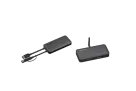
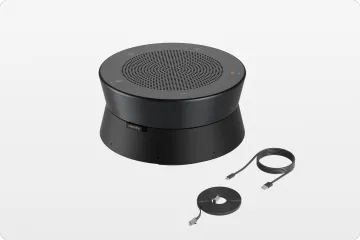
さらに、拡張マイクを最大2台接続し、集音範囲を最大約16mまで拡張可能。長いテーブルや広い会議室にも、座席に合わせて音声環境を整えられます。
セットアップはUSBによるプラグ&プレイに対応し、Zoom、Microsoft Teams、Google Meet、Webexなどで利用できます。ワイヤレスドングルを使った接続も選べるため、PCと本体の間の配線を減らし、すっきりした会議環境をつくれます。
高精細な映像、発言者に合わせた画面表示、会議室に応じたマイク拡張を組み合わせたい企業におすすめです。
Nearity 360 Alien 日本公式製品ページ
Meeting Owl 4+|4K映像と自動フォーカスで会話を共有
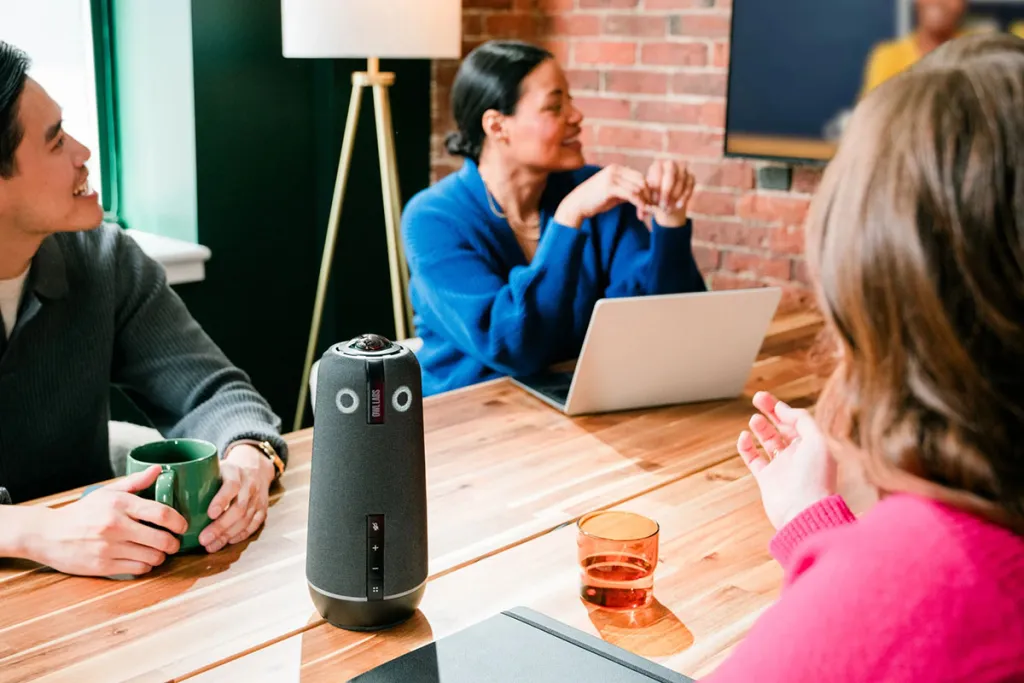
Meeting Owl 4+は、カメラ・マイク・スピーカーを一体化した360度Web会議用デバイスです。4K Ultra HDの映像と、AIによる発言者への自動フォーカスに対応しています。
5つのビデオモードを備え、会議全体の様子や参加者の表情など、用途に合わせた表示を選べます。専用拡張マイクや2台連結にも対応しており、会議室の広さに合わせて構成を広げたい場合にも便利です。
Meeting Owl 4+ 日本公式製品ページ
KAIGIO CAM360|参加者の表情を一覧しながら話したい会議に
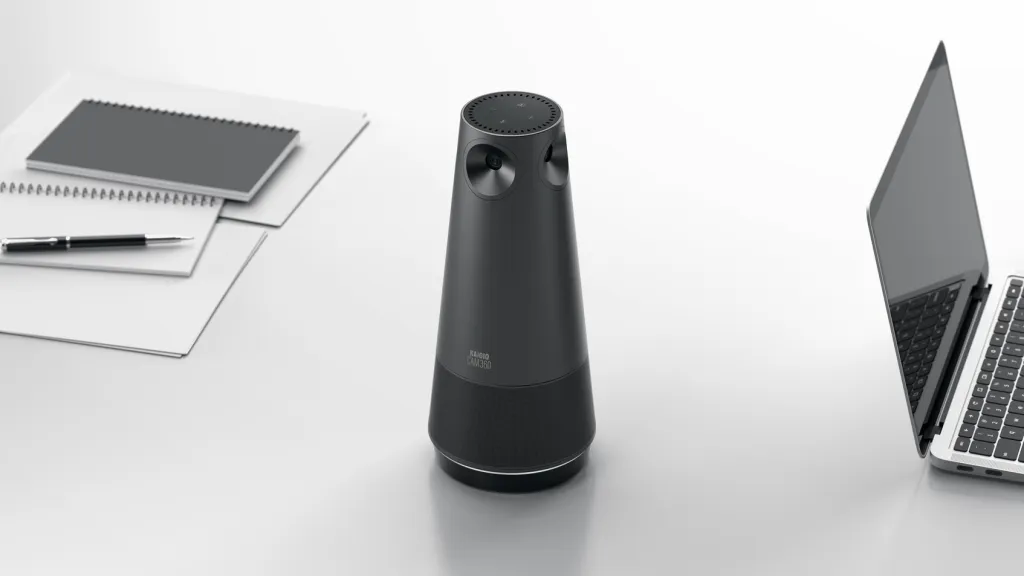
KAIGIO CAM360は、360度カメラ・マイク・スピーカーをまとめた会議用デバイスです。AIが人物を検知して拡大表示し、発言者の枠をハイライトします。
4分割や最大9分割、上下180度、120度固定などの表示を選べるため、会議の人数や目的に合わせて画面を整えられます。発言している人に加え、ほかの参加者の反応も見ながら進めたい会議におすすめです。
KAIGIO CAM360 日本公式製品ページ
よくある質問(FAQ)
Q1. 少人数の会議でも360度会議用カメラは役立ちますか?
はい。少人数でも、テーブルを囲んで話す会議には便利です。選ぶ際は人数に加え、座る方向に注目しましょう。全員が同じディスプレイを向くならビデオバー、互いに向き合って話すなら360度会議用カメラが有力な候補になります。
Q2. ビデオバーにも発言者を追いかける機能はありますか?
あります。ビデオバーにも、発言者へのフォーカスや参加者の自動フレーミングに対応した製品があります。設置位置とあわせて、人物をどのように映すかを比較すると選びやすくなります。
Q3. 360度会議用カメラは、常にパノラマ映像を表示するのですか?
人物のクローズアップや分割表示なども選べます。例えばNearity 360 Alienでは、最大4名の発言者を同時に自動フォーカスするディスカッションモード、120度の固定ビュー、発言者を追尾するプレゼンテーションモードを使い分けられます。
Q4. ZoomやMicrosoft Teamsでも使えますか?
主要なWeb会議サービスに対応した製品が多くあります。Nearity 360 Alienも、Zoom、Microsoft Teams、Google Meet、Webexなどに対応しています。PCと接続し、会議アプリのカメラ・マイク・スピーカーに360 Alienを選択すれば利用できます。
Q5. 広い会議室では、何を優先して選べばよいですか?
離れた席の顔が見やすいことと、声が明瞭に届くことの両方が大切です。解像度や人物のフレーミング機能に加え、拡張マイクの接続台数や配置を確認しましょう。Nearity 360 Alienは、拡張マイク2台で最大約16mまで集音範囲を広げられます。
Q6. 360度会議用カメラはどこに置くと使いやすいですか?
参加者を見渡せるテーブル中央付近が基本です。ノートPCの画面や荷物がレンズに重ならない位置に置くと、全員の表情を映しやすくなります。ディスプレイの位置も合わせて調整すると、会議室側とオンライン側の双方が会話しやすい環境になります。
会議の進め方に合うカメラで、ハイブリッド会議を快適に
画面を中心に進める報告会やプレゼンには、前方に設置するビデオバーがよく合います。テーブルを囲んで意見を交わす会議では、周囲の参加者を捉える360度会議用カメラが力を発揮します。
高精細な映像と聞き取りやすい音声を届け、オンライン参加者も議論に加わりやすい環境をつくりたいなら、Nearity 360 Alienをご検討ください。4K映像、3つの映像モード、拡張マイク対応により、会議室の使い方に合わせたハイブリッド会議を実現します。
Nearity 360 Alienの製品情報・導入相談はこちら