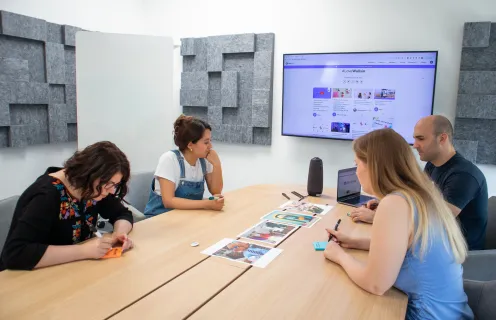
社内会議や取引先とのオンライン商談では、会議室にいる参加者の表情や発言を、リモート側にも分かりやすく伝える必要があります。しかし、一般的なWebカメラを会議室の前方に設置するだけでは、参加者全員が小さく映ったり、発言者の表情が分かりにくくなったりすることがあります。
そこで注目されているのが、自動追尾機能を搭載した会議用カメラです。AIによって人物や発言者を認識し、会議の進行に合わせて撮影範囲を調整できます。
ただし、自動追尾カメラの動作は製品によって異なります。人物の動きを追うタイプ、発言者を検出するタイプ、会議室全体を撮影するタイプなどがあるため、会議の人数やレイアウトに合わせて適切な方式を選ぶことが大切です。
自動追尾カメラの主な3タイプ
1. PTZカメラ|特定の発言者を大きく映す
PTZカメラは、パン(左右)、チルト(上下)、ズームを操作できるカメラです。 講演やプレゼンテーションなど、特定の人物を大きく映したい場面に向いています。光学ズームに対応したモデルなら、カメラから離れた位置にいる登壇者も拡大して撮影できます。
一方、会議室のあちこちで発言が続く場合は、カメラが向きを変える時間や、画角が切り替わる動作も考慮する必要があります。
2. AI話者追跡カメラ|発言者に合わせて映像を調整
AI話者追跡カメラは、音声や映像の情報を利用して発言者を検出し、その人物を中心に映したり、複数の発言者を画面に表示したりするタイプです。 会議のたびに担当者がカメラを操作する負担を減らせるため、定例会議やハイブリッド会議に適しています。
ただし、「話者追跡」と「人物追尾」は同じではありません。人物の移動を追う機能なのか、発言を検知して画角を調整する機能なのかを、製品仕様で確認しましょう。
3. 360°会議カメラ|テーブルを囲む複数人を撮影
360°会議カメラは、会議テーブルの中央などに設置し、周囲の参加者を広い画角で撮影するタイプです。 前方にカメラを設置する方式と比べ、カメラから遠い席の参加者や、横方向に座っている参加者も捉えやすいのが特徴です。 発言者を個別に表示する機能を備えた製品なら、会議室全体の様子を伝えながら、発言中の人物にも注目しやすくなります。
会議室向けおすすめカメラ3選
Meeting Owlシリーズは、会議テーブルを囲む参加者を撮影する360°カメラとして知られています。製品構成やモデルによって機能が異なるため、購入時には対象モデルの仕様を確認する必要があります。 会議室の中央から参加者を撮影し、発言者に合わせて画面表示を調整したい企業に適した選択肢です。
おすすめの用途:
- 少人数から中規模のチーム会議
- 会議テーブルを囲むハイブリッド会議
- 設置や運用の手間を抑えたい会議室
Logitech Rally Bar Miniは、会議室向けのビデオバーです。カメラ、マイク、スピーカーを一体化した構成で、対応する会議システムや設置環境に合わせて運用できます。 会議室の前方から参加者を撮影する構成を検討している企業や、映像・音声機器をまとめて導入したい場合に候補となります。
おすすめの用途:
- 小規模から中規模の会議室
- 会議室の前方に機器をまとめて設置したい環境
- Web会議設備を標準化したい企業
実際に対応する自動フレーミングや追尾機能、接続方式は、導入するモデルと構成に応じて確認しましょう。
会議室の中央から全方向を撮影し、発言者の映像も分かりやすく伝えたい場合は、Nearity 360 Alienも選択肢になります。 4つのカメラによるTrue 4K映像に対応し、ディスカッションモードでは最大4名の発言者を同時に画面表示できます。また、内蔵マイクに加えて拡張マイクを最大2台接続でき、会議室の広さに応じて収音範囲を拡張できます。
おすすめの用途:
- 複数人がテーブルを囲む会議 発言者が頻繁に入れ替わるディスカッション
- 映像と音声を一体化した会議環境を構築したい場合
なお、対応人数はカメラの画角だけでなく、マイクの収音範囲や会議室のレイアウトにも左右されます。広い会議室では、設置位置と拡張マイクの構成を事前に検討しましょう。
会議室の人数と広さから考える選び方
会議用カメラは、参加人数だけでなく、部屋の面積、机の配置、参加者同士の距離も考慮して選ぶ必要があります。
| 会議の規模 | カメラ選びの目安 | 確認したいポイント |
|---|
| 2〜5名程度 | 広角Webカメラ、小型会議カメラ | 全員の顔が映るか |
| 6〜12名程度 | 360°カメラ、会議用ビデオバー | 横方向の撮影、発言者表示 |
| 12名以上 | 360°カメラ、PTZカメラ、複数カメラ構成 | 撮影範囲、収音範囲、画角切り替え |
この表はあくまで選定の目安です。製品ごとに推奨人数や対応する部屋の広さが異なるため、仕様を確認してください。
撮影距離と収音距離は分けて考える
会議用カメラの選定で見落としやすいのが、映像と音声の対応範囲の違いです。 カメラが部屋全体を撮影できても、遠くに座っている人の声を明瞭に収音できるとは限りません。特に大人数の会議では、マイクの位置、天井の高さ、室内の反響、空調などの雑音が音質に影響します。 カメラの撮影範囲に加えて、内蔵マイクの収音範囲、拡張マイクの対応、必要に応じた外部音響機器の導入も確認しましょう。
導入前に確認したい4つのポイント
1. 発言者をどのように表示したいか
発言者を拡大して表示したいのか、複数人を同時に表示したいのかによって、必要な機能は異なります。
2. 会議室のどこに設置するか
前方に設置するのか、テーブル中央に設置するのかを決めることで、適切なカメラの種類や画角が見えてきます。
3. 音声をどこまで届ける必要があるか
会議室の奥や端に座る参加者の声も必要な場合は、拡張マイクや外部音響設備を検討しましょう。
4. 普段利用するWeb会議ツールに対応しているか
Zoom、Microsoft Teams、Google Meet、Webexなど、実際に利用するサービスとの互換性を確認します。USB接続の簡便さや、既存の会議室設備との接続性も重要です。
まとめ
企業向けの自動追尾カメラは、発言者を大きく映すPTZカメラ、複数の参加者を捉える360°カメラ、映像と音声をまとめたビデオバーなど、製品によって得意な用途が異なります。 会議室の人数、広さ、座席配置、発言スタイルを整理したうえで、映像と音声の両方を評価することが、導入後のミスマッチを防ぐポイントです。
よくある質問(FAQ)
Q1. 会議用カメラは何人まで対応できますか?
製品によって異なります。カメラの画角、話者表示機能、マイクの収音範囲によって実用的な人数が変わるため、参加人数と部屋の広さを合わせて確認しましょう。
Q2. 複数人が同時に話しても、自動追尾できますか?
製品の音声検出方式や表示モードによります。複数の発言者を同時に表示できるモデルもありますが、同時発話時の動作や表示人数は仕様を確認する必要があります。
Q3. 360°カメラとPTZカメラはどちらがよいですか?
会議テーブルを囲む参加者を広く映したい場合は360°カメラ、離れた人物をズームして映したい場合はPTZカメラが候補になります。
Q4. 会議室が広い場合、外部マイクは必要ですか?
内蔵マイクだけで十分な場合もありますが、広い部屋や参加者同士の距離が大きい環境では、拡張マイクや外部音響設備が必要になることがあります。
Q5. USB接続だけでWeb会議を始められますか?
USB接続に対応したカメラなら、対応するPCやWeb会議ツールに接続して利用できる製品があります。ただし、複数機器を組み合わせる場合は、電源や接続条件も確認しましょう。