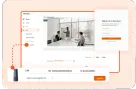
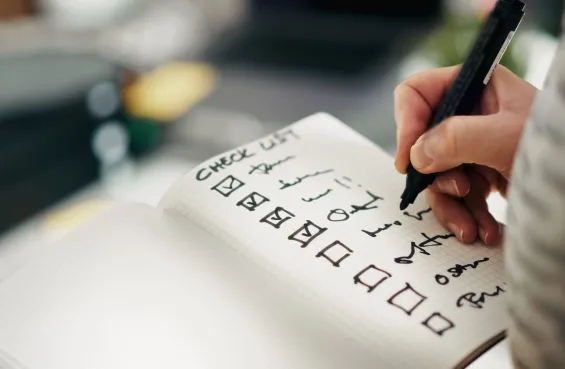
ホワイトボードを活用するには、書き始める前に目的と成果物を決め、議論中は情報を分類し、終了時に決定事項と担当者を残すことが大切です。オンライン、対面、ハイブリッドでは参加方法が異なるため、参加者全員が同じ情報を確認・編集できる運用を設計しましょう。
ホワイトボードを使った会議・授業の進め方|オンライン・対面・ハイブリッドの実践例
ホワイトボードは、会議や授業で出た情報を見える形にし、参加者の認識をそろえるための道具です。しかし、ただ発言を書き留めるだけでは、情報が散らばったり、結論が分からなくなったりすることがあります。
効果的に活用するには、最初に「何を決めるのか」「終了時に何が残っていればよいのか」を決め、進行に合わせて情報を整理することが重要です。オンライン会議では共同編集できるオンラインホワイトボード、対面の会議室では物理ホワイトボードや電子黒板、ハイブリッド会議では双方が同じ情報を確認できるデジタル環境が役立ちます。
この記事では、ホワイトボードを使った会議・授業の進め方を、事前準備、進行、記録、共有の順に解説します。オンライン・対面・ハイブリッドそれぞれの実践例と、すぐに使えるボード構成も紹介します。
この記事のポイント
- 会議では、議題・アイデア・決定事項・担当者・期限を分けて記録します。
- 進行役は、参加者が書く時間と話し合う時間を分け、情報を整理する役割を担います。
- オンライン・ハイブリッドでは、画面共有と共同編集の違いを理解し、遠隔参加者の参加方法を用意します。
- 授業・研修では、説明だけでなく、個人作業やグループ発表にボードを使うと参加型の進行を作れます。
- 会議後は、ボードの保存に加えて、決定事項と次のアクションを共有します。
1. ホワイトボードを使う前に決めておくこと
1-1. 会議・授業の目的と成果物を明確にする
ホワイトボードを開く前に、今回の時間で何を達成したいのかを決めます。例えば、会議の目的は「情報を共有する」「課題を洗い出す」「複数案から決定する」「次の行動を決める」などです。
目的が曖昧なまま書き始めると、参加者がそれぞれ違う方向へ情報を追加し、最後に何を決めたのか分からなくなります。
| 目的 | 終了時に残すもの | ボードの構成例 |
|---|
| 情報共有 | 現状と確認事項 | 現状/課題/質問 |
| 課題整理 | 課題一覧と優先順位 | 課題/原因/影響 |
| アイデア出し | アイデアと分類 | アイデア/グループ |
| 意思決定 | 決定内容と理由 | 選択肢/評価/決定 |
| 授業・研修 | 学習内容と回答 | テーマ/個人回答/まとめ |
1-2. 参加者と役割を決める
参加者全員が同じ役割である必要はありません。会議では、進行役、記録担当、時間管理担当を決めると、議論が進みやすくなります。少人数であれば、一人が複数の役割を兼ねても構いません。
- 進行役: 議題を提示し、話し合いが目的から外れないようにする。
- 記録担当: 出た意見を短く整理し、決定事項を残す。
- 時間管理担当: 各テーマの時間を確認し、結論を出すタイミングを知らせる。
- 参加者: 意見を出し、他の人の意見を確認し、必要に応じて修正する。
1-3. ボードのレイアウトを先に作る
会議が始まってからボードを一から作ると、準備に時間がかかります。事前に見出しだけ用意しておくと、参加者はどこに書けばよいか迷いません。
おすすめの基本レイアウトは次の5領域です。
- 今日の目的・議題
- 現状・確認事項
- 意見・アイデア
- 決定事項
- 担当者・期限・次のアクション
オンラインホワイトボードを使う場合は、テンプレートを複製して次回の会議にも使えるようにしておくと便利です。
2. 会議でのホワイトボード活用:基本の5ステップ
ステップ1:開始時に目的とゴールを共有する
最初に、今日の議題、決めたいこと、終了時に残す成果物をボードの上部に表示します。例えば「新しい社内ルールを決める会議」であれば、「現状の課題を整理し、運用案を一つ選ぶ」と明記します。
参加者がゴールを理解していれば、発言や書き込みをどこへつなげればよいかが分かります。
ステップ2:意見を出し、情報を可視化する
参加者から出た意見を、短い文章や付箋で記録します。長い文章をそのまま書くより、「課題」「原因」「提案」のように意味が分かる単位に分けると、後から整理しやすくなります。
発言が一部の人に偏る場合は、最初に数分間の個人記入時間を設ける方法もあります。全員が書いてから共有すると、発言しにくい人の意見も集めやすくなります。
ステップ3:似た意見をまとめ、論点を整理する
書き出した意見を、似た内容ごとにグループ化します。分類名は最初から決めつけず、実際に出た意見を見てから付けると、参加者の考えを反映しやすくなります。
例えば、会議の課題を整理する場合は、次のように分けられます。
- 情報共有の不足
- 意思決定に時間がかかる
- 担当者や期限が曖昧
- 会議後の記録・共有が不十分
ステップ4:優先順位と決定事項を明確にする
すべての意見を同時に解決する必要はありません。影響度と緊急度、効果と実現性など、会議の目的に合う基準で優先順位を付けます。
決定した内容は、アイデアの一覧とは別の領域に移動し、未決定事項と区別しましょう。決定に至らなかった項目は「継続検討」として残し、次回の確認事項にします。
ステップ5:担当者・期限・次の行動を記録する
会議の最後には、決定事項を実行に移すための情報を残します。
| 決定事項・タスク | 担当者 | 期限 | 状態 |
|---|
| 新しい運用案を作成する | 企画担当 | 次回会議まで | 未着手 |
| 関係部署に確認する | 総務担当 | 〇月〇日 | 確認中 |
| 運用開始日を決める | プロジェクト責任者 | 次回会議 | 未決定 |
会議の生産性を高めるには、議論だけで終わらせず、次の行動まで明確にすることが重要です。議事録やToDo管理の方法は、会議の議事録を効率化する方法も参考にしてください。
3. オンライン会議でホワイトボードを使う方法
オンライン会議では、参加者が同じ場所にいないため、全員が同じボードへアクセスできる環境を用意することが重要です。
3-1. 会議前に共有リンクと権限を確認する
会議の招待と一緒にボードのリンクを共有し、参加者が閲覧・編集できるか確認します。外部参加者がいる場合は、組織のセキュリティルールに沿ってアクセス権限を設定しましょう。
会議開始後にログインや権限の問題が起きると、参加者を待たせてしまいます。事前に一度テストしておくと安心です。
3-2. 画面共有と共同編集を使い分ける
会議ツールでボード画面を共有するだけでは、遠隔参加者がそのボードに書き込めるとは限りません。閲覧のみの共有なのか、全員が同じキャンバスを編集できるのかを確認します。
全員の意見を集める会議では、参加者自身が付箋やコメントを追加できる環境が便利です。一方、説明やプレゼンが中心であれば、進行役が操作し、参加者は閲覧・質問を行う形式でも十分です。
3-3. 参加者が迷わない進行ルールを共有する
オンラインでは、誰がどこに書くのか分からなくなることがあります。開始時に次のルールを伝えましょう。
- 意見は指定したエリアに書く。
- 付箋1枚につき、原則として1つの意見を書く。
- 他の人の意見を編集する場合は、本人に確認する。
- 決定事項は進行役が専用エリアへ移す。
- 会議後の共有範囲を守る。
4. ハイブリッド会議でホワイトボードを使う方法
ハイブリッド会議では、会議室にいる人と遠隔参加者の間に情報格差が生まれやすくなります。会議室のホワイトボードをカメラで映すだけでは、文字が読みにくかったり、遠隔参加者が書き込めなかったりすることがあります。
4-1. 全員が同じ情報を見られる状態を作る
会議室の大画面と遠隔参加者のPC画面で、同じボードを確認できるようにします。会議室側が電子黒板を使う場合でも、遠隔参加者がアクセスするアプリや共有方法を確認しましょう。
4-2. 会議室側だけで議論を進めない
会議室の参加者だけでボードを書き進めると、遠隔参加者は見ているだけになりがちです。遠隔参加者にも意見を書いてもらう時間を設け、進行役がコメントを拾うようにします。
4-3. カメラ・マイク・画面の配置を確認する
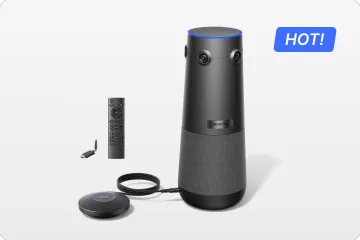
発言者の声が届くか、画面の文字が見えるか、会議室の参加者がボードの前に立ったときに映像を遮らないかを確認します。会議機器の構成や準備については、ハイブリッド会議に必要な設備と環境づくりも参考になります。
5. 授業・研修でホワイトボードを使う方法
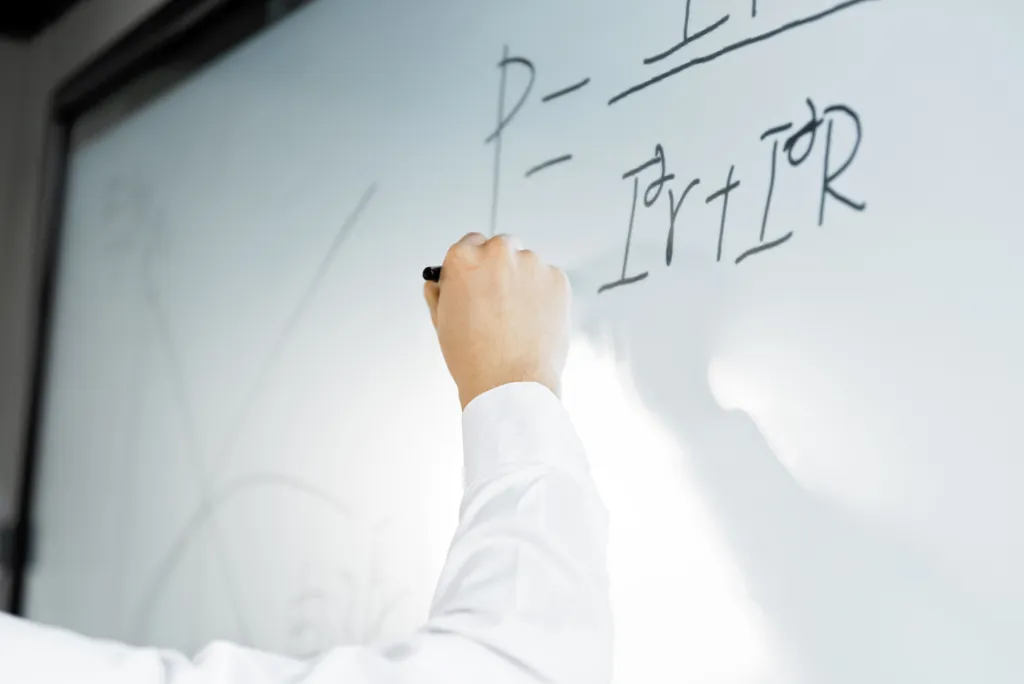
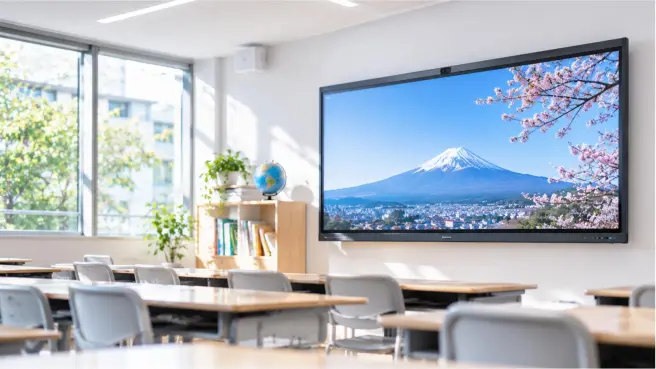
授業や研修では、ホワイトボードを説明用の画面として使うだけでなく、学習者が考えを表現する場所として設計すると活用の幅が広がります。
5-1. 授業の流れを4段階で設計する
| 段階 | 教師・講師の操作 | 学習者の活動 |
|---|
| 導入 | 今日のテーマ・問いを表示 | テーマを確認する |
| 説明 | 図・資料・キーワードを書き込む | 内容を確認する |
| 参加・演習 | 問題や記入欄を提示する | 回答・図・意見を書き込む |
| まとめ | 回答を整理し、要点を示す | 振り返り・質問を行う |
5-2. 個人作業とグループ作業を分ける
最初から全員で一つのボードを編集すると、誰が何を書いたのか分かりにくくなることがあります。個人で考える時間を設けた後、グループごとに意見をまとめ、最後に全体で共有する流れが有効です。
5-3. 授業後に内容を振り返れるようにする
板書や学習者の回答を保存できる場合は、授業後の振り返りや復習に利用できます。保存データに個人情報や学習者の作品が含まれる場合は、共有範囲や保存期間に注意してください。
5-4. 教室の設備に合わせて方法を選ぶ
PCやタブレット中心の授業ならオンラインホワイトボードで始められます。教室の前方で大きく資料を表示し、教師や学習者が直接画面に書き込みたい場合は、電子黒板も候補になります。
学校向けの電子黒板については、学校の電子黒板の選び方で、教育段階に応じた選定ポイントを確認できます。
6. すぐに使えるホワイトボードのテンプレート
6-1. 定例会議テンプレート
| 領域 | 記入内容 |
|---|
| 今日の目的 | 会議で確認・決定すること |
| 前回からの進捗 | 完了・継続・遅延 |
| 課題 | 現在困っていること |
| 対応案 | 解決するための案 |
| 決定事項 | 今回決まったこと |
| 次のアクション | 担当者・期限 |
6-2. 授業・研修テンプレート
| 領域 | 記入内容 |
|---|
| 今日のテーマ | 学ぶ内容・到達目標 |
| 重要キーワード | 説明で押さえる用語 |
| 個人の考え | 各自の回答・メモ |
| グループの結論 | 話し合いでまとまった内容 |
| 振り返り | 分かったこと・質問 |
6-3. ハイブリッド会議テンプレート
| 領域 | 記入内容 |
|---|
| 議題 | 今日話し合うテーマ |
| 会議室からの意見 | 対面参加者の意見 |
| 遠隔参加者からの意見 | オンライン参加者の意見 |
| 共通認識 | 双方で合意した内容 |
| 決定事項 | 決定したこと |
| 次の行動 | 担当者・期限 |
テンプレートは最初から細かく作り込みすぎず、実際の会議で使いながら項目を調整してください。
7. ホワイトボード活用でよくある失敗と対策
失敗1:情報を書き込みすぎて見づらくなる
対策: 一つの付箋には一つの論点を書き、内容を分類してから詳細を補足します。必要に応じてページやエリアを分けましょう。
失敗2:議論の目的が分からなくなる
対策: ボードの上部に目的とゴールを表示し、議題から外れた話題は「別途検討」エリアに移します。
失敗3:一部の人だけが操作してしまう
対策: 個人記入の時間を設け、全員が書き込める方法を用意します。操作に慣れていない人には、簡単なルールや短い説明を用意しましょう。
失敗4:会議後にボードが放置される
対策: 保存先、共有先、担当者、期限を会議の最後に確認します。次回会議で前回のボードを見直す運用にすると、継続的に活用できます。
失敗5:画面共有と共同編集を混同する
対策: 共有リンクを開いた人が編集できるか、ログインが必要か、ゲスト権限で参加できるかを事前にテストします。
8. 大画面での書き込みやハイブリッド会議には電子黒板も選択肢
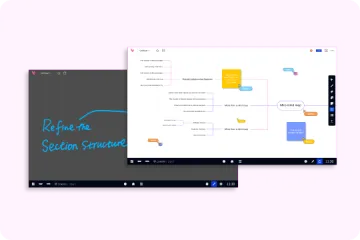
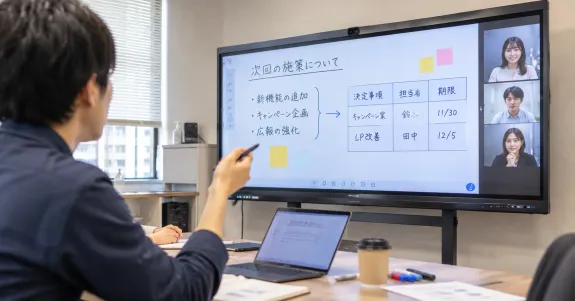
PCやタブレットで使うオンラインホワイトボードは、遠隔地のメンバーと情報を共有するのに便利です。一方、会議室で資料を表示しながら直接書き込みたい場合や、複数の会議機器をまとめたい場合は、電子黒板を使う方法もあります。
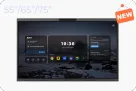
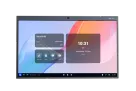
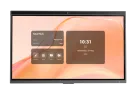
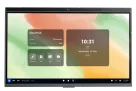
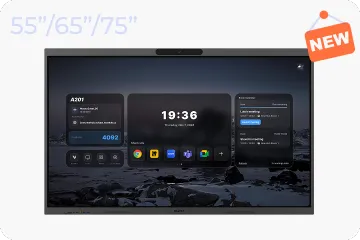
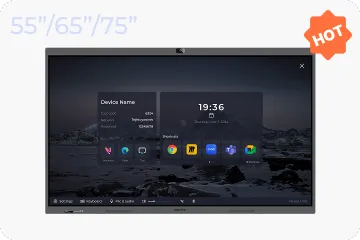
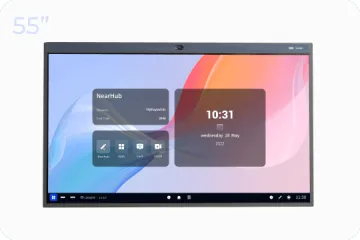
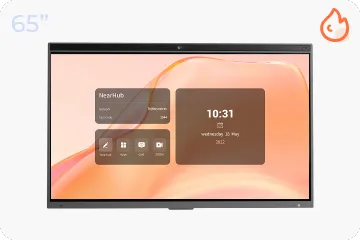
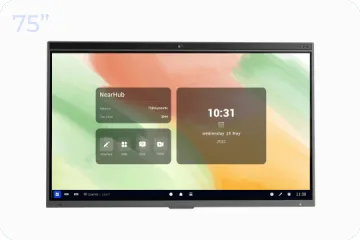
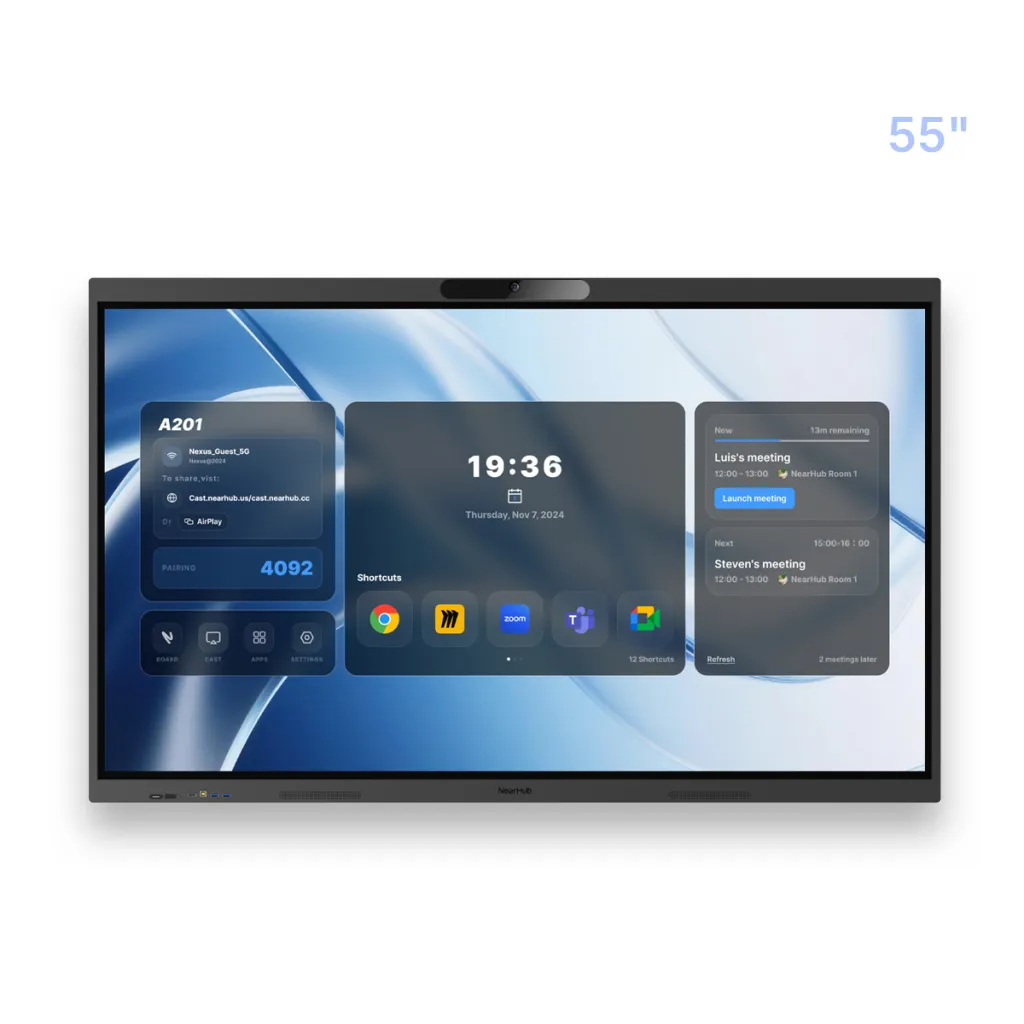
NearHub Board MaxはWindows 11 Proを搭載したオールインワン型のスマートミーティングボードです。大型タッチスクリーン、内蔵カメラ・マイク、画面共有などを組み合わせ、会議室での資料表示や書き込み、Web会議に利用できます。
導入するかどうかは、会議室の広さ、参加人数、利用するアプリ、遠隔参加者との共同編集方法、既存設備との接続を確認して判断しましょう。
会議室での操作感や、現在の会議環境に合うかを確認したい場合は、NearHub Board Maxの製品情報・オンラインデモをご覧ください。
まとめ:ホワイトボードは「書く」だけでなく「次の行動につなげる」
ホワイトボードを会議や授業で活用するには、目的と成果物を決め、進行に合わせて情報を整理し、最後に決定事項や学習内容を残すことが大切です。
対面ではその場で書き込めるボード、オンラインでは遠隔参加者も使えるオンラインホワイトボード、ハイブリッドでは全員が同じ情報を確認できるデジタル環境を選びましょう。会議室で大画面への直接書き込みや機器の集約が必要なら、電子黒板も比較対象になります。
まずは次回の会議や授業で、ボードに「目的」「意見」「決定事項」「次の行動」の4つの領域を作ることから始めてみてください。
よくある質問(FAQ)
Q1. 会議でホワイトボードに何を書けばよいですか?
議題、確認したい論点、アイデア、決定事項、担当者、期限を分けて記録すると、議論の流れと次の行動を整理しやすくなります。
Q2. オンライン会議でもホワイトボードは使えますか?
オンラインホワイトボードを使えば、参加者が遠隔から同じキャンバスを閲覧・編集できます。画面共有だけで共同編集できるとは限らないため、利用するサービスの権限設定を確認してください。
Q3. ハイブリッド会議でホワイトボードを使うときの注意点は?
会議室と遠隔参加者の双方が同じ情報を見られるようにし、遠隔参加者も意見を書き込める方法を用意します。会議室の板書をカメラで映すだけでなく、デジタルボードを共有する方法も検討しましょう。
Q4. 授業で電子黒板やオンラインホワイトボードを使うメリットは?
図や資料を表示しながら説明でき、学習者が書き込みや回答で参加できる点です。授業後に内容を保存・共有できるか、端末やアカウントの準備が必要かも確認しましょう。
関連記事
著者:NearHubチームより