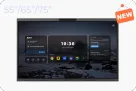
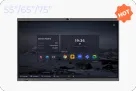
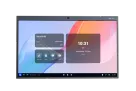
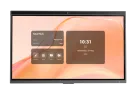
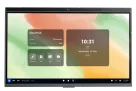
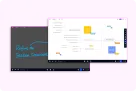
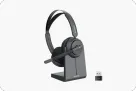
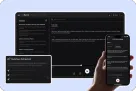
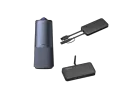
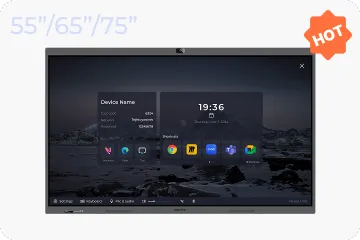
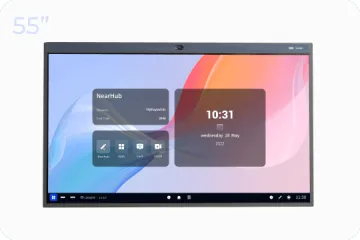
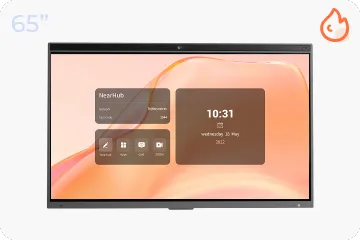
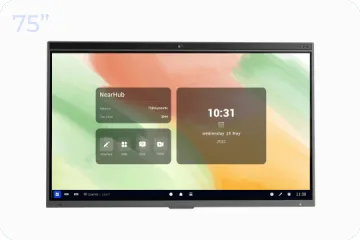
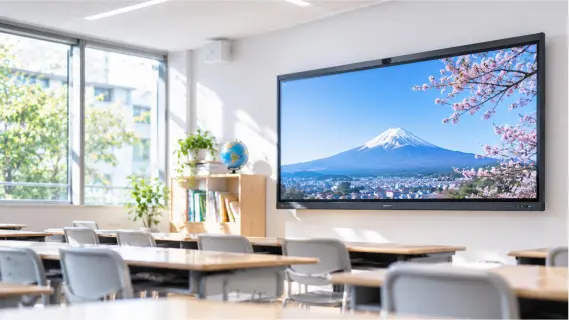
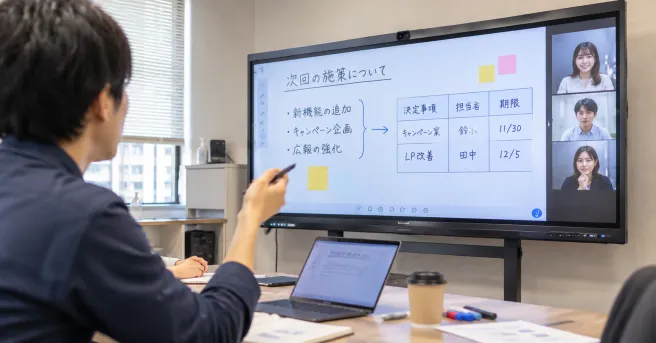
教室の規模からサイズを決め、汎用OS、内蔵Web会議カメラ、コード入力だけで投影できるキャスト方式、リモート一括管理の有無を確認すれば、段階を問わず失敗しにくい。目安は最後列が4mを超える教室は65インチ以上。これらの要件を一台で満たすのがWindows 11 Pro搭載のNearHub Board Maxである。
2026年、日本の教育現場で問われているのは「電子黒板を導入するかどうか」ではなく、「どの電子黒板を、どう選べば失敗しないか」です。GIGAスクール構想の完成に続き、2026年の現在はAIを活用した個別最適化の学びやハイブリッド授業の定着が新たな課題となっており、児童生徒の1人1台端末を「授業の中で意味あるものにする」には、教師が指揮を執るための学校 電子黒板(スマートボード)の役割がますます重要になっています。
本記事では、幼稚園から大学まで、教育機関の段階ごとに必要とされる機能・活用シーン・選ぶ際のポイントを整理し、最後に製品選定から導入・運用までの実践的な手順を解説します。
1. 2026年、なぜ今「学校 電子黒板」なのか
1.1 教育DXは「端末の先」にある
GIGAスクール構想によって生徒1人1台端末は全国に広がりました。しかし、多くの学校が直面する次の壁は「端末を授業でどう使うか」です。児童生徒がタブレットを操作しても、教師がその内容を教室全体へ提示し、共有し、対話へつなげる手段がなければ、端末は個々の「静かな学び」にとどまってしまいます。
電子黒板は、個人の端末と教室全体をつなぐ「司令塔」です。教師が板書した内容を即座にクラウドへ保存し、生徒の端末画面を大画面へ投影し、授業を録画して家庭学習へ展開する——こうした授業の流れは、2026年の現在、ICT整備の要として文部科学省も配備を推奨する領域に入っています。
1.2 従来の「電子黒板」と新しい「スマートボード」の違い
| 項目 | 従来型の電子黒板/プロジェクター | 新世代スマートボード |
|---|
| 主な役割 | 黒板の代わりとして板書・提示 | 板書・共有・録画・遠隔授業のオールインワン |
| OS | 専用OSまたはなし | Windows 11 Proなど、汎用OSでアプリ自在 |
| 接続 | ケーブル中心 | HDMI/AirPlay/Webキャストなど配線レス |
| 遠隔連携 | 外部機器が必要 | Zoom・Teams等をネイティブ対応 |
| 管理 | 個別対応が多い | Intune等でリモート一括管理 |
「教材を写すだけ」であれば従来型でも足りますが、教育DXを本格化させるなら、OS・カメラ・クラウド連携まで備えたスマートボード型の電子黒板 学校用モデルを選ぶことが、長期的な投資として合理的です。
2. 段階別ガイド①:幼稚園・保育園——「遊び」から「デジタル体験」へ
2.1 重視すべき機能
幼稚園・保育園での電子黒板の活用は「授業効率化」より「体験の拡張」が目的です。歌・絵本・映像を大画面で共有する、子どもがタッチして反応する教材で遊ぶ、遠足や発表会の写真を集めてデジタルアルバムを作る——などの使い方が中心になります。
- タッチ反応の滑らかさ:小さな指での操作がストレスなくできること
- 画面の大きさと視認性:遠くからでもハッキリ見えること(目の負担にも配慮)
- 操作の簡単さ:保育士・教諭がITに不慣れでも迷わず使えること
- 耐久性・安全性:落下や衝撃に強いもの、コードレスの安全性
幼稚園では65インチ以上の大画面で、動きのある教材を楽しめる一台が選ばれています。複雑な機能より「電源を入れればすぐに使える」直感性が、現場の定着率を左右します。
3. 段階別ガイド②:小学校 電子黒板——全教科で使いこなす「司令塔」
3.1 小学校が求める機能
小学校では全教科で電子黒板が使われるため、機能の汎用性が最重要です。具体的な活用は、国語の音読録音・作文の共有、算数の図形教材、理科の実験映像、社会の地図アプリ、英語の発音練習など多岐にわたります。
- スマートホワイトボード:無限キャンバスに手書き・画像・PDFを自由に配置
- ワイヤレス投影:生徒の端末を配線なしで大画面に映せること
- 録画・共有:授業を記録し家庭学習へ展開できること
- 書き込み体験:タッチペンで自然に書けること(板書の感覚を損なわない)
3.2 活用事例はこちらで詳しく確認
段階別の活用の詳細は、すでに多くの先生方に読まれている記事「2026年版|小学校電子黒板の使い方&活用事例まとめ!授業がもっと楽しくなる!」で教科別の実践例を具体的に紹介しています。導入を検討する際は、現場の使い方をイメージできるこちらの記事と併せてご覧いただくと、教職員向けの研修資料としても活用できます。
小学校での選定では、教室の広さに応じたサイズ選び(後述)とともに、教員の研修・サポート体制が導入後の活用定着を大きく左右することを覚えておいてください。
4. 段階別ガイド③:中学校 電子黒板——理科実験・協働学習・高校受験対策
4.1 中学校が求める機能
中学校では、理科の実験観察の映像共有、グループ学習での発表、そして高校受験に向けた丁寧な解説が増えます。児童期の「楽しむ」から「理解する・表現する」への変化に合わせ、次の機能が重視されます。
- 4K以上の高精細表示:複雑な図表や細かい実験装置の映像を正確に伝える
- 画面分割・同時書き込み:複数グループが同時に板書して競い合える
- キャスト機能の多様性:Chromebook・iPad・Windowsの混在環境で迷わず接続
- 録画・配信:欠席者対応や振り返り学習、保護者への授業公開
4.2 中学校ならではの課題
中学校は部活動や行事が多く、ICT担当者の時間的余裕が限られがちです。そのため「壊れてもすぐ直る」「設定をリモートで直してほしい」といった保守・運用面の要件は、小学校以上に厳しく見るべきポイントです。複数教室を一括管理できる運用ツールの有無は、中学校の電子黒板選びで差が出ます。
5. 段階別ガイド④:高校——探究学習とハイブリッド授業の両立
高校では探究学習、国際交流、大学連携など、教室を超えた学びが増えます。海外の学校とZoomでつなぐ授業や、大学の先生によるリモート講義も珍しくありません。そのため、大画面でWeb会議がそのままできる機種、つまり高画質カメラ内蔵でZoom・Teams・Google Meetにネイティブ対応した電子黒板 学校用モデルが有利です。生徒の発表を録画して模擬面接やプレゼン練習の振り返りに使う文化も、高校の現場では定着しつつあります。
6. 段階別ガイド⑤:大学電子黒板——大教室・ゼミ・リモート教育の中核
6.1 大学が求める機能
大学では、数百人規模の大教室での可視性、ゼミナールでの共同編集、そして社会人向けのハイブリッド教育の3つが主要な要求になります。
- 大画面化・4K高輝度:後方席でも見えるサイズと輝度
- Web会議ネイティブ対応:遠隔地の講師や社会人学生との双方向授業
- アプリの自由度:Zoom Rooms、Teams、専用アプリなど1000以上のアプリに対応
- 共同編集ホワイトボード:教室・自宅の学生が同時に同じキャンバスを編集
6.2 ゼミやグループワークへの展開
大学生のグループワークでは、付箋を使ったブレインストーミングから議論の整理までを電子黒板上で完結させる流れが注目されています。無限キャンバスのホワイトボードを使った実践的な進め方は、「ブレインストーミングのやり方|進行手順と手法を解説」の記事で、NearHub Board Maxを使った具体的な手順とともに紹介されているので、ゼミ運営の参考にしてください。大学では、授業支援センターによる横断的な機器管理が求められるため、リモート管理機能の有無は必須チェック項目です。
7. 失敗しない電子黒板の選び方チェックリスト
段階別の要件が見えたところで、どの教育機関にも共通する選定基準を整理します。以下の6項目をすべてクリアできるかどうかで、製品を絞り込んでください。
7.1 サイズは教室の広さと定員で決める
| サイズ | 想定教室・定員 | 主な用途 |
|---|
| 55インチ | 少人数教室(約4~6人)、保育室 | 身近な画面として触れる学び |
| 65インチ | 標準教室(約6~10人に相当する規模) | 小学校・中学校の普通教室に最適 |
| 75インチ | 大教室(約10人以上)、講義室 | 中学校・高校・大学の大規模教室 |
最後列からの距離と、黒板としての役割を果たすかの両面から判断しましょう。目安として、最後列からの距離が4mを超える教室では65インチ以上、7m以上では75インチが求められます。
7.2 OSを見る:「何ができるか」の根源
Androidベースの電子黒板は安価ですが、Windowsアプリの動作制限やブラウザの制約で「本当にやりたい授業」が組めないケースがあります。Windows 11 Pro搭載であれば、教師が学校で使い慣れたMicrosoft 365やGoogle Workspace、各種教育アプリをそのまま大画面で扱え、デスクトップ版ChromeであらゆるWeb教材に直接書き込めます。運用面でも、Intuneによる一括管理が可能になる点が大きな違いです。
7.3 カメラと遠隔機能を見る
2026年の授業設計では遠隔交流が標準装備になりつつあります。1080p以上のカメラ、広い画角、そしてAIによる話者追跡やオートフレーミングがあると、教室の全員を遠隔地に正確に伝えられます。外部カメラの増設を前提にする製品は、配線・設定・管理の手間が増えるため、内蔵型を優先しましょう。
7.4 接続・共有を見る
生徒の1人1台端末と迷わずつなげられるかどうかは、電源を入れてから授業が始まるまでの「空転時間」を左右します。HDMI・AirPlayに加え、ブラウザにコードを入力するだけで投影できるWebキャスト方式があれば、アプリのダウンロードも面倒な配線も不要で、初年度の混乱を防げます。
7.5 管理・保守を見る
複数教室への一括導入を見据えるなら、リモートでの一括管理(ネットワーク設定、デバイス登録、アップデート、アプリ管理)に対応しているかは必須です。また、適格請求書発行・価格保証・送料条件・追加割引といった購入条件、そして導入後の研修・サポート体制まで含めて「総合的な導入コスト」で比較してください。
7.6 教員の習熟負担を見る
最も見落とされやすいのがここです。使い慣れたWindows環境であれば教員の再学習コストが低く、直感的なタッチUIであれば指導助手や非常勤の先生方も迷わず操作できます。製品より先に「誰が・どれだけ使うか」を想定した選定を。
8. 導入後に後悔しないための、よくある失敗3パターン
8.1 教室より小さい画面を選んでしまう
「まず一台だけ55インチで試す」は合理的な第一歩ですが、標準教室に55インチを据え付けて「後ろが見えない」と追加購入や買い替えが発生するケースは少なくありません。設置前に最後列からの見え方を実際の設置高さで確認するか、サイズ目安表(7.1)に基づいて決めると無駄がありません。
8.2 OSの制約で想定した授業が組めない
安価なAndroidベース機を導入したものの、学校で使い慣れた業務ソフトや教育用Windowsアプリが動かず、結局教師用PCの映写に使うだけ——という使い方は「高いプロジェクター」で終わってしまいます。導入前に「必ず使いたいアプリ・サービス」をリストアップし、対応OSかを確認してください。
8.3 保守・研修を見ずに落札してしまう
機器単価だけで決め、トラブル時の対応や教員研修が後追いになった結果、使いこなせず使われない電子黒板が教室に残る——こうした事例は全国どこにでもあります。価格保証や割引条件と同じくらい、サポート体制と管理方法を契約時点で確定させてください。
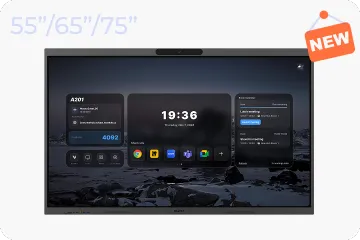
9. おすすめ:教育現場の要件を一台で満たすNearHub Board Max
以上のチェックリストに照らし合わせると、幼稚園から大学まで幅広い教育機関の要件に対応できるのが、Windows 11 Pro搭載のスマートボード「NearHub Board Max」です。
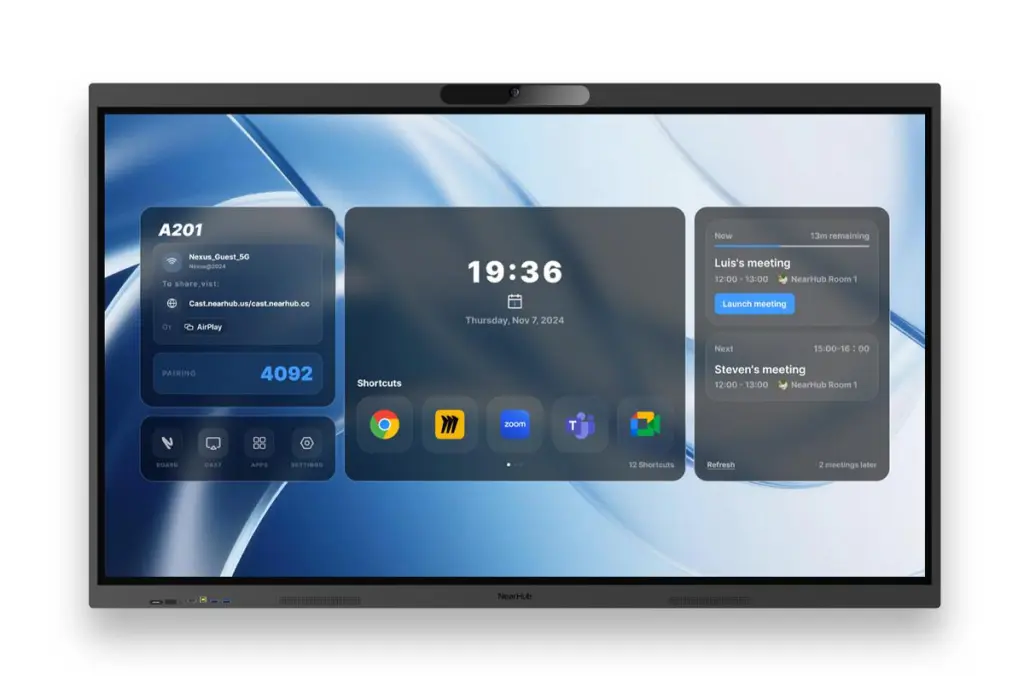
- Windows 11 Pro+Intel Core i5:Microsoft 365・Google Workspace・1000以上のアプリに対応。使い慣れた環境で教員の習熟負担を最小化
- Zoom・Teams・Google Meetネイティブ対応:1080pカメラ+130°超広角+AIギャラリービュー/話者追跡で、遠隔授業や国際交流も大画面で快適
- デスクトップ版Chrome手書き:Web上のあらゆる教材サイトにワンクリックで直接書き込み可能
- Webキャスト(cast.nearhub.us):生徒端末をコード入力だけで即投影。アプリダウンロード・配線一切不要
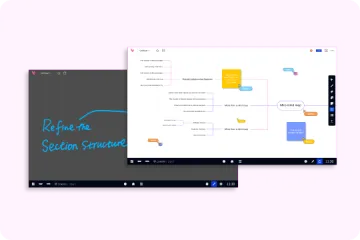
- 無限キャンバスのホワイトボード:複数人での同時編集、クラウドリアルタイム同期
- Microsoft Intune対応:複数教室の一括リモート管理でICT担当者の負担を軽減
- 55/65/75インチのラインアップ:教室規模に合わせたサイズ選定が可能
- 購入条件:適格請求書発行可能、2台以上で追加割引、30日間価格保証、日本全国送料無料
55インチモデルは540,000円(税込・通常価格600,000円の10%OFF)で、複数台の一括導入も見据えた条件になっています。製品の詳細・サイズ別の仕様は公式製品ページでご確認いただけます。
NearHub Board Max 製品詳細・ご購入:https://www.nearhub.us/ja/product/interactive-smart-whiteboard-s-max?variant=53176740872465
10. まとめ|選ぶべきは「機器」ではなく「10年先までの授業」
学校 電子黒板の選定は、スペック表の比較で終わるものではありません。幼稚園の体験、小学校の全教科展開、中学校の協働学習、高校の探究、大学のリモート教育——それぞれの段階で異なる要件を、一台で将来まで支えられるかを見ることが本質です。
- まず教室の規模からサイズを決め、OSと接続方式で「授業の幅」を確保する
- 管理・保守・研修まで含めた総合的な導入条件で比較する
- 直感で使えて、遠隔まで対応できる機種が長期的な投資として最も合理的である
2026年のいま、電子黒板 学校用機器の選択は、単なるICT整備ではなく、次の10年の学びの形を決める判断です。まずは教室の条件と本記事のチェックリストを照らし合わせていただき、ご検討の起点にしていただければ幸いです。
よくある質問(FAQ)
Q1. 学校の電子黒板の導入には補助金を使えますか?
文部科学省のICT関連施策や自治体の整備交付金など、用途によっては活用できる予算があります。適格請求書の発行に対応している製品・販売元かどうかを確認し、購入前に自治体の担当窓口で対象経費となるかの確認を取ることが重要です。
Q2. プロジェクターから電子黒板への買い替え時期の目安は?
ランプ交換サイクルの到来や、接続トラブル・明るさ不足の指摘が増えたら買い替えの目安です。録画配信や遠隔交流を新たに始めるなら、スマートボード型の電子黒板への更新が最も効果的な選択になります。
Q3. 2台以上の複数教室への一括導入はどう進めればいいですか?
リモートで一括管理できる機種(Microsoft Intune対応など)を選び、ネットワーク設定やアプリ管理を一元化してください。費用面では2台以上の追加割引や価格保証の有無を含め、正規の見積もりで総額を比較しましょう。
Q4. 導入後の初期設定と教員の研修はどうすればいいですか?
使い慣れたOS環境の機種を選べば習熟の壁は大幅に下がります。導入支援やオンライン研修のサポート体制がある販売元を選び、校内研修の計画を導入時点で立てると定着率が上がります。