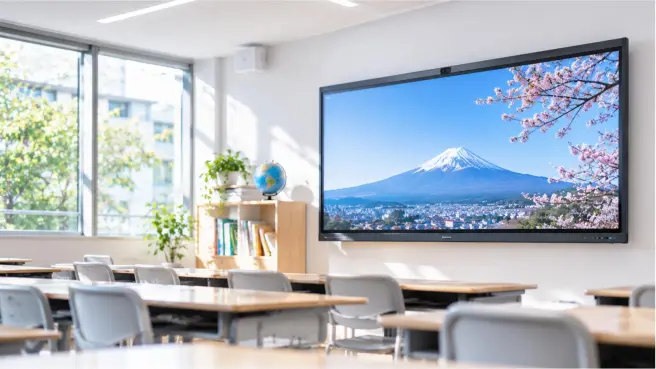
電子黒板の導入ガイド|選定基準・費用・試用チェックリスト
電子黒板の導入を検討するとき、最初に気になるのは「どの製品を選べばよいか」「費用はいくらかかるか」という点ではないでしょうか。
しかし、電子黒板は購入して設置すればすぐに効果が出る設備ではありません。利用する部門や会議室、参加人数、使用するアプリ、ネットワーク環境、導入後の管理方法まで考えておかないと、必要な機能が不足したり、反対に使わない機能に予算をかけたりする可能性があります。
特に企業では、製品の比較だけでなく、導入目的の整理、デモ・試用、費用の見積もり、社内稟議、設置、利用者への展開までを一連のプロセスとして考えることが大切です。
本記事では、電子黒板の導入を検討している企業の総務・情報システム・経営企画・施設管理担当者に向けて、導入前に整理すべきことから、選定基準、費用の考え方、試用チェックリスト、導入後の運用までを解説します。
電子黒板を導入する前に整理したい3つのこと
電子黒板の製品比較を始める前に、まず「何を改善したいのか」を明確にしましょう。導入目的が曖昧なまま製品を選ぶと、スペックや価格だけの比較になり、実際の業務に合わない可能性があります。
1. 現在の会議・情報共有で困っていることを洗い出す
最初に、現在の会議室や研修スペースで発生している問題を整理します。
例えば、次のような課題が考えられます。
- ホワイトボードに書いた内容を会議後に撮影・転記する必要がある
- プロジェクター、PC、Webカメラ、スピーカーフォンなど、機器の準備に時間がかかる
- 会議資料への書き込みや修正内容を、その場で共有しにくい
- オンライン参加者と会議室にいる参加者の間で情報共有に差が生じる
- 会議中に接続トラブルが発生し、議論が中断する
- 研修資料や説明内容を保存し、後から見返す仕組みが整っていない
- 会議室ごとに設備や操作方法が異なり、利用者が戸惑う
ここで重要なのは、課題を単に「設備が古い」「画面が小さい」といった表面的な問題だけで捉えないことです。
例えば、会議のたびに資料を投影し、別のホワイトボードに議論内容を書き、終了後に写真を撮って共有している場合、問題は画面サイズだけではありません。表示・書き込み・保存・共有が分かれていることが、業務の手間につながっている可能性があります。
2. 誰が、どこで、どのように使うのかを決める
次に、利用する部門と場所を具体的にします。
| 利用場所・部門 | 主な利用目的 | 確認したい機能 |
|---|
| 小会議室 | 少人数の打ち合わせ、資料確認 | 画面サイズ、書き込み、画面共有 |
| 大会議室 | 部門会議、経営会議 | 視認性、カメラ、マイク、スピーカー |
| 研修室 | 社内研修、講義、説明会 | 書き込み、資料表示、保存・共有 |
| 営業部門 | 提案資料、商談、案件レビュー | PDF表示、資料への注釈、画面共有 |
| 設計・開発部門 | 図面、デザイン、仕様確認 | 高解像度、タッチ操作、業務アプリ |
| 教育・研修施設 | 授業、グループワーク | マルチタッチ、ホワイトボード、教材表示 |
同じ電子黒板でも、利用する場所によって必要な機能は変わります。
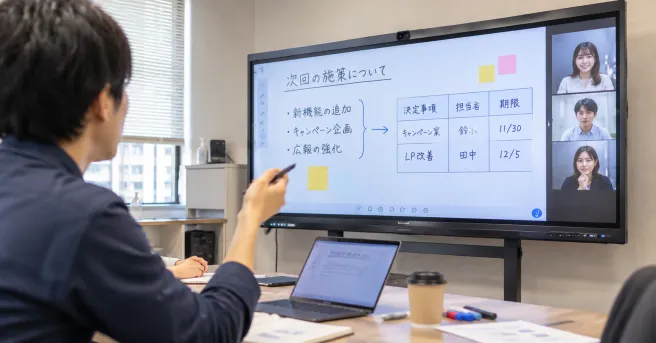
例えば、資料を大画面で表示することが中心なら、大型ディスプレイとPCの組み合わせで十分な場合もあります。一方、会議中に複数人で書き込み、資料に注釈を加え、オンライン参加者と内容を共有するなら、タッチ操作やホワイトボード機能、会議システムとの連携が重要になります。
3. 導入後に何が改善すれば成功といえるかを決める
導入目的は、できるだけ測定できる形にしておきましょう。
例えば、次のような指標が考えられます。
- 会議開始までの準備時間
- Web会議の接続トラブルの発生回数
- 資料共有にかかる時間
- ホワイトボードの内容を保存・共有するまでの時間
- 会議終了後の議事録や情報整理にかかる時間
- 会議室の機器操作に関する問い合わせ件数
導入前の状態を1〜2週間程度記録しておくと、導入後との比較がしやすくなります。
「会議が便利になった」という感想だけでなく、「会議開始前の準備時間が短くなった」「資料共有の手順が減った」と説明できれば、社内で導入効果を共有しやすくなります。
会議室全体の改善を検討している場合は、会議室DX・刷新ガイドも参考になります。
電子黒板の導入で確認したい選定基準
導入目的が整理できたら、次は製品の選定です。ここでは、細かなスペックを一つずつ比較する前に、導入判断に影響する主な観点を確認します。
1. 画面サイズと設置環境
画面サイズは、利用人数だけでなく、会議室の広さ、画面までの距離、表示する資料の種類を考慮して選びます。
小さな会議室であれば大きすぎる画面は圧迫感につながることがあります。一方、大人数の会議室で画面が小さいと、後方の参加者が資料や細かな文字を確認しにくくなります。
確認したい項目は次のとおりです。
- 会議室の広さと奥行き
- 通常の利用人数と最大利用人数
- 最後列から画面までの距離
- 表示する資料の文字サイズや図面の細かさ
- 壁掛けか、キャスター付きスタンドか
- 画面の高さと、立って書き込むときの操作位置
- 搬入経路、エレベーター、設置スペース
また、画面サイズだけで判断せず、実際の会議室で資料を表示して視認性を確認することをおすすめします。
サイズの考え方を詳しく知りたい場合は、会議室モニターのサイズ選びもご覧ください。
2. OSと業務アプリの互換性
電子黒板は、製品によって搭載OSや利用できるアプリが異なります。企業利用では、OSの違いが日常業務やIT管理に影響することがあります。
主な選択肢は、Windows搭載モデル、Androidベースのモデル、外部PCと接続して利用するディスプレイ型などです。
| 構成 | 特徴 | 向いている利用環境 |
|---|
| Windows搭載型 | Windows向けの業務アプリを利用しやすい | PC業務、Office資料、専門ソフトを使う環境 |
| Androidベース型 | ホワイトボードや表示・共有など、基本機能を中心に利用 | 会議、プレゼン、簡単な共同作業が中心の環境 |
| 大型ディスプレイ+外部PC | 既存PCを活用しやすく、構成を選びやすい | 表示が中心で、タッチ操作をあまり使わない環境 |
重要なのは、OSの種類だけで判断しないことです。実際に使用するMicrosoft 365、Google Workspace、Webブラウザ、PDF編集ソフト、設計ソフトなどが動作するかを確認しましょう。
Windows搭載モデルであっても、すべての業務アプリや周辺機器が必ず利用できるとは限りません。アプリのライセンス、アカウント、社内ネットワーク、セキュリティポリシーとの整合性も確認が必要です。
3. タッチ性能と書き心地
電子黒板をホワイトボードとして使う場合、書き心地は利用者の満足度に直結します。
確認したいポイントは次のとおりです。
- ペン先の動きに画面表示が自然に追従するか
- 線が遅れて表示されないか
- 細い文字や図形を正確に書けるか
- 手のひらが画面に触れても誤操作しにくいか
- 指とペンを使い分けられるか
- 複数人で同時に書き込めるか
- 書いた内容の移動・拡大・削除が簡単か
特に、複数人が同時に使う会議や研修では、マルチタッチの対応数だけでなく、実際に複数人で書いたときの操作感を確認することが重要です。
4. カメラ・マイク・スピーカー
ハイブリッド会議で使う場合、カメラや音声機能も重要な選定基準になります。
カメラについては、画角、解像度、参加者の映り方、話者を追う機能などを確認します。会議室の広さや座席配置によって、適した画角は異なります。
マイクについては、収音範囲だけでなく、会議室の端に座った人の声がどの程度聞こえるか、空調音や周囲の雑音がどのように処理されるかを確認しましょう。
スピーカーは、会議室の大きさや参加人数に対して十分な音量と聞き取りやすさがあるかを確認します。
また、内蔵カメラ・マイク・スピーカーで必要な音声品質を確保できるか、既存の外部AV機器を継続利用する必要があるかも整理しておきましょう。
5. 画面共有・保存・共同編集
電子黒板を導入する目的が情報共有の改善であれば、画面共有とデータ保存の方法も確認が必要です。
例えば、次のような使い方が想定されます。
- PCの画面を電子黒板に表示する
- スマートフォンやタブレットから資料を共有する
- 表示した資料に直接書き込む
- ホワイトボードの内容を画像やPDFとして保存する
- 保存した内容を会議参加者に共有する
- 離れた場所にいるメンバーと同じ内容を確認・編集する
ここで注意したいのは、「画面共有」と「共同編集」は同じではないという点です。
画面を表示できても、リモート参加者が同じホワイトボードに書き込めるとは限りません。遠隔地との共同作業が必要な場合は、使用するソフトウェアがリアルタイム編集に対応しているかを確認しましょう。
6. セキュリティとデバイス管理
企業で電子黒板を導入する場合、情報システム部門との確認も欠かせません。
特にWindows搭載モデルでは、次の項目を確認しておくと安心です。
- OSの更新方法
- ユーザーアカウントの管理方法
- アプリのインストール権限
- 社内ネットワークへの接続条件
- 外部USB機器の利用制限
- データの保存先と削除方法
- リモート管理やデバイス管理への対応
- 紛失・盗難・不正利用への対策
Microsoft Intuneなどのデバイス管理ツールを利用している企業は、対象製品が自社の管理環境に適合するかを事前に確認しましょう。
なお、製品が特定の管理ツールに対応していても、実際の運用可否は企業側の設定や契約、セキュリティポリシーによって異なります。導入前にIT担当者と要件をすり合わせることが大切です。
7. 設置方法と導入後のサポート
設置方法には、主に壁掛けとスタンド設置があります。
| 設置方法 | メリット | 確認事項 |
|---|
| 壁掛け | 設置後の位置が安定し、床面を広く使いやすい | 壁面の強度、取付工事、電源・配線位置 |
| キャスター付きスタンド | 部屋間の移動やレイアウト変更に対応しやすい | 本体重量、移動経路、転倒防止、保管場所 |
さらに、導入後のサポート体制も確認しましょう。
- 保証期間と保証対象
- 故障時の問い合わせ窓口
- 修理や交換の対応方法
- ソフトウェアの更新
- 操作マニュアルや利用者向け資料
- 複数台導入時の管理方法
電子黒板は、購入時の価格だけでなく、数年間使い続けることを前提に選ぶ必要があります。
電子黒板の導入費用は何で決まる?予算を考えるポイント

電子黒板の導入費用を検討するときは、本体価格だけで予算を決めないことが重要です。設置方法や周辺機器、既存設備との接続、保守体制などによって、必要な費用は変わります。
導入時に確認したい費用項目
| 費用項目 | 主な内容 | 確認ポイント |
|---|
| 本体価格 | 電子黒板本体 | サイズ、OS、標準機能、保証 |
| スタンド・取付金具 | 壁掛け金具、移動式スタンド | 標準付属か、別売か |
| 設置・搬入 | 搬入、組み立て、壁面工事 | 工事費、搬入経路、設置条件 |
| ネットワーク | Wi-Fi、有線LAN、社内ネットワーク設定 | 既存環境で利用できるか |
| 周辺機器 | 外部カメラ、マイク、スピーカーなど | 内蔵機能で代替できるか |
| ソフトウェア | 業務アプリ、会議ツール、共同編集ツール | ライセンス費用、契約条件 |
| 保守・保証 | 延長保証、修理、交換対応 | 保証期間と対応範囲 |
| 運用・教育 | 操作説明、マニュアル作成、利用者研修 | 社内担当者と教育方法 |
製品によって標準付属品や対応機能が異なるため、見積もりを比較するときは、同じ条件で費用を確認することが大切です。
例えば、ある製品ではスタンドが標準付属でも、別の製品ではオプションとなる場合があります。本体価格だけを比較すると、実際の導入総額を正しく把握できません。
1台導入と複数台導入で予算の考え方を変える
まず1台を試験的に導入する場合と、複数の会議室へ一斉に導入する場合では、予算の組み立て方が異なります。
1台から導入する場合
- 特定の会議室や部門を対象にする
- 実際の利用頻度や操作性を確認する
- 既存設備との違いを把握する
- 利用者の意見を収集し、次の導入判断に活用する
複数台を導入する場合
- 会議室ごとの利用目的と必要サイズを整理する
- 共通仕様と部屋ごとの個別要件を分ける
- 複数台購入時の見積もり条件を確認する
- 設置・ネットワーク設定・利用者教育をまとめて計画する
- 故障時の代替機や保守窓口を確認する
複数台導入では、すべての部屋に同じ仕様を導入する必要があるとは限りません。小会議室では基本的な画面共有を重視し、大会議室ではカメラやマイクの性能を重視するなど、利用シーンに合わせて構成を分ける方法もあります。
5年間の総コストで比較する
電子黒板は、購入時の価格だけでなく、利用期間全体の費用で比較すると判断しやすくなります。
例えば、次のような考え方です。
5年間の総コスト = 本体費用 + 設置費用 + 周辺機器費用 + ソフトウェア費用 + 保守費用 + 運用費用
ここに、必要に応じて既存機器の撤去費用やネットワーク工事費用などを加えます。
一方、導入によって削減できる可能性がある作業時間も整理しておきましょう。
- 会議前の機器準備
- 資料の表示・共有
- ホワイトボード内容の撮影・転記
- 会議後の情報整理
- 接続トラブルへの対応
ただし、時間削減効果を金額に換算する場合は、実際の利用頻度や担当者の作業時間をもとに試算することが重要です。根拠のない削減率を前提にせず、導入前の実測値を使って社内説明資料を作成しましょう。
費用の内訳や価格帯を詳しく確認したい場合は、電子黒板の価格相場|導入費用と5年TCOを比較も参考になります。
電子黒板のデモ・試用で確認したいチェックリスト
カタログや製品ページだけでは、実際の操作感や自社環境との相性までは判断できません。候補製品が絞れたら、可能な範囲でデモや試用を行い、普段の業務に近い条件で確認しましょう。
デモでは、メーカーが用意したサンプル画面を見るだけでなく、自社で使用している資料や会議ソフトを使うことが重要です。
1. 起動から会議開始までの操作
まず、電源を入れてから会議や作業を開始するまでの流れを確認します。
- 電源を入れてから使用可能になるまでの時間
- ホーム画面から必要なアプリを開く手順
- 会議ソフトの起動方法
- アカウントへのログイン手順
- 会議開始までに必要な操作回数
- 初めて使う人でも操作しやすいか
特定の担当者だけが操作できる状態では、導入後の利用が広がりにくくなります。普段その会議室を利用する社員にも操作してもらい、分かりやすさを確認しましょう。
2. 書き込みとホワイトボード機能
電子黒板の基本的な使い心地を確認する項目です。
- ペンで書いた線が自然に表示されるか
- 小さな文字や図形を書きやすいか
- 指とペンでの操作を使い分けられるか
- 複数人で同時に書き込めるか
- 書いた内容を移動・拡大・縮小できるか
- 画面を拡張して広く使えるか
- 書き込んだ内容を保存できるか
- 保存したデータを後から開けるか
会議で実際に使うメモや図を作成してみると、カタログでは分からない操作性を確認できます。
3. 資料表示と注釈機能
次に、実際の業務資料を表示して操作します。
- PowerPointなどのプレゼン資料を開けるか
- PDFを表示できるか
- Webページを表示できるか
- 資料の拡大・縮小がスムーズか
- 資料の上に直接書き込めるか
- 注釈を残したまま保存できるか
- ファイルの読み込みや切り替えがスムーズか
特に、図面やグラフ、細かな文字を扱う部門では、表示の鮮明さと拡大時の見やすさを確認しておきましょう。
4. 画面共有とリモート共同作業
PCやスマートフォンなど、普段利用する端末から画面共有を試します。
- Windows PCから共有できるか
- Macから共有できるか
- スマートフォンやタブレットから共有できるか
- 有線・無線の接続方法が自社環境に合うか
- 接続時に専用アプリやアダプターが必要か
- 共有画面に直接注釈を加えられるか
- 画面共有中に操作が遅くならないか
- リモート参加者と同じ内容を共有・編集できるか
ここでは、画面を表示するだけの機能と、複数人が同じホワイトボードを編集する機能を分けて確認してください。遠隔地との共同作業が導入目的であれば、実際の接続環境で試すことが重要です。
5. Web会議の音声・映像
Web会議で利用する場合は、会議ソフトを起動し、実際の参加者に近い人数と座席配置でテストします。
- ZoomやMicrosoft Teamsなど、利用予定の会議ソフトに対応しているか
- 会議の開始・参加がスムーズか
- カメラに会議室全体が映るか
- 端に座った参加者も見えるか
- マイクが会議室内の声を十分に拾うか
- 空調音や周囲の雑音が気にならないか
- 相手側の声が会議室内で聞き取りやすいか
- 音声の遅延やエコーが発生しないか
カメラやマイクの仕様だけでは、実際の会議品質を判断できません。会議室の広さや座席配置に合わせて確認しましょう。
6. OS・業務アプリ・IT管理
情報システム部門と一緒に確認したい項目です。
- 利用予定の業務アプリが動作するか
- 必要なアカウントでログインできるか
- 社内ネットワークに接続できるか
- ファイルの保存先を管理できるか
- OSやアプリの更新方法を確認できるか
- USB機器などの利用制限を設定できるか
- デバイス管理ツールとの連携が可能か
- 社内のセキュリティポリシーに適合するか
特に、社内で使用するアプリや管理ツールが決まっている場合は、製品選定の初期段階からIT担当者に参加してもらうことをおすすめします。
7. 設置と日常運用
最後に、実際の設置場所と日常的な利用方法を確認します。
- 設置場所に本体サイズが合うか
- 壁掛け・スタンドのどちらが適しているか
- 電源やLANケーブルの位置に問題がないか
- 画面の高さが利用者に合っているか
- 移動が必要な場合に安全に運べるか
- 利用終了後のデータ削除やログアウトが簡単か
- 問い合わせ先やサポート方法が明確か
デモ・試用チェックリスト一覧
| 確認領域 | チェック項目 | 評価 |
|---|
| 基本操作 | 起動から会議開始までの操作が分かりやすい | □ |
| 書き込み | ペンの追従性・書き心地が業務に合う | □ |
| 共同作業 | 複数人で書き込みや編集ができる | □ |
| 資料操作 | PDF・プレゼン・Webページを扱える | □ |
| 画面共有 | 自社のPC・スマートフォンから共有できる | □ |
| リモート連携 | 遠隔参加者と必要な情報を共有できる | □ |
| Web会議 | カメラ・マイク・スピーカーの品質が十分 | □ |
| アプリ | 利用予定の業務アプリが動作する | □ |
| セキュリティ | 社内の管理・セキュリティ要件に合う | □ |
| 設置 | 会議室の寸法や配線条件に合う | □ |
| 運用 | 利用者が迷わず操作できる | □ |
| サポート | 保証・問い合わせ・修理対応が明確 | □ |
評価は「○・△・×」の3段階でも構いません。重要なのは、製品ごとに同じ条件で評価することです。
電子黒板の導入を進める6つのステップ
導入をスムーズに進めるには、担当者だけで判断せず、利用部門・情報システム部門・総務・決裁者が必要なタイミングで参加できるようにします。
STEP 1. 導入目的と利用条件を整理する
最初に、導入の目的と利用条件を文書化します。
整理する項目は次のとおりです。
- 導入する会議室・部門
- 主な利用者と利用人数
- 利用する会議や業務の種類
- 必要な画面サイズ
- 必要なOSと業務アプリ
- Web会議の利用頻度
- 画面共有・保存・共同編集の必要性
- 設置方法
- 予算の目安
- 導入希望時期
この段階で、必須条件と希望条件を分けておくと、製品比較の基準が明確になります。
例えば、「Microsoft Teamsを利用できること」は必須条件、「画面を移動して使えること」は希望条件というように整理します。
STEP 2. 候補製品を比較する
次に、複数の候補製品を同じ条件で比較します。
比較表には、最低限次の項目を入れておきましょう。
| 比較項目 | 製品A | 製品B | 製品C |
|---|
| 画面サイズ | | | |
| OS | | | |
| CPU・メモリ・ストレージ | | | |
| タッチ性能 | | | |
| ホワイトボード機能 | | | |
| カメラ・マイク・スピーカー | | | |
| Web会議対応 | | | |
| 画面共有 | | | |
| セキュリティ・管理 | | | |
| 設置方法 | | | |
| 保証・サポート | | | |
| 導入総額 | | | |
仕様の比較だけでなく、実際の利用シーンに必要な機能があるかを確認することが重要です。
詳しい比較項目を整理したい場合は、電子黒板の比較ポイント|確認すべき11の機能と選び方もご覧ください。
STEP 3. デモ・試用を実施する
候補が絞れたら、デモや試用を行います。
このとき、利用部門の代表者だけでなく、必要に応じて情報システム担当者や会議室の管理担当者にも参加してもらいましょう。
おすすめの進め方は次のとおりです。
- 実際に使う会議室、または近い環境でテストする
- 自社で使っている資料やアプリを準備する
- 普段の会議と同じ流れで操作する
- 書き込み・保存・共有まで試す
- Web会議の音声・映像を確認する
- 利用者から操作性や不便な点を集める
- チェックリストに沿って候補製品を評価する
短時間の製品説明だけでは、実際の運用上の問題を見つけにくい場合があります。可能であれば、複数の利用者に操作してもらい、初めて使う人でも扱いやすいかを確認してください。
STEP 4. 導入費用と運用条件を確認する
デモ・試用で候補が決まったら、正式な見積もりを取得します。
見積もりでは、次の項目を確認しましょう。
- 本体価格と画面サイズ
- スタンド・壁掛け金具などの付属品
- 搬入・設置費用
- 必要な周辺機器
- ソフトウェアやライセンス費用
- 保証期間と延長保証
- 納期と配送条件
- 複数台購入時の価格条件
- 導入後の問い合わせ窓口
複数社から見積もりを取る場合は、同じ仕様・同じ設置条件で依頼すると比較しやすくなります。
STEP 5. 社内稟議・承認を進める
社内稟議では、製品のスペックを並べるだけでなく、「なぜ導入する必要があるのか」「導入後に何が改善するのか」を説明することが大切です。
稟議資料には、次の内容をまとめるとよいでしょう。
- 現在の会議室・業務上の課題
- 電子黒板を導入する目的
- 利用予定の部門・人数・場所
- 候補製品の比較結果
- デモ・試用で確認した内容
- 初期導入費用と運用費用
- 導入後に期待する改善点
- 導入スケジュール
- 保守・サポート体制
導入効果を説明する際は、定量的な指標と定性的な効果を分けると分かりやすくなります。
定量的な指標の例
- 会議準備時間
- 接続トラブルの回数
- 資料共有にかかる時間
- 会議後の情報整理にかかる時間
定性的な効果の例
- 会議中の情報共有がしやすくなる
- 対面とリモートの参加者が同じ資料を確認しやすくなる
- 書き込み内容を保存し、後から活用しやすくなる
- 会議室の操作方法を標準化しやすくなる
STEP 6. 設置・初期設定・利用者への展開
承認後は、納品・設置・初期設定を進めます。
導入時には、次の点を確認しましょう。
- 搬入日と設置場所
- 電源・ネットワークの準備
- 壁掛け・スタンドの設置
- OSやアプリの初期設定
- アカウント・ネットワーク設定
- 会議ソフトの動作確認
- 画面共有・保存機能の確認
- 利用者向けの操作説明
- 問い合わせ窓口の周知
最初からすべての機能を使いこなす必要はありません。
まずは「電源を入れる」「会議を開始する」「資料を表示する」「書き込む」「保存・共有する」という基本操作を定着させましょう。利用者が基本操作に慣れてから、共同編集や応用的な使い方を広げる方法もあります。
導入時によくある失敗と対策
電子黒板の導入では、製品の性能そのものよりも、導入前の確認不足や運用設計の不備が問題になることがあります。
失敗1. 価格だけで製品を決めてしまう
価格を優先しすぎると、必要なアプリが使えない、Web会議の機能が不足している、周辺機器を追加購入する必要がある、といった問題が発生する可能性があります。
対策: 必須条件を先に整理し、必要な機能を満たした製品の中で費用を比較します。本体価格だけでなく、設置・周辺機器・保守を含めた総費用を確認しましょう。
失敗2. カタログの仕様だけで判断する
タッチポイント数やカメラの画角など、仕様表だけでは実際の使いやすさを判断できない項目があります。
対策: デモ・試用で実際に書き込み、資料を表示し、会議を行います。可能であれば普段使っている資料やアプリを使って確認しましょう。
失敗3. IT部門との確認が導入直前になる
導入後にネットワークやアカウント、セキュリティ上の問題が見つかると、利用開始が遅れる可能性があります。
対策: 製品選定の初期段階から情報システム部門に参加してもらい、OS・アプリ・ネットワーク・デバイス管理の要件を確認します。
失敗4. 導入後の利用方法が決まっていない
電子黒板を設置しても、利用者が操作方法を知らなかったり、保存・共有のルールが決まっていなかったりすると、利用が一部の担当者に限られることがあります。
対策: 基本操作のマニュアルを用意し、利用開始時に短い説明会を実施します。保存先やデータの取り扱いルールも事前に決めておきましょう。
失敗5. 導入効果を測定していない
導入後に効果を確認しなければ、設備投資が業務改善につながったか判断しにくくなります。
対策: 導入前に会議準備時間や接続トラブルなどを記録し、導入後も同じ指標で確認します。利用者から定期的に意見を集めることも有効です。
NearHub Board Maxを導入候補として検討する場合
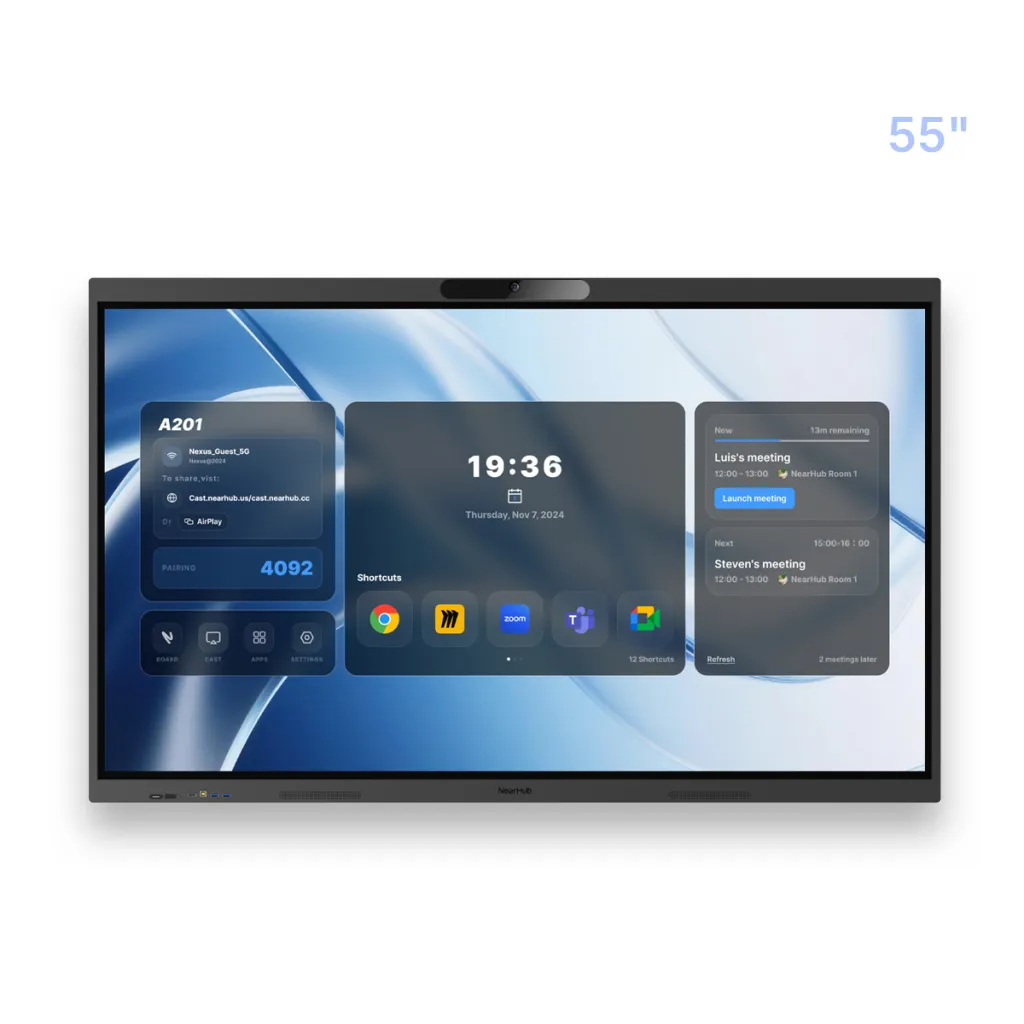
電子黒板には、ホワイトボード機能を中心としたモデル、Androidベースのモデル、Windowsを搭載したオールインワン型など、さまざまな選択肢があります。
その中で、Windows向けの業務アプリを利用したい企業や、会議・資料作成・画面共有を1台にまとめたい企業は、Windows搭載型を候補にするとよいでしょう。
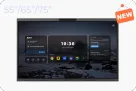
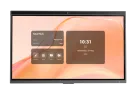
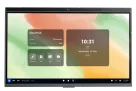
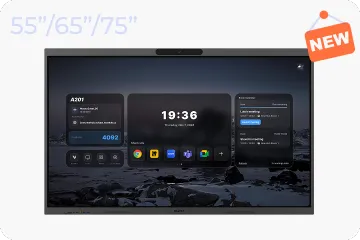
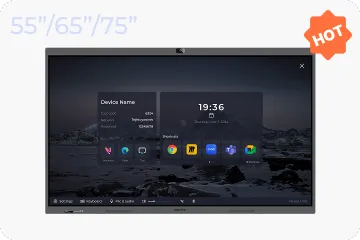
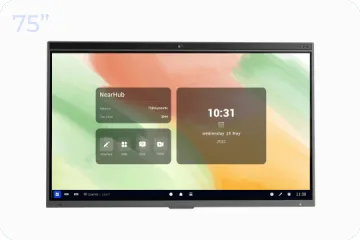
NearHub Board Maxは、Windows 11 Proを搭載したオールインワン型のスマートミーティングボードです。
Windows環境で業務アプリを利用したい企業に
NearHub Board Maxは、Intel Core i5、16GBメモリ、256GBストレージを搭載し、Windows 11 Proで動作します。
そのため、Windows向けの業務アプリやブラウザを大画面のタッチディスプレイ上で利用したい企業に適した構成です。
ただし、利用するアプリの動作条件やライセンス、社内の管理ポリシーは個別に確認する必要があります。
会議・書き込み・資料共有をまとめたい企業に
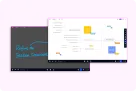
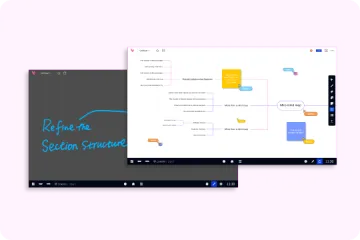
NearHub Board Maxは、4K UHDタッチスクリーンと40点マルチタッチに対応しています。ホワイトボードへの書き込みや、資料を表示しながらの注釈など、会議中の共同作業に活用できます。
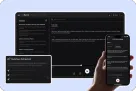
また、画面共有やホワイトボード機能を組み合わせることで、会議室内のメンバーとリモート参加者の情報共有を支援します。共同編集の利用条件や必要なソフトウェアについては、実際の運用に合わせて確認してください。
ハイブリッド会議の設備をまとめたい企業に
NearHub Board Maxは、カメラと8マイクアレイを内蔵し、ZoomやMicrosoft Teamsなどの会議利用に対応しています。
外付けのカメラやマイクを個別に用意する構成と比較し、会議室の設備をシンプルにまとめたい場合の選択肢になります。
一方、会議室の広さや座席配置、既存のAV機器によっては、追加機器や接続確認が必要になる場合もあります。導入前のデモで、実際の会議環境に合うかを確認しましょう。
導入前に製品仕様と設置条件を確認する
NearHub Board Maxは、55インチ・65インチ・75インチのサイズ展開があります。会議室の広さ、画面までの距離、利用人数をもとに適したサイズを選びましょう。
壁掛け設置とスタンド設置のどちらが適しているか、既存のネットワークや会議システムと接続できるかも、事前に確認しておくことが大切です。
製品の詳しい仕様や機能は、NearHub Board Max 製品ページをご覧ください。
実際の利用シーンに合わせて機能を確認したい場合は、製品デモや見積もりについて相談することもできます。
電子黒板の導入に関するよくある質問
電子黒板の導入にはどのくらいの期間がかかりますか?
導入期間は、製品の選定、社内承認、納品、設置、ネットワーク設定などによって異なります。
1台を特定の会議室に設置する場合と、複数の部門・拠点へ展開する場合では、必要な調整も変わります。デモ・試用や社内稟議の期間も含めて、余裕を持ったスケジュールを立てましょう。
電子黒板の導入費用は本体価格だけで考えてよいですか?
本体価格だけでなく、スタンドや壁掛け金具、設置工事、ネットワーク環境、周辺機器、ソフトウェア、保守なども含めて検討することをおすすめします。
また、複数台を導入する場合は、設置や初期設定、利用者への説明にかかる費用・工数も考慮しましょう。
電子黒板は導入前に試用したほうがよいですか?
可能であれば、実際の業務に近い条件でデモ・試用することをおすすめします。
特に、書き心地、資料表示、画面共有、Web会議、保存・共有、社内ネットワークとの接続などは、実際に操作して確認すると判断しやすくなります。
電子黒板は既存のWeb会議システムと併用できますか?
製品のOSや対応アプリ、接続方式によって異なります。ZoomやMicrosoft Teamsなど、現在利用している会議システムに対応しているかを確認しましょう。
また、アカウントやライセンス、カメラ・マイクの設定、社内ネットワークの制限なども、導入前に確認する必要があります。
電子黒板はWindowsとAndroidのどちらを選べばよいですか?
利用する業務やアプリによって異なります。
Windows向けの業務アプリやPC中心のワークフローを利用する場合は、Windows搭載型が候補になります。一方、ホワイトボード、資料表示、画面共有などの基本機能が中心であれば、Androidベースのモデルも選択肢です。
OSの違いだけで決めず、実際に使うアプリやIT管理の要件をもとに判断しましょう。
電子黒板の導入効果はどのように測定すればよいですか?
導入前後で同じ指標を比較する方法が有効です。
例えば、会議準備時間、接続トラブルの回数、資料共有にかかる時間、ホワイトボード内容の保存・共有にかかる時間などを記録します。
また、利用者へのアンケートを実施し、操作のしやすさや会議中の情報共有に関する変化を確認する方法もあります。
まとめ:電子黒板は導入前の準備と試用が重要
電子黒板の導入を成功させるには、製品の価格やスペックだけで判断せず、導入目的、利用環境、必要な機能、費用、運用体制まで整理することが重要です。
導入を進める際は、次の流れを意識しましょう。
- 現在の会議や情報共有の課題を整理する
- 利用場所・人数・業務アプリなどの条件を決める
- 必要な機能と予算をもとに候補製品を比較する
- デモ・試用で実際の操作性や接続環境を確認する
- 導入費用と運用条件を整理して社内承認を進める
- 設置後の利用ルールやサポート体制を整える
電子黒板は、導入すること自体が目的ではありません。会議の準備や情報共有を改善し、利用者が日常業務の中で無理なく使える環境を整えることが大切です。
NearHub Board Maxの機能や仕様を確認したい方は、製品ページをご覧ください。自社の会議室や利用目的に合う構成を検討する際は、デモや見積もりを通じて、実際の業務に必要な機能を確認してみましょう。