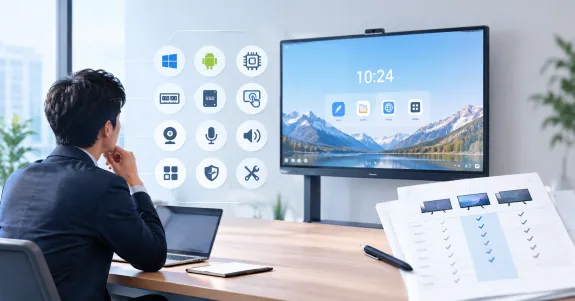
電子黒板の製品比較は、OSの違い(Windows/Android)がアプリ互換性とセキュリティ運用を左右するという一点が最大の分岐点である。CPU・RAMなどのスペックはWeb会議の画質と動作の安定性に直結する。本記事は11の比較項目と稟議向けチェックリストを示し、製品選定を仕様レベルで支援する。
電子黒板の導入が具体的になり、複数メーカーの製品を比較する段階に入ると、カタログスペックの読み比べという難関が待っています。OS、CPU、タッチ性能、カメラ、セキュリティ……電子黒板 比較の項目は多岐にわたり、何を優先すべきかを誤ると「導入したものの業務アプリが動かない」「Web会議が不安定」という失敗につながります。
この記事では、電子黒板の製品比較で確認すべき11のポイントを、仕様の見方とともに解説します。複数メーカーを比較中の担当者や稟議資料を作る方、IT管理者の方がそのまま使える内容です。
比較の前提:まずタイプを絞り込む
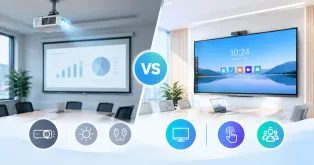
比較表を作る前に、候補のタイプを揃えましょう。電子黒板は大きく2系統に分かれます。
- Windows搭載型:PCとして機能し、業務アプリやWeb会議をネイティブ動作できる高機能型
- Android搭載型:表示・書き込み中心のシンプル型。価格を抑えやすい
社内でMicrosoft 365や業務システムを使っているならWindows搭載型が有力です。「表示と書き込みだけ」に用途を限定できるならAndroid型も選択肢になります。タイプの基本は「電子黒板の選び方|会議室で失敗しない7つのポイント」もあわせてご確認ください。
電子黒板の比較ポイント11項目
1. OS(Windows / Android)
比較の最大の分岐点です。Windows搭載モデルは、普段のPCと同じ環境でMicrosoft 365・Teams・ブラウザ業務をそのまま実行できます。Android搭載モデルは軽量で起動が速い一方、業務アプリの互換性やファイル形式の制約が出る場合があります。利用したいアプリの対応OSを最初に確認してください。
2. CPU性能
Web会議の映像処理や画面共有はCPU負荷が高い処理です。快適な運用にはCore i5相当以上が実用ライン。CPUの型番がカタログに明記されていないモデルは、低性能な組み込み向けチップの可能性があるため注意が必要です。
3. RAM(メモリ)
Web会議をしながら資料を開き、画面共有も行う——こうした同時処理には8GB以上が目安です。16GBあれば余裕を持った運用ができます。4GB以下のモデルでは複数アプリの併用で動作が重くなりやすいでしょう。
4. ストレージ
資料のローカル保存や録画データを考えるとSSD 128GB以上が安心です。クラウド中心の運用なら容量は少なくても構いませんが、OS更新やアプリの追加で容量は増えていきます。
5. タッチ性能
書き味は会議のテンポを左右します。比較項目は次の3点です。
- 応答速度(遅延):ペンの追随性。実機デモでの確認が必須です
- 同時タッチ点数:複数人での同時書き込みに対応できるか
- タッチ方式:赤外線方式は堅牢、静電容量方式は精度が高い傾向があります
6. カメラ
Web会議対応モデルでは画素数だけでなく、画角(6〜10名の会議室なら120°以上)とAI機能(オートフレーミング、話者追跡、ギャラリービュー)を比較しましょう。1080p以上の解像度があれば実用上十分です。
7. マイク
集音範囲(会議室の広さに対して半径3〜5m)と、ノイズキャンセル・エコーキャンセルの有無を確認します。内蔵マイクの拾音性能はカタログからは読みにくいため、デモ会場やトライアルで実音を確かめるのが確実です。
8. スピーカー
会議室の最後列まで届く出力があるかを確認します。内蔵スピーカーの出力(W数)と配置(前面・底面)を比較し、大会議室では外部スピーカー接続の可否も押さえておきましょう。
9. アプリ対応
「使いたいアプリが動くか」は導入の成否を決めます。確認手順は以下の通りです。
- 社内で必須のアプリをリスト化(Web会議、Office、ファイル共有など)
- 各アプリの対応OSと動作要件を確認
- ベンダーに動作実績を照会する
Windows搭載モデルならPC版アプリがそのまま使えるため、この確認はほぼパスできます。主要アプリとの互換性や活用の広げ方は「インタラクティブホワイトボード完全ガイド:選び方・活用術・おすすめ製品」でも整理されています。
10. セキュリティ
ネットワークに常時接続する機器だからこそ、IT管理者の確認が欠かせません。
- MDM対応:Microsoft Intuneなどの統合管理ツールでデバイス登録・アプリ管理・リモート操作ができるか
- OSアップデート:セキュリティパッチの提供期間と更新方法
- 認証連携:Entra ID(旧Azure AD)や各種IdPとの連携
- データの扱い:書き込みデータの保存先と暗号化の有無
11. 保守体制
導入後の安心は保守で決まります。比較表には以下を入れてください。
- 保証期間と範囲(パネル・電源・タッチ系の扱い)
- オンサイト(出張)修理の対応可否
- 故障時の代替機貸出や先出しセンドバックの有無
- サポート窓口の対応時間と言語
稟議に使える比較表のテンプレート
11項目をそのまま比較表に落とすと、稟議資料として使いやすい形式になります。
| 比較項目 | 確認ポイント | 製品A | 製品B | 製品C |
|---|
| OS | Windows/Android、業務アプリ互換性 | | | |
| CPU | Core i5相当以上か、型番明記 | | | |
| RAM | 8GB以上か | | | |
| ストレージ | SSD 128GB以上か | | | |
| タッチ性能 | 遅延・同時点数・方式 | | | |
| カメラ | 解像度・画角・AI機能 | | | |
| マイク | 集音範囲・ノイズキャンセル | | | |
| スピーカー | 出力・外部接続可否 | | | |
| アプリ対応 | 必須アプリの動作実績 | | | |
| セキュリティ | MDM・更新・認証連携 | | | |
| 保守体制 | 保証・オンサイト・代替機 | | | |
最終比較は2〜3社に絞り、必ず実機デモで書き味と音質を確認してから決裁に進むのがおすすめです。
Windows 11 Pro搭載モデルの選択肢:NearHub Board Max
11の比較項目をすべて高い水準で満たすモデルを探している場合、「NearHub Board Max」は有力な候補です。

- OS:Windows 11 Pro搭載。Microsoft 365や業務システムなど、普段のPCで使っているアプリをそのまま利用可能。モバイル版のような機能制限がありません
- スペック:Intel Core i5プロセッサ搭載で、Web会議・画面共有・資料表示の同時処理に対応
- Web会議対応:1080pカメラ(AIオートフレーミング・スピーカートラッキング・ギャラリービュー)とマイク・スピーカーを内蔵。Zoom・Teams・Google Meetがネイティブ動作します
- セキュリティ・管理:Microsoft Intuneでのデバイス管理に対応し、ネットワーク設定やアプリ管理をリモートで一元化可能。IT管理者の管理基準に乗せられます
- サイズ展開:55/65/75インチから会議室の広さに合わせて選択可能
特に「業務アプリをそのまま使いたい」「社内のIT管理ポリシーに準拠させたい」という要件がある場合、Windows 11 Pro搭載という点は比較表で明確な強みになります。詳細な仕様や価格は「NearHub Board Max 製品ページ」でご確認ください。
よくある質問(FAQ)
Q. 電子黒板の価格相場はどのくらいですか?
サイズと機能によって幅がありますが、55〜65インチの標準的なモデルで30〜60万円程度、Windows OSやカメラ・マイクを内蔵した高機能モデルでは50〜100万円以上が目安です。周辺機器の追加が不要かどうかまで含めて総額で比較してください。
Q. Windows搭載とAndroid搭載はどちらを選ぶべきですか?
社内の業務アプリやMicrosoft 365をそのまま使いたい、IT部門の管理基準に乗せたい場合はWindows搭載が適しています。表示と書き込み中心のシンプルな運用ならAndroid搭載でも足りますが、アプリ互換性の事前確認が必須です。
Q. 電子黒板の比較で見落とされがちな項目は?
セキュリティと保守体制です。ネットワークに常時接続する機器のため、MDM対応やOSアップデートの提供期間、故障時のオンサイト対応・代替機貸出の有無まで確認すると、導入後のトラブルを防げます。
Q. 比較検討は何社程度に絞るのが適切ですか?
最終比較は2〜3社に絞るのが実務的です。それ以前に、OS・サイズ・Web会議対応の3条件で候補を5社程度から一次絞り込みし、残った製品を実機デモで比較すると効率的です。
まとめ
電子黒板の比較は、OS(Windows/Android)という最大の分岐点から始まり、CPU・RAM・ストレージのスペック、タッチ・カメラ・マイク・スピーカーの実機性能、アプリ対応、セキュリティ、保守体制の11項目で仕上げます。
比較表を作り、2〜3社に絞って実機デモで確認する——この流れを守れば、仕様の見落としによる導入失敗は防げます。Windows 11 Pro搭載でWeb会議・業務アプリに対応するモデルをお探しなら、NearHub Board Maxを比較対象に加えてみてください。