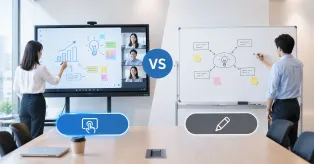
電子黒板選びの成否は「サイズ・OS・書き心地・Web会議性能」の4軸で決まります。会議室の広さと人数からサイズを決め、自社の業務アプリが動くOSを選び、実機デモで操作感を確認する——この順序で絞り込めば、高額な買い物でも失敗を回避できます。
「電子黒板を導入したいが、種類が多すぎて選び方がわからない」——会議室の設備導入を任されたIT/DX担当者から、最も多く寄せられる悩みです。電子黒板の選び方を間違えると、高額な機材が「使われない置物」になりかねません。
電子黒板は数十万円から100万円を超えることもある高額な買い物です。それだけに、「買ったはいいが使われていない」「サイズが合わなかった」「自社の会議アプリが動かなかった」という失敗は避けたいところ。本記事では、電子黒板の選び方を「サイズ・OS・機能・書き心地・Web会議性能」の判断軸に沿って整理し、比較検討の進め方から購入前チェックリストまで、導入検討者が必要とする情報を網羅的に解説します。
なお、電子黒板の基本的な仕組みや「何ができるのか」については、電子黒板とは?できること・メリット・デメリット・活用方法をわかりやすく解説で詳しく紹介しています。基礎から確認したい方は、あわせてご覧ください。
電子黒板の選び方で押さえるべき7つのポイント
電子黒板の比較検討で見るべき項目は、優先度の高い順に次の7つです。
ポイント1:サイズは「会議室の広さと人数」で決める
電子黒板のサイズ選びで最も多い失敗が、「部屋に対して画面が小さく、後方の席から文字が読めない」というケースです。逆に大きすぎると圧迫感が出て、書き込みの際に上部へ手が届きにくくなります。会議室の規模別の目安は次のとおりです。
| 会議室の規模 | 参加人数の目安 | 推奨サイズ |
|---|
| 小会議室・ブース | 2〜4名 | 55インチ |
| 中会議室 | 4〜8名 | 65インチ |
| 大会議室 | 8〜20名 | 75インチ |
| 講堂・セミナールーム | 20名以上 | 86インチ以上 |
あわせて、壁掛けにするかスタンド設置にするか、搬入経路(エレベーターやドアの寸法)に収まるかも確認しましょう。
ポイント2:OSは「自社のアプリが動くか」で選ぶ
電子黒板のOSは、主にWindows搭載型とAndroid搭載型の2系統に分かれます。この選択は拡張性を大きく左右します。
| 比較項目 | Windows搭載型 | Android搭載型 |
|---|
| 業務アプリ | Microsoft 365などPC向けアプリがそのまま動作 | PC向けアプリは使えない場合あり |
| Web会議 | デスクトップ版Zoom・Teamsをフル機能で利用可 | アプリ版で機能制限が出るケースあり |
| 起動・操作性 | PCに近い感覚 | タブレットに近く起動が速い |
| 拡張性 | 高い(ソフト追加・周辺機器接続が自由) | 限定的 |
| 向いている環境 | 会議の中核機として本格運用したい企業 | 書き込み中心のシンプルな用途 |
社内標準がMicrosoft 365やTeamsの場合は、Windows搭載型を選ぶと運用がスムーズです。
ポイント3:書き心地は「実機でしか確かめられない」
ペンの遅延(書いてから線が表示されるまでの時間)や視差(ペン先と線の表示位置のずれ)は、スペック表の数字からは実感できません。書き心地の悪い機種は「結局ホワイトボードに戻ってしまう」原因になります。確認の際は、速く走り書きしたときに線が追従するか、消去や色変更の操作が直感的か、複数人で同時に書けるか、という3点を試すと実用性を判断しやすいでしょう。展示会やショールーム、デモ機貸出を活用し、必ず自分の手で書いて確認してください。
ポイント4:Web会議機能は「単体で会議が始められるか」を見る
会議室での利用が中心なら、カメラ・マイク・スピーカーの内蔵はほぼ必須です。確認すべきは、Zoom・Teams・Google Meetなどが本体単体で快適に動くか、マイクの集音範囲は会議室の広さに足りているか、カメラ画質は実用十分か、の3点です。外付け機器を後から足す設計だと、配線や設定の手間が増えて利用率が下がりがちです。
ポイント5:画面共有の手軽さを確認する
AirPlayやChromecastなどのワイヤレス共有に対応しているか、来客者のPCでもアプリなしで投影できるか、HDMI接続のポート位置は使いやすいか——「つなぐ」までの手間は、会議の冒頭の空気を左右します。
ポイント6:セキュリティと管理機能を見落とさない
会議内容は機密情報です。板書データの自動消去、ユーザー権限の管理、複数拠点の端末を一元管理できるかどうかは、IT担当者として必ず確認したい項目です。
ポイント7:サポート体制と導入支援を比較する
操作研修の有無、故障時の対応スピード、保証期間、運用定着の支援があるかどうかは、機種そのものと同じくらい重要です。電子黒板は「買って終わり」ではなく、運用設計とセットで初めて効果を発揮します。
会議室タイプ別|おすすめの構成
導入する会議室の性質によって、重視すべき機能は変わります。
- 少人数ブース・ハドルルーム:55インチ前後のコンパクトな機種。ワイヤレス共有の速さと設置の手軽さを優先
- 標準的な中会議室:65インチのオールインワン型。カメラ・マイク内蔵でWeb会議に即対応できる構成が定番
- 大会議室・役員会議室:75インチ以上。集音範囲の広いマイクと高精細カメラ、デュアル画面対応などを検討
- 多目的スペース:キャスター付きスタンドで移動可能な構成。会議のない時間はデジタルサイネージとして運用できる機種が効率的
複数の会議室へ展開する場合は、すべて同じサイズ・同じ機種で統一する必要はありません。部屋ごとの利用実態に合わせてサイズとグレードを変える「適材適所」の導入が、投資対効果を最大化します。
電子黒板の価格帯の目安
電子黒板の価格は、サイズ・OS・機能構成によって大きく変わります。一般的なディスプレイ一体型の価格帯の目安は次のとおりです。
- エントリーモデル:数十万円台。書き込みと画面表示が中心のシンプルな構成
- ミドルレンジ:50万〜100万円前後。カメラ・マイク内蔵のオールインワン型が中心
- ハイエンド:100万円超。大画面・高音質・高度な管理機能を備えた大会議室向け
注意したいのは、本体価格だけで比較しないことです。カメラやマイクを外付けで追加する必要がある機種は、周辺機器と設置工事の費用が上乗せされます。オールインワン型は初期費用こそ高めですが、トータルコストでは有利になるケースが少なくありません。
電子黒板の比較検討の進め方【5ステップ】
機種比較は、次の順序で進めると漏れなく効率的です。
- 要件の整理:設置する会議室の広さ・人数・会議の頻度・リモート参加の有無を洗い出す
- サイズとOSの絞り込み:ポイント1・2の基準で候補を3機種前後に絞る
- 実機デモ:「書く・つなぐ・会議を始める」の一連の操作を実機で試す
- トータルコストの比較:本体価格だけでなく、周辺機器・保守・ライセンスを含めて比較
- 運用設計の確認:操作研修、利用ルール、データ管理方針を導入前に固める
メーカーごとの特徴や具体的な製品比較については、電子黒板メーカーの選び方&おすすめ製品まとめで詳しく解説しています。候補を絞り込む際の参考にしてください。
電子黒板導入でよくある3つの失敗例
選び方を誤ると、どのような失敗が起きるのでしょうか。実際に多い失敗パターンを3つ紹介します。
失敗1:価格だけで選び、現場で使われない
安さを優先して機能の限られた機種を導入したものの、Web会議が本体で始められず、結局これまで通りPCとプロジェクターを使う運用に戻ってしまうケースです。「何のために導入するのか」を要件として最初に言語化することが防衛策になります。
失敗2:サイズが会議室に合っていない
予算の都合で一回り小さいサイズを選んだ結果、後方の席から板書が読めず、参加者が手元の資料ばかり見る会議に逆戻り——という例も少なくありません。サイズはケチらず、部屋の広さから逆算して決めましょう。
失敗3:運用設計がなく、定着しない
「書いたデータを誰が消すのか」「会議のたびに誰が起動するのか」といった運用ルールが決まっていないと、最初の数回だけ使われて自然消滅します。導入と同時に、操作研修と最小限の利用ルールを整備することが定着の条件です。
購入前チェックリスト
発注前に、以下の項目を最終確認しましょう。
- 会議室の広さ・人数に対してサイズは適切か
- 搬入経路(エレベーター・ドア)を通過できる寸法か
- 自社の標準アプリ(Office・会議アプリ)が動作するOSか
- 実機で書き心地・Web会議・画面共有を確認したか
- カメラ・マイクの性能は会議室の広さに足りているか
- セキュリティ機能(データ消去・権限管理)は要件を満たすか
- 保守・保証・操作研修の内容を確認したか
- 周辺機器込みのトータルコストで予算内か
会議室向けなら「NearHub Board Max」という選択肢
Windows搭載のオールインワン電子黒板を検討しているなら、NearHub Board Maxは有力な候補です。Windows 11 Proを搭載し、Microsoft 365やデスクトップ版の業務アプリがそのまま動作。Zoom・Teamsのネイティブ対応、AIカメラと高性能マイクの内蔵、ワンクリックでデジタルサイネージに切り替わる設計など、本記事で挙げた選定ポイントをバランスよく満たす構成になっています。

よくある質問(FAQ)
電子黒板の耐用年数・寿命はどのくらいですか?
メーカーや使用環境によって異なりますが、ディスプレイ一体型の電子黒板は一般的に5〜10年程度が耐用年数の目安です。購入時は保証期間の長さや、保守サポートの継続年数を確認しておくと安心です。
電子黒板はレンタルやリースでも導入できますか?
多くのメーカーや販売代理店でレンタル・リースプランが用意されています。初期費用を抑えたい場合や、まず数台で試験運用してから全社展開したい場合は、リースや短期レンタルの活用が有効です。
電子黒板の導入に使える補助金はありますか?
IT導入補助金など、業務効率化ツールの導入を支援する補助金・助成金の対象になるケースがあります。年度や地域によって要件が異なるため、最新の公募情報を確認し、購入前に申請スケジュールを立てることをおすすめします。
壁掛けとスタンド設置はどちらを選ぶべきですか?
会議室に常設するなら壁掛け、複数の部屋で使い回したい場合や賃貸オフィスで壁に穴を開けられない場合はキャスター付きスタンドが適しています。スタンド型を選ぶ場合は、床面積の確保と転倒防止対策も確認しましょう。
まとめ
電子黒板の選び方で失敗しないための鍵は、「サイズ・OS・書き心地・Web会議性能」の4軸を軸に、自社の会議スタイルに合った機種を絞り込むことです。まず会議室の要件を整理し、候補を実機で確かめ、周辺コストと運用設計まで含めて判断する——この順序を守れば、高額な投資を確かな成果につなげられます。購入前チェックリストを活用して、後悔のない導入を進めてください。