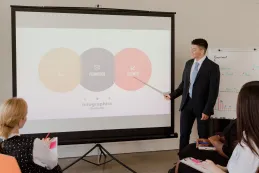
電子黒板とは、ホワイトボードの書く体験に資料表示・画面共有・Web会議・データ保存を統合した大型タッチディスプレイです。最大の効果は議事録など会議前後の作業削減にあり、導入の成否はサイズ・OS・書き心地・Web会議性能の4点と運用設計で決まります。
「電子黒板とは何か、ホワイトボードやプロジェクターと何が違うの?」——会議室の設備導入やオフィスのデジタル化を検討し始めた担当者の方が、最初に抱く疑問です。
電子黒板は、従来のホワイトボードの「書く」機能に、資料表示・画面共有・Web会議などのデジタル機能を一体化した大型タッチディスプレイです。本記事では、電子黒板とは何かという基本から、具体的にできること、導入のメリット・デメリット、実際の活用方法、そして失敗しない選び方のポイントまで、初めて調べる方にもわかりやすく解説します。
電子黒板とは?基本をわかりやすく解説
電子黒板とは、タッチ操作に対応した大型ディスプレイに、手書き入力・資料表示・データ保存などの機能を備えた会議・教育用デバイスの総称です。「インタラクティブボード」「インタラクティブホワイトボード」「デジタルホワイトボード」「スマートボード」と呼ばれることもあります。
従来のホワイトボードとの最大の違いは、書いた内容がその瞬間からデジタルデータになることです。アナログのホワイトボードでは、板書は「その場にしか存在しない情報」でした。消せば失われ、遠隔地の人には見えず、共有するには写真を撮って転記する手間がかかります。電子黒板はこの制約を根本から解消し、「書く・見せる・保存する・共有する」を1台で完結させます。
電子黒板の2つのタイプ
電子黒板には、大きく分けて2つの方式があります。
1. プロジェクター投影型
壁や黒板にプロジェクターで映像を投影し、専用ペンやセンサーで書き込むタイプです。比較的安価に導入できる一方、部屋を暗くする必要がある、書く人の影が画面に落ちる、センサーの位置合わせ(キャリブレーション)がずれるとペン先と線がずれる、といった制約があります。
2. ディスプレイ一体型(現在の主流)
大型液晶ディスプレイにタッチセンサー・OS・カメラ・マイク・スピーカーを内蔵したオールインワンタイプです。画面自体が発光するため明るい会議室でそのまま使え、影や投影ずれの問題もありません。現在、企業の会議室や教育現場で導入が進んでいるのはこちらのタイプです。
| 比較項目 | プロジェクター投影型 | ディスプレイ一体型 |
|---|
| 初期費用 | 比較的安価 | 高め(サイズ・スペックによる) |
| 明るい部屋での視認性 | 弱い(暗幕が必要な場合あり) | 良好(画面自体が発光) |
| 書き心地の安定性 | キャリブレーションずれのリスクあり | 安定(影や投影ずれなし) |
| Web会議機能 | 別途カメラ・マイクが必要 | カメラ・マイク内蔵の機種が多い |
| 主な用途 | 教室など大画面を低コストで実現したい場面 | 企業の会議室・ハイブリッド会議 |
なお、「電子黒板」と「インタラクティブボード」の用語の違いや仕組みについては、インタラクティブボードとは?電子黒板の仕組みとメリットで詳しく解説しています。あわせてご覧ください。
電子黒板でできること
「電子黒板って、結局何ができるの?」という疑問に対して、ディスプレイ一体型を前提に主な機能を整理します。
1. 画面に直接書き込める
指や専用スタイラスペンで、紙に書くような感覚で手書き入力ができます。無限キャンバスに対応した機種なら、板面を気にせずアイデアを広げられます。複数人が同時に書き込める機種も多く、ブレインストーミングに適しています。
2. 資料を表示して、その上に注釈を書き込める
PowerPointやPDF、画像、Webページを大画面に表示し、その上に直接マーカーで注釈を入れられます。資料を指しながら書き込み、議論の流れをその場で可視化できるのが強みです。
3. PC・スマホの画面をワイヤレスで共有できる
AirPlayやChromecast、専用アプリなどを通じて、ノートPC・タブレット・スマートフォンの画面をケーブルなしで投影できます。HDMI接続に対応した機種も多く、来客者のPCともスムーズに接続できます。
4. Web会議に参加できる
カメラ・マイク・スピーカー内蔵のオールインワン型なら、Zoom・Microsoft Teams・Google MeetなどのWeb会議を電子黒板単体で始められます。遠隔地の参加者と同じホワイトボードをリアルタイムで共同編集できる機種もあり、ハイブリッド会議の中核デバイスとして機能します。
5. 書いた内容を保存・共有できる
板書内容はPDFや画像として保存し、メールやQRコードでその場で参加者に共有できます。「会議後に写真を見ながら議事録を書き起こす」という作業が不要になります。
6. デジタルサイネージとして使える
会議がない時間帯は、社内情報やダッシュボードを表示するサイネージとして活用できる機種もあり、設備の稼働率を高められます。
電子黒板のメリット
電子黒板の導入効果は、派手な機能ではなく、日々の会議運用の中に現れます。主なメリットは次の5つです。
メリット1:議事録・記録作業が劇的に減る
板書内容が自動でデータ化されるため、写真撮影や転記の手間が消えます。会議のコストは実は会議中ではなく、資料準備や議事録作成といった「前後の作業」に多く発生しています。電子黒板はこの周辺作業を削減し、チーム全体の生産性を底上げします。
メリット2:会議の集中力と参加度が上がる
各自が手元のPCや資料に視線を落とす会議と、1つの大画面に全員の視線が集まる会議では、議論の密度が変わります。画面に指を差し、書き込みながら話す行為は発言のハードルを下げ、参加型の会議文化を育てます。
メリット3:ハイブリッド会議がスムーズになる
オフィスとリモートが混在する会議では、「ホワイトボードに書いた内容がリモート側に見えない」ことが長年の課題でした。電子黒板なら板書がリアルタイムで共有され、遠隔地の参加者も書き込みに参加できます。
メリット4:会議室の機材と配線を集約できる
プロジェクター、スクリーン、Webカメラ、マイク、スピーカー、ホワイトボード——バラバラだった機材が1台に集約されます。ケーブル接続の手間や機材トラブルが減り、「電源を入れればすぐ会議が始められる」状態になります。
メリット5:ペーパーレス化・DX推進の足がかりになる
資料の印刷配布が減り、板書のデジタル保存によって情報の蓄積・検索が可能になります。会議室のデジタル化は、組織全体のDX推進を実感しやすい第一歩としても有効です。
電子黒板のデメリット・注意点
導入検討の際は、デメリットや制約も正直に把握しておくことが重要です。
デメリット1:初期費用が高め
ディスプレイ一体型は、単体の大型モニターやホワイトボードと比べて初期費用が高くなります。サイズやスペックによって価格帯は幅がありますが、投資対効果を見極めるには「書き込みながら議論する会議が週に何回あるか」「リモート会議の頻度」を自社で計測してみるのが有効です。
デメリット2:サイズと設置場所の検討が必要
65〜86インチ級の大画面は、部屋の広さや参加者人数とのバランスが重要です。小さすぎると後方から文字が読みにくく、大きすぎると圧迫感があります。壁掛けかスタンド設置か、ドアや搬入経路の寸法も事前確認が必要です。
デメリット3:使いこなすには運用設計がいる
「大きな画面が来ただけ」で終わってしまう導入失敗例は少なくありません。操作研修、利用ルールの整備、書き込みデータの管理方針など、導入と運用設計はセットで計画しましょう。
デメリット4:機種による性能差が大きい
ペンの書き心地、OSの使いやすさ、Web会議アプリの動作品質は機種によって大きく異なります。特にAndroid OS搭載機では、PC向けアプリが使えない、Web会議の画質が制限されるといったケースがあります。スペック表だけでなく、実機デモで「書く」「つなぐ」「会議を始める」一連の操作を確認することが失敗回避の最大のポイントです。
デメリット5:用途によっては過剰スペックになる
資料を眺めるだけの報告会が中心の部屋や、常に少人数・リモート参加なしのチームでは、タッチ非対応の大型ディスプレイで十分な場合もあります。電子黒板が真価を発揮するのは、「書き込みながら議論する」「遠隔地と共有したい」「議事録作成の負担を減らしたい」というニーズが明確な環境です。
電子黒板の活用方法【シーン別】
ここでは、電子黒板が実際にどのような場面で活用されているか、代表的なシーンを紹介します。
会議・ブレインストーミング
最も基本的な活用シーンです。議論の内容をリアルタイムで書き起こし、全員で同じ図やアイデアを眺めながら発想を広げます。テンプレート機能を使えば、KPTやSWOT分析などのフレームワークもそのまま展開できます。
ハイブリッド会議・リモートワーク連携
Web会議アプリを電子黒板本体で起動し、オフィス側のホワイトボードをリモート参加者にリアルタイム共有します。遠隔地からも書き込みに参加でき、「オフィスにいる人だけが有利」という情報格差を解消します。
プレゼンテーション・商談
提案資料を表示しながら、顧客の反応に合わせてその場で注釈や図解を書き加える「対話型プレゼン」が可能になります。一方的な説明よりも提案の質が上がり、商談の温度感を保ったまま進められます。
研修・セミナー・教育現場
講師が画面に書き込みながら進める参加型の研修や授業を実現します。板書内容の録画・保存ができるため、欠席者への共有や復習用教材としての活用も容易です。学校では、教材提示の時間短縮により、対話や個別指導に時間を再配分できる点が評価されています。
設計・製造・建設現場での図面確認
図面や設計データを大画面に表示し、その上に直接修正指示を書き込めます。拡大・縮小も自在で、細部の確認や関係者間の認識合わせがスムーズになります。
デジタルサイネージ
会議の合間は社内掲示やダッシュボード表示に切り替え、会議室の資産を無駄なく活用できます。
電子黒板の選び方のポイント
最後に、失敗しない選び方の要点をまとめます。
- サイズ:会議室の広さと人数に合わせて選ぶ(小会議室なら55インチ、中会議室なら65インチ、大会議室なら75インチ以上が目安)
- OS:自社で使っているアプリが動くかを確認。Windows搭載機ならMicrosoft 365やデスクトップ版アプリをそのまま使え、拡張性が高い
- 書き心地:ペンの遅延や視差は実機で確認。書き心地の悪さは利用率低下の最大要因
- Web会議機能:カメラ・マイク・スピーカーの性能と、Zoom・Teamsなどの動作品質を確認
- 画面共有の手軽さ:ワイヤレス共有に対応し、来客者のPCでも手間なく投影できるか
- セキュリティ・管理:板書データの消去、権限管理、複数拠点の一括管理機能の有無
- サポート体制:導入支援、操作研修、故障時の対応を確認
メーカーごとの特徴やおすすめ製品の比較は、電子黒板メーカーの選び方&おすすめ製品まとめで詳しく紹介しています。比較検討の際の参考にしてください。
会議室の電子黒板なら「NearHub Board Max」
Windows搭載のオールインワン電子黒板をお探しなら、NearHub Board Maxをご検討ください。Windows 11 Proを搭載し、Microsoft OfficeやGoogle Workspaceなど普段使いの業務アプリがそのまま動作。Zoom・Teamsのネイティブ対応、AIカメラと高性能マイク内蔵、ワンクリックでサイネージに切り替わる設計など、ハイブリッド会議に必要な機能を1台に集約しています。
よくある質問(FAQ)
電子黒板とインタラクティブボードの違いは?
実務上はほぼ同義で使われます。厳密には、電子黒板はプロジェクター投影型も含む広い概念で、インタラクティブボードはタッチ対応ディスプレイ一体型を指すことが多い用語です。比較検討の際は、用語ではなく「一体型か投影型か」という構造の違いに注目しましょう。
電子黒板の価格相場はどのくらいですか?
サイズやスペックによって幅がありますが、ディスプレイ一体型は数十万円〜100万円超が一般的な価格帯です。カメラ・マイク・スピーカーが内蔵されたオールインワン型は、周辺機器を個別に購入する必要がなく、トータルコストでは有利になるケースもあります。
電子黒板はパソコンがなくても使えますか?
OS内蔵のオールインワン型なら、PCを接続しなくてもホワイトボード機能やWeb会議を本体単体で利用できます。PCの画面を映したい場合は、ワイヤレス共有やHDMI接続を使います。
ITに詳しくない担当者でも運用できますか?
操作の基本はタブレット端末に近く、直感的に使える機種がほとんどです。導入時の操作研修と、「会議で使う最小限の機能」から始める運用設計を組み合わせれば、ITリテラシーに自信がないメンバーがいても定着させられます。
まとめ
電子黒板とは、ホワイトボードの「書く」体験に、資料表示・画面共有・Web会議・データ保存を統合した、会議室デジタル化の中核デバイスです。議事録作業の削減、会議への集中力向上、ハイブリッド会議の円滑化などのメリットがある一方、初期費用やサイズ選定、運用設計といった注意点もあります。
導入を検討する際は、まず「自社の会議で本当に必要な機能は何か」を整理し、サイズ・OS・書き心地・Web会議性能の4点を軸に比較検討を進めましょう。実機デモやトライアルを活用して「書く・つなぐ・会議を始める」の操作感を確かめることが、失敗しない選び方の近道です。