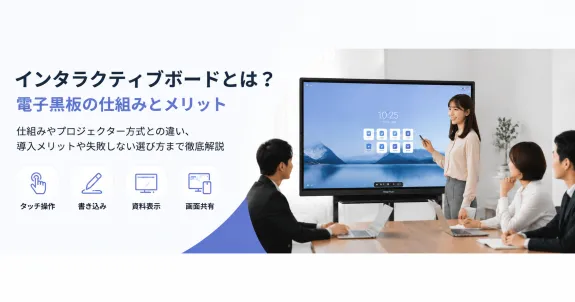
本稿を読めば、インタラクティブボードの構造的な仕組みとプロジェクター方式との違いを整理したうえで、書き込み頻度とWeb会議の有無という条件から自社に向く構成を判断できます。
「インタラクティブボード」という言葉を聞いて多くの人が思い浮かべる「タッチできる大きな画面」というイメージは、半分だけ正解です。インタラクティブボードとは、タッチ操作による書き込み・資料表示・画面共有を1台で行える大型タッチディスプレイの総称ですが、その本質は黒板のデジタル化ではなく、会議の「記録」と「共有」を自動化する装置である点にあります。
この視点を持つと、製品選びで何を見るべきかが変わってきます。この記事では、インタラクティブボード(オールインワン電子黒板)の仕組みを基本原理から整理し、プロジェクター方式との違い、導入で得られるメリット、失敗しがちなポイントまでを解説します。会議室の表示機器全体の選び方については、会議室ディスプレイの選び方ガイドもあわせてご覧ください。
インタラクティブボードの基本原理:何が「電子黒板」と違うのか
インタラクティブボードを理解する最短経路は、従来のホワイトボード会議の「情報の流れ」を追うことです。
ホワイトボードを使った会議では、板書という情報は①書く、②皆で見る、③写真を撮る、④消す、⑤写真を議事録に貼る——という5段階を経ます。この流れのボトルネックは、板書が「その場にしか存在しない情報」だという一点です。写真に撮り忘れれば消え、遠隔地の参加者にはリアルタイムで見えず、議事録への転記は手作業です。
インタラクティブボードは、この「場にしか存在しない」という制約を構造的に解消します。書いた内容はその瞬間からデジタルデータであり、保存は自動、共有はボタンひとつ、遠隔地にもリアルタイムで届きます。つまりこれは「書き心地のよい黒板」ではなく、「会議の内容を最初からデータとして扱うための基盤」なのです。
「電子黒板」との用語の関係も整理しておきましょう。電子黒板は広い概念で、プロジェクターで投影した画面に専用ペンで書き込む方式も含みます。対してインタラクティブボードは、タッチ対応の大型ディスプレイ一体型を指すことが多く、現在のビジネス用途の主流はこちらです。オールインワン電子黒板と呼ばれる製品群は、この一体型にカメラ・マイク・スピーカー・OSまで内蔵し、単体で会議を完結できるクラスを指します。
プロジェクター型と一体型の構造的な違い
同じ「書ける大画面」でも、実現方式の違いは使い勝手に根本的な差を生みます。
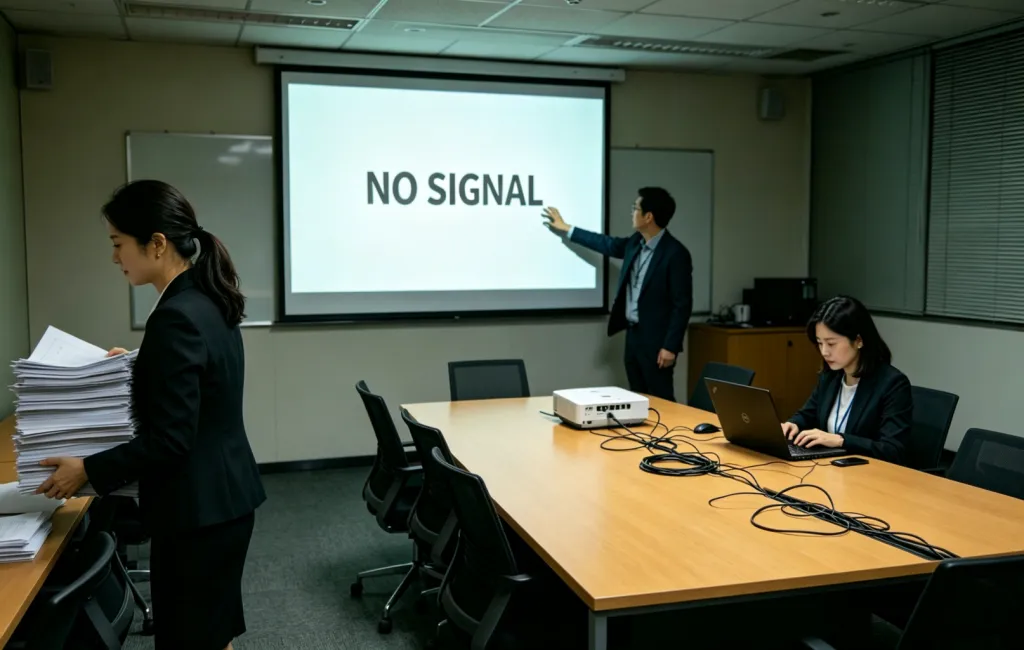
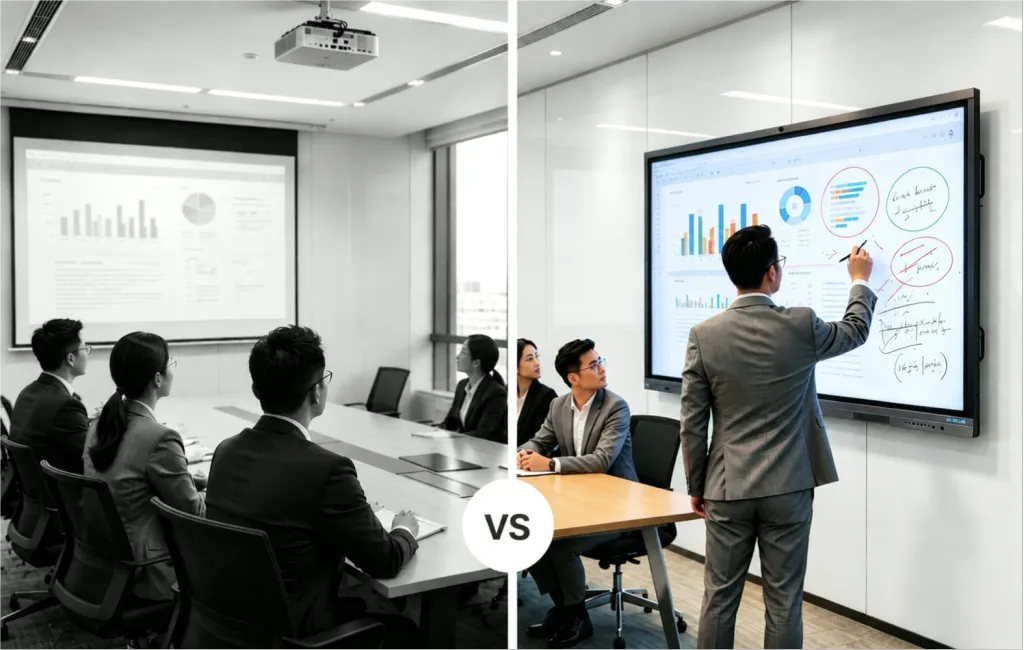
プロジェクター型の電子黒板は、投影された映像にセンサーで書き込みを重ねる仕組みです。この構造上、部屋を暗くする必要がある、書く人の手や体の影が画面に落ちる、センサーのキャリブレーション(位置合わせ)がずれるとペン先と線がずれるという3つの制約が生まれます。会議のたびに照明を落とし、書きながら自分の影と闘い、ズレに気づいたら再調整——これでは会議の主役が機材になってしまいます。
ディスプレイ一体型は、画面自体が発光する自発光方式のため明るい部屋でそのまま使え、影が落ちることもありません。ペン先と線のズレ(視差)についても、ガラスと液晶の隙間をなくす貼合技術を採用した機種では、紙に近い書き心地まで改善されています。「書いた場所に線が出る」という当たり前の体験が、実は方式の違いに依存している——ここがカタログスペックからは読み取れない、選定の核心です。
導入メリットは「議事録」と「視線」に現れる
インタラクティブボードの導入効果は、派手な機能ではなく2つの地味な場面に現れます。
1つ目は議事録です。 板書内容をデータ保存できれば、「会議後に写真を見ながらPCで書き起こす」作業が消えます。書き込みをPDF化してその場で参加者に送れば、共有までの時間はほぼゼロです。
2つ目は参加者の視線です。 手元の資料や各自のPC画面に視線が分散する会議と、1つの大画面に全員の視線が集まる会議では、議論の密度が変わります。画面に向かって指を差し、書き込みながら話す行為は、発言のハードルを下げる効果もあります。
なぜこの2つが効くのか、もう一段掘り下げると、どちらも「会議のコストは会議中ではなく前後に発生する」という構造に起因します。資料の印刷配布、議事録の転記、共有忘れの確認——これらの周辺作業を削減することが、実は会議本体の効率化よりも大きな時間削減になるのです。
ただし、一体型が「過剰」になる場面もある
ここであえて反対側の視点も示します。インタラクティブボードは万能ではありません。
資料を皆で眺めるだけの報告会が中心の部屋では、書き込み機能の出番はほとんどなく、タッチ非対応の大型ディスプレイで十分です。参加者が常に同じ数名で、リモート参加もないチームなら、Web会議機能への投資も回収できません。インタラクティブボードが真価を発揮するのは、「書き込みながら議論する会議が週に複数回ある」「遠隔地と板書を共有したい」「議事録作成の負担が問題になっている」——このいずれかが明確に当てはまる環境です。
自社の会議を1週間記録してみて、ホワイトボードにペンが触れた回数とWeb会議の回数を数える。それだけで、投資の妥当性はかなり正確に判断できます。
導入で失敗しないための確認点
導入の失敗パターンは、調査するとほぼ4つに集約されます。
- サイズのミス:「大きい方がよいだろう」で選ぶと、狭い部屋では圧迫感と視距離不足に悩まされます。部屋の奥行きと人数から逆算しましょう。詳しい考え方は会議用大型ディスプレイのサイズ選びで解説しています。
- OSの古さ:型落ちモデルでは、ZoomやTeamsの更新に追従できず動作が不安定になるケースがあります。OSの種類とバージョン、アプリの更新体制は必須の確認項目です。
- 書き心地の未確認:ペン先と線のズレや遅延は、実際に書いてみないと分かりません。デモなしの購入は最大のリスクです。
- 接続の煩雑さ:HDMIに加えてタッチ信号用のUSBケーブルが必要な機種もあり、会議のたびに配線と格闘することになります。
たとえばNearHub Board Maxのようなオールインワン型は、Windows 11 Proを搭載してZoomやTeamsをネイティブアプリとして動かし、ワイヤレス画面共有にも対応するため、上記の2と4のリスクを構造的に回避できます。55・65・75インチの3サイズから部屋に合わせて選べる点も、サイズミス対策として有効です。

教育現場とビジネス現場で、重視される機能は違う
インタラクティブボードは教育とビジネスの両方で使われますが、求められる機能の重心が異なります。
教育現場では、複数の児童・生徒が同時に画面に触れる場面が多く、多点同時タッチの安定性や、教材コンテンツとの連携が重視されます。前のクラスの書き込みを消去して次の授業に備える運用や、児童が誤って設定を変えてしまわないための操作制限も実務上の論点です。
ビジネス現場では、Web会議との連携、書き込みデータのセキュアな共有、議事録作成の効率化が重心です。会議後に板書データが残り続けることは情報管理の観点でリスクにもなるため、データの消去や権限管理の仕組みを確認しておく必要があります。同じ「書ける大画面」でも、誰が・何のために・どの頻度で触れるかで最適な仕様は変わる——導入検討の最初に、この利用者像を明確にしておくことが選定の精度を上げます。
「書き心地」を決める技術要素
インタラクティブボードの書き心地は、主に3つの技術要素で決まります。
1つ目は視差です。ガラス面と表示面の間に隙間があると、ペン先と実際に線が表示される位置がずれて見えます。ガラスと液晶の隙間をなくす貼合技術(ゼロボンディング)を採用した機種では、このズレが大幅に小さくなり、紙に近い感覚で書けます。
2つ目は遅延です。ペンを動かしてから線が追従するまでの時間差は、速書きするほど体感に出ます。会議では議論のスピードに合わせて速く書くため、ゆっくり書いたデモでは分からない遅延が表面化します。
3つ目は誤認識への対応です。書いているときに手のひらが画面に触れるのは自然な動作であり、それを誤入力として扱わない処理の質が、実際の使い勝手を決めます。
これらはどれもスペック表の数字ではなく体感の領域です。だからこそ、導入前の実機デモでは「会議と同じ速さで書く」「手のひらを置いたまま書く」という2つの動作を必ず試してください。この確認を怠ったために「高い画面を買ったのに誰も書かない」という結末を迎えた会議室は少なくありません。
導入効果を測る視点
導入後の効果は、「会議が楽になった」という体感ではなく、測れる指標で追うのがおすすめです。会議開始から実際に資料が映るまでの時間、議事録の作成にかかる時間、板書データの共有にかかる手間——この3点を導入前後で比較するだけで、投資対効果を社内に説明する材料になります。
加えて、会議の中で「書き込みが発生する頻度」も記録しておくと効果的です。報告会中心で書き込みがほぼ発生しない部屋と、議論中心で毎回板書が埋まる部屋では、インタラクティブボードの効果の出方がまったく異なります。効果測定は部屋ごとに分けて見るのがコツです。
こうした記録は、追加導入や他部門への展開を検討する際の根拠資料としてもそのまま使えます。
よくある質問
インタラクティブボードと電子黒板の違いはありますか?
実務上はほぼ同義で使われます。厳密には、電子黒板はプロジェクター投影型も含む広い概念で、インタラクティブボードはタッチ対応ディスプレイの一体型を指すことが多い用語です。現在ビジネス用途で主流なのは一体型で、明るい部屋で使え、手影や投影ズレの問題がありません。製品を比較する際は、用語ではなく「ディスプレイ一体型か、投影型か」という構造の違いに注目してください。
インタラクティブボードでできることは何ですか?
中核は4つです。画面への手書き入力、PCやタブレットからの資料表示、書き込み内容のデータ保存と共有、Web会議との連携です。オールインワン型ではカメラ・マイク・スピーカーも内蔵するため、ZoomやTeamsでの会議からホワイトボード共有まで1台で完結します。機種によってはワイヤレス画面共有や、クラウド上のホワイトボードを遠隔地と共同編集する機能も使えます。
インタラクティブボードの導入で失敗しやすい点は?
失敗はほぼ4パターンに集約されます。部屋に対するサイズのミスマッチ、OSの古さによるWeb会議アプリの動作不良、ペンの書き心地(視差や遅延)の違和感、そして接続ケーブルの煩雑さです。いずれもスペック表からは読み取れないため、実機デモで「書く」「つなぐ」「会議を始める」の一連の操作を確認することが最大の回避策になります。
教育機関と企業の会議室、どちらに向いていますか?
両方に使えますが、重視する機能が異なります。教育現場では多人数の同時書き込みや教材との連携が重要で、企業ではWeb会議連携、資料のセキュアな共有、議事録作成の効率化が選定の軸になります。企業での導入なら、OS上で業務アプリが問題なく動くか、書き込みデータの消去や権限管理ができるかも確認しておきましょう。
まとめ:「記録と共有の自動化」の視点で選ぶ
インタラクティブボードの価値は、書ける画面ではなく、会議の内容を最初からデータとして扱える点にあります。導入を検討する際は、まず自社の会議で「書き込み」「Web会議」「議事録作成」がどの程度発生しているかを1週間記録してみてください。投資の妥当性は、その記録が最も正直に教えてくれます。