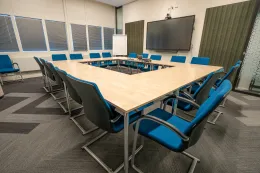
本稿を読めば、部屋の人数・明るさ・Web会議の有無という3条件から自社に合うタイプを絞り込み、10名以下なら55〜65インチ、20名超なら75インチ以上という目安を当てはめて導入の失敗を回避できます。
会議室ディスプレイ選びで最初に決めるべきは、実はサイズでも価格でもありません。「その部屋で何をするか」——資料を眺めるだけの会議なのか、書き込みながら議論するのか、リモート参加者とつなぐのか——という用途の特定です。用途が決まれば、適切な種類とサイズはほぼ自動的に絞り込めます。
この記事では、会議室ディスプレイ(会議室モニター)の種類ごとの違いから、人数別のサイズ目安、導入後に後悔しがちなポイントまで、選定の全体像を整理します。「会議室に大きな画面を入れたいが、何から考えればいいか分からない」という情報システム担当者や総務担当者の方は、まずここから全体を押さえてください。
会議室ディスプレイとは?テレビ・PCモニターとの違い
会議室ディスプレイとは、会議資料の表示・画面共有・Web会議といった業務用途に最適化された大画面表示機器の総称です。家庭用テレビと似た外観ですが、設計思想が根本的に異なります。
家庭用テレビは「映画や番組を楽しむ」ための機器で、動画の色味やコントラストを重視した画質調整がされています。一方、会議室ディスプレイが重視するのは文字や表の輪郭をくっきり見せること、毎日数時間の連続稼働に耐えること、そしてPCやネットワークとの接続安定性です。プレゼン資料のExcelの罫線や小さな注釈文字が滲まず読めるかどうかは、会議の質を直接左右します。
PCモニターとの違いは主にサイズと視認距離です。デスクワーク用モニターは50〜80cmの距離で見る前提ですが、会議室では最後列から3〜5m離れた参加者にも読めることが求められます。この「複数人が離れて見る」という条件が、会議室ディスプレイのサイズ・輝度・解像度の選び方を決めていきます。
会議室ディスプレイの4タイプを比較する
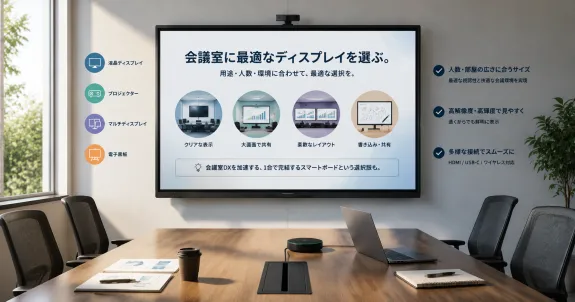
会議室に設置する大画面は、大きく「液晶ディスプレイ」「プロジェクター」「マルチディスプレイ」「電子黒板(インタラクティブボード)」の4タイプに分かれます。それぞれの向き不向きを、価格や画質だけでなく、見落としがちな故障時のリスクと配線・運用の負荷という2つの非直感的な軸も含めて比較します。
| タイプ | 得意な用途 | 弱点 | 故障時リスク | 配線・運用負荷 |
|---|
| 液晶ディスプレイ | 明るい部屋での資料表示 | 100インチ級は高額・選択肢が少ない | パネル破損は全面交換になりがち | 低い(HDMI 1本で済む) |
| プロジェクター | 100インチ超の大画面を低コストで | 部屋を暗くする必要・文字が滲みやすい | ランプ・光源の寿命管理が必要 | 中(スクリーン・天井配線) |
| マルチディスプレイ | 20名超の大会議室・講堂 | つぎ目にベゼルラインが出る | 1面故障でも部分交換で済む | 高い(台数分の配線と設定) |
| 電子黒板(一体型) | 書き込み・Web会議・画面共有の統合 | 単体の表示専用機より初期費用は高め | 一体型ゆえ機種選定が重要 | 低い(1台に集約) |
ここで重要なのは、発光方式の違いです。液晶ディスプレイや電子黒板は画面自体が光る「自発光」方式なので、照明を点けた明るい会議室でもコントラストが保たれます。対するプロジェクターは壁やスクリーンに光を当てて反射光を見る方式のため、室内が明るいと映像が白っぽく飛んでしまいます。会議のたびに照明を落とす運用は、メモを取る参加者の視認性や居眠り誘発の観点からもデメリットが大きい——これが、近年オフィスの会議室でディスプレイ方式が主流になった根本的な理由です。
ただし、ひとつ例外があります。100インチを超える大画面が必要で、予算が限られる場合です。20〜30名規模の全体共有会議や講演形式の場では、プロジェクターのコスト効率は依然として大きな魅力です。「明るさより画面の大きさ」を優先する場面が明確にあるなら、プロジェクターも十分に選択肢になります。
なぜ「人数」でサイズが決まるのか?視認距離の考え方
サイズ選びの実務上の目安は「参加人数×約5インチ」です。10名以下の小会議室なら55〜65インチ、10〜20名の中会議室なら65〜75インチ、20名超の大会議室なら75インチ以上またはマルチ構成が起点になります。
なぜ人数で決まるのでしょうか。3層に掘り下げます。
- 第1層:人数が増えると部屋が広くなり、最後列と画面の距離が伸びるから——これは多くの方が直感で理解する部分です。
- 第2層:文字の可読性は「画面の物理的な高さ」で決まるから——ディスプレイの視認距離は画面高さの約3倍が目安とされますが、会議資料のような細かい文字主体のコンテンツでは、実質的には高さの1.5〜2倍の距離が快適に読める限界です。65インチの画面高は約81cmなので、文字資料中心なら最後列は約1.6m以内が理想——これが意外と厳しい条件であることに気づきます。
- 第3層:「見える」と「読める」は別物だということ——ここが最も誤解される点です。映像やグラフなら遠くからでも雰囲気は伝わりますが、Excelの数値やWordの本文は「読めなければ共有した意味がありません」。サイズ選びで失敗するケースの多くは、動画コンテンツの感覚で選んでしまい、実際の会議で使う文字資料が最後列から読めないというものです。
つまりサイズ選びの正しい手順は、「部屋の広さから入る」のではなく「最後列の参加者が資料の文字を読めるか」から逆算することです。先に最後列までの距離を測り、そこから必要な画面高さを割り出す——この順序を守るだけで、サイズミスはほぼ防げます。
失敗しない選び方:5つのチェックポイント
ここまでの内容を、導入前に順番に確認できるフレームワークとしてまとめます。
① 用途の特定:資料表示中心か、議論・書き込み中心か、Web会議中心かを最初に決めます。用途が「全部やりたい」なら、表示専用機+周辺機器の組み合わせか、一体型の電子黒板かの2択に絞られます。
② 最後列までの距離の計測:上で述べた視認距離の考え方で必要サイズを逆算します。余裕を持って1ランク上を選ぶのが安全です。
③ 部屋の明るさの確認:西日が差す部屋や調光できない部屋では、プロジェクターは事実上選択肢から外れます。自発光方式の輝度と、映り込みを抑える非光沢(アンチグレア)処理の有無を確認しましょう。
④ 接続方式の確認:HDMIケーブル1本で済むのか、ワイヤレス画面共有に対応するのか。「ケーブルが届かない」「Mac用の変換アダプタは誰が持っている?」という会議開始前の定番トラブルは、ワイヤレス共有対応機なら根本から消せます。参加者全員の時給を考えれば、会議開始の5分ロスは馬鹿にならないコストです。
⑤ 導入後の運用の確認:レンタル・リースの可否、保証期間、故障時のサポート体制まで見ておきます。多機能な機器ほど「誰が操作を覚えるのか」という定着の問題も出るため、操作が直感的かどうかも重要な判断材料です。
タイプ別の結論:あなたの会議室にはどれが合うか
条件ごとに結論を出します。
- 10名以下の小会議室で資料表示が中心 → 55〜65インチの液晶ディスプレイ。最もシンプルで故障リスクも低い構成です。
- 書き込みながら議論する会議が多い → タッチ対応の電子黒板。板書内容をそのままデータ保存・共有でき、議事録の転記作業が消えます。
- 20名超の大会議室・講堂 → 75インチ以上の大画面かマルチディスプレイ。予算優先ならプロジェクターも検討しますが、明るさ対策が必須です。
- Web会議が週の半分以上を占める → カメラ・マイク・スピーカー内蔵の一体型。外付け機器の組み合わせは「音が割れる」「誰が話しているか分からない」といった調整トラブルの温床になりがちです。
- レイアウト変更が多い・複数部屋で使い回したい → キャスター付きスタンドで可動式にするか、そもそも移動を前提に選びます。
導入後に後悔しがちな3つの落とし穴
スペック表を見比べる段階では見えにくい、導入後に表面化する失敗を3つ挙げます。
1つ目は「大きすぎる画面」の罠です。「大は小を兼ねる」と考えて86インチ級を狭い会議室に入れた結果、最前列の参加者が画面を仰ぎ見る形になり、首が疲れて会議に集中できない——というケースは珍しくありません。画面は部屋に対して大きければよいものではなく、最前列が画面の上端まで視線を動かさずに見渡せる範囲が上限です。
2つ目は「配線の属人化」です。HDMIケーブルと変換アダプタの組み合わせを把握しているのが特定の社員だけ、という状態では、その人が休んだ日に会議室が使い物になりません。ある製造業の情報システム担当者は、役員会の開始直前に「前の会議で使ったアダプタが返却されていない」ことに気づき、資料をプロジェクターに映せないまま口頭だけで説明を始めた——その日のうちに稟議を通した、という話は典型例です。機器選びの時点で「誰でも5分以内に画面を映せるか」を試験項目に入れておくと、この種のトラブルは選定段階で排除できます。
3つ目は「設置方法の後手後手」です。壁掛けにすると配線はすっきりしますが、レイアウト変更や別室への移動ができません。キャスター付きスタンドは柔軟ですが、床のケーブル転がしや転倒対策が必要です。購入後に「やはり動かしたい」となっても、壁掛け金具の撤去と壁の補修が伴います。レイアウト変更の可能性が少しでもあるなら、最初から可動式スタンドを前提に選ぶ方が総コストは下がります。
Web会議・書き込み・画面共有を1台で完結させたい場合
「資料表示も、ホワイトボードへの書き込みも、ZoomやTeamsでのWeb会議も、全部まとめてやりたい」——そう考える企業が増えています。その場合の選択肢のひとつが、Windows 11 Proを搭載したオールインワン型のスマートボードです。

たとえば NearHub Board Max は、4K UHDタッチスクリーンにWeb会議カメラ・マイク・スピーカーを内蔵し、ZoomやMicrosoft Teamsをネイティブアプリとして直接動かせる一体型モデルです。会議のたびにPCを持ち込んでケーブルを接続する手順が不要になり、画面共有もブラウザからコードを入力するだけのWebキャストで行えます。55・65・75インチの3サイズ展開なので、先ほどの人数別の目安に沿って選べます。
「プロジェクター+ホワイトボード+外付けWebカメラ+スピーカーフォン」というバラバラ構成と一体型の違いは、機器を1台に統合するオールインワン型の考え方で詳しく整理しています。
関連ガイド:目的別にさらに深く知りたい方へ
このテーマは、目的ごとに個別の記事で掘り下げています。
導入費用の考え方:価格だけでなく運用コストまで見る
会議室ディスプレイの予算を組む際、本体価格だけを見て比較すると失敗しがちです。プロジェクターは本体が安くても、ランプやフィルターの交換、暗幕の設置、起動のたびの調整といった運用コストがかかります。テレビの流用は初期費用を抑えられますが、Webカメラやマイクスピーカー、キャスト機器、配線整理を別途そろえると、合計額と設置の手間は意外と膨らみます。一方、電子黒板タイプは初期投資こそ大きいものの、カメラ・マイク・スピーカー・白板が一体のため、追加購入がほぼ不要で、IT部門の管理対象も1台に集約できます。数年間の総額で比較すると「安い選択」が逆転することがあるため、本体価格・周辺機器・消耗品・管理工数の4点で見積もりを取るのが鉄則です。稟議書でもこの総額比較の表を添えると、経営層への説明が格段にしやすくなります。「なぜこの金額なのか」への答えを先回りして用意しておくことが、承認を早めるコツです。
よくある質問
会議室ディスプレイと家庭用テレビの違いは何ですか?
家庭用テレビは放送視聴を前提に設計されており、チューナーや動画向けの画質調整が中心です。会議室ディスプレイは、文字・表の視認性、業務時間帯の連続稼働への耐久性、PC接続や画面共有の安定性を重視して作られています。短期間ならテレビでも代用できますが、毎日使う会議室ではトラブルや耐久性の差が出やすいため、業務用途を想定した機種を選ぶ方が結果的に安心です。
会議室の人数に合うディスプレイサイズの目安は?
「参加人数×約5インチ」が実務上の目安です。10名以下なら55〜65インチ、10〜20名なら65〜75インチ、20名超なら75インチ以上かマルチディスプレイ構成を検討してください。ただし最終的な基準は人数ではなく、最後列の座席から資料の文字が読めるかどうかです。部屋の奥行きを測ってから決めると失敗を防げます。
プロジェクターとディスプレイ、会議室にはどちらが向いていますか?
明るい部屋で文字や表を共有する通常の会議には、自発光で鮮明なディスプレイが向いています。プロジェクターは100インチを超える大画面を低コストで実現でき、照明を落とせる部屋や持ち運び用途では今も有効です。判断の分かれ目は「明るさと文字の読みやすさを取るか」「画面の大きさとコストを取るか」です。書き込みやWeb会議まで含めるなら、一体型の電子黒板も有力な第三の選択肢です。
会議室ディスプレイを選ぶとき、Web会議対応で何を確認すべきですか?
最低限の確認は3点です。カメラ・マイク・スピーカーを内蔵しているか、社内で使うWeb会議ツール(ZoomやTeamsなど)がその機器のOS上で問題なく動くか、画面共有がワイヤレスで行えるか。外付け機器を組み合わせる構成も可能ですが、接続ステップが増えるほど「会議が始まらない」トラブルのリスクが上がります。導入前に、実際の会議開始までの操作手順をデモで確認するのが確実です。
まとめ:用途→距離→明るさの順に絞り込めば迷わない
会議室ディスプレイ選びは、「用途の特定」「最後列までの距離から逆算したサイズ」「部屋の明るさ」「接続方式」「運用体制」の5つを順に確認すれば、選択肢は自然に絞れます。次の一歩として、まず自社の会議室の利用シーン(資料表示中心か、議論中心か、Web会議中心か)を書き出し、最後列から画面までの距離を測ってみてください。比較検討の土台がそれだけで固まります。