本稿を読めば、最後列までの距離から画面サイズを逆算し、10名以下なら55〜65インチ、20名超なら75インチ以上という目安と、壁掛け・スタンドの設置判断を自社の会議室に適用できます。
会議開始の時刻を5分過ぎ、発表者が「ケーブルが届かない」と床に這いつくばり、参加者の視線はスマートフォンに落ちていく——大型モニターでスムーズな会議を実現する鍵は、実は画面の大きさそのものではなく、「最後列から読めるサイズ選び」と「誰でも一瞬で画面を映せる接続」という2つの地味な条件にあります。
会議用大型ディスプレイの導入を検討するとき、多くの人は「何インチにするか」から考え始めます。しかし正しい順序は逆で、まず会議室の使われ方と最後列までの距離を把握し、そこから必要なサイズを導きます。この記事では、サイズ選定の具体的な計算方法から、設置方法・接続方式の選び分けまで、導入担当者が実際に判断に使える基準を整理します。選び方の全体像は会議室ディスプレイの選び方ガイドでも解説していますが、ここではサイズと設置に絞って深掘りします。
大型ディスプレイで会議が「スムーズ」になる条件とは
大型モニターでスムーズ会議が実現する条件は3つに集約されます。全員が同じ資料を同時に読めること、画面の切り替えに時間がかからないこと、そして機器の存在を意識せずに議論に集中できることです。
逆に言えば、どれほど大きく高画質な画面を導入しても、「後ろの席から字が読めない」「発表者が変わるたびにケーブルを繋ぎ直す」「リモコンの入力切替が分からない」状態では、会議のテンポは崩れたままです。大型ディスプレイの投資対効果は、スペックではなくこの3条件を満たせるかで決まります。
サイズ選びの基準:最後列までの距離から逆算する
サイズ選びの実務的な目安は「参加人数×約5インチ」です。ただしこれはあくまで概算で、最終判断は視認距離で行います。
| 会議室の規模 | 参加人数 | サイズの目安 | 最後列までの距離目安 |
|---|
| 小会議室・ハドルスペース | 〜6名 | 43〜55インチ | 1.5m前後 |
| 小〜中会議室 | 6〜10名 | 55〜65インチ | 1.5〜2.5m |
| 中会議室 | 10〜20名 | 65〜75インチ | 2〜3.5m |
| 大会議室・講堂 | 20名以上 | 75〜86インチ以上またはマルチ構成 | 3m以上 |
ここで多くの人が見落とすのが、「見える」と「読める」の違いです。ディスプレイの視認距離は「画面高の3倍」という目安がよく知られていますが、これは映像コンテンツ向けの基準です。会議で映すのはExcelの表やWordの本文、細かい注釈の入ったスライドです。文字主体のコンテンツでは、快適に読める距離は画面高の1.5〜2倍程度まで縮みます。

具体的に計算してみましょう。65インチの画面高は約81cmですから、文字資料中心の会議で快適に読めるのは最後列が約1.2〜1.6m以内。10名が着席する会議室の最後列はたいてい2.5m以遠にあるため、「65インチあれば十分だろう」という感覚的な判断はここで崩れます。文字資料を共有する会議が多い部屋では、1ランク大きいサイズを選ぶのが安全な結論です。
壁掛けか、キャスター付きスタンドか
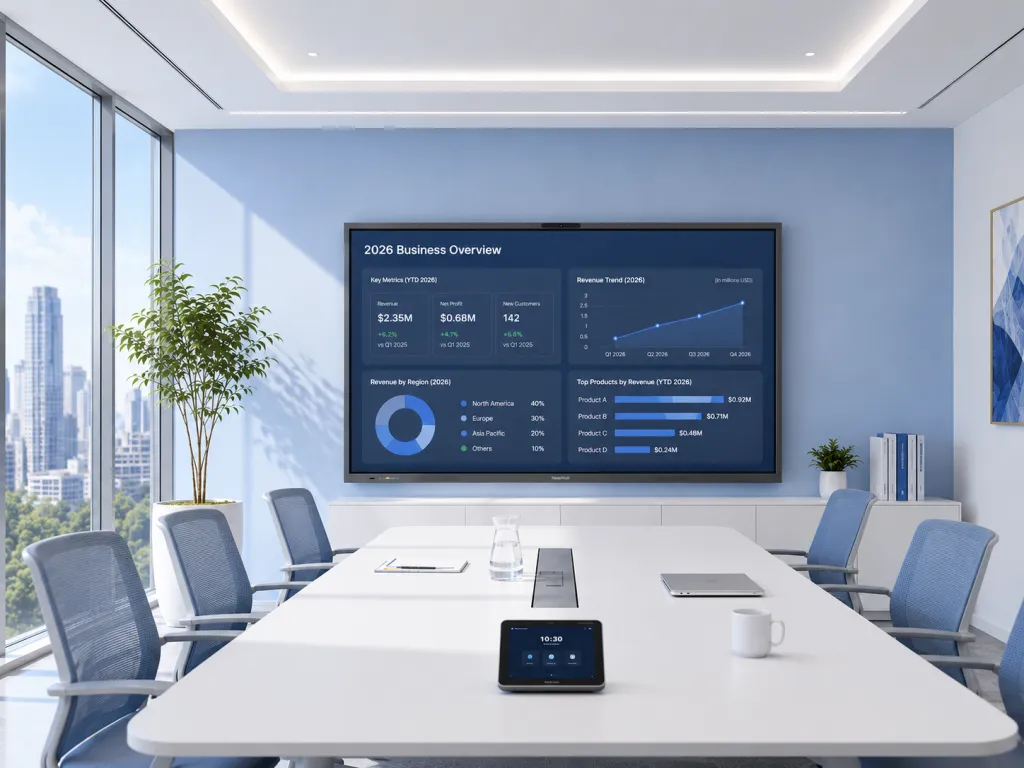
設置方法は、配線の見た目と運用の柔軟性のトレードオフです。
| 設置方法 | 向いている部屋 | メリット | デメリット |
|---|
| 壁掛け | レイアウト固定の専用会議室 | 配線を壁内に隠せる・場所を取らない | 移動不可・変更時に壁の補修が必要 |
| キャスター付きスタンド | 多目的室・レイアウト変更が多い部屋 | 部屋間の使い回し・向き調整が自由 | 床面積を占有・ケーブル転がし対策が必要 |
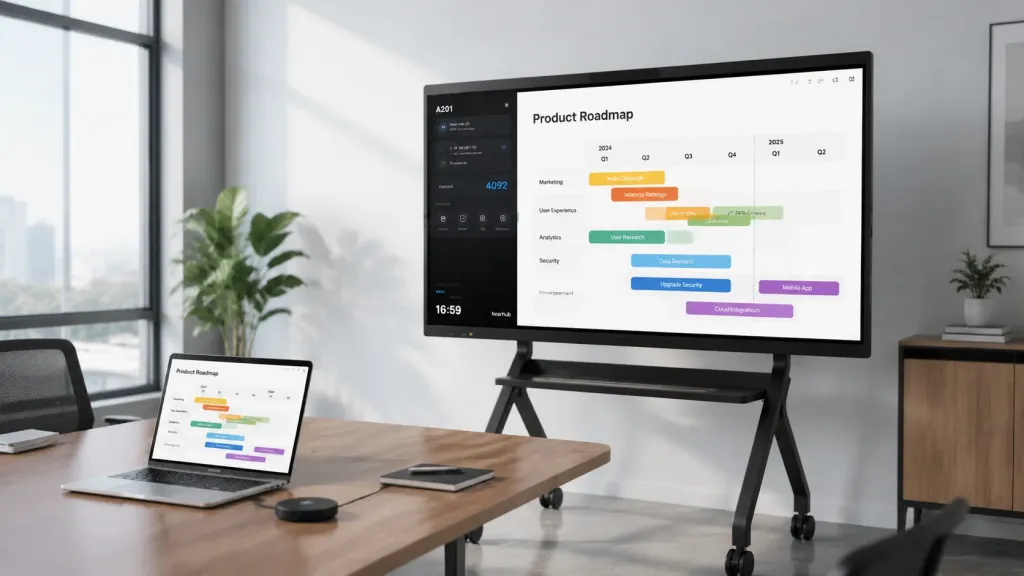
非直感的な視点として、「将来のレイアウト変更コスト」を判断基準に加えてください。壁掛けは導入時が最も安く見えますが、組織変更や増員で会議室の使い方が変わるたびに、撤去・壁補修・再設置の費用が発生します。一方スタンド型は、1台を複数の会議室で曜日ごとに使い回す運用も可能で、会議室の数を増やさずに稼働率を上げられます。2拠点以上で共有できる環境なら、スタンド型の方がトータルコストで逆転するケースは少なくありません。
ただし「大きければよい」は成立しない
ここであえて逆の立場を取ります。大型化が裏目に出る条件も存在します。
狭い部屋に大画面を入れると、最前列が犠牲になります。画面の上端を見るために首を仰がせる配置は、30分の会議でも参加者の疲労を招きます。奥行きの浅い部屋では、サイズアップよりも着席位置の工夫の方が効果的です。
また、会議の主目的がWeb会議である部屋では、画面サイズの優先順位は下がります。リモート参加者の顔と資料を映す画面は65インチあれば十分で、それ以上の投資をするなら、カメラの画角やマイクの収音性能、画面共有の手軽さに回す方が会議の質は上がります。「大型モニターにしたのにWeb会議の音声が悪いまま」というアンバランスな投資は、予算配分の失敗として典型です。
接続方式:会議のテンポを左右する見えない要素
サイズと設置が決まったら、最後に接続方式です。会議がスムーズに始まるかどうかは、ほぼここで決まります。
HDMIケーブル接続は確実ですが、「ケーブルが届かない」「Mac用の変換アダプタは誰が持っているのか」という定番のトラブルがつきまといます。発表者が交代するたびにケーブルを手渡す数分間は、議論の熱量を確実に下げます。対するワイヤレス画面共有は、手元のPCやスマートフォンからその場で画面を投げられるため、「今一瞬、こちらの画面を共有していいですか?」という発言が会議の中で自然に生まれるようになります。有線のコネクタは抜き差しで物理的に摩耗する最大の弱点でもあり、ワイヤレス化はトラブル率の低下にも直結します。
サイズ別の選び分け:55・65・75インチの使い分け例
ここまでの基準を具体的なサイズに落とすと、55インチは〜6名のハドルスペース、65インチは6〜10名の標準的な会議室、75インチは10〜20名の中会議室がそれぞれの主戦場です。
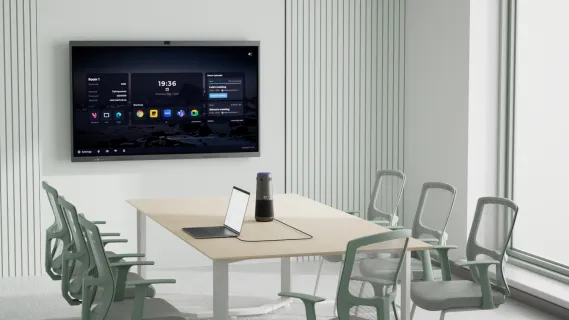
たとえばNearHub Board Maxは55・65・75インチの3サイズ展開で、4K UHDタッチスクリーンにWeb会議カメラとワイヤレス画面共有(ブラウザでコードを入力するWebキャスト方式)を標準搭載しています。「画面を映す」「書き込む」「Web会議をつなぐ」を1台で済ませたい会議室では、ケーブル接続のトラブルごと会議開始前の手順を省略できます。解像度と視認性の関係をさらに詳しく知りたい場合は、4Kタッチディスプレイの活用法も参考になります。
解像度と明るさ:サイズ以外の視認性要件
サイズが決まっても、解像度と明るさを誤ると「大きいのに見づらい」画面になります。
解像度は画面サイズとセットで考えます。55インチを超えると、フルHDでは画素密度が下がり、文字の輪郭が滲み始めます。会議資料のような細かい文字を大画面で共有するなら4Kが実務的な基準線です。詳しい原理は4Kタッチディスプレイの活用法で解説しています。
明るさは部屋の環境で決まります。西日が差す部屋や照明を落とせない部屋では、パネルの輝度とアンチグレア(非光沢)処理が視認性を左右します。スペック表の輝度の数字だけでなく、「実際の部屋で映り込みなく見えるか」をデモで確認するのが確実です。
導入形態の選び方:購入・リース・レンタル
大型ディスプレイは高額になりやすく、導入形態の選択も稟議に直結します。
| 形態 | 向いているケース | 注意点 |
|---|
| 購入 | 長期利用が確実・資産として持ちたい | 初期費用が大きい・故障時は自己対応 |
| リース | 初期費用を抑えたい・数年ごとの更新を見込む | 総額は購入より高くなる・中途解約に制約 |
| レンタル | 短期イベント・お試し導入 | 長期では割高 |
非直感的な視点として、「稟議の通りやすさ」という軸があります。一括購入は資産計上の稟議になりハードルが上がりますが、リースなら月額費用として処理できるため、「今期の予算が降りない」という状況でも通る可能性があります。また、本導入の前にレンタルで1か月試す方法は、「買ったはいいが使われない」という最大の失敗を防ぐ保険として有効です。
導入前の最終チェックリスト
発注前に、次の項目を順に確認してください。
- 最後列までの距離を測り、画面高の1.5〜2倍の基準に照らしたか
- 部屋の照明・窓の位置を確認し、輝度と非光沢処理の要否を判断したか
- 壁掛け・スタンドの設置方法を、将来のレイアウト変更も含めて決めたか
- ワイヤレス画面共有の有無と、社内ネットワークでの動作を確認したか
- IT担当者以外の社員が、説明なしで画面を映せるかを試したか
この5項目を発注前の会議で1項目ずつ確認するだけで、導入後の「思っていたのと違う」はほぼ防げます。
プロジェクターからの置き換えで変わること
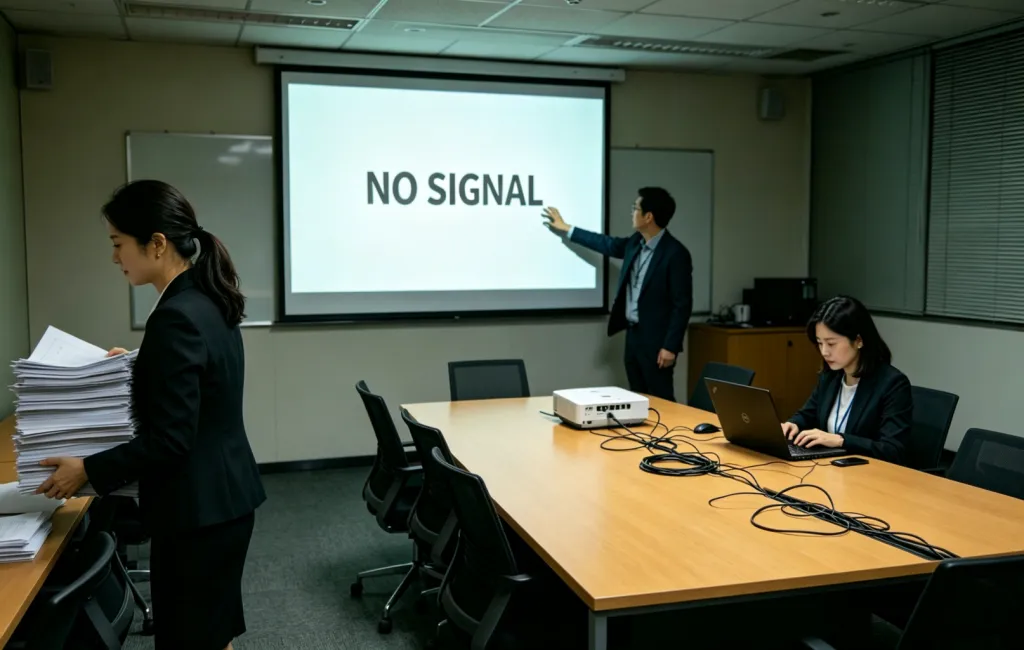
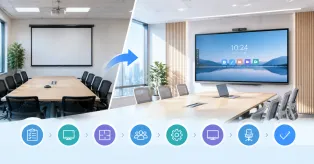
既存のプロジェクター会議室を大型ディスプレイに置き換える場合、変化は画質だけにとどまりません。
ある会議室では、プロジェクター運用時に「照明を落とす→投影を待つ→接続を確認する」という開始儀式に毎回数分を費やしていました。自発光の大型ディスプレイに置き換えた結果、照明を落とす必要がなくなり、メモを取る参加者の手元が見える明るい会議に変わります。部屋を暗くして行う会議は集中できるように見えて、実は表情が読みにくく、議論の活性化を妨げる面があります。明るい部屋で全員の顔が見えることは、会議の質を支える地味だが重要な条件です。
置き換えの判断基準は明快で、「プロジェクターのために部屋を暗くする運用が週に何回あるか」です。この回数が多いほど、置き換えの効果は大きくなります。
見積もりと稟議を通すために
大型ディスプレイの導入は、機器代だけでなく設置費・配送費・設定作業まで含めた総額で見積もるのが鉄則です。壁掛け工事が必要ならその費用、電源やネットワークの増設が必要なら工事費も加わります。見積もりを取る際は「機器単体価格」ではなく「使える状態になるまでの総額」で比較してください。
稟議では、効果を時間で示すのが効果的です。「会議開始の接続に5分かかる現状×1日の会議数×参加者の時間単価」で現状の損失を示し、ワイヤレス化でその時間がほぼ消えることを対比させます。「大型モニターでスムーズ会議」という言葉を数字に翻訳する作業が、稟議の通りやすさを決めます。
複数の部屋への展開を見据える
1台目の導入が成功した後に待っているのが「他の会議室にも」という展開の要望です。このとき重要なのは、1台目で選んだモデルがサイズ展開を持つかどうかです。部屋ごとに最適なインチ数は異なるため、同じシリーズで55・65・75インチといった幅があると、操作方法を統一したまま部屋の規模に合わせた展開ができます。操作が同じであれば、社員がどの会議室に入っても迷わず、教育コストも保守の手順も一本化できます。
なお、サイズ選びと合わせて確認しておきたいのが耐用年数と保証です。毎日稼働する会議室の画面は消耗品ではなく設備です。保証期間の長さと、故障時の代替機や出張修理の有無は、数年単位の運用コストに直結します。価格の比較は、この保証条件を含めて行うのが実務的な見方です。
設置場所の天井高や扉のサイズも、搬入の可否に関わるため発注前の確認項目です。大型機は梱包を含めた搬入経路の確認を怠ると、納品当日に「入らない」という事態になりかねません。
保証と合わせて、消耗品が存在しない構成かどうかも確認しておきましょう。ランプやフィルタの交換が不要な設計は、運用の手間を長期的に減らします。日々の小さな手間の削減こそが、数年後の満足度を決めるからです。
よくある質問
会議用大型ディスプレイは何インチからが「大型」ですか?
明確な定義はありませんが、会議用途では55インチ以上を「大型」と呼ぶのが一般的です。デスクのPCモニターが24〜32インチ程度であることを考えると、55インチで画面面積は数倍になり、複数人での資料共有が現実的になります。何名で使う部屋かを先に決めてからインチ数を選ぶのが基本です。
会議室の広さとディスプレイサイズの関係を教えてください。
重要なのは部屋の面積ではなく、画面から最後列の座席までの距離です。文字資料中心の会議では「画面高の1.5〜2倍」が快適に読める距離の限界と考えてください。たとえば最後列が3mなら、画面高1m前後の75〜80インチクラスが目安になります。まずメジャーで距離を測ることから始めるのが、失敗しないサイズ選びの第一歩です。
壁掛けとキャスター付きスタンド、どちらを選ぶべきですか?
レイアウトが固定された専用会議室で、配線を完全に隠したいなら壁掛けが適しています。一方、部署の増減で会議室の使われ方が変わる可能性がある、複数の部屋で1台を使い回したい、という場合はキャスター付きスタンド一択です。壁掛けを後から撤去すると壁の補修費用が発生するため、「この部屋の使い方は2年後も同じか」を自問してから決めましょう。
大型モニターを導入したのに会議がスムーズに始まりません。原因は?
原因の9割は画面ではなく接続です。HDMIケーブルの抜き差し、変換アダプタの紛失、入力切替の操作が分かる人が限られている——これらが会議開始を5分、10分と遅らせます。対策は、ワイヤレス画面共有への対応と、操作方法を全員が説明なしで理解できるシンプルさの2点です。機種選定の段階で「IT担当者がいなくても会議を始められるか」をテスト項目に加えてください。
まとめ:距離を測り、設置を決め、接続を試す
会議用大型ディスプレイのサイズ選びは、①最後列までの距離を測る、②画面高の1.5〜2倍の基準で必要サイズを逆算する、③壁掛けかスタンドかを運用で決める、④ワイヤレス画面共有の有無を確認する——この4ステップで完了します。まず自社の会議室で最後列から画面までの距離を測るところから始めてみてください。それだけで、候補は一気に絞れます。