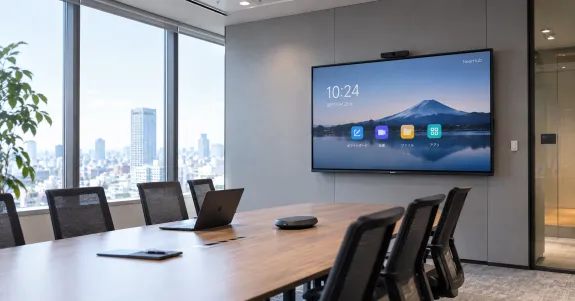
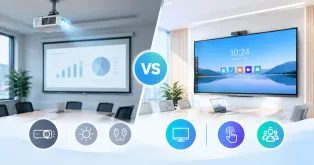
会議室ディスプレイの選定は、大型ディスプレイ・タッチディスプレイ・電子黒板という3段階のどこに自社の用途があるかを見極めることから始まる。サイズは最後列の文字の可読性で逆算し、65インチ以上で細かい資料を扱うなら4Kが実用ライン。本記事は8つの選定基準とタイプ別の判断を体系化する。
新しい会議室を作る、移転やリニューアルに合わせて表示環境を整える——そんな場面で最初に問われるのが「会議室 ディスプレイはどれを選ぶべきか」という問題です。大型ディスプレイ、タッチディスプレイ、電子黒板と選択肢は増え続けており、スペック表を眺めるだけでは最適解にたどり着けません。
この記事では、会議用ディスプレイを選ぶ8つの基準(サイズ・視認距離・解像度・明るさ・タッチ操作・Web会議対応・OS搭載・設置方法)を解説し、3つのタイプのどれが自社に合うかを判断できるようにします。新設・移転・リニューアルを担当する総務・IT担当者の方向けの選定ガイドです。
会議室ディスプレイは3段階で考える
まず全体像です。会議室の表示機器は機能の階層で3段階に整理できます。
| タイプ | できること | 向いている会議室 |
|---|
| 大型ディスプレイ | 表示のみ | 資料表示・Web会議の映像表示が中心 |
| タッチディスプレイ | 表示+タッチ操作 | 画面操作を交えた会議・プレゼン |
| 電子黒板 | 表示+タッチ+書き込み保存・共有+Web会議内蔵 | 議論・教育・ハイブリッド会議の中核 |
「表示だけで十分か」「書き込みや共有まで必要か」が最初の分岐点です。後から「書き込みたかった」と気づいても大型ディスプレイにタッチ機能は追加できないため、この分岐は慎重に判断してください。
選び方の8つの基準
基準1:サイズ
会議室 モニターのサイズ選びの基準は「最後列の参加者が資料の文字を読めるか」です。大型モニター サイズの目安は人数で次のように整理できます。
| 参加人数 | 推奨サイズ |
|---|
| 2〜4名 | 43〜55インチ |
| 4〜6名 | 55〜65インチ |
| 6〜10名 | 65〜75インチ |
| 10〜20名 | 75〜86インチ |
| 20名以上 | 86インチ以上または複数画面 |
基準2:視認距離
快適に見られる距離の目安は「画面の高さの約6倍以内」です。65インチの画面高は約81cmなので約4.8m以内、75インチ(画面高約93cm)なら約5.6m以内が目安。部屋の奥行きがこれを超えるなら、サイズアップか補助ディスプレイの追加を検討します。
基準3:解像度
65インチ以上でExcelの表や設計図など細かい情報を扱うなら、4K(3840×2160)が実用ラインです。フルHDの大画面は文字のにじみが目立ち、「読めない表示設備」になりかねません。55インチ以下で資料閲覧が中心ならフルHDでも許容できます。
基準4:明るさ(輝度)
窓のある明るい会議室では350〜500cd/㎡以上を確保してください。照明を落とさず使えることが、Web会議のカメラ映りや手元資料の視認性に直結します。あわせて、照明や窓からの映り込みを抑える低反射(ノングレア)パネルの有無も確認しましょう。
基準5:タッチ操作
タッチ操作が必要なら、選択肢はタッチディスプレイか電子黒板に絞られます。確認すべきはタッチ方式(赤外線・静電容量)と応答速度、同時タッチ点数です。書き込みの遅延は会議のテンポを削るため、実機デモでの確認をおすすめします。
基準6:Web会議対応
Web会議を行う会議室では、以下の点を確認します。
- カメラ・マイク・スピーカーの設置方法(外付けか内蔵か)
- Zoom・Teams・Google Meetなど利用中のサービスとの動作確認
- 画面共有の方式(HDMI、Miracast、AirPlay、ブラウザ経由のWebキャスト)
基準7:OS搭載の有無
OSを搭載したディスプレイ(特にWindows搭載の電子黒板)は、外付けPCなしでWeb会議アプリや業務ソフトを直接動かせます。会議室専用PCの設置・保守が不要になり、会議開始のワンタッチ化にもつながります。Android搭載モデルは軽量ですが、業務アプリの互換性には注意が必要です。
基準8:設置方法
- 壁掛け:省スペースで見た目がすっきり。壁面の強度確認が必要で、賃貸では原状回復の制約があります
- キャスター付きスタンド:レイアウト変更・移転に柔軟に対応でき、複数部屋での共有運用も可能
- 据え置き:小規模スペース向け
移転の可能性がある企業や、利用シーンを変えたい会議室ではスタンド式が安全な選択です。
タイプ別の選び分け:自社はどの段階か
8つの基準を踏まえ、3つのタイプのどれが合うかを用途から整理します。
大型ディスプレイが向くケース
- 用途が資料表示とWeb会議の映像表示に限定される
- 書き込みは既存のホワイトボードで足りている
- 初期費用を最小限に抑えたい
タッチディスプレイが向くケース
- 画面を指で操作しながらプレゼンやデモを行う
- 書き込みの保存・共有は必須ではない
電子黒板が向くケース
- 画面に書き込みながら議論し、内容を保存・共有したい
- Web会議でリモート参加者と書き込みをリアルタイム共有したい
- カメラ・マイク・PCを含めて1台に集約し、会議室をすっきりさせたい
電子黒板の基本機能やメリット・デメリットは「電子黒板とは?できること・メリット・デメリットを解説」、導入時の比較ポイントは「電子黒板の選び方|会議室で失敗しない7つのポイント」で詳しく解説しています。タイプ選びの参考にしてください。
設置後に後悔しないための運用のコツ
ディスプレイは導入して終わりではありません。以下の3点を押さえておくと、長く快適に使えます。
- 画面の高さ:座った状態で画面中央が目線に来るよう設置します。高すぎる設置は首の疲労と見えにくさの原因です
- 入力切り替えの統一:HDMI、無線共有、内蔵OSと複数の入力経路がある場合、操作手順をディスプレイ横に掲示しておくと問い合わせが減ります
- ファームウェア更新:会議アプリの互換性維持のため、更新ポリシーを導入時に決めておきましょう
購入前の最終チェックリスト
機種を絞ったら、以下を確認してください。
- サイズは最後列の視認距離(画面高の約6倍以内)を満たすか
- 65インチ以上で細かい資料を扱う場合、4K解像度か
- 輝度350cd/㎡以上・低反射パネルか
- 長時間稼働に対応した業務用モデルか(家庭用テレビは不可)
- タッチ・書き込みの要否を会議の用途に照らして判断済みか
- 利用中のWeb会議サービスとの動作確認があるか
- 外付けPCが必要か、OS搭載で完結するか
- 壁掛け・スタンドの設置条件を現地確認したか
8基準を1台で満たす選択肢:NearHub Board Max

「表示も、書き込みも、Web会議も、全部やりたい」——そんな会議室には、オールインワン型の電子黒板「NearHub Board Max」が候補になります。本記事の8基準に沿って見ると、以下の通りです。
- サイズ:55/65/75インチの展開で、人数別の目安に対応
- 解像度:4Kタッチディスプレイで細かい資料も鮮明
- Web会議対応:1080pカメラ・マイク・スピーカーを内蔵し、Zoom・Teams・Google Meetがネイティブ動作。AIオートフレーミングとギャラリービューでリモート側の見え方も最適化
- OS搭載:Windows 11 Pro(Intel Core i5)を内蔵し、外付けPCなしで業務アプリまで動作
- 設置方法:キャスター付きスタンドに対応し、レイアウト変更や移転にも柔軟
個別に機器を揃える場合の選定・配線・保守の手間を考えると、1台に集約するメリットは大きいでしょう。詳細な仕様や価格は「NearHub Board Max 製品ページ」でご確認いただけます。
よくある質問(FAQ)
Q. 会議室ディスプレイのサイズは何インチが目安ですか?
参加人数と視認距離で決まります。4〜6名なら55〜65インチ、6〜10名なら65〜75インチ、10名以上なら75〜86インチが目安です。最後列の参加者が資料の文字を読めるかを基準に選んでください。
Q. 会議室に家庭用テレビを設置してもいいですか?
推奨されません。家庭用テレビは輝度・連続稼働の耐久性・保証条件が業務利用を想定しておらず、固定映像の焼き付きや故障のリスクがあります。会議室には長時間稼働対応の業務用ディスプレイを選びましょう。
Q. 大型ディスプレイと電子黒板の違いは何ですか?
大型ディスプレイは表示専用で、電子黒板はタッチ操作・手書き入力・内容の保存・Web会議連携を備えたタッチディスプレイです。表示だけなら大型ディスプレイ、書き込みや会議のデジタル化まで求めるなら電子黒板が適しています。
Q. 壁掛けとスタンドはどちらがいいですか?
省スペースを優先する恒久的な設置なら壁掛け、レイアウト変更や移転の可能性があるならキャスター付きスタンドがおすすめです。賃貸オフィスで壁に穴を開けられない場合もスタンド式が選択肢になります。
まとめ
会議室ディスプレイの選定は、「大型ディスプレイ・タッチディスプレイ・電子黒板のどの段階が自社の用途か」を見極め、サイズ・視認距離・解像度・明るさ・タッチ操作・Web会議対応・OS搭載・設置方法の8基準で絞り込むのが近道です。
まずは会議室の奥行きと最大参加人数を測り、推奨サイズの表に当てはめることから始めてください。「書き込みもWeb会議も1台で」という結論に至った場合は、オールインワン型の電子黒板を比較対象に加えてみてください。