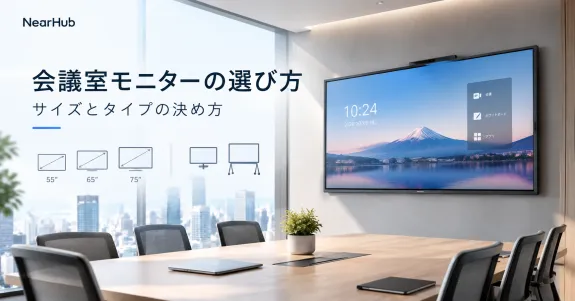
会議室モニターのサイズは、最後列の参加者が資料の文字を読めることを基準に、人数・視聴距離・文字サイズから逆算して決める。6〜8名なら65インチ、10名以上なら75インチ以上が目安。タイプ選びは用途次第で、書き込みやWeb会議の一体運用を求めるなら電子黒板が有力な選択肢になる。
会議室にモニターを導入したいけれど、「何インチが適切なのか」「大型モニターと電子黒板はどう違うのか」が分からない——会議室 モニターの選定は、意外と判断材料が散らばっていて迷いやすい領域です。サイズを間違えれば「後ろから文字が読めない」となり、タイプを間違えれば「書き込みたかったのに表示しかできない」という後悔につながります。
この記事では、参加人数・部屋の広さ・視聴距離・資料の文字サイズという4つの基準からモニターサイズを逆算する方法と、Web会議・プレゼン・タッチ操作といった用途別のタイプの選び方を解説します。会議室のリニューアルやプロジェクターからの切り替えを検討している総務・IT担当者の方の、購入前の判断材料としてお使いください。
会議室モニターの3つの選択肢
会議室の表示機器は、大きく3つのカテゴリーに分かれます。
| タイプ | 特徴 | 向いている用途 |
|---|
| 大型モニター(業務用ディスプレイ) | 高輝度・長時間稼働対応。表示専用 | 資料表示・Web会議の映像表示 |
| プロジェクター | 大画面を低コストで実現 | 一時的な大画面、暗幕利用できる部屋 |
| 電子黒板(タッチディスプレイ) | 表示+タッチ・書き込み・保存・共有 | 議論・プレゼン・Web会議の一体運用 |
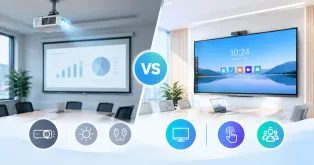
「ただ映す」だけなら大型モニター、「書き込みながら進める」なら電子黒板というのが大枠の分かれ目です。プロジェクターは初期費用を抑えられますが、室内を暗くする必要があり、Web会議のカメラ映りや手書きとの併用には課題が残ります。
サイズの選び方:4つの基準で逆算する
会議用モニターのサイズ選びで最も重要なのは、「最後列の参加者が資料の文字を読めるか」という一点です。感覚ではなく、以下の4つの基準で逆算しましょう。
基準1:参加人数
人数が増えるほど着席位置は画面から遠くなります。人数別の目安は以下の通りです。
| 参加人数 | 部屋の規模 | 推奨サイズ |
|---|
| 2〜4名 | ミーティングスペース | 43〜55インチ |
| 4〜6名 | 小会議室 | 55〜65インチ |
| 6〜10名 | 中会議室 | 65〜75インチ |
| 10〜20名 | 大会議室 | 75〜86インチ |
| 20名以上 | セミナールーム | 86インチ以上または複数画面 |
基準2:部屋の広さと視聴距離
視聴距離の目安は「画面の高さの約6倍以内」です。65インチの画面高は約81cmなので、快適に見られる距離は約4.8m以内。部屋の奥行きが6mを超えるなら、75〜86インチへのサイズアップか、手前への設置位置の工夫が必要です。
基準3:資料の文字サイズ
議事録や企画書の本文(Wordの10.5〜11pt相当)と、Excelのセル内の数値では要求される視認性が違います。細かい表や数値を頻繁に映す会議室では、ワンランク大きいサイズを選ぶのが安全です。プレゼン用の大きな文字のスライドが中心なら、表の目安より小さくても対応できます。
基準4:解像度とのバランス
大画面ほどドットの粗さが目立ちます。65インチ以上で細かい資料を扱うなら4K(3840×2160)が実用ラインです。フルHDの大型モニターは、文字がにじんで見える原因になります。
タイプの選び方:用途別のチェックポイント
サイズの次はタイプ選びです。会議室の主な用途から必要な機能を絞り込みましょう。
Web会議中心の場合
- カメラ・マイクとの連携:ディスプレイ上部にカメラを設置できるか、本体に内蔵されているか
- 画面の見やすさ:リモート参加者の顔と共有資料を同時に表示できるサイズ・解像度
- 輝度350cd/㎡以上:照明を落とさず使えることがWeb会議では必須です
プレゼンテーション中心の場合
- 接続方式:HDMIに加えて、無線画面共有(Miracast・AirPlay・Webキャスト)に対応しているか
- 起動・切り替えの速さ:会議の冒頭で待たされない操作性
タッチ操作・書き込みをしたい場合
このニーズがある時点で、選択肢は大型モニターではなく電子黒板になります。
- 画面に直接書き込み、資料に注記を入れられる
- 書いた内容をデジタル保存・共有できる
- Web会議でリモート参加者と書き込みをリアルタイム共有できる
大型モニターと電子黒板の違い
ここで一度、両者の違いを整理しておきましょう。
| 比較項目 | 大型モニター | 電子黒板 |
|---|
| 主な役割 | 表示 | 表示+書き込み+共有 |
| タッチ操作 | 非対応がほとんど | 標準搭載 |
| ホワイトボード機能 | なし | あり(保存・共有可能) |
| Web会議 | 外部PC・カメラが必要 | 内蔵型なら単体で完結 |
| 価格帯 | 比較的低い | 高め(ただし機能は集約) |
「表示だけで十分」なら大型モニターで問題ありません。一方、「画面に書き込みながら議論したい」「ホワイトボードのデジタル化もしたい」「Web会議の機器をまとめたい」という場合は、電子黒板のカテゴリーで選ぶと後悔が少ないでしょう。電子黒板の具体的な比較ポイントは「電子黒板の選び方|会議室で失敗しない7つのポイント」で詳しく解説しています。
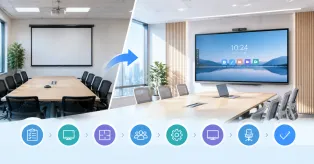
プロジェクターから大型ディスプレイへ移行する際のポイント
プロジェクターからの切り替えを検討している場合、以下の点を押さえておくと移行がスムーズです。
- 明るさの確認:ディスプレイは照明を落とさず使えるため、窓の位置や照明との映り込み(グレア)を確認。低反射処理のパネルを選ぶと安心です
- 設置方法:壁掛けは壁面の補強が必要な場合があります。賃貸や移転予定があるならキャスター付きスタンドが柔軟です
- 配線の見直し:プロジェクター時代の天井配線から、壁面・卓上の配線に変わります。HDMIの距離と電源位置を確認しましょう
- 保守コストの比較:ランプ交換やフィルタ清掃が不要になる分、長期ではディスプレイが有利になりやすい点は稟議の説得材料になります
プロジェクターと電子黒板の詳細な違いは「電子黒板 プロジェクター 違い|会議室の選び方」でも比較しています。切り替え検討の際にあわせてご覧ください。
購入前のスペック確認チェックリスト
機種を絞ったら、以下の項目を最終確認してください。
- [ ] サイズは最後列の視聴距離(画面高の約6倍以内)を満たすか
- [ ] 65インチ以上で細かい資料を扱う場合、4K解像度か
- [ ] 輝度は350cd/㎡以上あるか(明るい会議室では必須)
- [ ] 低反射・防眩処理があるか
- [ ] HDMI端子の数と位置、無線画面共有の対応方式
- [ ] 長時間稼働の保証(業務用は24時間連続稼働対応など)
- [ ] 壁掛け・スタンドの選択肢と耐荷重
- [ ] タッチ・書き込みが必要なら電子黒板カテゴリーで検討済みか
表示・書き込み・Web会議を1台で:NearHub Board Maxという選択
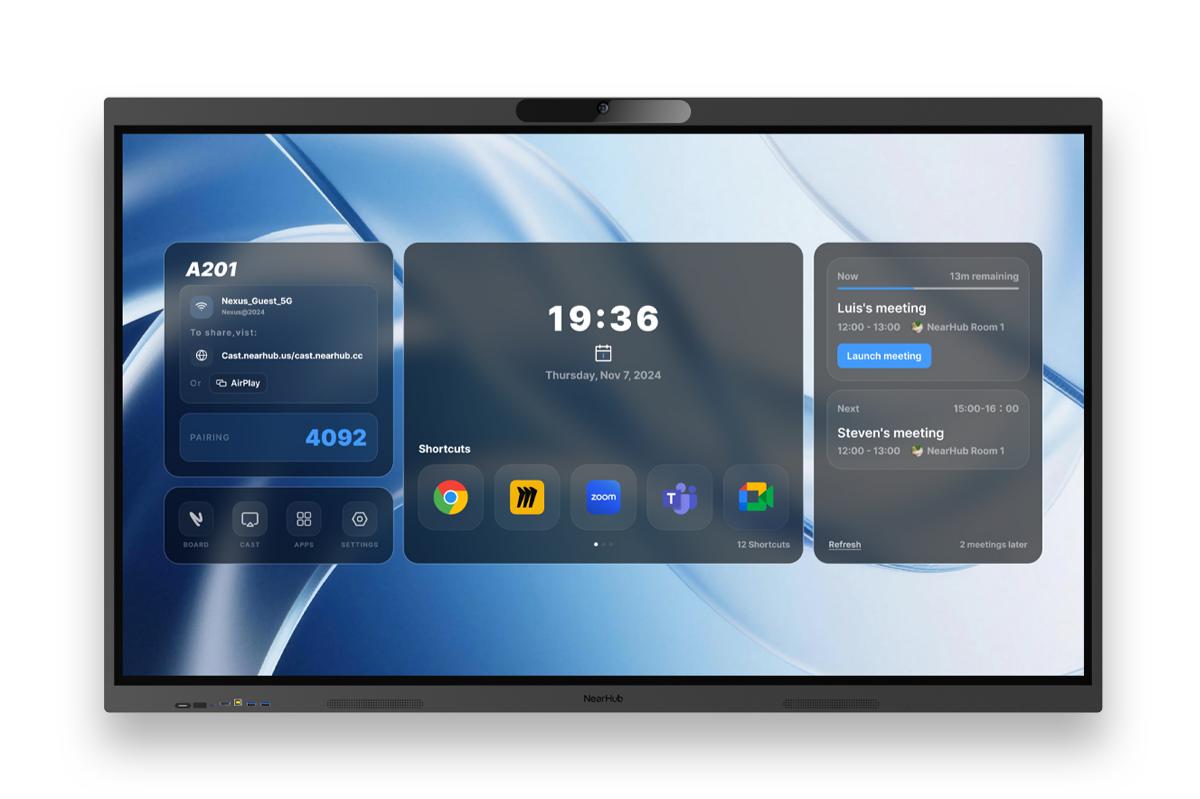
「大型モニターにするか、電子黒板にするか」を検討した結果、「結局、Web会議も書き込みもやりたい」という結論に至る会議室は少なくありません。その場合、カメラ・マイク・スピーカー・Windows PCまで内蔵したオールインワン型の電子黒板が有力な選択肢になります。
例えば「NearHub Board Max」は、本記事の選定基準に以下のように対応しています。

- サイズ展開:55/65/75インチ。小会議室から大会議室まで、人数と視聴距離の基準に沿って選べます
- 4Kタッチディスプレイ:細かい資料の表示と直接書き込みの両方に対応
- Web会議の一体運用:1080pカメラ・マイク・スピーカーを内蔵し、Windows 11 Pro(Intel Core i5)上でZoom・Teams・Google Meetがネイティブ動作。外付けPCが不要です
- 無線画面共有:ブラウザにコードを入力するだけのWebキャストやAirPlayに対応し、プレゼンの切り替えもスムーズです
「ディスプレイを買って、カメラを買って、PCを用意して…」という個別調達と比べ、設置・配線・保守が1台に集約される点がオールインワン型の強みです。詳細な仕様や価格は「NearHub Board Max 製品ページ」でご確認ください。
よくある質問(FAQ)
Q. 会議室モニターのサイズは何インチが目安ですか?
参加人数と視聴距離で決まります。4〜6名の小会議室なら55インチ、6〜8名の中会議室なら65インチ、10名以上の大会議室なら75〜86インチが目安です。最後列の参加者がExcelなどの細かい文字を読めることを基準に選んでください。
Q. プロジェクターと大型モニターはどちらがおすすめですか?
Web会議や資料共有を日常的に行う会議室では大型モニターがおすすめです。プロジェクターは初期費用を抑えられますが、室内を暗くする必要があり、ランプ交換などの保守も発生します。明るい環境で常時使うならディスプレイ方式が有利です。
Q. 会議室モニターに4K解像度は必要ですか?
65インチ以上でExcelの表や設計図など細かい情報を扱うなら、4Kは実質的に必須です。フルHDでは大画面ほど文字の粗さが目立ちます。55インチ以下で資料閲覧中心ならフルHDでも実用上問題ありません。
Q. 大型モニターと電子黒板の違いは何ですか?
大型モニターは表示専用の機器で、電子黒板はタッチ操作・手書き入力・内容のデジタル保存・Web会議連携を備えたタッチディスプレイです。表示だけなら大型モニター、画面に書き込んで議論や共有を行うなら電子黒板が適しています。
まとめ
会議室モニターのサイズは、「最後列の参加者が文字を読めるか」を基準に、人数・視聴距離・資料の文字サイズから逆算して決めます。4〜6名なら55〜65インチ、6〜10名なら65〜75インチ、10名以上なら75インチ以上が目安です。
タイプ選びでは、「表示だけなら大型モニター」「書き込み・共有・Web会議の一体運用なら電子黒板」という分かれ目を押さえてください。まずは自社会議室の奥行きと最大参加人数を測ることから始めてみてください。数値がそろえば、適切なサイズとタイプは自ずと絞り込めます。