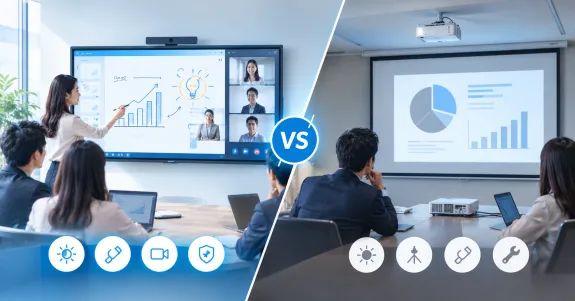
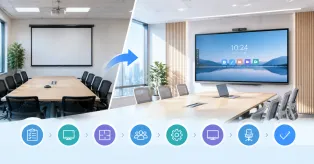
会議室の「映す機器」を見直すとき、電子黒板 プロジェクターの比較で真っ先に確認したいのは、単なる画面サイズではなく、明るさ・影・配線・Web会議・書き込みのどこに課題があるかです。どちらも資料や画面を大きく見せるための機器ですが、仕組みも得意な使い方も大きく異なります。とくに「照明を落とさないと見えにくい」「発表者の影が画面に入る」「HDMIケーブルや変換アダプタの接続に毎回手間取る」「Web会議用のカメラ・マイクが別途必要」といった課題があるなら、単純な買い替えではなく、表示機器そのものの再検討が必要です。
結論から言えば、4〜12名程度の会議室で、明るい環境のまま資料を見せたい、画面に書き込みたい、ZoomやTeamsなどのWeb会議も1台で済ませたい場合は電子黒板が向いています。一方で、100インチを超える大画面が必要、初期費用を抑えたい、すでに天井吊りの投影環境が安定している場合は、プロジェクターを継続・更新する選択も十分にあります。
この記事では、電子黒板とプロジェクターの違いを整理し、会議室でどちらを選ぶべきかを判断するための実践的な基準を紹介します。「電子黒板 プロジェクター 違い」「プロジェクター 電子黒板」「プロジェクター 代替」「会議室 プロジェクター」といったキーワードで比較を始めた方にも、自社に合う選び方が分かる構成にしています。プロジェクターの代替を検討している企業、会議室設備の更新を控えている総務・情報システム担当の方の参考になれば幸いです。
電子黒板 プロジェクター 違いを一言でいうと
電子黒板とプロジェクターの最も本質的な違いは、「自発光ディスプレイか、投写表示か」という点にあります。
プロジェクターは、本体から出た光をスクリーンや壁に投射して映像を作ります。そのため、部屋の明るさ、投写距離、スクリーンの状態、発表者の立ち位置によって見え方が変わります。大画面を比較的低コストで実現できる一方で、外光の影響を受けやすく、書き込みやタッチ操作には別途機器が必要です。
対する電子黒板は、大型のタッチディスプレイにOSやホワイトボード機能を内蔵した機器です。画面そのものが発光するため、照明がついた会議室でも文字や図表を表示しやすく、指やタッチペンで直接書き込めます。機種によってはカメラ・マイク・スピーカー・ワイヤレス画面共有まで一体化されており、「映す」「書く」「保存する」「Web会議をする」を1台で完結できます。
つまり、プロジェクターが「大画面表示のための機器」だとすれば、電子黒板は「会議や共同作業そのものを支える機器」に近い存在です。同じ大画面でも、求める成果が「見せること」なのか「一緒に作ること」なのかで、適切な選択は変わります。
比較表:電子黒板 vs プロジェクター
| 比較項目 | 電子黒板 | プロジェクター |
|---|
| 表示方式 | 自発光の大型ディスプレイ | スクリーン・壁へ投写 |
| 明るい部屋での見やすさ | 強い。通常照明でも資料を表示しやすい | 輝度と遮光に依存する |
| 影の問題 | 発表者の影が画面に入りにくい | 立ち位置によって影が出やすい |
| 画面サイズ | 55〜86インチ程度が主流 | 80〜120インチ以上も実現しやすい |
| 書き込み・タッチ操作 | 標準対応の機種が多い | 基本的に不可。別途機器が必要 |
| Web会議 | カメラ・マイク内蔵モデルなら1台で対応 | カメラ・マイク・スピーカーが別途必要 |
| 画面共有 | ワイヤレスキャスト対応が多い | HDMI接続が中心。無線化には追加機器が必要な場合も |
| 設置・配線 | 壁掛け・スタンド。電源とLANだけで運用できる機種も | 天井吊り・卓上。HDMI、電源、音声、切替器などが必要になりやすい |
| 起動・準備 | 電源オンですぐ使える傾向 | ウォームアップや入力切替に時間がかかることがある |
| 保守 | 消耗品が少なく、管理負荷を抑えやすい | ランプ・フィルターなどの保守が必要な機種がある |
| 初期費用 | やや高め | 比較的抑えやすい |
| 向いている用途 | 会議、研修、ブレスト、ハイブリッド会議 | 大人数への一斉提示、講演、暗室での映像視聴 |
この表だけを見ると電子黒板が有利に見えますが、実際の導入では「部屋の広さ」「参加人数」「予算」「既存設備」「会議の進め方」が重要です。次に、プロジェクター利用企業が感じやすい課題を整理します。
会議室プロジェクターで起きがちな5つの課題
1. 照明を落とすと、会議の質が下がる
プロジェクターは高輝度モデルでも、自発光ディスプレイと同じようには外光へ強くありません。とくに文字の多いExcel、設計図、細かい表を投影する場合、照明を落とさないと「なんとなく読めるが、集中しにくい」状態になりがちです。
しかし、照明を落とすと手元の資料が見えにくくなり、参加者の表情も読み取りにくくなります。メモを取る、資料を配る、表情を見ながら議論するといった通常の会議行動と、投影の視認性が両立しにくいのです。
2. 発表者の影・眩しさがストレスになる
天井吊りや短焦点でも、発表者が画面の前に立つと影が入ることがあります。プロジェクター側から見ると、発表者が光を遮る構造は避けにくく、資料の一部が隠れたり、顔に光が当たって眩しかったりします。
対面中心の説明会や研修では、この影の有無が理解度に影響します。画面の前で指をさしながら説明したい場合、電子黒板の方が自然に振る舞えます。
3. 配線と接続トラブルで会議開始が遅れる
「HDMIが認識しない」「USB-C変換アダプタを忘れた」「音声だけ出ない」「入力切替が分からない」といったトラブルは、プロジェクター環境で起こりやすい代表例です。会議室に入ってから資料が映るまでに5分かかるなら、年間で見ると相当な時間損失です。
とくに複数人が順番に発表する会議では、ケーブルの抜き差しだけで場が止まります。会議室プロジェクターの課題は、スペック表の数値よりも「毎回の立ち上げの速さ」に表れやすいのです。
4. メンテナンスと寿命管理が必要
ランプ式プロジェクターでは光源交換が必要になり、レーザー光源モデルでもフィルター清掃や設置環境の管理が必要です。天井吊りの場合、清掃や点検のために脚立や業者手配が必要になることもあります。
故障時の影響も大きく、会議直前にランプ切れやファン異常が起きると、その会議室が使えなくなります。複数拠点・複数会議室を運用する企業では、台数分の管理負荷が総務・情シスの負担になります。
5. ハイブリッド会議に弱い
近年の会議は、会議室に集まる人とリモート参加者が混在する形が増えています。プロジェクターは資料を映すのが得意でも、参加者の顔を映すカメラ、声を拾うマイク、相手の声を出すスピーカーは別途必要です。
さらに、ホワイトボードに書いた内容をリモート参加者へ見せるには、カメラで撮る、写真を送る、別途オンラインホワイトボードを使うなどの工夫が必要です。会議の中で生まれたアイデアをその場で共有・保存するには、機器が分散しすぎていると運用が追いつきません。
電子黒板がプロジェクター代替になる理由
電子黒板がプロジェクターの代替として注目されるのは、単に「明るく見えるから」だけではありません。会議室に必要な機能を1台に統合できるからです。
まず、自発光ディスプレイであるため、通常照明の会議室でも資料の文字を表示しやすい点が大きな強みです。ブラインドを閉める、照明を落とす、投影面を気にするといった準備が減り、会議に入るまでの時間を短縮できます。
次に、画面に直接書き込める点です。資料の修正点を囲む、議論中のキーワードを書き足す、付箋のようにアイデアを並べる、といった操作を大画面で行えます。書いた内容は保存・共有できるため、会議後にホワイトボードを写真で撮って回す手間も減ります。
さらに、カメラ・マイク・スピーカーを内蔵したモデルなら、Web会議の開始も簡単です。PCを持ち込まなくてもZoomやTeamsを起動できる機種なら、会議室に入ってすぐにオンライン会議へ参加できます。ワイヤレス画面共有に対応していれば、Mac・Windows・スマートフォンからケーブルなしで資料を表示できます。
このように、電子黒板は「プロジェクター+ホワイトボード+Web会議機器+画面共有機器」を束ねる存在です。比較検討するときは、表示機器としての価格だけでなく、周辺機器と運用工数を含めた総合コストで見る必要があります。より広く大型モニターも含めて比較したい場合は、公開済みの「会議室のプロジェクター置き換えガイド|大型モニター・電子黒板と徹底比較」が参考になります。
それでもプロジェクターを選ぶべきケース
電子黒板が便利だからといって、すべての会議室でプロジェクターをやめる必要はありません。以下の条件に当てはまる場合は、プロジェクターの継続または最新モデルへの更新が合理的です。
100インチ超の大画面が必要な大会議室・講堂
30名以上が参加する全社集会、講演会、大規模研修では、後列からの視認性を確保するために100インチ以上の画面が求められることがあります。この領域では、高輝度のレーザー光源プロジェクターが依然として現実的です。電子黒板をサブディスプレイとして併用する構成も考えられます。
初期費用を最優先したい小規模拠点
使用頻度が低く、資料表示だけに限定できる部屋では、プロジェクターの初期費用の低さが魅力です。ただし、安価な家庭用モデルを業務に流用すると、明るさ・耐久性・保守性で不足が出やすいため注意が必要です。業務利用では、明るさや解像度の基準を押さえて選ぶ必要があります。継続してプロジェクターを使う場合の選び方は、「業務用プロジェクター選び方|明るさ・解像度の基準と電子黒板比較」で確認できます。
暗室での映像視聴が中心
デザイン review、映像コンテンツの試写、色彩を重視するプレゼンなど、照明を落とした環境で高コントラストな映像を見せたい用途では、プロジェクターが適しています。会議というより上映に近い使い方なら、無理に電子黒板へ置き換える必要はありません。
既存の天井吊り環境が安定している
すでに天井吊り、スクリーン、配線、リモート管理が整い、利用者からの不満も少ないなら、無理に全面置き換えするよりも、光源寿命や故障リスクに合わせて計画的に更新する方が効率的です。重要なのは「新しい機器を買うこと」ではなく、「会議の停滞を減らすこと」です。
電子黒板を選ぶべきケース
一方で、次のような条件に当てはまるなら、電子黒板への切り替えを優先して検討する価値があります。
4〜12名の会議室をよく使う
企業で最も利用頻度が高いのは、少人数から中人数の会議室です。このサイズの部屋では、65〜75インチ程度の電子黒板でも十分な視認性を確保しやすく、表示・書き込み・Web会議を1台で賄えます。プロジェクターの大画面性よりも、準備の速さと双方向性の方が効果を出しやすい領域です。
明るい部屋で資料を見せたい
営業会議、経営会議、設計レビュー、採用面接など、照明を落としたくない会議は多くあります。電子黒板なら遮光の手間を減らし、手元の資料や表情を確認しながら議論できます。「画面が暗い」という不満が慢性化している会議室では、効果が体感しやすいでしょう。
会議中に書き込み・編集・保存をしたい
議論の内容をその場で図解したい、資料に直接修正指示を入れたい、アイデアを並べて整理したい。こうした共同作業が多いチームでは、電子黒板の価値が大きくなります。書いた内容を保存してSlackやメールで共有できれば、議事録作成も効率化できます。
ハイブリッド会議の頻度が高い
リモート参加者がいる会議では、「資料が見える」だけでは不十分です。話している人の顔、会議室全体の様子、ホワイトボードの内容を自然に共有する必要があります。カメラ・マイク内蔵の電子黒板なら、機器の切り替えを減らして会議に集中できます。
複数部屋で使い回したい
キャスター付きスタンド対応の電子黒板なら、会議室、研修室、オープンスペース、イベント会場で1台を使い回す運用も可能です。天井吊りプロジェクターのように部屋へ固定されないため、レイアウト変更や拠点移転にも対応しやすい点が魅力です。
購入前に使える判断チェックリスト
以下の質問に答えるだけで、自社がプロジェクター継続と電子黒板導入のどちらに近いかを整理できます。
- 最も使う部屋の参加人数は何人か。(4〜12名なら電子黒板、30名以上ならプロジェクターも有力)
- 会議中に照明を落としているか。(落としているなら電子黒板で改善余地が大きい)
- 画面の前で発表者が説明する機会が多いか。(多いなら影の少ない電子黒板が有利)
- Excel・設計図・細かい表を頻繁に表示するか。(するなら解像度と視認性を重視)
- 会議のたびにケーブル接続や入力切替で止まることがあるか。(あるならワイヤレス画面共有を重視)
- Zoom・TeamsなどのWeb会議を週に何回使うか。(多いほどカメラ・マイク内蔵の価値が上がる)
- ホワイトボードの内容を保存・共有したいか。(したいなら電子黒板が向く)
- ランプ交換・フィルター清掃・リモコン管理に工数を使っているか。(使っているなら保守性を重視)
- 100インチを超える表示が必須か。(必須ならプロジェクター継続を優先)
- 5年間の総保有コストで比較しているか。(初期費用だけで判断しない)
このチェックで「はい」が電子黒板寄りの項目に多いなら、プロジェクター代替として導入検討に進む段階です。逆に、大画面必須・低予算・表示専用の項目が強いなら、プロジェクターの更新で十分な場合もあります。
失敗しないための仕様確認ポイント
電子黒板を選ぶ場合、単に「大きいタッチディスプレイ」という視点だけでは足りません。会議室運用を見据えて、以下を確認しましょう。
画面サイズと解像度
会議室の奥行きと最後列からの距離を基準に、55・65・75インチなどのサイズを選びます。文字資料を扱うなら4K解像度があると安心です。大きさだけでなく、実際に座る位置からExcelの文字が読めるかを想定してください。
タッチ性能と書き心地
同時タッチ点数、応答速度、ペンの遅延、手のひら誤検知の抑制などは、実際の会議での使いやすさに直結します。書き心地が悪いと、結局マウス操作だけになり、電子黒板の強みを活かせません。
OSとアプリ互換性
Androidベースの電子黒板は手軽ですが、社内で使う業務アプリやファイル形式によっては制約が出る場合があります。Windows搭載モデルなら、Microsoft 365やTeams、社内システム、ブラウザ業務をPCに近い感覚で利用できます。情報システム部門の管理ポリシーと合わせて確認しましょう。
Web会議機能
カメラの画角、マイクの集音範囲、スピーカー出力、ノイズ抑制、Zoom・Teams・Google Meet・Webexなどの対応状況を確認します。ハイブリッド会議が多いなら、「別途カメラを買う」前提ではなく、本体だけで開始できるかが重要です。
画面共有と接続性
HDMI、USB-C、AirPlay、Webキャスト、専用アプリなど、自社の端末環境に合う共有方式があるかを見ます。ゲストが多い会議室では、アプリ不要のブラウザ共有が便利です。社内セキュリティポリシーとの整合も必須です。
設置方法と管理性
壁掛けかスタンドか、電源とLANの位置、ケーブルの見た目、複数台管理の可否、リモート管理やアクセス制御に対応するかを確認します。総務・情シスが運用しやすいかどうかは、導入後の満足度を左右します。
具体例:Windows搭載のオールインワン電子黒板「NearHub Board Max」
プロジェクターからの置き換えを具体的に考える場合、候補のひとつになるのが NearHub Board Max です。55・65・75インチのタッチディスプレイにWindows 11 Proを搭載し、Web会議、ホワイトボード、画面共有を1台で行えるオールインワン型のスマートボードです。

製品ページの案内では、Intel Core i5搭載のWindows環境でZoom・Microsoft Teamsにネイティブ対応し、会議室の全員を捉えるAIギャラリービュー対応カメラ、4K表示、ワイヤレス画面共有、Microsoft Intuneによる管理などが特徴として紹介されています。Androidベースの電子黒板で起こりやすい「社内アプリが動かない」「ブラウザ表示がモバイル版になる」といった問題を避けやすく、既存のWindows環境に近い運用を目指せる点が特徴です。
とくに、次のような企業に向いています。
- 会議室でTeams・Zoom・Microsoft 365を頻繁に使う
- 資料表示だけでなく、画面への書き込みや共同編集をしたい
- プロジェクター、ホワイトボード、Webカメラ、スピーカーフォンを整理したい
- 明るい会議室で遮光せずに資料を見せたい
- IT部門がデバイスを一元管理したい
価格やサイズ、配送、保証条件は時期により変わる可能性があるため、導入前に必ず最新情報を確認してください。製品の詳細は「NearHub Board Max(インタラクティブスマートホワイトボード)製品ページ」で確認できます。
比較でよくある失敗:スペック表だけで決めない
電子黒板とプロジェクターの比較で失敗しやすいのは、価格や画面サイズだけで判断することです。プロジェクターは初期費用を抑えやすい一方で、スクリーン、HDMI切替器、Webカメラ、マイク、スピーカーフォン、ランプ交換、会議前の接続確認まで含めると総額が変わります。逆に電子黒板は本体価格が高めでも、周辺機器と準備工数を減らせるため、利用頻度の高い会議室では費用対効果が出やすい傾向があります。
もうひとつの失敗は、参加人数の上限だけで選ぶことです。30名まで座れる部屋でも、日常会議が6名中心なら、100インチの投影より65〜75インチの電子黒板の方が使いやすい場合があります。逆に、月に数回の全社集会で100インチ超が必要なら、普段の小会議室とは別の最適解を持つべきです。部屋の広さではなく、「週に何回、何人で、どんな会議をするか」で判断してください。
よくある質問(FAQ)
Q1. 電子黒板とプロジェクターは併用できますか?
はい、併用は可能です。大会議室ではプロジェクターで100インチ超の画面を出し、手前の打ち合わせスペースに電子黒板を置く構成もあります。ただし、中小会議室では電子黒板1台に集約した方が、配線・操作・保守を簡素化できる場合が多いです。
Q2. プロジェクターの方が安いのに、なぜ電子黒板を選ぶ企業が増えているのですか?
初期費用だけならプロジェクターが安い場合があります。ただし、ランプ交換、スクリーン、切替器、HDMIケーブル、Webカメラ、マイク、スピーカーフォン、会議準備の工数まで含めると差が縮まります。さらに、会議の開始遅延や書き込み内容の共有漏れを減らせるため、生産性の観点で電子黒板を選ぶ企業が増えています。
Q3. プロジェクターから電子黒板に替えると、画面が小さくなりませんか?
参加人数が12名程度までの会議室なら、65〜75インチの電子黒板で実用上十分なケースが多いです。4K表示なら細かい文字の視認性が向上する場合もあります。一方で、30名以上の講義・全社会議では100インチ超のプロジェクターが有利です。部屋の用途と最後列からの距離で判断してください。
Q4. 既存のWebカメラやスピーカーフォンは使い回せますか?
多くの電子黒板はUSB接続の外部AV機器に対応しています。ただし、OSやアプリとの相性、ドライバ、電源供給、会議室での設置位置を確認する必要があります。既存資産を活かしたい場合は、導入前に対応機器の一覧と接続検証を行いましょう。
Q5. セキュリティや社内ポリシーが心配です。
電子黒板は会議室に置く共有端末でもあるため、アカウント管理、ゲスト利用後のデータ消去、ネットワーク分離、アップデート管理が重要です。Windows搭載モデルならActive DirectoryやMicrosoft Intuneなど、既存の管理基盤に乗せやすい場合があります。導入前に情報システム部門と運用ルールを決めておきましょう。
まとめ:会議室の「使い方」から逆算して選ぶ
電子黒板とプロジェクターの違いは、表示方式だけではありません。会議室での行動をどこまで1台で支えられるかが、選択の分かれ目です。
- プロジェクターが向いている:100インチ超の大画面が必要、初期費用を抑えたい、暗室での上映が中心、既存の天井吊り環境が安定している
- 電子黒板が向いている:4〜12名の会議室、明るい環境で資料を見せたい、影や配線のストレスを減らしたい、Web会議・書き込み・保存を1台で行いたい
会議室プロジェクターの更新を検討しているなら、まず「何に困っているか」を言語化してください。暗さ、影、配線、メンテナンス、Web会議のどれが主要課題かによって、最適解は変わります。初期費用だけでなく、5年間の保守費・周辺機器・会議準備の時間まで含めて比較することが、失敗しない選定の鍵です。
プロジェクターの代替として電子黒板を検討する場合は、実際の会議室で「資料が見える」「すぐ始められる」「書いた内容を共有できる」かを確認しましょう。選択基準が固まったら、次は製品の仕様と自社の会議室条件を照らし合わせる段階です。比較表とチェックリストを活用して、自社の会議室に合う一台を選んでください。