会議室のプロジェクターに暗さ・配線・メンテナンスの課題があるなら、12名までの会議室は電子黒板、表示専用なら大型モニター、100インチ超が必要な会場のみレーザー式ビジネス用プロジェクターへの買い替えが適しています。初期費用ではなく、ランプ交換や周辺機器を含む5年間の総保有コストで比較することが失敗しない選定の鍵です。
会議室や研修室で長年使われてきたプロジェクター。導入から年数が経ち、「画面が暗くて見づらい」「ランプ交換の時期が近い」「会議のたびに配線や遮光の準備が必要」といった課題を感じている担当者の方も多いのではないでしょうか。
いま、会議室のプロジェクターの選択肢は大きく広がっています。ビジネス用プロジェクターの最新モデルへの買い替えだけでなく、大型モニターや電子黒板(インタラクティブホワイトボード)への置き換えを選ぶ企業・教育機関が増えています。
この記事では、プロジェクターの継続使用と代替機器への置き換えを判断する基準を整理し、各選択肢のメリット・デメリットを「視認性」「設置・配線」「操作性」「メンテナンス性」「コスト」の5つの観点で比較します。自社の会議室・研修室・教育現場に最適な機器を選定するための実践的なガイドとしてお役立てください。
まず整理:現在使用中のプロジェクターの課題チェックリスト
置き換えを検討する前に、現状の課題を整理しましょう。以下の項目に3つ以上当てはまる場合は、単なる買い替えではなく「表示機器の見直し」を検討するタイミングです。
視認性に関する課題
- 昼間や照明をつけた状態では画面が暗く、資料の文字が読みにくい
- 会議のたびにブラインドを閉めたり照明を落としたりしている
- 手元のメモが取りにくい、表情が見えにくいと参加者から声が上がる
- 投写面(スクリーンや壁)の劣化・歪みが気になる
設置・配線に関する課題
- HDMIケーブルの抜き差しや変換アダプタの対応に毎回手間取る
- 天井吊りのため、機器の清掃やフィルターメンテナンスがしにくい
- 会議室のレイアウト変更のたびに投写位置の調整が必要になる
- ノートPCとの接続トラブルで会議の開始が遅れることがある
メンテナンス・運用に関する課題
- ランプ(光源)の寿命が近く、交換費用の見積もりを取っている
- フィルター清掃や動作確認など、管理の手間がかかっている
- リモコンの紛失・電池切れで使えないことがある
- 起動から表示まで時間がかかり、短時間の会議では使われなくなっている
働き方とのミスマッチ
- Web会議(Zoom・Teams)の頻度が増え、カメラやマイクを別途用意している
- ハイブリッド会議で「画面共有」と「参加者の顔」の両方を映すのが難しい
- ホワイトボードの内容をリモート参加者に共有できない
特に最後の「働き方とのミスマッチ」は、ハイブリッドワークが定着した現在、多くの組織で置き換えの決め手になっているポイントです。
選択肢の全体像:プロジェクター継続 vs 大型モニター vs 電子黒板
会議室の表示機器の選択肢は、大きく3つに分類できます。
選択肢1:ビジネス用プロジェクターを継続・買い替え
最新のビジネス用プロジェクターは、レーザー光源の普及によりランプ交換が不要になり、明るさも4,000〜6,000ルーメンクラスが一般的になりました。100インチを超える大画面を比較的安価に実現できる点は、依然として大きな強みです。
選択肢2:大型モニター(大型ディスプレイ)への置き換え
「大型モニター 会議用」で検索されることも多い選択肢です。55〜86インチ程度の業務用ディスプレイで、明るい部屋での見やすさを実現します。長時間稼働を想定した業務用モデルは耐久性も高く、デジタルサイネージとの兼用も可能です。人数に合ったサイズの選び方は、「会議用大型ディスプレイのサイズ選び|人数別の目安と注意点」で詳しく解説しています。
選択肢3:電子黒板(スマートミーティングボード)への置き換え
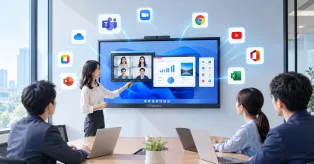
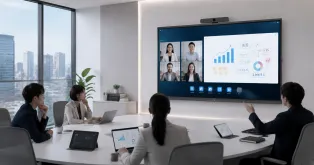
大型タッチディスプレイにOS・カメラ・マイク・ホワイトボードソフトを内蔵したオールインワン機器です。表示・書き込み・Web会議を1台で完結でき、ハイブリッド会議や双方向型の研修・授業に適しています。電子黒板の基本的な仕組みや導入メリットについては、「インタラクティブボードとは?電子黒板の仕組みとメリット」もあわせてご覧ください。
5つの観点で徹底比較:プロジェクター/大型モニター/電子黒板
1. 視認性
| 項目 | プロジェクター | 大型モニター | 電子黒板 |
|---|
| 明るい部屋での見やすさ | △(遮光が必要なことが多い) | ◎ | ◎ |
| 解像度 | 機種による(Full HD〜4K) | 4Kが主流 | 4Kが主流 |
| 画面サイズ | ◎(100インチ超も容易) | 55〜86インチ程度 | 55〜86インチ程度 |
| 反射・映り込み | 少ない | アンチグレア加工で抑制 | アンチグレア加工で抑制 |
テレビとプロジェクターの比較で最も差が出るのがこの視認性です。プロジェクターは投写方式のため外光の影響を受けやすく、照明を落とすと手元が暗くなり、メモや表情の確認が難しくなります。一方、自発光式の大型モニターや電子黒板は、明るい部屋でも鮮明な表示が可能で、資料の細かい文字や図表も読みやすいのが特徴です。
2. 設置・配線
| 項目 | プロジェクター | 大型モニター | 電子黒板 |
|---|
| 設置方法 | 天井吊り/卓上 | 壁掛け/スタンド | 壁掛け/キャスター付きスタンド |
| 配線のシンプルさ | △(HDMI+電源+場合により音声) | ○ | ◎(電源のみで完結も可) |
| レイアウト変更への対応 | △(投写距離・角度の再調整) | ○ | ◎(スタンド型なら移動可能) |
| スペース効率 | ◎(スクリーン収納で壁面が空く) | ○ | ○ |
プロジェクターは天井吊りの場合、一度設置すれば机周りはすっきりしますが、HDMIケーブルの配線や切替器の設置が必要で、接続トラブルの原因になりがちです。電子黒板はワイヤレス画面共有(スクリーンキャスト)に対応した機種が多く、PCとケーブルでつながなくても資料を映せるため、会議のたびの配線作業から解放されます。キャスター付きスタンドを選べば、会議室・研修室・食堂など複数の部屋で1台を使い回す運用も可能です。
3. 操作性
| 項目 | プロジェクター | 大型モニター | 電子黒板 |
|---|
| 起動の速さ | △(ウォームアップが必要) | ◎ | ◎ |
| 画面共有の手軽さ | △(ケーブル接続が基本) | ○ | ◎(ワンタップ共有) |
| 書き込み・注釈 | 不可 | 不可 | ◎(タッチ+手書き対応) |
| Web会議との連携 | △(別途カメラ・マイク必要) | △(別途カメラ・マイク必要) | ◎(カメラ・マイク内蔵) |
操作性の差は「会議の準備時間」に直結します。プロジェクターは起動に数十秒かかり、接続するPCの切り替えにも手間がかかります。電子黒板は電源を入れてすぐ使え、ZoomやTeamsなどのWeb会議アプリが本体上で動作する機種なら、PCを持ち込まずに会議を始められます。画面に直接書き込んだ注釈をそのまま保存・共有できる点も、議事録作成の効率化につながります。
4. メンテナンス性
| 項目 | プロジェクター | 大型モニター | 電子黒板 |
|---|
| 消耗品 | ランプ(ランプ式の場合)・フィルター | なし | なし |
| 定期メンテナンス | フィルター清掃が必要 | ほぼ不要 | ほぼ不要 |
| 故障時の影響 | ランプ切れで突然使えなくなるリスク | バックライト寿命まで安定 | バックライト寿命まで安定 |
| 管理の手間 | 機種ごとの設定管理 | 少ない | リモート管理対応機種なら一元管理可 |
ランプ式プロジェクターの光源寿命は一般的に2,000〜5,000時間程度で、交換費用は1回あたり数万円かかります。レーザー光源モデルなら約20,000時間と長寿命ですが、それでもフィルター清掃は必要です。大型モニターや電子黒板は消耗品がなく、バックライトの寿命(一般的に30,000〜50,000時間以上)まで安定して使えるため、総務・情報システム部門の管理負荷を大きく減らせます。
5. コスト(初期費用+ランニングコスト)
| 項目 | プロジェクター | 大型モニター | 電子黒板 |
|---|
| 初期費用の目安 | 10万〜50万円 | 20万〜60万円 | 40万〜80万円 |
| 消耗品費(5年) | ランプ式なら数万〜十数万円 | ほぼゼロ | ほぼゼロ |
| 周辺機器費 | スクリーン・ケーブル・切替器など | カメラ・マイク別途の場合あり | ほぼ不要(オールインワン) |
| 5年間の総保有コスト | 機種による | 中 | 初期費用は高いが周辺機器込みなら逆転も |
初期費用だけを見るとプロジェクターが最も安く見えますが、ランプ交換費、スクリーン、切替器、Web会議用のカメラ・マイク・スピーカーフォンを合算すると、総額では電子黒板とそれほど変わらないケースも少なくありません。5年間の総保有コスト(TCO)で比較することが重要です。
用途別の選び方:あなたの会議室にはどれが合う?
ここからは、部屋の用途・人数別に最適な選択肢を整理します。会議室ディスプレイ全般の選定ポイントは「会議室ディスプレイの選び方|種類の違いと失敗しない5つのコツ」でも詳しく紹介しているので、比較検討の際の参考にしてください。
大会議室・講堂(30名以上)→ ビジネス用プロジェクター
100インチを超える大画面が必要な場面では、高輝度のビジネス用プロジェクターが最有力です。レーザー光源・4K対応モデルへの買い替えで、従来の課題の多くは解消できます。予算に余裕があれば、プロジェクター+サブモニターの併用も効果的です。
中小会議室(4〜12名)→ 電子黒板(スマートミーティングボード)
最も利用頻度が高いサイズの会議室こそ、置き換えの効果が大きい領域です。65〜75インチの電子黒板なら、資料表示・手書きのブレスト・Web会議を1台でカバーでき、ハイブリッド会議の運用が劇的に楽になります。
研修室・教育現場 → 電子黒板
講師が画面に直接書き込みながら進める研修や授業では、双方向性が学習効果を左右します。タッチ操作と手書き入力に対応した電子黒板は、受講者を巻き込む参加型の研修・授業を実現します。リモート受講者との画面共有も容易です。
応接室・エントランス → 大型モニター
表示専用で割り切れる場所では、大型モニターがコストパフォーマンスに優れます。会議がない時間帯はデジタルサイネージとして社内情報を流す運用も可能です。
置き換え候補として注目:スマートミーティングボード「NearHub Board Max」
ここまでの比較で「電子黒板が自社に合いそうだ」と感じた方に、具体例としてWindows 11 Pro搭載のオールインワン型スマートミーティングボード「NearHub Board Max」を紹介します。

プロジェクターの課題を解消するポイント
- 明るい部屋でも鮮明:4K UHDタッチディスプレイで、遮光なしの通常照明下でも資料がはっきり見えます
- 配線いらずの画面共有:Mac・Windows・スマートフォンからワイヤレスでスクリーンキャストでき、会議のたびのケーブル接続が不要に
- Web会議を1台で完結:130度超広角の4Kカメラと8マイクアレイ(AIノイズ抑制・最大約8m集音)を内蔵。Zoom・Microsoft Teams・Google Meet・Webexにネイティブ対応
- Windows 11 Pro搭載:第12世代Intel Core i5・16GBメモリ・256GBストレージのx86アーキテクチャで、Microsoft 365や業務アプリをそのまま実行。Androidベースの電子黒板で起こりがちなアプリ非対応の問題を回避できます
- 書き心地と管理性:40点マルチタッチ・応答速度5msの自然な手書き体験に加え、Microsoft Intuneによるリモート一元管理でIT部門の運用負荷を軽減
- 使わない時間も有効活用:ワンクリックでデジタルサイネージモードに切り替わり、社内情報やダッシュボードを4K表示
一般的な電子黒板がAndroidベースでPCとの接続を前提とする設計であるのに対し、NearHub Board MaxはWindows PCそのものを内蔵しているため、既存の業務環境やセキュリティポリシーにそのまま適合する点が大きな違いです。
サイズは55/65/75インチの3展開で、価格は540,000円(税込)から。壁掛けマウントは同梱で、キャスター付きポータブルスタンド(39,000円)を追加すれば複数部屋での使い回しも可能です。30日間の返金保証と1年間の製品保証が付いているため、実際の会議室での使用感を試してから判断できる点も安心材料です。
製品の詳細・スペックはこちら: NearHub Board Max(インタラクティブスマートホワイトボード)製品ページ
よくある質問(FAQ)
Q1. プロジェクターから大型モニターに替えると、画面が小さくなりませんか?
参加人数12名程度までの会議室なら、65〜75インチの大型モニターや電子黒板で十分な視認性が確保できます。4K解像度であれば文字の視認性はむしろ向上します。30名以上の大人数で使う場合は、プロジェクターの継続か大型モニターとの併用を検討してください。
Q2. 家庭用テレビを会議室に設置するのはありですか?
家庭用テレビは安価ですが、長時間連続稼働を想定していないため耐久性に不安があり、保証が業務利用を対象外とする場合もあります。会議室への設置は、業務用ディスプレイか電子黒板を選ぶのが安全です。
Q3. 電子黒板の導入コストが高いのがネックです。補助金は使えますか?
IT導入補助金や各自治体のDX支援補助金など、電子黒板が対象になる制度は毎年用意されています。教育機関向けのGIGAスクール関連予算や、中小企業向けのものづくり補助金で採択された事例もあります。最新の公募情報を確認しましょう。
Q4. 既存のWebカメラやスピーカーフォンは使い回せますか?
電子黒板の多くはUSB接続の外部AV機器に対応しています。NearHub Board MaxもLogitech・Poly・Yealinkなどの主要AV機器との互換性を備えているため、既存資産を活かした段階的な移行が可能です。
Q5. セキュリティ面は大丈夫ですか?
Windows搭載の電子黒板なら、社内のActive DirectoryやMicrosoft Intuneなど既存のデバイス管理基盤に組み込めます。ゲスト利用後のデータ消去やアクセス制御の設定も可能なため、情報システム部門のポリシーに沿った運用ができます。
まとめ:課題の本質を見極めて、最適な表示機器を選ぼう
会議室のプロジェクターの置き換えを検討する際のポイントを整理します。
- 課題の整理から始める:暗さ・配線・メンテナンス・ハイブリッド会議対応のどこに課題があるかで最適解が変わる
- 大画面が絶対条件ならプロジェクター継続:100インチ超が必要な会場ではレーザー光源モデルへの買い替えが現実解
- 中小会議室なら電子黒板が有力:視認性・操作性・Web会議対応のすべてで優位で、TCOも見合う
- 表示専用なら大型モニター:業務用モデルを選べば耐久性・保証の面でも安心
- 初期費用ではなく5年間のTCOで判断:ランプ交換・周辺機器・会議準備の工数まで含めて比較する
プロジェクターの「見づらさ」や「準備の手間」は、会議の質と参加者の生産性に直結する問題です。置き換えのタイミングは、会議室の使い方そのものを見直す好機でもあります。まずは自社の会議室の利用実態を確認し、この記事の比較表をもとに、最適な一台を選定してください。