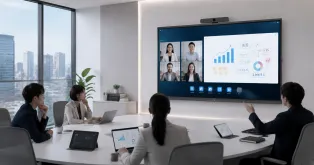
本稿を読めば、自社のアプリ一覧からOS要件を導き、週1回以上使うアプリは本体で直接動かす、という基準でWindows搭載機の要否を判断できるようになります。
「1台でアプリ全対応」という宣伝文句の裏側を決めているのは、実は画面でも機能一覧でもなく、搭載されているOSです。結論を先に言えば、Windows 11搭載の4Kタッチスクリーンであれば、PCと同じアプリ環境がそのまま動くため、Web会議もワイヤレス共有も1台に統合できます。一方、カスタムOSのAndroid搭載機では、「全対応」の範囲を個別に検証する必要があります。
この記事では、電子黒板・スマートボード選びで見落とされがちなOSの違いを整理し、「1台でアプリ全対応」の実用条件と導入前の確認手順を解説します。Web会議環境の整え方はZoom Rooms・Teams Rooms対応ディスプレイの記事、ハイブリッド会議の考え方はハイブリッドオフィスの会議機器、表示機器全体の選び方は会議室ディスプレイの選び方ガイドも参照してください。
なぜOSが「アプリ全対応」の分かれ目になるのか
アプリが動くかどうかは、アプリが何のために作られたかで決まります。Zoom、Teams、Microsoft 365、Slack、ブラウザ上の業務システム——これらはPCとスマートフォンという2つの世界向けに作られています。
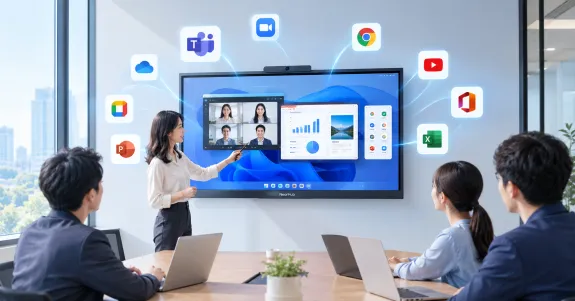
Windows搭載のボードは、構造上「大きな画面のWindows PC」です。PCで動くアプリは原則として動き、アップデートもPCと同じサイクルで届きます。つまり「対応しているか」を機器ごとに考える必要がなく、PCで使えているものは使えるという一点が、運用の安心感を決定的に変えます。
対して多くの電子黒板に搭載されるAndroidは、スマートフォン用OSを大型機器向けにカスタマイズしたものです。ここには見えにくい制約があります。カスタムOSでは、純正Android向けの開発部品(SDKやライブラリ)がそのまま使えないことがあり、Google系サービスのようにOSの機能に依存するアプリは動作しない可能性があります。外部のUSBカメラやマイクも、PCではドライバが自動で働くところ、カスタムOSでは「挿しても認識しない」という事態が起き得ます。これは機器メーカーの怠慢ではなく、カスタムOSという構造に由来する制約です。
OS選びの判断フレームワーク:3つの質問
OS選びを迷子にしないため、3つの質問を順に問うてください。
質問1:本体で業務アプリを直接動かす場面があるか? 資料を開く、編集する、社内システムにアクセスする——これらを本体でやるならWindows搭載機が前提になります。PCを接続して映すだけの運用なら、この条件は緩和できます。
質問2:使うWeb会議ツールは何か? ZoomやTeamsを本体から直接起動したい場合、そのOSで公式アプリが快適に動くかを確認します。「動く」と「快適に動く」は別物で、後者は実機でしか確かめられません。
質問3:IT部門による一元管理は必要か? 複数の拠点・複数台を管理するなら、Microsoft Intuneのようなデバイス管理基盤に載るかどうかが実務を左右します。Windows搭載機はこの種の企業管理との相性がよい設計が可能です。
この3問に答えると、自社にとっての「アプリ全対応」の必要範囲が明確になります。
「1台に統合」の実用条件
「Web会議とワイヤレス共有をこれ1台に統合」という価値が実用になるには、3つの条件があります。
- Web会議が本体だけで完結すること:カメラ・マイク・スピーカーを内蔵し、アプリを本体で起動できる。PC持ち込みが必要な時点で「1台」ではなくなります。
- 画面共有が誰でもできること:ブラウザでコードを入力するWebキャスト方式など、IT担当者に頼らず共有できる手順の少なさ。
- 書き込みと保存が一体であること:タッチで書き込んだ内容がデータとして保存・共有できること。
この3条件を満たすモデルの一例がNearHub Board Maxです。Windows 11 Pro(Intel Core i5、16GB RAM)を搭載した4K UHDタッチスクリーンで、Zoom・Teamsをネイティブ起動でき、Microsoft 365をはじめとする業務アプリにPCと同じ感覚でアクセスできます。55インチモデルは税込540,000円(製品ページ記載の価格)で、65・75インチの展開もあります。

ただしWindows搭載が不要なケースもある
反対の立場も示します。Windows搭載の汎用性は、すべての企業に必要なわけではありません。
本体では表示と書き込みだけを行い、アプリはすべて持ち込みPCで動かす運用を徹底できるなら、Android搭載機の安価さと起動の速さは合理的な選択です。単一の用途に特化した部屋——たとえばデジタルサイネージ兼用の表示専用——でも、フルOSの汎用性は過剰です。分かれ目はあくまで「本体でアプリを直接動かす場面があるか」です。ないなら、汎用性にコストを払う必要はありません。
導入前の最終確認:アプリ一覧で実機テスト
OSを決めた後の最後の関門は、実機での確認です。手順は単純で、社内で実際に使うアプリの一覧を作り、デモ機で順に起動すること。起動するだけでなく、実際の会議と同じ操作——画面共有を開始する、資料を開いて書き込む、音声の入出力を確認する——まで通してください。
カタログの対応表は「インストールできる」ことの保証であって、「快適に動く」ことの保証ではありません。この1行の違いが、導入後の満足度を分けます。
自社のアプリ一覧を作る:要件整理の実務
「アプリ全対応」を検証する第一歩は、自社が実際に使っているアプリの一覧を作ることです。思いのほか多くの企業が、この一覧を持っていません。
一覧に含めるべきアプリは4系統です。1つ目はWeb会議アプリで、Zoom、Teams、Google Meetなど社内標準のものに加え、取引先から指定されて使うものも含めます。2つ目は資料作成・共有アプリで、Microsoft 365やGoogle Workspaceなど、会議で表示する資料の出どころです。3つ目は社内独自の業務アプリで、営業管理や進捗管理など、会議中に画面を見せたいシステムです。4つ目はセキュリティ関連で、VPNやエンドポイント対策など、IT部門が全端末への導入を義務付けているものです。
この一覧ができたら、各行に「ディスプレイ本体で直接動かしたいか」「PC接続で十分か」の2値を記入します。迷った場合は使用頻度で判断し、週に1回以上使うアプリは本体での直接動作を優先するとよいでしょう。すべてが「PC接続で十分」なら、OSへの要求は緩くなります。一方、複数のアプリを本体で直接使いたいなら、Windowsのような汎用OS搭載機が事実上の必須条件になります。要件整理なしに機種比較を始めると、スペック表の数字に惑わされて本質を見失います。まず一覧、それがすべての出発点です。一覧はスプレッドシートで共有し、各部門に抜け漏れがないか確認してもらうと、要件の精度が上がります。この一覧は将来の機器更改時にもそのまま使い回せる資産になります。半期に一度見直す習慣をつけておくと、常に最新の要件を把握できます。
セキュリティと管理性:IT部門が確認すべき4項目
会議室ディスプレイは社内ネットワークに常時接続される業務端末です。利用部門が使いやすさだけで選ぶと、IT部門から「セキュリティ審査を通せない」と差し戻される事態になります。事前に確認すべき項目は4つです。
1つ目はOSのサポート体制です。サポートが終了したOSは脆弱性対応が途絶えるため、長く使う業務機器では致命的です。Windows 11 Proのように継続的なセキュリティ更新が提供されるOSを搭載した機器が安全です。2つ目はデバイス管理への対応です。Microsoft IntuneのようなMDMに対応していれば、ポリシー適用や更新配布をリモートで一元管理でき、拠点が増えても運用が破綻しません。3つ目はアカウントと認証の扱いです。会議室の共用端末に個人アカウントでログインする運用は避けたいため、施設用アカウントの運用が可能かを確認します。4つ目はネットワーク要件です。有線LAN・無線LANの両対応か、社内のプロキシやファイアウォール環境で動作するかを、導入前にIT部門と擦り合わせます。
これらは製品の見た目やスペック表には並ばない項目ですが、導入後の運用を左右する重要な条件です。選定の早い段階でIT部門に相談し、チェックリストとして共有しておくと、後戻りを防げます。とりわけ複数拠点への展開を見据えている場合、デバイス管理への対応有無は機種選定の必須条件になります。拠点ごとに管理者を置かずに済むかどうかが、長期的な運用コストを大きく左右するからです。
失敗しない導入スケジュール:発注から定着までの道のり
機種決定から実際に使われる状態になるまで、典型的な導入は4つのフェーズで進みます。
フェーズ1は環境確認です。発注前に、設置する会議室のネットワーク環境、電源位置、壁面やスタンドの条件を確認します。設置不要で届いてすぐ使える機器なら、このフェーズは大きく短縮できます。フェーズ2は初期設定です。開封後、ネットワーク接続、OSの初期設定、社内ポリシーの適用、Web会議アプリへのサインインを行います。Windows搭載機ならPCのセットアップと同じ要領で進められます。フェーズ3は試運転です。実際の会議で2〜3回使い、音声・映像・画面共有の品質を確認します。社内の主要な会議パターン——少人数の打ち合わせ、リモート混在の定例、大人数のプレゼン——を網羅的に試すのがコツです。フェーズ4は定着化です。操作ガイドの掲示、利用者向けの簡単な説明会、問い合わせ窓口の明示を行い、利用率の記録を始めます。
この流れ全体の所要期間は、機器の種類で大きく変わります。バラバラ機器の組み合わせでは接続検証に時間がかかりますが、オールインワン型なら検証対象が1台に集約されるため、数週間単位でフェーズを圧縮できます。スケジュールを引く際は、定例会議の直前を稼働開始日に設定するのがおすすめです。実際の会議で使う機会が早く訪れるほど、利用者の学習が進み、定着までの期間も短くなります。
1台構成が真価を発揮する3つの利用シーン
「1台でアプリ全対応」の価値は、具体的な会議シーンでこそ実感できます。代表的な3つの場面で見ていきましょう。
1つ目は「急なリモート会議」です。取引先から突然ZoomのURLが送られてきた、という場面は日常茶飯事です。PCを持ち込んでケーブルをつなぎ、カメラとマイクの設定を確認して——という準備に10分かかるようでは、会議の温度感が冷めます。本体上でアプリを開いて参加できる機器なら、URLをクリックするだけで始められます。2つ目は「資料を書き換えながらの合意形成」です。企画書を画面に映し、その場で修正し、修正箇所に手書きでメモを重ねる——こうした作業は、タッチ対応のディスプレイとOffice系アプリが一体で動いて初めて成立します。3つ目は「部門をまたぐ定例会議」です。営業は自社の管理画面を見せ、開発は進捗ツールを開き、経営層は集計資料を確認する。登場するアプリがバラバラでも、Windows搭載の汎用環境なら柔軟に切り替えられます。
これらのシーンに共通するのは「会議の流れを止めない」という価値です。機器の都合で中断する回数が減るほど、会議の質は上がります。スペック比較で迷ったときは、自社で頻度の高い会議シーンを思い浮かべ、その流れを妨げない構成はどれか、という視点で選ぶと失敗が減ります。カタログの数字は条件を揃えた比較には有効ですが、最終的な判断軸は常に「自社の会議でどう動くか」です。
よくある質問
電子黒板の「アプリ全対応」とはどういう意味ですか?
本体のOS上で、Zoom・Teams・Microsoft 365などの業務アプリを直接インストールして動かせることを指します。Windows搭載機はPCと同じ環境のため、PCで使えているアプリは原則そのまま使えます。Android搭載機では「全対応」の範囲が機種やOSのカスタマイズ状況によって異なるため、個別の確認が必要です。
Android搭載の電子黒板では何が制限されますか?
カスタマイズされたAndroidでは、Google系サービスやそれに依存するアプリが動作しない場合があり、外部のUSBカメラ・マイクが認識しないといった制約も起き得ます。これはカスタムOSの構造に由来するもので、機種ごとに範囲が異なります。使いたいアプリと周辺機器の組み合わせは、導入前に実機で確認しましょう。
Windows搭載ボードはどんな企業に向いていますか?
Microsoft 365やTeamsを社内標準にしている企業、本体上で業務アプリや社内システムを直接使いたい現場、Intuneなどの管理基盤でデバイスを一元管理したいIT部門のある組織に特に向いています。PCと同じ環境という一点で、アプリ互換の検証コストを大きく削減できます。
導入前にアプリ互換性をどう確認すればよいですか?
社内で使うアプリの一覧を作り、デモ機で順に起動・操作するのが確実です。起動確認だけでなく、画面共有の開始、資料を開いての書き込み、音声の入出力まで、実際の会議と同じ操作を通してください。対応表は「インストールできる」保証であり、「快適に動く」保証ではない点に注意が必要です。
まとめ:OSを決めてから機種を選ぶ
「1台でアプリ全対応」の選定は、OSの決定が9割です。まず社内で使うアプリの一覧を書き出し、「本体で直接動かす必要があるか」を仕分けてみてください。その仕分けが、Windows搭載機とAndroid搭載機のどちらが自社に合うかを、最も速く確実に教えてくれます。