本稿の手順に沿えば、ライセンスと認定デバイスの確認から設置までを順序立てて進められ、外付け構成と一体型のどちらが自社の会議室に合うかを判断できます。
月曜の朝、役員を交えた定例会議の開始時刻。入室した担当者がPCを開き、HDMIを挿し、Zoomを起動し、マイクの設定を確認している間に5分が経過する——この「開始前の5分」は、Zoom Rooms対応・Teams Rooms内蔵の環境を整えれば、タップひとつで数秒に短縮できます。
Zoom Rooms・Teams Roomsは、会議室そのものをWeb会議の端末にするためのソリューションです。この記事では、個人向けアプリとの違いから、機器構成・ライセンス・設置の確認点まで、会議室への導入手順を整理します。会議室の表示機器全体の選び方は会議室ディスプレイの選び方ガイドを、ハイブリッド会議の考え方はハイブリッドオフィスの会議機器も参照してください。
Zoom Rooms/Teams Roomsは「個人向けアプリ」とは別物
まず押さえるべきなのは、Zoom RoomsやTeams Roomsが「個人のPCで使うZoom/Teams」とは仕組みごと異なるという点です。
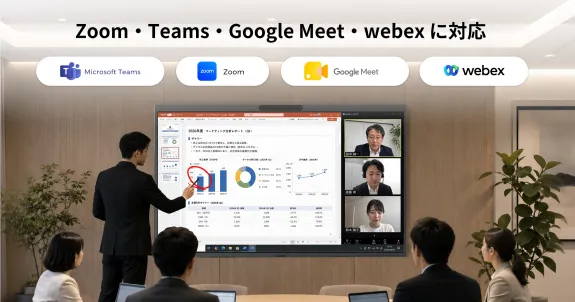
個人向けのZoomやTeamsは、ユーザー単位のライセンスで、各自のデバイスから参加する前提の設計です。対してRooms系は会議室単位のソリューションで、会議室に常設された機器が1つの「参加者」として会議に入ります。この違いが生むメリットは明確で、「誰のPCを使うか」「誰のアカウントで入るか」という問題が消え、会議室に入れば誰でも会議を始められる状態が作れます。
なぜこれが重要かというと、会議室のWeb会議トラブルの多くは機器性能ではなく「個人の環境への依存」に起因するからです。特定の社員のPC、アカウント、設定に依存している限り、その人が不在の日に会議は立ち上がりません。Rooms化とは、会議の開始能力を個人から会議室へ移すことだと理解してください。
導入前の確認:ライセンスとOSの2点
Teams Roomsのライセンス。 Teams Roomsは認定デバイス単位でライセンスを契約する仕組みで、追加費用なしで使えるBasicと、より高度な映像・管理機能を持つProの2種類があります。個人向けTeamsとは課金単位が異なるため、社内のTeamsライセンスがあっても会議室用には別途デバイスライセンスが必要です。最新の条件はMicrosoftの公式情報で確認してください。
OSの選択。 Teams RoomsのデバイスにはWindows版とAndroid版があります。Windows版はUSB機器の選択肢が広く拡張性が高く、アップデートの頻度も高い構成です。Android版はカメラ・マイク・スピーカー一体型のバー型デバイスが中心で、機器間の相性問題が起きにくく、シンプルに運用しやすい構成です。「柔軟さを取るか、安定の簡潔さを取るか」が分かれ目になります。
Zoom Roomsも同様に、タッチコントローラーとカメラ・マイク・スピーカー、ディスプレイの組み合わせで構成します。Zoom社の認定デバイスかどうかは、導入前に必ず確認すべき項目です。
ワンタッチ参加を実現する構成手順
「入室してタップひとつで会議開始」の運用は、次の手順で組み立てます。
- 会議室の規模を確定する:人数と部屋の形状から、必要なカメラの画角・マイクの収音範囲・ディスプレイサイズを決めます。
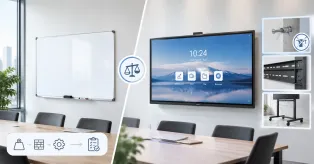
- Rooms系の構成方式を選ぶ:外付け機器を組み合わせるセパレート型か、カメラ・マイク・OSを内蔵した一体型かを選びます。
- カレンダー連携を設定する:OutlookやGoogleカレンダーと連携させ、予約した会議が会議室の画面に一覧表示される状態にします。
- 実際に「10秒で開始」できるか検証する:入室→画面タップ→会議開始までの一連の操作を、IT担当者以外のメンバーに試してもらいます。
ここでよくある間違いは、手順4をIT担当者だけで確認してしまうことです。普段使うのは非IT部門の社員です。説明なしで会議を始められない構成は、導入後に「結局PC持ち込みでやっている」状態へ逆戻りします。
セパレート型と一体型、運用負荷の現実
セパレート型(ディスプレイ+外付けカメラ+外付けマイクスピーカー+コントローラー)は、部屋ごとに最適な機器を選べる柔軟さが魅力です。ただし、機器が増えるほど相性の検証、配線、故障時の切り分けの負荷は増えます。「音が割れるので再起動」「カメラが認識しない」というトラブルの切り分けが、外付け機器の数だけ複雑になります。
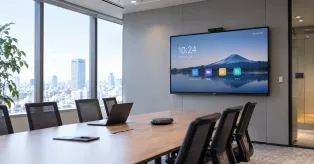
一体型は、ディスプレイにカメラ・マイク・スピーカー・OSを内蔵するため、機器点数が少なく、トラブルの切り分けも単純です。たとえばNearHub Board Maxは、Windows 11 Proを搭載した4Kタッチスクリーンにカメラを内蔵し、ZoomやTeamsをネイティブアプリとして起動できます。130°の広角カメラとAIによる話者追跡(Auto-Framing/Speaker Tracking)も備え、設置工事なしで届いてすぐ使い始められる構成です。「アプリの互換性」という観点で一体型を選ぶ考え方は、1台でアプリ全対応の意味でも掘り下げています。

設置で後悔しないための現地確認
カタログスペックでは見えない、設置の詰まりどころを3点挙げます。
カメラの画角と設置位置——バー型カメラをディスプレイの上か下か、どの高さに置くかで、映る範囲は大きく変わります。希望の画角で実際に撮れるかは、現地でしか確認できません。
マイクの収音範囲——収音範囲の数字は無響室的な条件のものです。実際の会議室ではエアコンの音や反響が加わるため、最後列の発言が相手に届くかを実地テストしましょう。
ケーブルの長さと電源位置——タッチコントローラーのケーブルがテーブルまで届かない、電源が画面の反対側にある、といった物理的な問題は、発注後に気づいても遅いのです。設置図面の段階で、配線経路と電源位置を書き込んでおきましょう。
導入後に定着させる運用のコツ
機器を入れても、使われなければ意味がありません。定着のコツは「最初の1回を誰でも成功させる」ことです。会議室の入口近くに操作手順の短いメモを貼る、最初の数回はIT担当者が同席する、といった小さな支援が定着率を変えます。
また、会議室の利用状況を定期的に振り返ることも大切です。Rooms系の管理機能では会議室の稼働状況を把握できるため、「導入したのに使われていない部屋」を早期に見つけ、運用ルールの見直しにつなげられます。
導入が複数室に及ぶ場合は、部屋ごとの構成表を作り、カメラ画角・マイク収音範囲・画面サイズを部屋の規模ごとに標準化しておくと、展開と保守が楽になります。
よくある質問
Zoom Roomsと通常のZoom(Zoom Meetings)の違いは?
通常のZoomは個人のデバイスとアカウントで使うアプリで、Zoom Roomsは会議室を1つの会議端末にするソリューションです。会議室単位のライセンスと専用機器で構成し、入室してタッチ操作するだけで会議を開始できます。「誰のPC・誰のアカウントを使うか」という問題がなくなり、誰でも同じ手順で会議を始められるのが最大の違いです。
Teams Roomsを使うにはライセンスが必要ですか?
必要です。Teams Roomsは認定デバイス単位のライセンスで、追加費用なしのBasicと、高度な映像・管理機能を持つProの2種類があります。個人向けTeamsのライセンスとは別物で、会議室に導入するデバイスごとに必要になります。料金や条件は変更されることがあるため、最新情報はMicrosoftの公式ページで確認してください。
Teams RoomsはWindows版とAndroid版のどちらを選ぶべきですか?
柔軟な機器選定やアップデートの速さを重視するならWindows版が向いています。シンプルな構成で、機器間の相性トラブルを減らしたいなら一体型中心のAndroid版が向いています。社内に管理できるIT人材がいるか、設定変更の頻度が高いかといった運用面の条件で判断してください。
Web会議をワンタッチで始めるには何が必要ですか?
中核は3点です。Rooms系ソリューション(Zoom Rooms/Teams Roomsなど)の導入、カレンダー連携による会議予約の表示、そしてタッチ操作できるコントローラーまたは一体型ディスプレイです。この3つが揃えば、予約した会議が画面に表示され、タップひとつで参加する運用が実現できます。構成後はIT担当者以外の社員に操作してもらい、説明なしで開始できるかを必ず検証しましょう。
まとめ:会議室を「端末化」するところから始める
Zoom Rooms・Teams Roomsの導入は、「会議の開始能力を個人から会議室に移す」取り組みです。まず対象の会議室の人数と形状を確定し、セパレート型か一体型かの構成方針を決め、カレンダー連携まで含めた「10秒で開始できるか」の検証計画を立ててみてください。構成の骨格はそれで固まります。