本稿を読めば、既存機器の棚卸しと管理工数の試算から統合の是非を判断し、カメラ・マイク・白板を1台に集約した場合の数年間の総額を比較できるようになります。
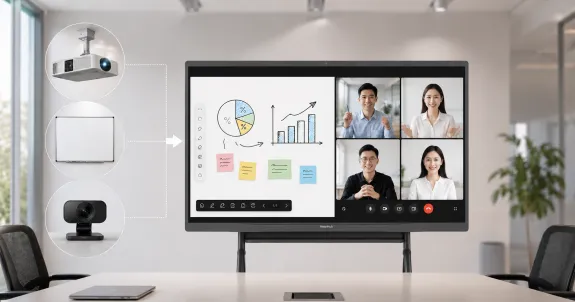
ある会議の開始時刻。プロジェクターの入力が切り替わらず、ホワイトボードのマーカーはインク切れ、Web会議カメラはUSBが認識しない——この3点セットのトラブルは、プロジェクター・ホワイトボード・Web会議カメラを1台のスマートディスプレイに統合すれば、構造的に発生しなくなります。
この記事では、バラバラ構成の真のコストを整理した上で、ワイヤレス画面共有・タッチ式ホワイトボード・Web会議機能を標準搭載したオールインワン機が何を解決するのか、そして統合が向かないケースまでを解説します。会議室全体のDXとして捉えたい方は会議室DX・刷新ガイド、電子黒板の基本はインタラクティブボードとは、表示機器全体の選び方は会議室ディスプレイの選び方ガイドも参照してください。
バラバラ構成のコストは「明細に出ない」
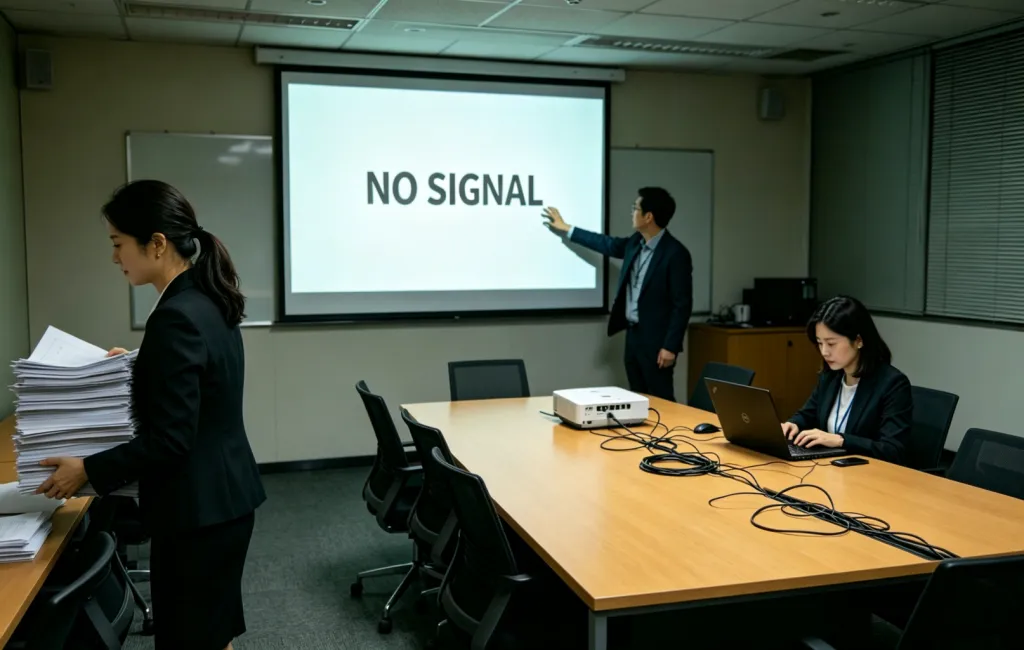
バラバラ構成のコストを正しく評価するには、機器の購入費ではなく運用の構造を見る必要があります。
会議室に機器がN台あるとき、トラブルの組み合わせは機器の数だけでなく、その接続関係の数だけ存在します。プロジェクターとPCの間、PCとWeb会議アプリの間、カメラとPCの間——接点ごとに「今日は動かない」という事象が発生し得ます。機器が増えるほど故障の総量は増えるのではなく、故障の切り分けが複雑になるのです。音が出ない原因がスピーカーフォンか、PCの設定か、ケーブルかを調べている間に、会議の時間は溶けていきます。
さらに保守の分散があります。プロジェクターはA社、カメラはB社、マーカーは消耗品の買い置き——故障や更新のたびに窓口を思い出すところから始まります。これらは購入明細に1円も出ないコストであり、だからこそ比較検討で見落とされます。
オールインワン機が統合するもの:3つの層
オールインワンのスマートディスプレイが統合するのは、機器の物理的な数だけではありません。3つの層で整理します。
第1層:表示の統合。 自発光の大型ディスプレイがプロジェクターとスクリーンの役割を担います。部屋を暗くする必要がなく、ランプの寿命管理も消えます。
第2層:書き込みの統合。 タッチ式ホワイトボードは、書いた内容がその瞬間からデータです。マーカーのインク切れ、板面の消去、写真を撮って議事録に貼る作業がなくなり、遠隔地ともリアルタイムで共有できます。
第3層:会議の統合。 Web会議カメラ・マイク・スピーカーとOSを内蔵し、ZoomやTeamsを本体から直接起動します。PCの持ち込みと接続という、トラブルの最大の発生源を構成から外せます。
そしてこれらを貫くのがワイヤレス画面共有です。HDMIケーブルと変換アダプタの抜き差し——「ケーブルが届かない」「Mac用のアダプタは誰が持っている?」という会議開始前の定番トラブルは、ワイヤレス化によって物理的に発生しなくなります。有線コネクタの抜き差し摩耗というハードウェアの弱点も同時に消えます。
統合の価値を場面で測る
抽象的な「便利さ」ではなく、具体的な場面で考えます。
場面1:定例会議の開始。 統合前は、プロジェクターの電源、PCの接続、Web会議アプリの起動、カメラとマイクの認識確認。統合後は、本体の電源を入れてアプリをタップするだけです。この差は1回数分でも、毎日複数回の会議で年間に積算すると無視できない時間になります。
場面2:急な議論。 「ちょっと画面を見せて」という発言に、統合後は手元のPCやスマホからその場でワイヤレス共有して応えられます。ケーブルを持っている人を探す間に議論の熱が冷める、ということがなくなります。
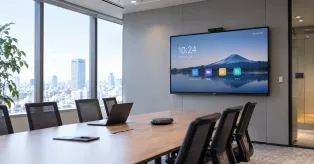
場面3:故障時。 バラバラ構成では切り分けから始まる保守が、統合後は窓口ひとつに集約されます。たとえばNearHub Board Maxは、4Kタッチスクリーン・Web会議カメラ・マイク・スピーカー・Windows 11 Proを1台に内蔵し、Webキャストによるワイヤレス画面共有とタッチ式ホワイトボードを標準搭載したオールインワン機です。設置工事が不要で、届いてすぐに会議室として運用を始められる点は、刷新の初期障壁を下げます。
ただし統合が向かないケースもある
誠実に述べると、統合が最適解でない場面もあります。
大講堂・大会場での利用です。100インチを大きく超える画面が必要な場面では、プロジェクター構成のコスト効率と設置の自由度は依然として強みです。既存機器がまだ新しい場合も、リース残期間や償却の関係で即時の統合は合理的でないことがあります。この場合は、更新時期に合わせた段階的な移行が現実的です。
判断の分かれ目は、「トラブルと運用のコストが、統合への投資を上回っているか」です。現状の会議で接続トラブルが月に何回起き、1回あたり何分を何人分失っているかを数えてみると、答えは自然に見えます。
統合機を選ぶ3つの確認点
統合を決めた後の機種選定で確認すべきは3点です。
- OSのアプリ互換性:社内のWeb会議ツールや業務アプリが本体で直接動くか。Android搭載機ではアプリの制限に注意が必要です。
- 画面共有の手順の少なさ:ブラウザでコードを入力するだけのWebキャスト方式など、IT担当者以外でも迷わない手順かを実機で試します。
- 書き込みの追従性:タッチ式ホワイトボードの視差や遅延は、実際に速書きして確かめるしかありません。
統合前にやるべき既存機器の棚卸し
オールインワン機の導入を検討する前に、まず会議室に現在ある機器の棚卸しを行います。「何を統合できるか」は「今何があるか」を把握しないと計算できないからです。
棚卸しの対象は5つです。ディスプレイ本体、Webカメラ、マイクスピーカー、画面共有用のキャスト機器、そして配線類です。それぞれについて、購入時期、保守契約の有無、現在の稼働状況、利用者からの不満を記録していきます。この作業で見えてくるのは「隠れコスト」の全体像です。たとえばキャスト機器のファームウェア更新に毎月IT担当者が時間を割いていたり、ケーブルの断線で年に数回買い替えていたりすると、バラバラ構成の維持費は想像以上に膨らんでいます。
棚卸しの結果、既存機器の多くが更新時期に差しかかっているなら、個別に買い替えるよりオールインワン機への統合が合理的です。逆に高価な機器が導入直後なら、その機器と連携できる製品を選ぶ判断になります。統合は目的ではなく手段なので、棚卸しという事実確認から始めることが大切です。
導入後の定着を左右する運用の工夫
オールインワン機は導入すれば自動的に使われるわけではありません。定着のカギは「最初の1回のハードル」を徹底的に下げることにあります。
具体的な工夫は3つあります。1つ目は、会議室の入口や机の上に「3ステップ操作ガイド」を貼ることです。「電源を入れる→アプリを開く→会議を開始」という最小限の手順だけを大きな字で書いた紙1枚で、初見の利用者の不安は大きく減ります。2つ目は、最初の数週間だけ「使い方サポート担当」を決めておくことです。困ったときに誰に聞けばよいかが明確なだけで、利用者の諦めを防げます。3つ目は、幹事や予約者向けの短い説明会を1回開くことです。15分の実演でよいので、主要な会議の主催者に一度触ってもらえば、口コミで利用が広がります。
NearHub Board Maxのような製品は、Windows 11 Pro搭載で普段使い慣れたアプリがそのまま動くため、操作習得のハードル自体が低いという利点があります。設置不要で届いた日から使える点も、導入初期の「まず試してみる」を後押しします。機器の性能と運用の工夫の両輪がそろって、初めて定着が実現します。

統合の効果を数字で試算する:簡易モデルの作り方
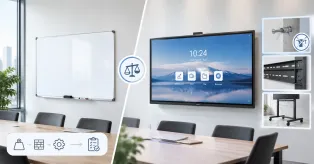
統合の判断を社内に説明するには、簡単な試算モデルがあると便利です。完璧な精度は不要で、「バラバラ維持」と「オールインワン統合」の数年間の総額を並べるだけで十分です。
バラバラ維持側のコストは、機器の買い替え費用、保守契約料、故障時の交換費用、そしてIT担当者の管理工数の4項目で構成します。特に見落とされがちなのが管理工数です。ファームウェア更新、トラブル対応、機器間の相性問題の切り分け——これらに月に数時間を費やしているなら、人件費換算で年間数十万円規模になることも珍しくありません。統合側のコストは、本体価格と保守費用が中心です。カメラ・マイク・スピーカー・白板・OSが一体なら、管理対象は1台に集約され、工数は大幅に減ります。
この試算で注意したいのは、削減効果を過大に見積もらないことです。工数削減は「確実に浮く時間」だけを保守的に計上し、余裕を持った回収期間を示す方が信頼されます。試算表は稟議書の添付資料としても使えるので、棚卸しの結果とあわせて1枚にまとめておくと、後の説明が楽になります。なお、試算には導入後の「使われ方の変化」も定性的に添えておくと効果的です。たとえばホワイトボード機能で会議の議事録作成時間が短縮される、画面共有の手間が減って会議が時間通りに始まる、といった変化は、直接の費用削減には表れませんが、組織にとっての実質的な価値です。数字と定性コメントの両方がそろった資料は、判断する側にとって最も扱いやすい提案書になります。試算の前提条件は必ず注記として残し、後から見直せるようにしておきましょう。前提が変われば結論も変わるのが試算の性質であり、透明性の確保が提案の信頼性を支えます。
よくある質問
オールインワンのスマートディスプレイとは何ですか?
ディスプレイ・タッチ式ホワイトボード・Web会議カメラ・マイク・スピーカー・OSを1台に内蔵した会議用機器です。ワイヤレス画面共有を標準搭載する機種が多く、資料の表示、書き込み、Web会議を単体で完結できます。プロジェクター・ホワイトボード・外付けカメラを組み合わせた従来構成の、接続と保守の複雑さを解消するための製品カテゴリです。
バラバラの機器構成と比べて、統合のデメリットはありますか?
2点あります。個別に最適な機器を自由に組み合わせる柔軟さが減ること、そして一体型ゆえに機種選定を誤ると置き換えの影響が大きいことです。また、100インチを大きく超える画面が必要な大会場では、プロジェクター構成が依然として有利な場合があります。自社の会議室の規模と使い方に照らして判断してください。
ワイヤレス画面共有はセキュリティ上問題ありませんか?
一般的には、社内ネットワーク上でコード入力やペアリングによって接続を認証する方式が取られます。適切に設定されていれば実務上のリスクは大きくありません。導入時には、社内ポリシーに沿ったネットワーク分離(ゲストWi-Fiとの切り分けなど)を情報システム部門と確認しておくと安心です。
既存の機器を残しながら統合機を導入できますか?
可能で、むしろそれが現実的な進め方です。まず利用頻度の高い1室に統合機を導入して運用を確立し、他の会議室は既存機器の更新時期やリース満了に合わせて順次切り替えます。一斉入れ替えはコストも運用混乱も大きいため、段階的な移行が推奨されます。
まとめ:統合の判断は「運用コストの計数」から
機器統合の判断は、「今の会議室で接続トラブルに月何回・何分を失っているか」を数えるところから始まります。まず1か月、会議開始時のトラブルを記録してみてください。その記録が、統合への投資判断の最も確かな根拠になります。