本稿を読めば、リモート参加者との情報格差が生まれる構造を理解し、マイク>カメラ>画面という投資の優先順位と、AIギャラリービューが効く場面を見極められます。
リモートの参加者が「今、会議室で誰が話しているか分からない」と感じた瞬間、その人は会議から静かに脱落していきます。ハイブリッドオフィスに最適な会議機器とは、スペックの高い機器ではなく、対面とリモートの「存在感の格差」を解消できる機器のことです。
この記事では、ハイブリッド会議で格差が生まれる構造を整理し、Zoom・Teamsネイティブ対応の意味、AIギャラリービューの効果、機器構成の優先順位までを解説します。会議室へのRooms導入の手順はZoom Rooms・Teams Rooms対応ディスプレイの整え方、会議室全体のDXは会議室DX・刷新ガイド、表示機器の基礎は会議室ディスプレイの選び方ガイドも参照してください。
ハイブリッド会議の本質的な課題は「格差」である
ハイブリッド会議の課題を「画質が悪い」「音声が聞こえにくい」と捉えるのは、氷山の一角しか見ていません。底にあるのは情報へのアクセス格差です。
会議室側の参加者は、ホワイトボードの書き込み、資料の細部、誰が頷き誰が難しい顔をしているかまで、すべての情報にアクセスできます。対するリモート側が受け取るのは、圧縮された音声と、部屋全体を写した小さな映像だけです。「誰が話しているか分からない」「会議室側で画面に何か書いているが見えない」という状態が続けば、発言しようという意欲は削がれます。
この構造を理解すると、機器選びの軸が変わります。目指すべきは「会議室側が快適な設備」ではなく、「リモート側が受け取る情報量を、会議室側に近づける設備」です。投資の評価基準は、リモート参加者の発言数と理解度に現れます。
「ネイティブ対応」の意味:なぜ接続が安定するのか
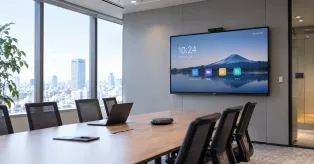
Zoom・Teamsネイティブ対応とは、会議機器の本体OS上でZoomやTeamsのアプリが直接動作する状態を指します。逆に非ネイティブの構成とは、PCを持ち込んで画面をつなぎ、PC側でWeb会議アプリを動かす形です。
この違いはなぜ重要か。3層で掘り下げます。①非ネイティブ構成では、PC・変換アダプタ・Web会議アプリの設定という3つの可変要素が毎回挟まる、②可変要素が増えるほど「前回は動いたのに今日は映らない」という再現性のないトラブルが増える、③そしてそのトラブルのコストは、技術的な5分ではなく「リモートの取引先を待たせる5分」として会議の信頼に直結する——という構造です。
ネイティブ対応の機器では、会議室の電源を入れてアプリをタップすれば会議が始まります。可変要素が少ないことは、派手な機能よりも確実に、毎回の会議のストレスを下げます。
AIギャラリービューが解消する「誰が話しているか問題」
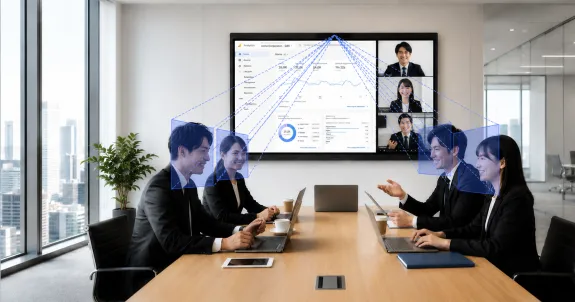
従来の会議室カメラは、部屋全体を1つの映像で送ります。6人が座る会議室では、一人ひとりの顔はリモート側の画面では小さく潰れ、表情までは読み取れません。
NearHub AIギャラリービュー — 会議室内の参加者をカメラが自動で検出し、一人ひとりを個別の映像タイルに分割してリモート側に表示する機能です。リモート参加者は、まるで全員が個別に参加しているかのように、各メンバーの顔を等しいサイズで見ることができます。
これが効くのは「誰が話しているか分からない」という、ハイブリッド会議で最も頻発するストレスを直接解消するからです。発言者の顔が見えることは、発言の内容理解だけでなく、相槌や表情といった非言語情報の共有にも効きます。会議の「温度」はこうした細部で決まります。
機器構成の優先順位:マイク>カメラ>画面
予算配分の優先順位は、マイク収音、カメラ画角、表示画面の順が基本です。
なぜマイクが最優先か。映像が多少乱れても会議は続きますが、音声が届かない会議は成立しないからです。リモート側にとって「聞き取れない」は即座に参加意欲の消失を意味します。部屋の大きさに対して収音範囲が足りているか、エアコンなどの環境音をどう処理するかを最初に確認しましょう。
カメラは画角で選びます。長テーブルに一列で座る会議室では、端の参加者まで収まる広角(目安として130°級)か、話している人を自動で捉える話者追跡(スピーカートラッキング)の有無が分かれ目です。オートフレーミング(人数に合わせて構図を自動調整する機能)があると、2人の会議でも8人の会議でも映像の見栄えが安定します。
画面は最後です。リモート側の顔と共有資料が同時に見えるサイズが確保できれば、過度な大型化よりもカメラ・マイクへの投資が会議の質に効きます。
一体型という選択肢
これらの要件——ネイティブ対応、広角カメラ、AIによるフレーミング、内蔵マイク・スピーカー——を個別の機器で揃えると、構成と検証の負荷が膨らみます。一体型は、この組み立てを最初から済ませた選択肢です。
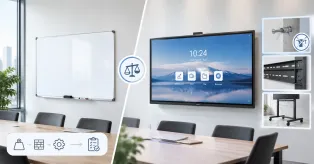
たとえばNearHub Board Maxは、Windows 11 Pro上でZoom・Teamsをネイティブ起動でき、130°広角カメラにAIギャラリービュー・オートフレーミング・スピーカートラッキングを内蔵した4Kタッチディスプレイです。会議室側の書き込みをリモート側とリアルタイム共有する電子黒板機能も備えるため、「会議室で書いているものが見えない」という格差の解消にも対応します。OSとアプリ互換の考え方は1台でアプリ全対応の記事で詳しく扱っています。

リモート側の情報量を測る:自社の会議を採点するチェックリスト
改善の第一歩は、リモート参加者が「会議室側と何割の情報を受け取れているか」を採点することです。機器のスペック表を眺めるだけでは見えてこないため、実際の会議にリモートで参加してみるのが最も確実な方法です。
採点の観点は5つあります。1つ目は音声で、会議室のどの席の発言も、ささやき声レベルまで聞き取れるか。2つ目は映像で、発言者が変わったとき、カメラが誰を映しているのかが即座に分かるか。3つ目は資料で、画面共有の文字が潰れずに読めるか。4つ目は白板で、会議室のホワイトボードに書かれた内容がリモート側から読めるか。5つ目は空気感で、会議室で起きた笑いやため息のような非言語情報が伝わるかです。それぞれを「十分・不足・欠落」の3段階で評価すると、自社の会議でどの情報が欠落しているかが可視化できます。
多くの企業で最初に「不足」と判定されるのが音声と白板です。音声はPC内蔵マイクの集音範囲が狭いことが原因で、白板はそもそもリモートに映す手段がないことが原因です。欠落している情報が特定できれば、投資すべき機器の優先順位が自然と決まります。闇雲にカメラを買い替える前に、まず採点から始めてください。
機器より先に決めるべき運用ルール
ハイブリッド会議の格差は、機器だけでなく運用ルールでも縮められます。むしろ機器を入れる前にルールを決めておく方が、導入効果を最大化できます。最低限決めておきたいルールは4つです。
1つ目は発言ルールです。リモート参加者がいる会議では、発言の冒頭に名前を名乗る習慣をつけます。リモート側は発言者の顔が分かりにくいため、「誰が話しているか」を音声だけで特定できるようにするためです。2つ目はミュート運用です。リモート参加者は基本ミュート、発言時のみ解除とし、会議室側は常時オンにします。3つ目は資料の事前共有です。会議中に「画面共有をお願いします」と頼む手間は、リモート側の集中を削ぎます。開始前に共有リンクを送るだけで格差は縮まります。4つ目はファシリテーターの指名です。リモート参加者の挙手やチャットを拾う役割を1人決めておくと、リモート側の発言機会が減りません。
これらのルールは無料で今日から始められます。機器導入と並行してルールを浸透させれば、投資効果は相乗的に高まります。
導入前のテスト会議:失敗を買う前に潰す方法
機器選定で最も確実なのは、自社の会議室で実機を試すことです。ショールームのデモ環境は理想的に整えられているため、自社の反響する会議室や逆光の窓際では性能が変わることがあります。
テスト会議で確認したいのは3点です。まず集音性能で、実際の会議室の一番遠い席から普段の声量で話し、リモート側で聞き取れるかを確認します。次にカメラの自動フレーミングで、発言者が立ち上がったり席を移動したりしたときに、適切に追従するかを見ます。最後に既存システムとの接続で、社内のネットワークやセキュリティポリシーの下で問題なくWeb会議アプリが動くかを確認します。ファイアウォールで特定のポートが閉じていると、接続トラブルの原因になります。
NearHub Board Maxのような一体型機器なら、カメラ・マイク・スピーカー・ディスプレイを1台で同時にテストできるため、検証の手間も大きく減らせます。AIギャラリービューや自動フレーミングといった機能も、実際の会議室で試すことで「自社の会議で本当に効くか」を判断できます。テストの際は、IT担当者だけでなく、実際にその会議室を使う頻度の高いメンバーにリモート側を体験してもらうのがポイントです。技術的には問題なくても、現場の使い勝手で不満が出るケースは少なくありません。評価項目をあらかじめ紙に書き出し、参加した全員が採点する形にすると、導入判断の根拠としてそのまま稟議資料に転用できます。テストは1回で結論を出さず、異なる時間帯や人数の会議で2〜3回繰り返すと、より確度の高い判断ができます。
よくある質問
ハイブリッド会議で最も重要な機器は何ですか?
マイクです。リモート参加者が最も我慢できないのは音声の聞き取りにくさで、発言が届かなければその人は会議から事実上脱落します。映像の乱れは許容されても、音声の欠落は許容されません。部屋の広さに対して収音範囲が十分か、環境音への対応があるかを最優先で確認してください。
Zoom・Teamsの「ネイティブ対応」とはどういう意味ですか?
会議機器の本体OS上でZoomやTeamsのアプリが直接動作することです。PCを持ち込んで接続する必要がなく、電源を入れてアプリを起動すれば会議を始められます。可変要素が減るため、「前回は動いたのに今日は映らない」といった再現性のない接続トラブルを構造的に減らせる点が利点です。
AIギャラリービューとは何ですか?
会議室内の参加者をカメラが自動検出し、一人ひとりを個別の映像タイルに分割してリモート側に表示する機能です。部屋全体を1つの映像で送る従来方式ではリモート側から個人の表情が見えにくいのに対し、ギャラリービューでは全員が等しいサイズで映るため、「誰が話しているか分からない」というストレスを解消できます。
ハイブリッド会議の機器構成、予算はどこに優先配分すべきですか?
マイク収音、カメラ画角、表示画面の順が基本です。音声が届かない会議は成立せず、話者が映らない会議はリモート側の理解と参加意欲を損ないます。画面のサイズアップは、この2点を満たした後に検討するのが堅実な配分です。一体型の機器を選べば、これらのバランスが最初から調整済みの構成を導入できます。
まとめ:リモート側の「受け取る情報量」で評価する
ハイブリッドオフィスの会議機器選びは、「リモート参加者が受け取る情報量を会議室側にどれだけ近づけられるか」で評価するのが本筋です。まず現在の会議で、リモート参加者の発言回数と「聞こえない」「見えない」の発生頻度を記録してみてください。改善すべきポイントは、その記録が最も正直に示してくれます。