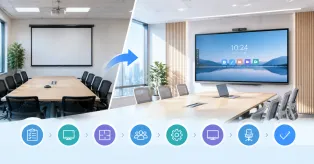
ハイブリッド会議とは、オフィスの会議室とリモート参加者をオンラインでつなぐ会議形式である。成功の鍵は参加者の意識より会議室環境にあり、音声・映像・画面共有・ネットワークを整えることで、音声トラブルや情報格差を解消できる。本記事はメリット・課題・必要設備と導入手順を体系化して示す。
ハイブリッド会議とは、オフィスの会議室に集まる参加者と、在宅勤務者や拠点・支社のメンバーなどのリモート参加者をオンラインでつないで行う会議形式です。ハイブリッドワークの定着とともに導入企業が増える一方、「音声が聞き取りにくい」「リモート側が置き去りになる」といった課題に直面する企業も少なくありません。
この記事では、ハイブリッド会議の基本から、メリット、よくある6つの課題、そして課題を解決するために必要な設備と環境づくりの進め方までを解説します。会議室のリニューアルやWeb会議環境の改善を担当する総務・IT・DX担当者の方に、そのまま使える内容を目指しました。
ハイブリッド会議とは?Web会議との違い
ハイブリッド会議とは、「ハイブリッド(混成)」の名の通り、対面とオンラインの参加者が混在する会議のことです。全員がリモートで参加する通常のWeb会議と異なり、会議室という「物理空間」とオンラインという「仮想空間」を橋渡しする必要があります。
この「橋渡し」の存在が、ハイブリッド会議の本質的な難しさです。全員リモートの会議では全員が同じ条件ですが、ハイブリッド会議では会議室側の設備品質がリモート参加者の体験を直接左右します。つまり、ハイブリッド会議の成否は「会議室環境」に大きく依存するのです。
ハイブリッド会議のメリット
うまく運用できれば、ハイブリッド会議には多くの利点があります。
- 場所を問わない参加:支社や在宅勤務者が移動なしで会議に参加でき、出張費・移動時間を削減できる
- 人材活用の幅:遠隔地のメンバーや外部パートナーを必要な会議に柔軟に招ける
- 意思決定の高速化:全員のスケジュール調整がしやすくなり、会議自体の開催頻度を上げられる
- 働き方の柔軟性:ハイブリッドワークの推進と両立し、採用・定着の面でも有利に働く
ハイブリッド会議でよくある6つの課題
一方で、導入企業が直面する課題も典型的です。現場の問題はほぼ以下の6つに集約されます。
課題1:音声が聞き取りにくい
「声が遠い」「エコーがする」「雑音が入る」。原因の多くはマイク性能ではなく、集音範囲と会議室の広さのミスマッチです。ノートPCの内蔵マイクでは、2〜3m離れた話者の声を十分に拾えません。
課題2:カメラ映像が見づらい
内蔵カメラの画角は60〜80°程度しかなく、会議室の全員が映りません。リモート側からは「誰が話しているか分からない」状態になります。
課題3:資料共有に時間がかかる
ケーブルを探す、変換アダプタが合わない、共有のたびに席を移動する。会議の集中が断片化し、時間ロスが蓄積します。
課題4:接続に手間がかかる
PCの起動、機器の認識確認、会議URLの検索——会議開始に毎回5〜10分かかるのは、手順が複雑だからです。機器が増えるほど失敗ポイントも増えます。
課題5:オンライン参加者が発言しづらい
会議室の空気がリモート側に伝わらず、発言のタイミングを計れない。環境面と運用面の双方の問題です。
課題6:会議室とリモートで情報量に差が出る
ホワイトボードに書いた内容がリモートに見えない、資料への手書きの注記が共有されない。結果、「後で議事録を共有する」という二重作業が発生します。
課題を解決するハイブリッド会議の設備
6つの課題は、適切な設備で構造的に解決できます。必要な設備を課題との対応で整理します。
音声設備(課題1の解決):マイク+スピーカー
投資対効果が最も高いのが音声です。
- マイク:4〜6名の小会議室なら集音範囲3m程度、6〜10名なら4〜5m、それ以上はデイジーチェーン接続対応の拡張マイクを
- スピーカー:会議室の最後列まで届く出力を確保。マイク一体型のスピーカーフォンなら設置が簡単です
- エコーキャンセル・ノイズキャンセル:空調音やキーボード音の抑制は必須要件です
映像設備(課題2・5の解決):カメラ+ディスプレイ
- カメラ:6〜10名の会議室には画角120°以上の広角モデル。オートフレーミング、話者追跡(スピーカートラッキング)、参加者を分割表示するギャラリービューなどのAI機能は、リモート側の「誰がいるか分からない」を解消します
- ディスプレイ:資料の文字が最後列から読めるサイズを。6〜8名なら65インチ、10名以上なら75インチ以上が目安です
共有・接続設備(課題3・4の解決):無線画面共有+会議基盤
- 無線画面共有:Miracast、AirPlay、ブラウザ経由のWebキャストなど、社内の端末環境に対応した方式を選びます
- 会議開始のワンタッチ化:会議室専用PCの常設、またはWeb会議アプリが機器本体で動く環境を用意。Zoom・Teams・Google Meetへの対応確認は必須です
書き込みのデジタル化(課題6の解決):電子黒板
ホワイトボードの内容をリアルタイムにデジタル共有できる電子黒板は、情報格差の解消に直結します。書いた内容はそのまま保存・共有され、資料への直接書き込みも可能です。電子黒板でできることや導入のメリット・デメリットは「電子黒板とは?できること・メリット・デメリットを解説」で詳しく紹介しています。
ネットワーク(全課題の土台)
- HD画質の送受信には1接続あたり上り・下りとも3〜4Mbps以上が必要。同時開催数を掛けて余裕を持たせます
- 会議室の固定機器はWi-Fiではなく有線LAN接続に
- QoS設定でWeb会議のトラフィックを優先します
ハイブリッド会議の導入ステップ
設備の内容が見えたところで、導入の進め方を4ステップに整理します。
ステップ1:課題の棚卸し
自社の会議で起きている問題を、前述の6つの課題に当てはめて分類します。アンケートやヒアリングで「音声」「映像」「共有」「接続」のどこに不満が集中しているかを可視化しましょう。
ステップ2:会議室の物理条件の確認
部屋の広さ、最大参加人数、壁面の構造(壁掛けの可否)、ネットワークの電波状況と有線ポートの有無を確認します。ここを飛ばすと「買った機器が部屋に合わない」という失敗につながります。
ステップ3:調達方針の決定(個別調達 vs オールインワン)
| 比較項目 | 個別調達 | オールインワン型(電子黒板) |
|---|
| 初期費用 | 段階導入しやすい | まとまった投資になる |
| 選定・設置の手間 | 機器ごとに選定・配線・設定 | 1台の設置で完了 |
| 相性トラブル | 接続不良・認識ミスが起きうる | 構造上ほぼ発生しない |
| 既存資産の活用 | 既存機器を活かせる | 既存機器との重複に注意 |
| 部分更新 | 容易 | 限定的 |
既存機器を活かしたい場合は個別調達、新設・移転や接続トラブルに悩む場合はオールインワン型が向いています。
ステップ4:運用ルールの策定
機器の効果は運用で決まります。「開始5分前の接続確認」「議題ごとにリモート参加者へ発言を促す」「画面共有時の声かけ」といったルールを一文書化し、導入と同時に展開しましょう。
導入全体のロードマップやDXの観点での進め方は、「会議室DXとは?必要な設備と進め方を解説」も参考になります。
オールインワン型の具体例:NearHub Board Max

オールインワン型を検討する場合の具体例として、「NearHub Board Max」を紹介します。6つの課題との対応は以下の通りです。
- 音声:マイク・スピーカーを内蔵し、AI音声処理でクリアな集音を実現(課題1)
- 映像:1080pカメラを内蔵。オートフレーミング・スピーカートラッキング・AIギャラリービューで会議室の全員を自動認識(課題2・5)
- 接続:Windows 11 Pro(Intel Core i5)搭載でZoom・Teams・Google Meetがネイティブ動作。外付けPCが不要で、ブラウザにコードを入力するだけのWebキャストやAirPlayにも対応(課題3・4)
- 情報共有:4Kタッチディスプレイに直接書き込め、内容はクラウド経由でリモート参加者とリアルタイム共有(課題6)
- サイズ:55/65/75インチの展開で、会議室の広さに対応
ディスプレイ・カメラ・マイク・スピーカー・PC・画面共有という6要素を1台に集約するため、個別調達で発生する選定・配線・設定・保守の工数をまとめて削減できます。詳細な仕様や価格は「NearHub Board Max 製品ページ」でご確認ください。
導入時によくある失敗と対策
失敗1:映像を音声より先に整えてしまう
見た目の分かりやすさからカメラを優先しがちですが、会議の成立を左右するのは音声です。投資は音声→映像→共有の順を基本にしてください。
失敗2:会議室の広さに合わない機器を選ぶ
「声が遠い」「端の人が映らない」の多くは適用範囲のミスマッチです。部屋の寸法と最大人数から必要スペックを逆算しましょう。
失敗3:リモート参加者への配慮が運用に落ちていない
高機能な機器を導入しても、司会がリモート参加者に話を振らなければ発言は増えません。運用ルールは機器とセットで導入しましょう。
失敗4:ネットワークを後回しにする
機器導入後に「回線が弱くて会議が途切れる」と気づくケースは少なくありません。ネットワーク調査は機器選定と並行して進めるのが鉄則です。
よくある質問(FAQ)
Q. ハイブリッド会議とWeb会議の違いは何ですか?
Web会議はオンラインで行う会議全般を指すのに対し、ハイブリッド会議はオフィスの会議室に集まる参加者とリモート参加者が混在する形式を指します。会議室側の音響・映像環境が品質を左右する点が、全員リモートのWeb会議との大きな違いです。
Q. ハイブリッド会議の設備は何から揃えるべきですか?
音声環境から整えるのが鉄則です。会議室の広さに見合った集音範囲のマイクと十分な出力のスピーカーを優先し、次に広角カメラ、画面共有環境、ネットワークの順に整備すると、投資対効果を最大化できます。
Q. ハイブリッド会議に必要な設備の予算目安は?
小会議室の基本的な環境なら20〜30万円程度、中・大会議室の本格的な環境では50〜100万円以上が目安です。オールインワン型の電子黒板を選ぶと、個別調達より機器代と設置・保守の工数を圧縮できるケースが多くあります。
Q. リモート参加者の発言を増やすにはどうすればいいですか?
環境面では、会議室の全員が映る広角カメラと参加者を分割表示するギャラリービュー機能が有効です。運用面では、司会が議題ごとにオンライン参加者へ発言を促すルールを設けることで、発言機会の偏りを減らせます。
まとめ
ハイブリッド会議とは、対面とオンラインの参加者をつなぐ会議形式であり、その成否は会議室環境に大きく依存します。音声・映像・共有・接続・ホワイトボード・ネットワークという設備を課題に対応させて整えれば、「聞き取りにくい」「見えない」「発言しづらい」は構造的に解消できます。
まずは自社の課題を6つの分類に当てはめ、音声環境から優先して整備を進めてみてください。新設や移転、接続トラブルの多さに悩んでいる場合は、1台で会議室環境が完結するオールインワン型の電子黒板も有力な選択肢です。